Tecnologia · 2 min read · Oct 04, 2025
Come screencastare il tuo smartphone Motorola su Samsung Smart TV?
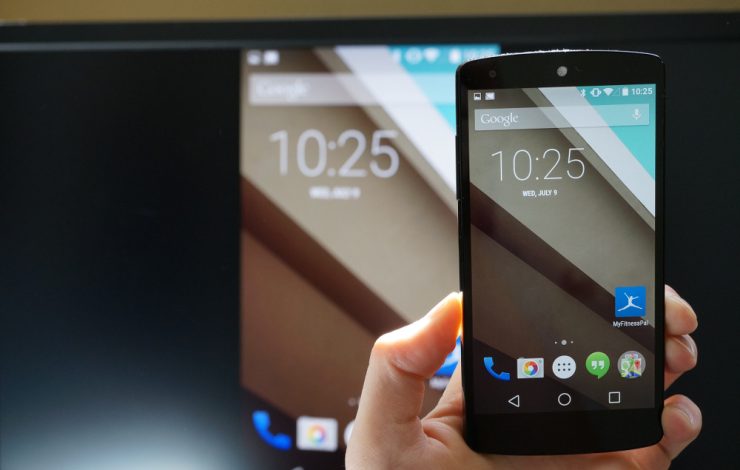
È sempre una grande esperienza guardare i tuoi film, programmi TV e altri contenuti multimediali preferiti sul grande schermo. Quindi, se stai cercando una guida per Wireless Display, Screen Mirror o Mira Cast il tuo Motorola Moto su Samsung Smart TV tramite rete Wi-Fi wireless, sei nel posto giusto perché ho fornito una guida completa passo-passo per screencastare tutti i dispositivi Motorola.
Miracast è disponibile su tutti i dispositivi Motorola con opzione Cast nelle impostazioni. I dispositivi includono Moto C Plus, Moto C, Moto G5 Plus, G5, Moto M, Moto E3, Power, Moto Z Play, Force, Moto Z, Moto G4, Plus, Turbo, Moto X, Play, Force, Style, Moto G4, G3, G ecc. (Alcuni dispositivi potrebbero non essere elencati qui, ma potrebbero supportare lo screen mirror o
Nota: Non tutti gli smartphone Motorola sono elencati sopra e alcuni dispositivi elencati sopra potrebbero non supportare lo Screencast.
Come controllare se il tuo Motorola può Screen Mirror?
Se il dispositivo ha l’opzione di screen mirror, solo allora il tuo dispositivo è applicabile per trasmettere il display sulla Smart TV. Quindi, per controllare ciò,
- Vai su ‘Impostazioni’ del tuo dispositivo Motorola.
- Ora tocca su ‘Display’.
- Cerca l’opzione chiamata ‘Cast’ o ‘Mirror.
A volte il Wireless Display potrebbe essere presente sotto l’opzione ‘Altro’ o ‘Impostazioni Aggiuntive’ delle Impostazioni.
Come Screen Mirror il tuo Motorola su TV Samsung?
- Vai su Impostazioni del tuo smartphone Motorola.
- Apri Wi-Fi e attivalo.
- Ora tocca sui tre punti per aprire ulteriori opzioni.
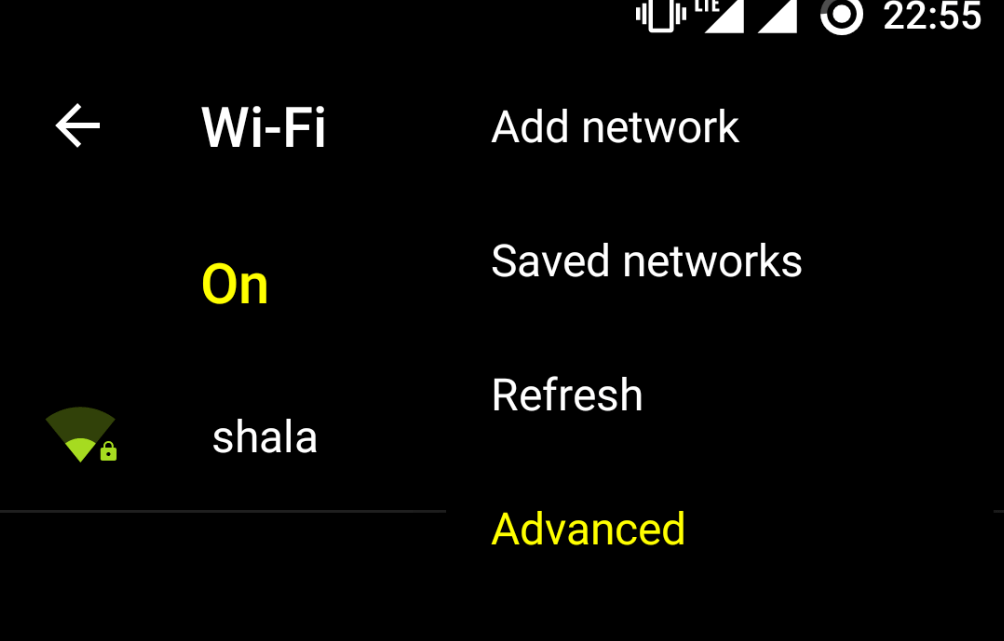 Attiva Wi-Fi e apri Opzione Avanzata
 - Clicca sull’opzione chiamata Avanzato.
- Tocca su Wi-Fi Direct.
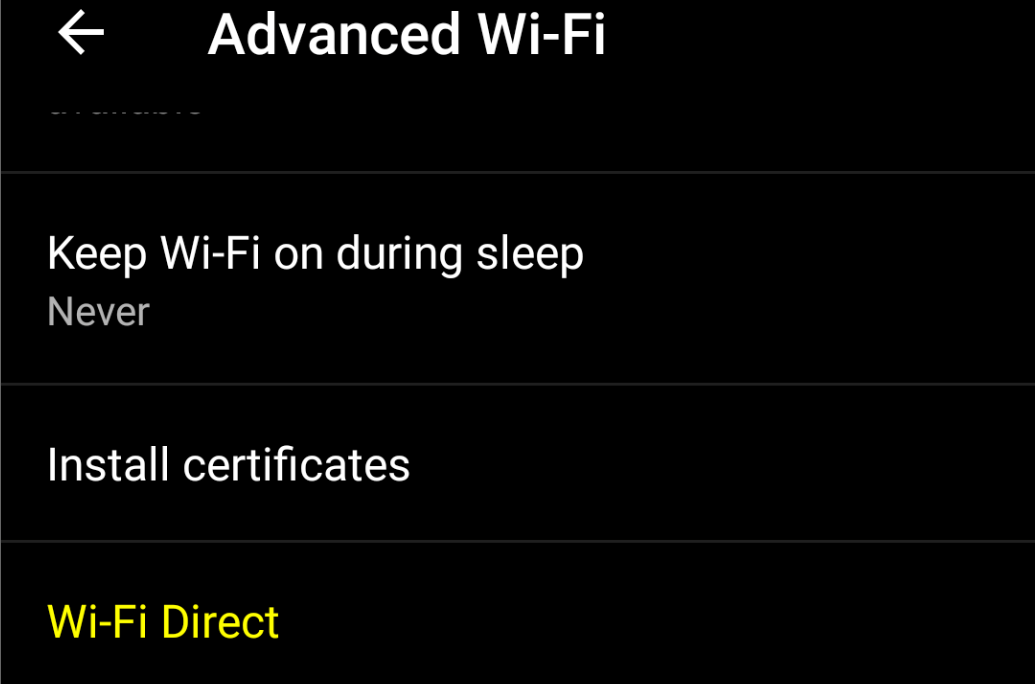 Apri Wi-Fi Direct
 - Tocca simultaneamente il pulsante Menu sul telecomando della TV.
- Ora apri Rete.
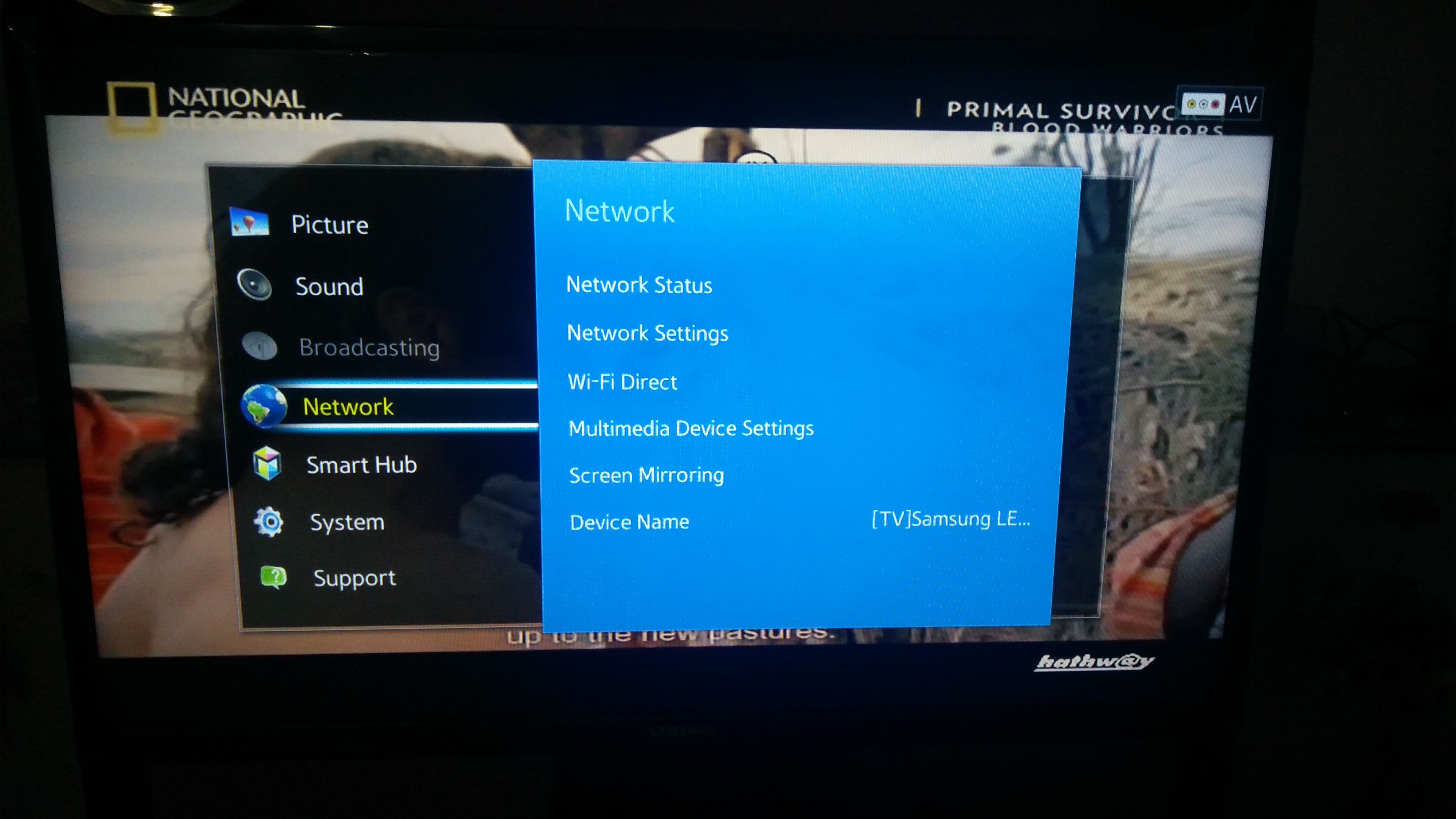 Rete
Rete - Controlla l’opzione chiamata Wi-Fi Direct.
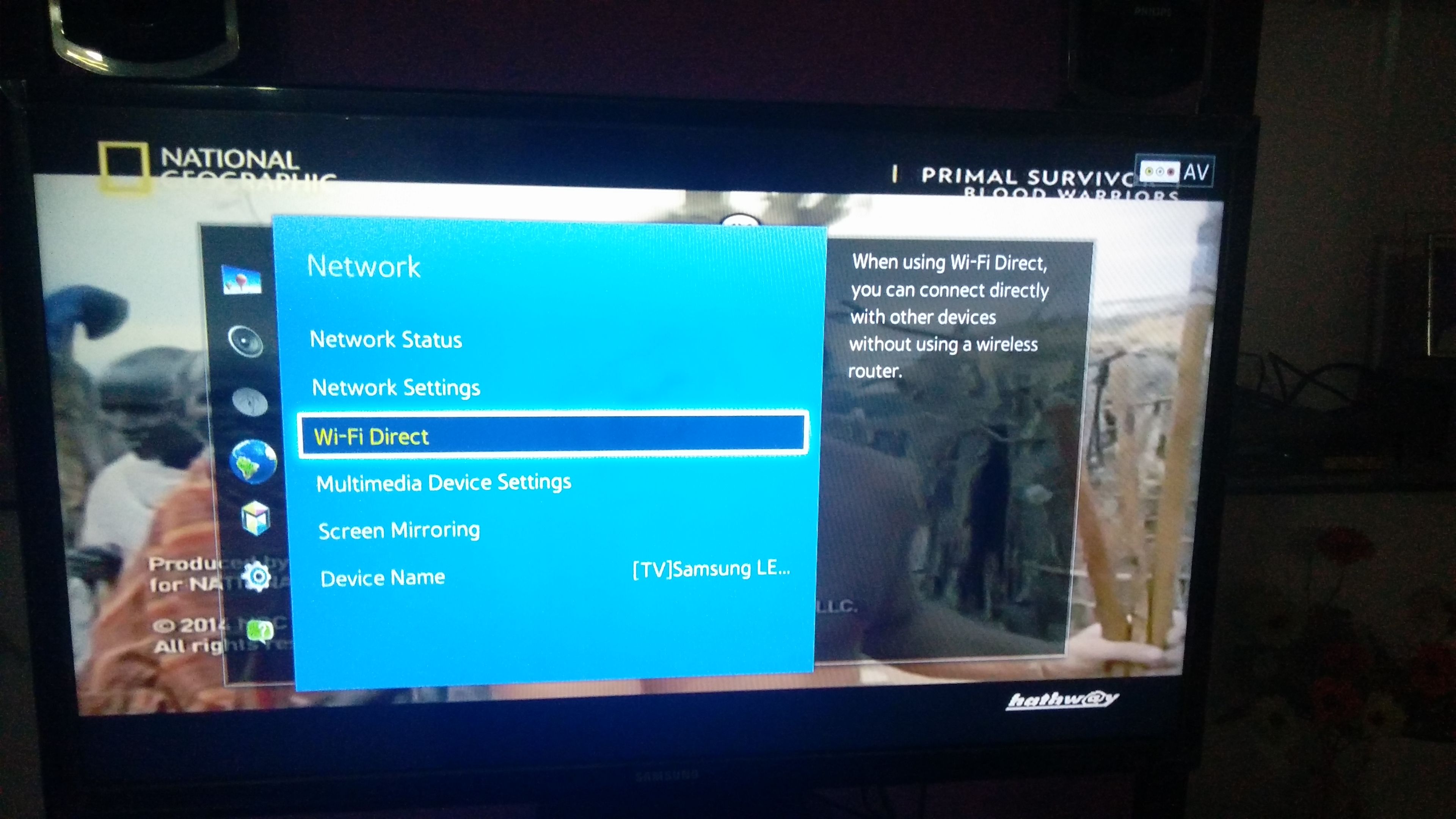 Wi-Fi Direct e Screen Mirroring
 - Clicca sull’opzione Samsung Smart TV nel tuo Motorola per connettere entrambi i dispositivi con Wi-Fi Direct.
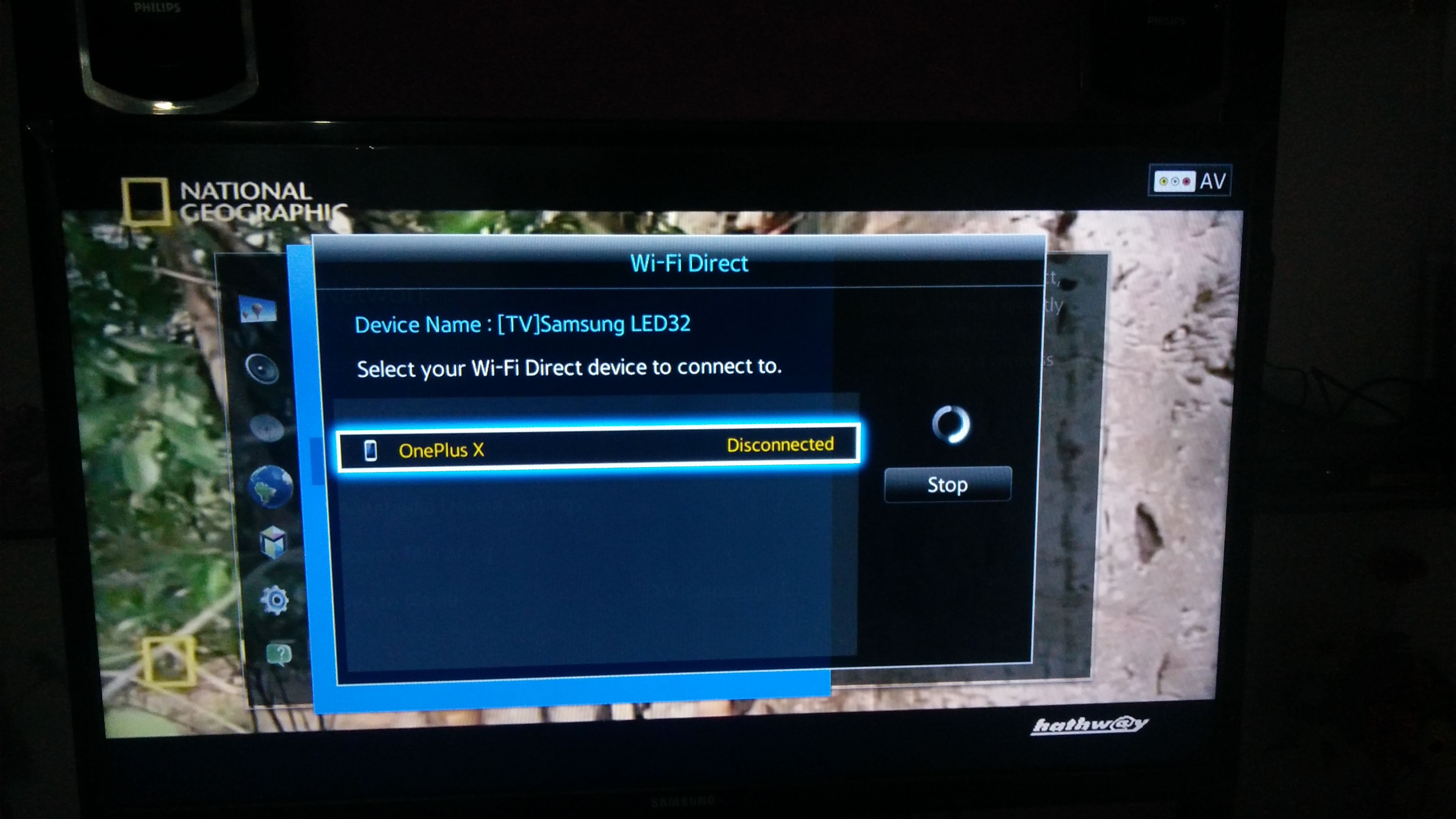 Collega il tuo dispositivo con la TV
 - Ora di nuovo sotto l’opzione Rete della TV cerca l’opzione chiamata Screen Mirror e aprila.
- Nel tuo dispositivo Motorola sotto Impostazioni apri l’opzione chiamata Display.
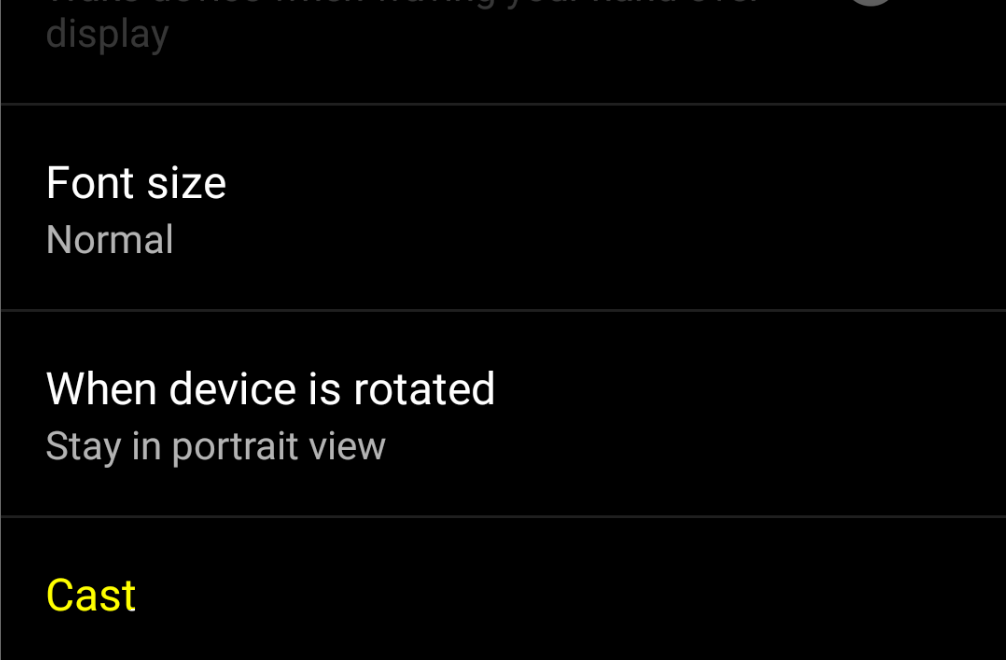 Clicca su Cast sotto Display
 - Scorri verso il basso e clicca su Cast e collega il tuo dispositivo.
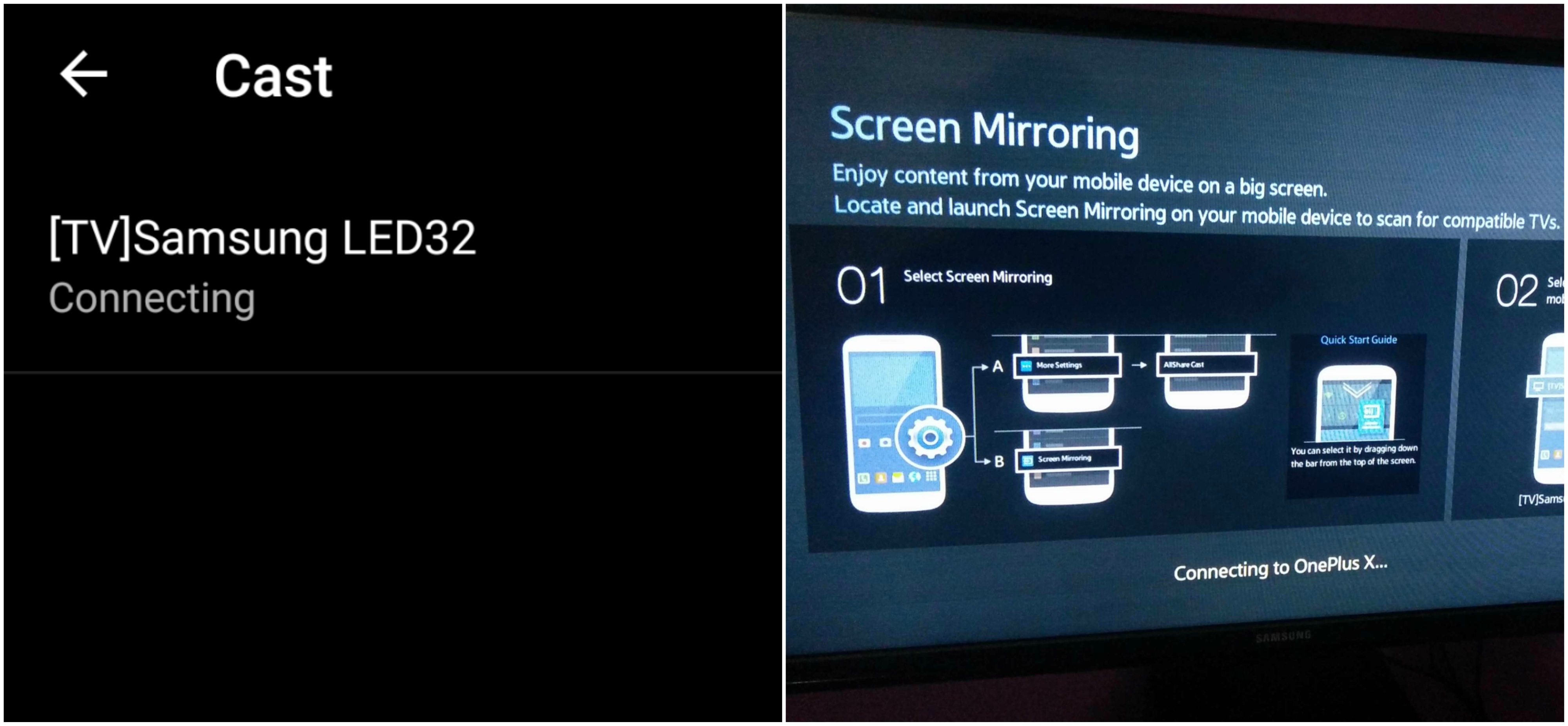 Dispositivo e SmartTV in connessione
 - Holla! Hai appena mirrorato il tuo OP con Samsung Smart TV.
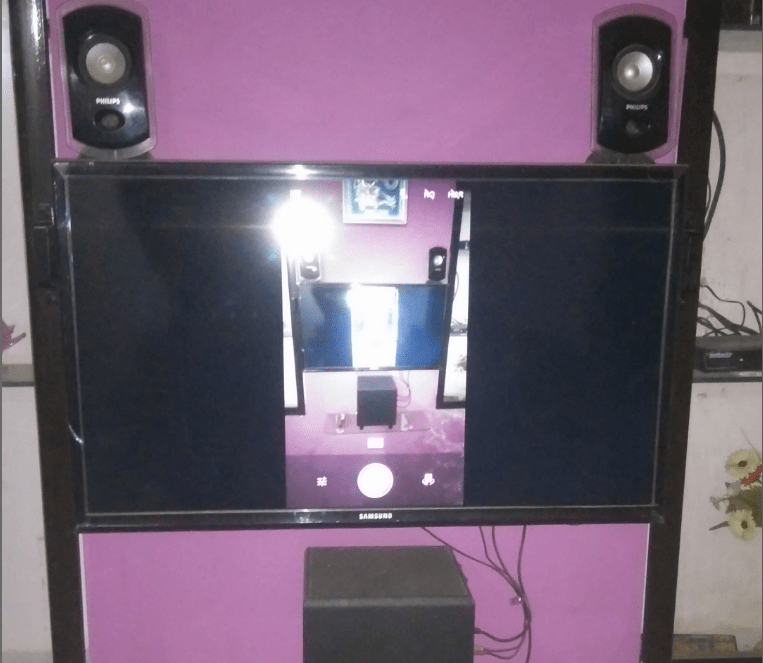 Screen Mirrored
Nota e Conclusione: Spero che il post sia stato utile. Commenta qui sotto per qualsiasi assistenza necessaria.
Assicurati di aver collegato Wi-Fi Direct con Samsung Smart TV.
Se hai pensieri su Come screencastare il tuo smartphone Motorola su Samsung Smart TV?, sentiti libero di lasciare un commento qui sotto. Inoltre, iscriviti al nostro canale YouTube di DigitBin per video tutorial. Saluti!
Ricevi i nuovi post nella tua casella di posta.
Nessuno spam. Disiscriviti in qualsiasi momento.