Sicurezza WhatsApp · 4 min read · Sep 11, 2025
Come proteggere WhatsApp Web con una password
Questa guida spiega i passaggi per proteggere WhatsApp Web con una password. La piattaforma di messaggistica istantanea di Meta è disponibile sia sul telefono che in formato web. Per rimanere in contatto con amici e familiari, puoi inviare e ricevere messaggi su WhatsApp da un PC.
L’app WhatsApp per telefoni è piuttosto sicura. Tuttavia, è lo stesso quando accedi al tuo account WhatsApp su un dispositivo collegato come il computer? Chiunque può accedere alle tue chat semplicemente visitando WhatsApp Web nel browser se più persone accedono allo stesso PC.
Puoi collegare e scollegare il tuo PC ogni volta che usi WhatsApp Web, ma è un’operazione che richiede tempo. Qui entra in gioco la password di WhatsApp Web. Una volta impostata la password, solo tu puoi accedere al tuo account su WhatsApp web e nessun altro può sbirciare nelle tue chat.
Come impostare il blocco con password su WhatsApp Web?
Ecco i passaggi per creare e implementare la protezione con password per il tuo account WhatsApp quando lo accedi sulla piattaforma web.
- Avvia un browser sul tuo PC.
- Vai su web.whatsapp.com
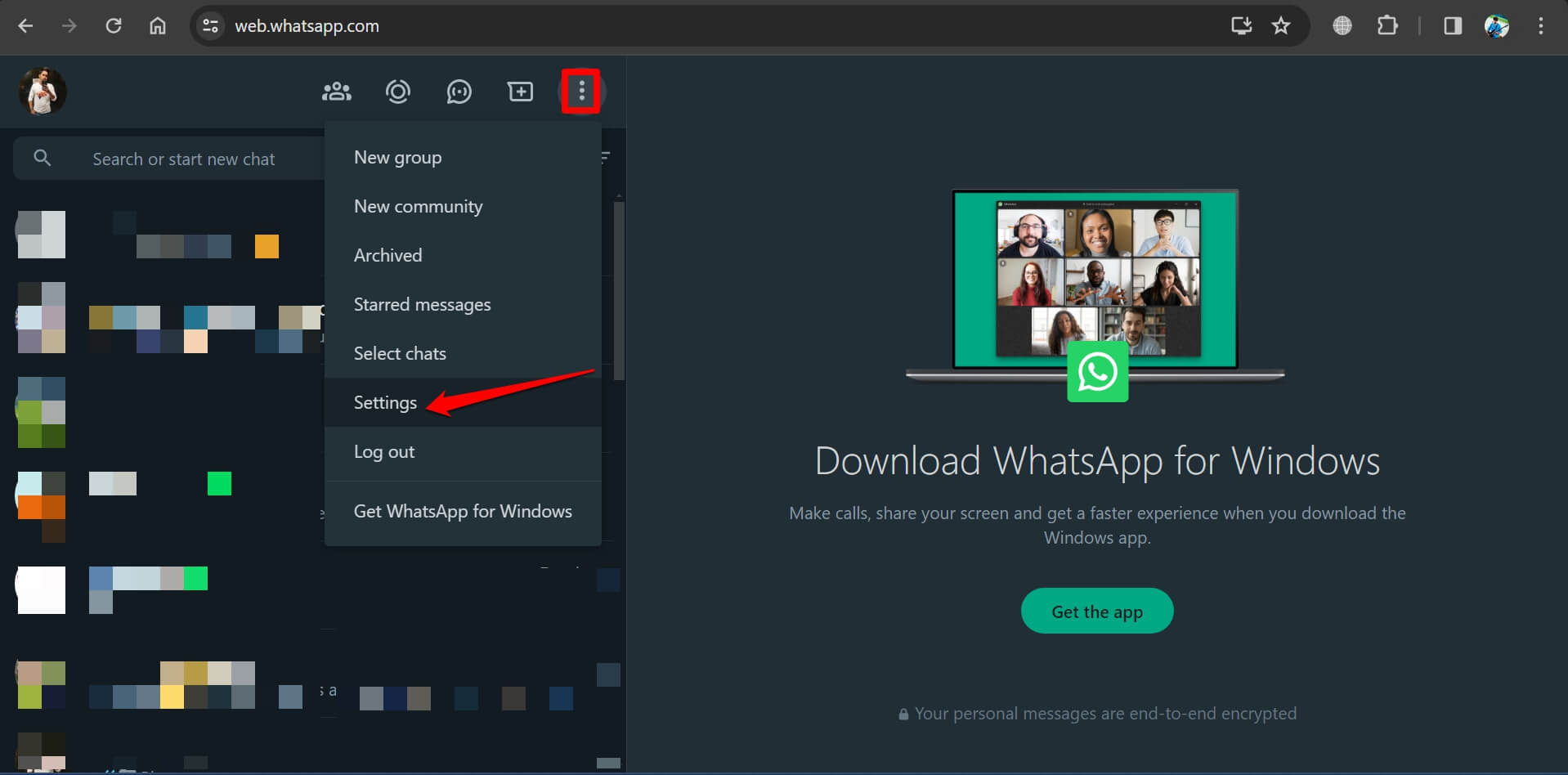
- Clicca sull’icona del menu e seleziona Impostazioni dal menu mentre si espande.
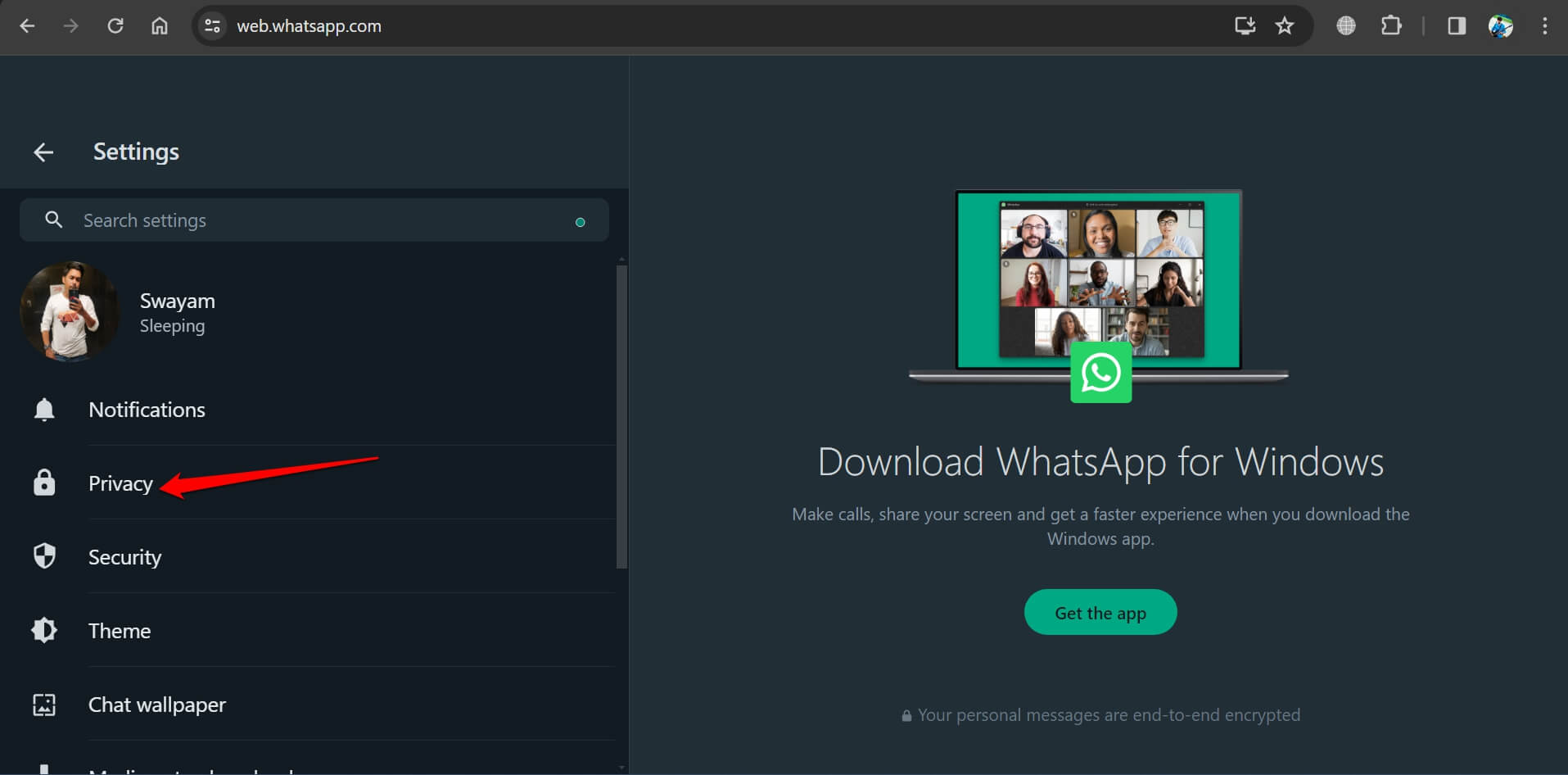
- All’interno di Impostazioni, vai su Privacy.
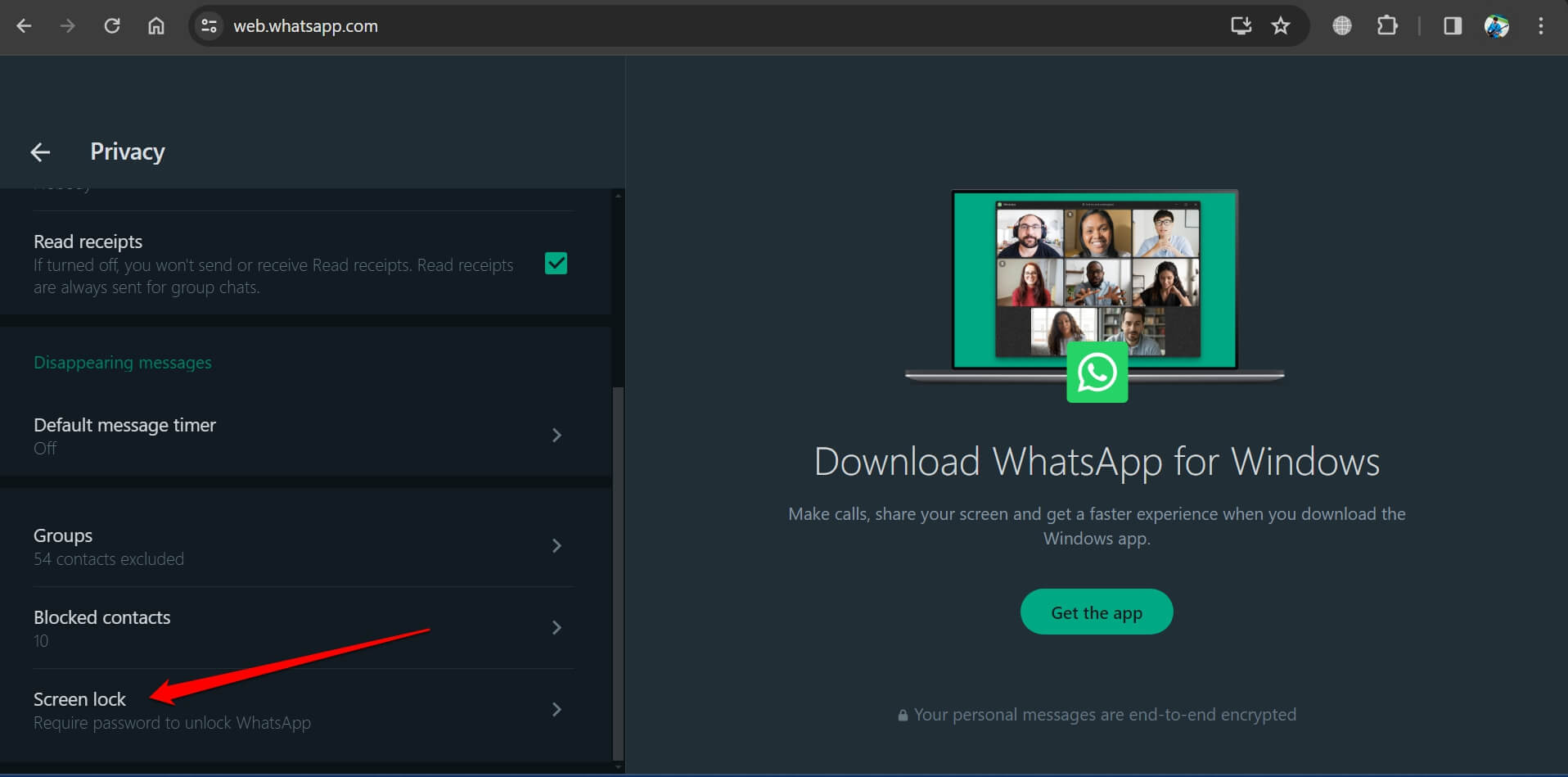
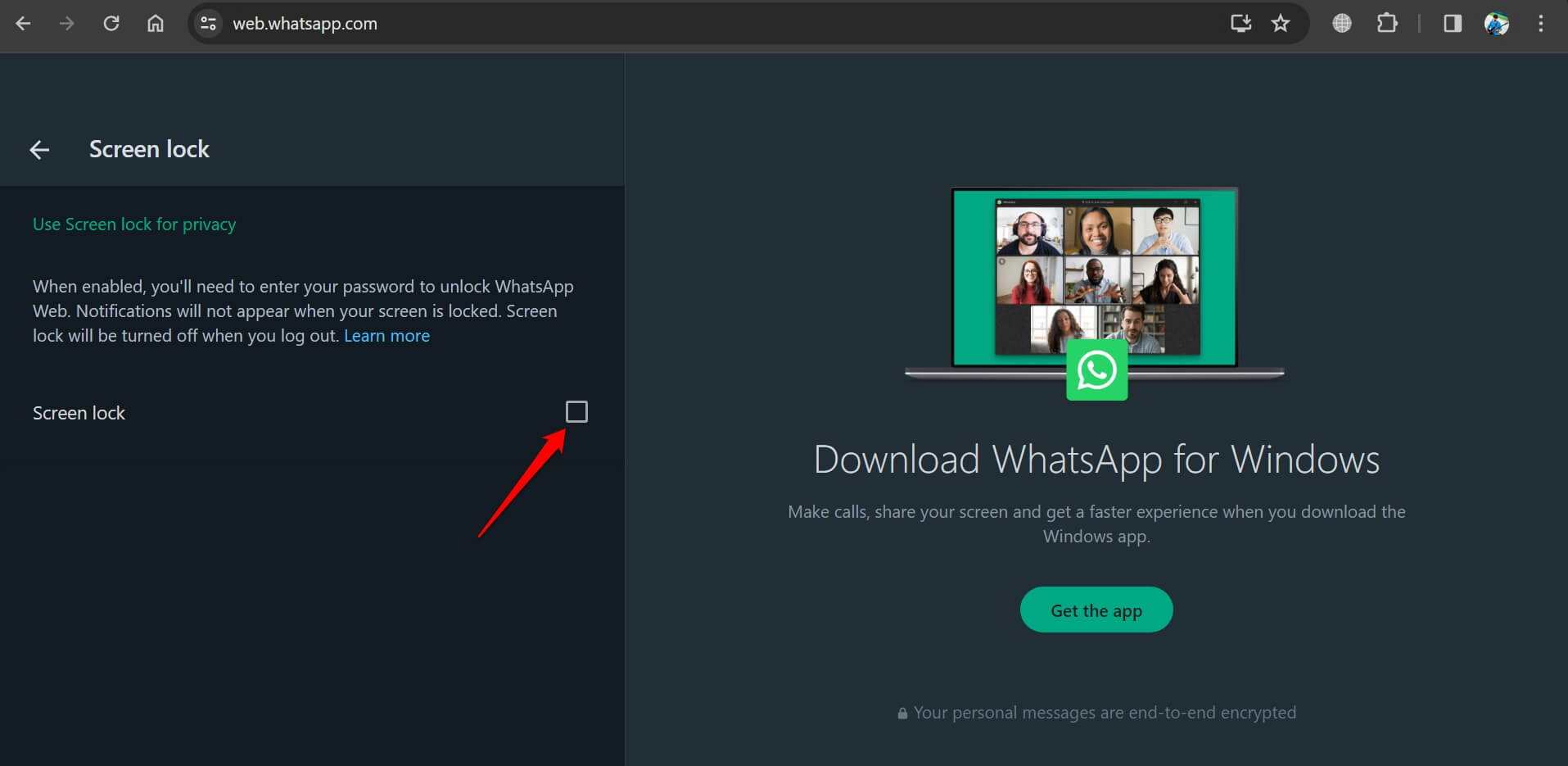
- Scorri verso il basso e clicca su Blocco schermo.
- Clicca sulla casella di controllo accanto a Blocco schermo per abilitare la funzione su WhatsApp web.
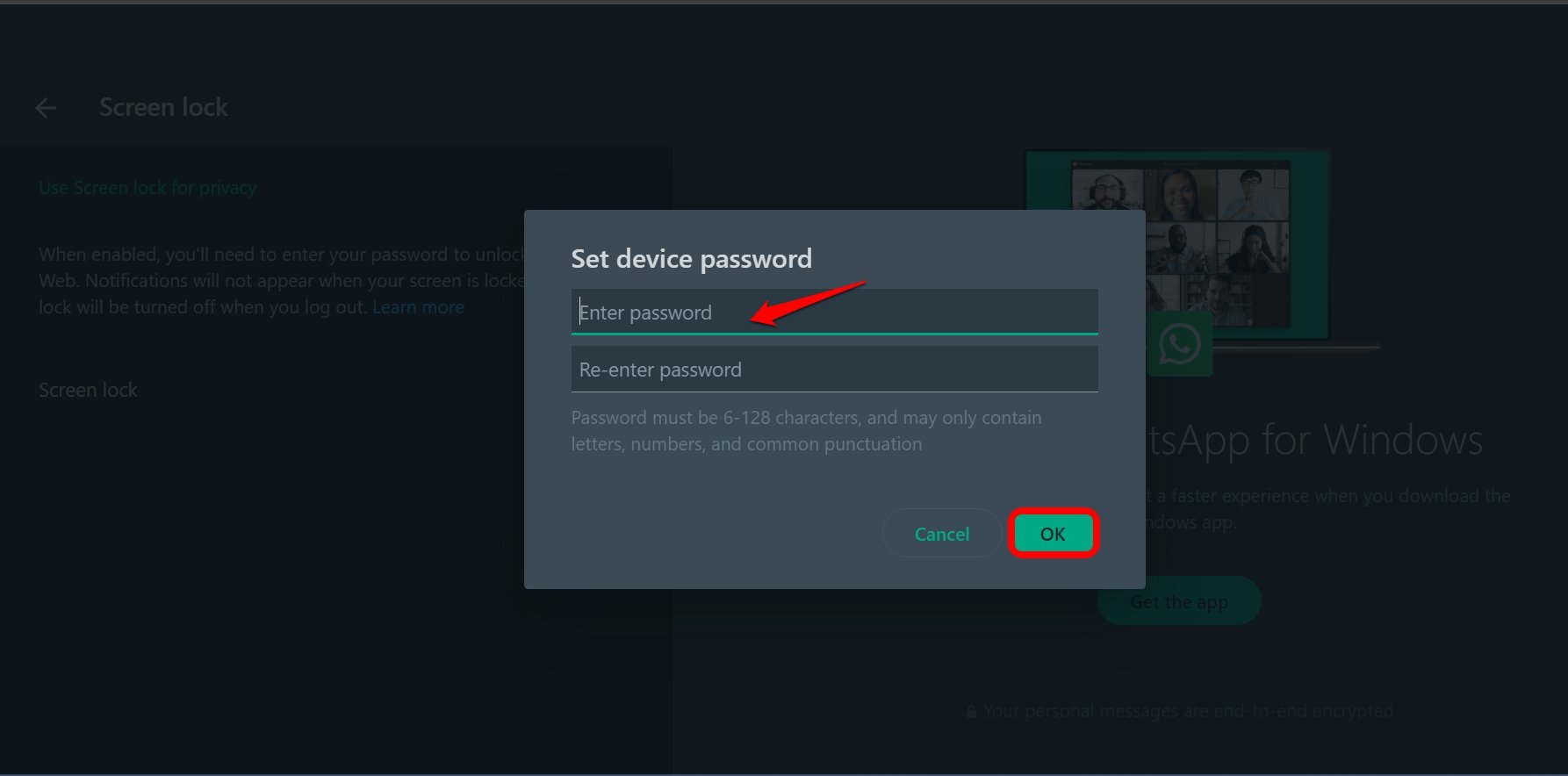
- Apparirà un pop-up chiamato Imposta password dispositivo. Imposta una password.
- Reinserisci la password nel campo pertinente.
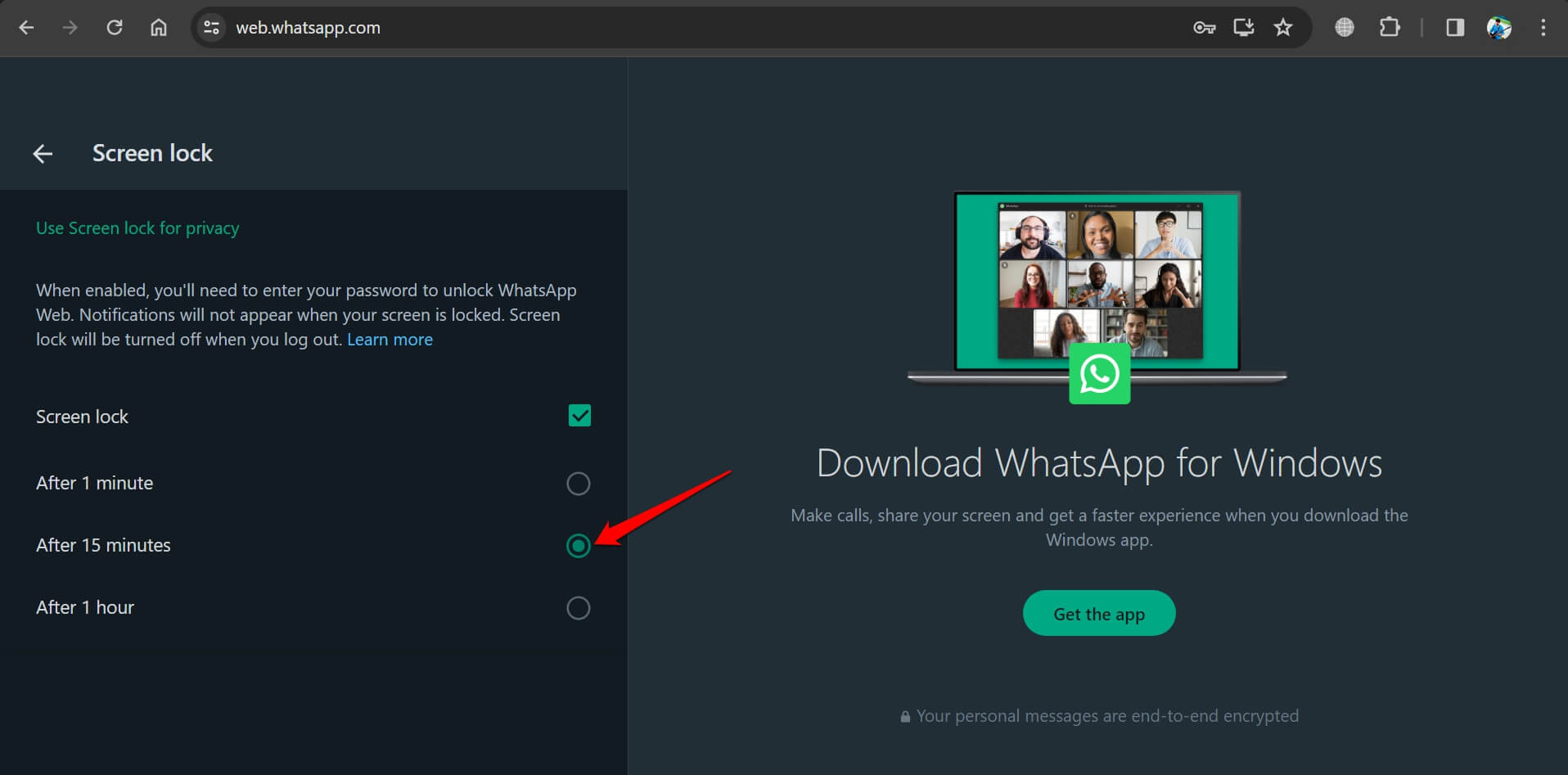
- Dopo aver impostato la password, seleziona l’intervallo di tempo dopo il quale lo schermo di WhatsApp web verrà bloccato. L’accesso sarà concesso quando verrà fornita la password.
Ora, torna alle tue chat di WhatsApp. La password per WhatsApp Web è stata impostata con successo.
NOTA: Non impostare una password che possa essere facilmente indovinata. Imposta una password forte con caratteri alfanumerici. Per comodità, copia la password su un’app Note sul tuo telefono.
Come funziona la password di WhatsApp Web?
Ora, controlliamo come viene implementata la password che hai impostato su WhatsApp Web.
- Vai su web.whatsapp.com
- Clicca sull’icona del menu.
- Seleziona Blocco Schermo.
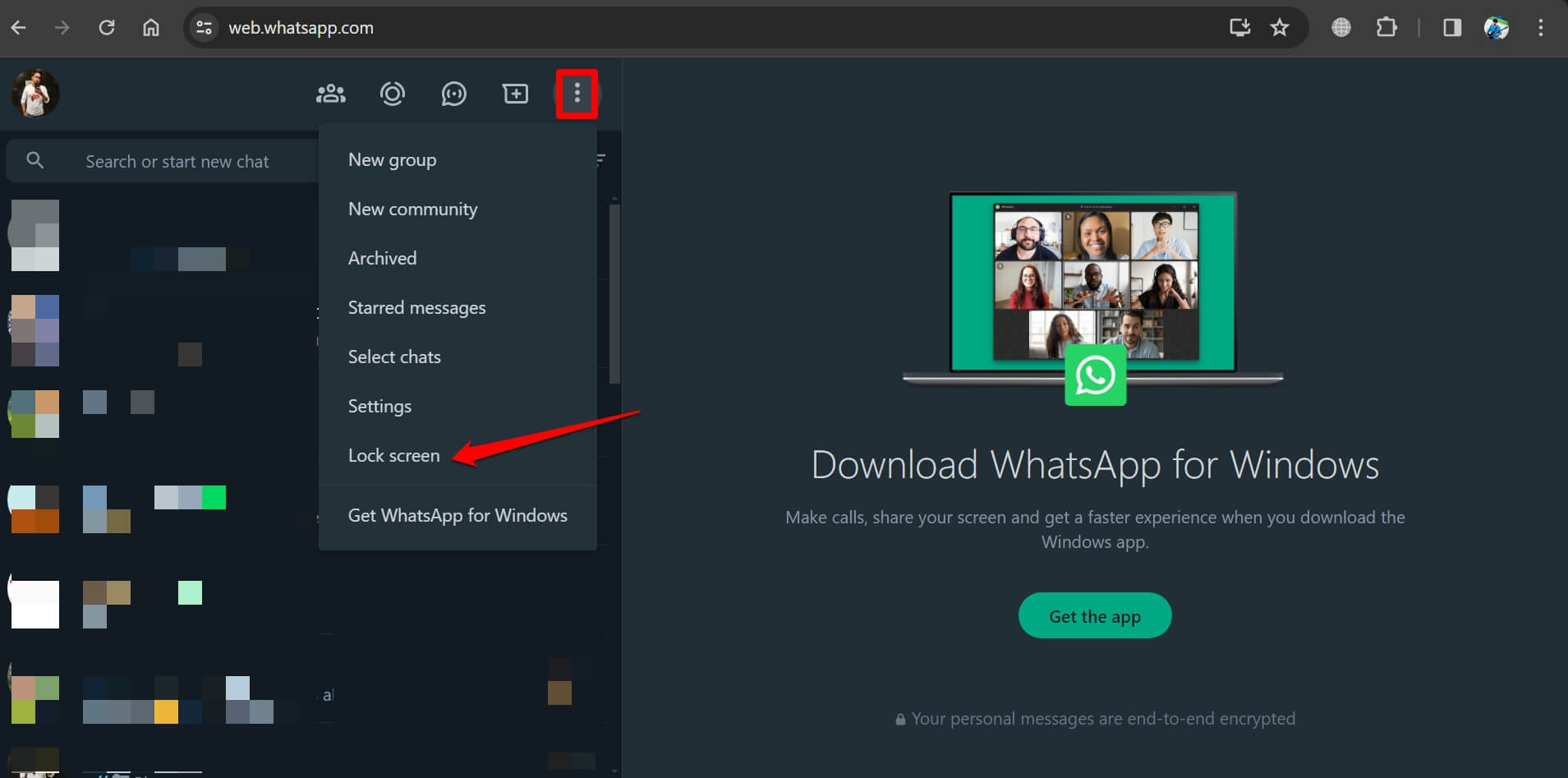
Verrai immediatamente bloccato dalla piattaforma. Per sbloccare lo schermo, inserisci la password e premi il tasto invio.
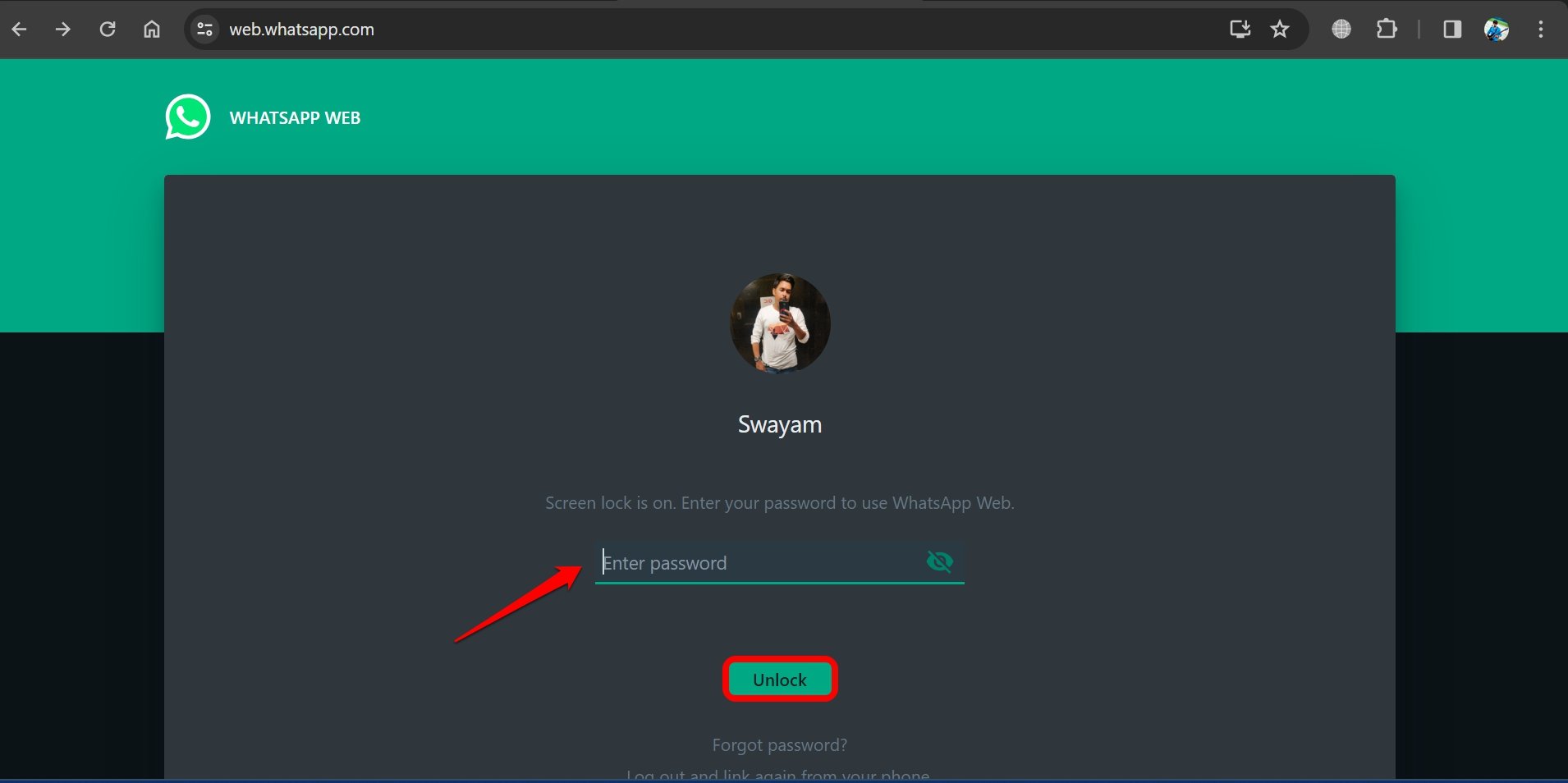
Inoltre, se sei sulla homepage delle chat di WhatsApp e lo schermo rimane inattivo per il tempo che hai impostato, lo schermo si bloccherà successivamente.
Come rimuovere la password su WhatsApp Web?
Vuoi rimuovere la password dal tuo account WhatsApp Web? Segui questi passaggi per disattivare la funzione di blocco dello schermo su WhatsApp Web.
Sul browser del tuo PC, avvia WhatsApp Web.
Nella homepage delle chat di WhatsApp, clicca sull’icona di overflow in alto.
Dal menu, seleziona Impostazioni.
All’interno delle Impostazioni, clicca su Privacy.
Sotto il menu Privacy, seleziona Blocco Schermo.
Deseleziona la casella accanto a Blocco Schermo.
Per autenticare il processo di rimozione del blocco schermo, ti verrà chiesto di inserire la password.
Clicca sul pulsante OK dopo aver inserito la password e la funzione sarà disabilitata.
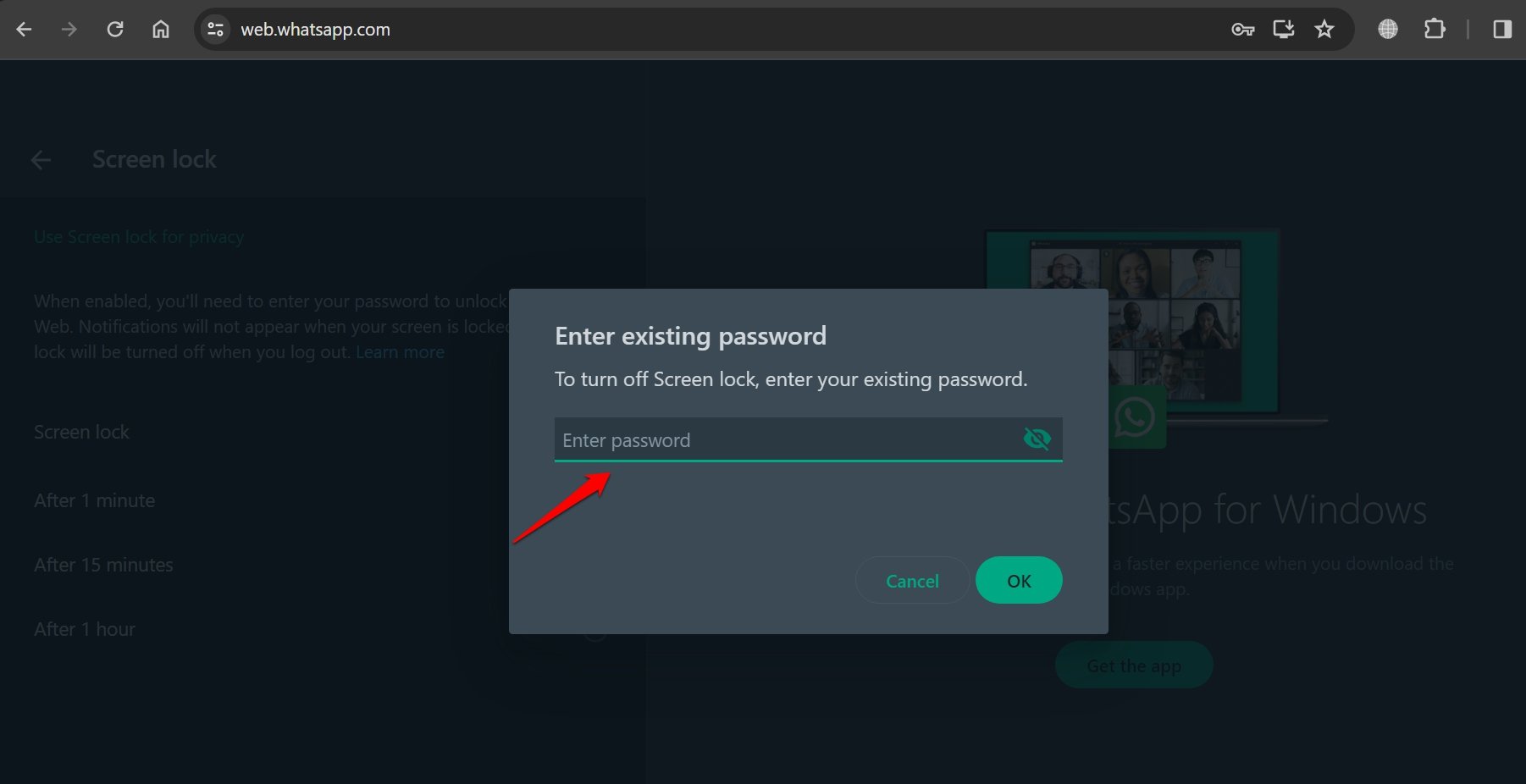
Ora, quando lo schermo rimane inattivo, non verrà bloccato e non ci sarà bisogno di una password.
Se utilizzi frequentemente WhatsApp web su computer pubblici, ti consiglio di non rimuovere il blocco schermo dal tuo account. Questo renderà la tua comunicazione privata vulnerabile a chiunque possa avere accesso al PC.
NOTA: Nel caso tu intenda riattivare il blocco schermo, dovrai ripristinare la password con una nuova stringa di caratteri della password. La vecchia verrà rimossa non appena disabiliti il blocco schermo.
Se stai accedendo a WhatsApp Web dal tuo computer personale a casa, allora una password per WhatsApp non è necessaria. Puoi fare affidamento sulla password che hai impostato per il PC dalle impostazioni del dispositivo.
Dimenticato la password di WhatsApp Web: come accedere all’account WhatsApp?
Ricordare le password è difficile, e non sei solo in questo pasticcio. Se dimentichi la password che hai impostato per WhatsApp Web, sarai bloccato fino a quando non inserisci la password corretta.
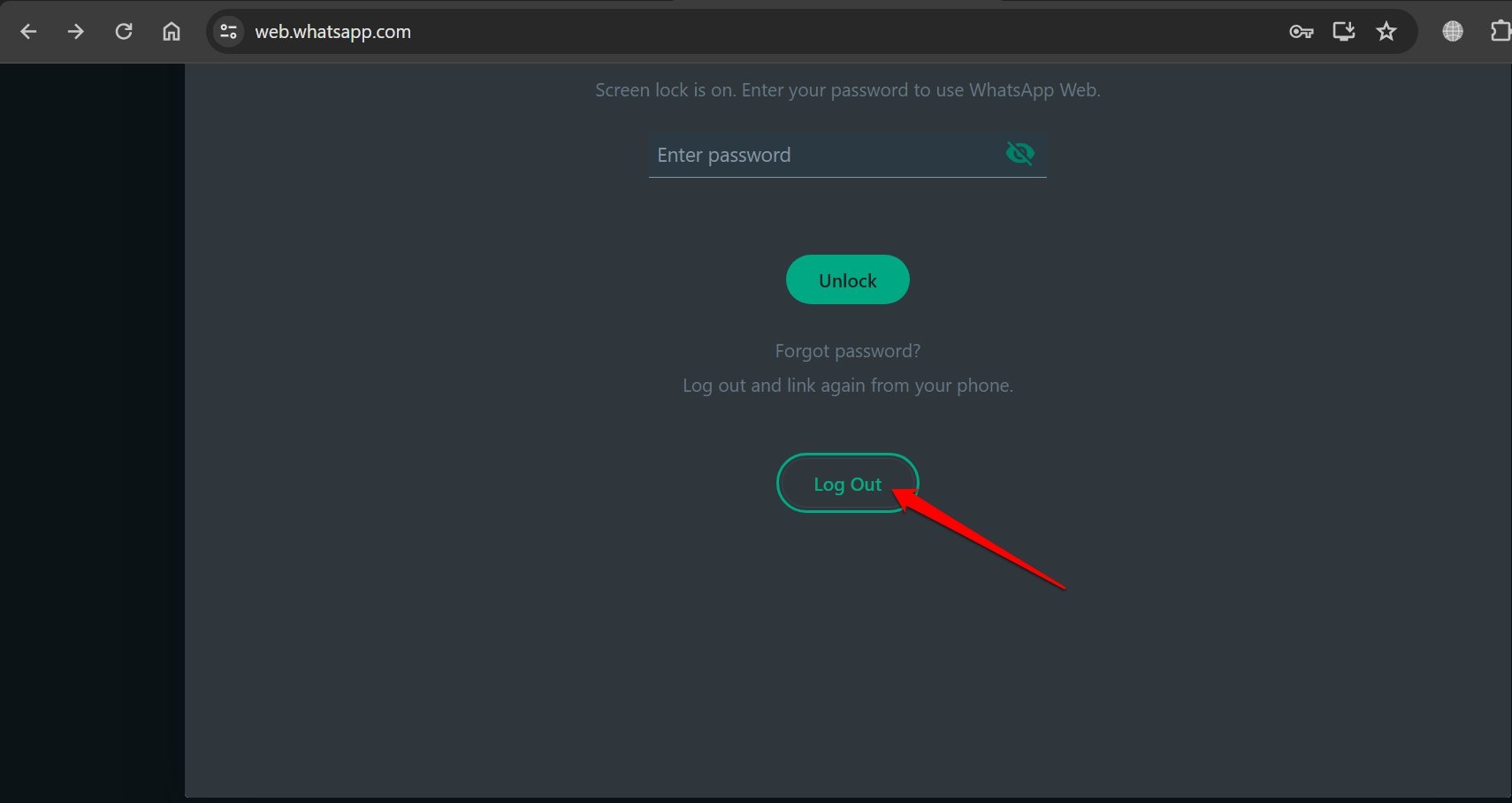
Interessantemente, non c’è alcuna disposizione per un ripristino della password. Devi disconnetterti da WhatsApp web. Questo scollegarà il PC dal dispositivo collegato al tuo account.
- Sulla schermata bloccata di WhatsApp Web, clicca su Disconnetti.
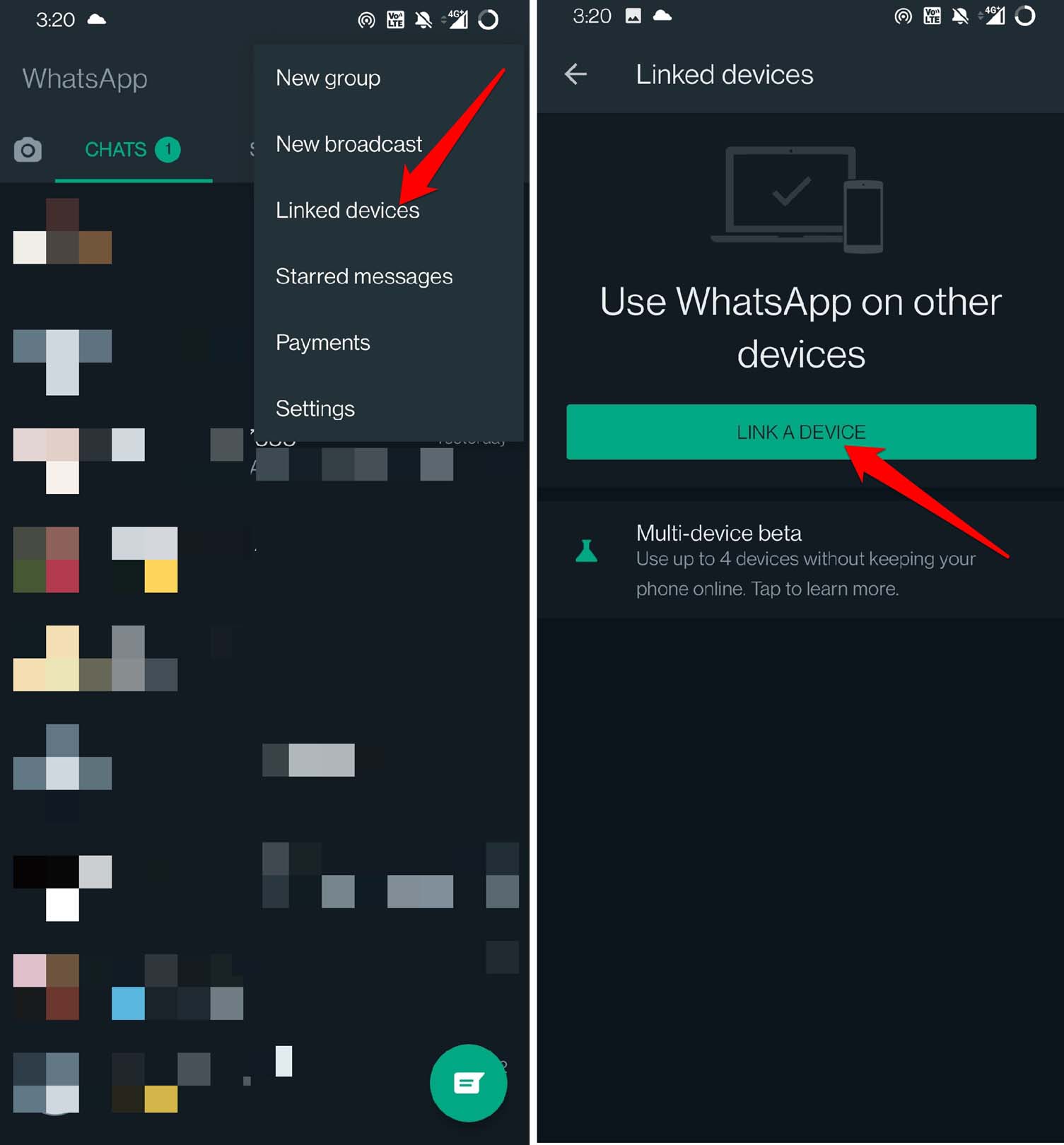
- Avvia WhatsApp sul tuo smartphone.
- Tocca l’icona del menu e seleziona Dispositivi collegati.
- Successivamente, tocca su Collega un dispositivo.
- Sul tuo PC, avvia web.whatsapp.com
- Utilizzando il lettore QR sul tuo telefono, scansiona il codice QR sul PC.
In un attimo, accederai alle tue chat su WhatsApp Web.
Conclusione
Oggi, la privacy è un mito nello spazio web. Quando hai la possibilità di impostare una password per qualsiasi app per proteggere il tuo account utente e i tuoi dati, sfruttala bene. Spero che tu abbia trovato utile questa guida su come impostare un blocco schermo e utilizzare le password su WhatsApp Web.
Se hai qualche pensiero su Come proteggere WhatsApp Web con una password, sentiti libero di lasciare un commento qui sotto. Inoltre, iscriviti al nostro canale YouTube di DigitBin per video tutorial. Saluti!
Ricevi i nuovi post nella tua casella di posta.
Nessuno spam. Disiscriviti in qualsiasi momento.