Streaming · 4 min read · Jan 07, 2026
Come vedere e cancellare la cronologia di visione di HULU?

I suoi servizi di streaming live e on-demand includono TV e film, sia dentro che fuori casa, con e senza pubblicità. Hulu offre una vasta gamma di funzionalità utili. Puoi utilizzare la funzione Cronologia di visione per tenere traccia della tua cronologia di visione.
Nella tua Cronologia di visione di Hulu, sarai in grado di vedere quali film e programmi TV hai guardato. Bene, non molti utenti conoscono questa funzione, ma sai una cosa? In questa sezione, puoi salvare tutto il tuo progresso. Quindi, nel caso non sappia come vedere e cancellare la cronologia di visione di Hulu, assicurati di controllare questa guida. Quindi, iniziamo con la guida:
Perché cancellare la cronologia di visione di Hulu?
Ci possono essere vari motivi per cui qualcuno vuole cancellare la cronologia di visione di Hulu. In alcuni casi, potresti non voler che qualcuno sappia della tua cronologia di visione quando condividi il tuo account Hulu con loro. È possibile che qualcuno scopra quale intrattenimento ti piace dalla tua cronologia di visione, e può anche aiutare a identificare il tuo carattere a volte vedendo la tua cronologia di visione.
Potresti non voler che altri vedano qualcosa che hai guardato. C’era del contenuto esplicito che hai guardato e che non potevi condividere con i bambini della tua famiglia. La cancellazione della cronologia di visione di Hulu è particolarmente utile in questa situazione.
Come visualizzare la cronologia di visione di Hulu?
Hulu rende molto facile visualizzare la tua cronologia di visione. Puoi accedere a tutta la cronologia di visione andando alla collezione continua a guardare. Qui puoi vedere e gestire tutta la cronologia di visione associata al tuo account. Allo stesso modo, se desideri tornare a uno show o a un film che hai lasciato dove l’hai lasciato, basta cliccare sul suo titolo e potrai riprendere a guardare. La cronologia di visione può essere eliminata solo da questa pagina.
Ecco i passaggi per controllare e cancellare la cronologia di visione di Hulu
Quindi, se vuoi vederli e cancellare la cronologia di visione di Hulu dal tuo dispositivo, devi eseguire i metodi menzionati di seguito. Quindi, ci sono fondamentalmente due metodi che puoi utilizzare per vedere e rimuovere la cronologia di visione di Hulu. Sì, puoi eliminare un contenuto particolare dalla tua cronologia di visione o rimuovere l’intera cronologia di visione della tua app Hulu. Quindi, vediamo come farlo:
Metodo 1: Cancellare l’intera cronologia di visione dall’app Hulu
Nel caso tu voglia rimuovere tutto ciò che hai guardato in precedenza sulla tua app Hulu, Hulu ti permetterà di farlo. Pertanto, per cancellare l’intera cronologia di visione sulla tua app Hulu su diversi dispositivi, devi seguire questi passaggi:
- Sullo schermo, clicca su account dal menu a discesa.
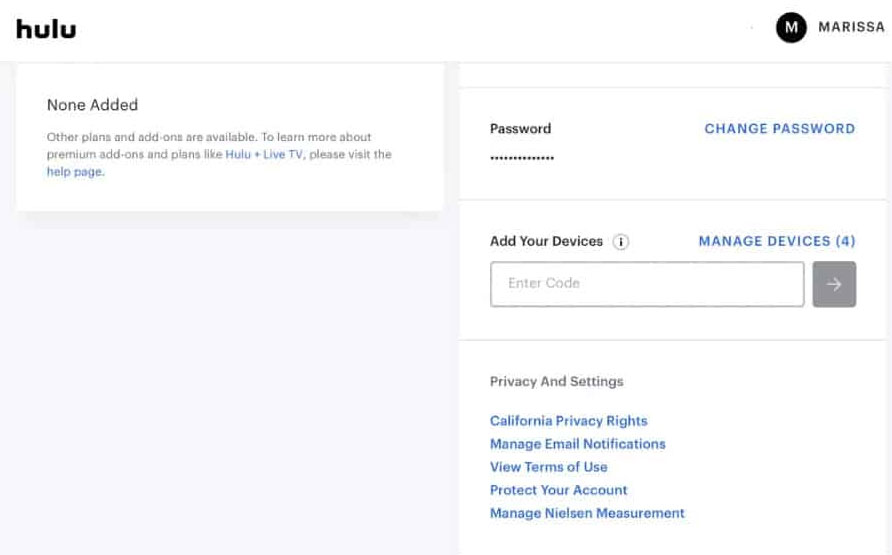
- Clicca sull’opzione Diritti alla privacy della California sotto Privacy e impostazioni.
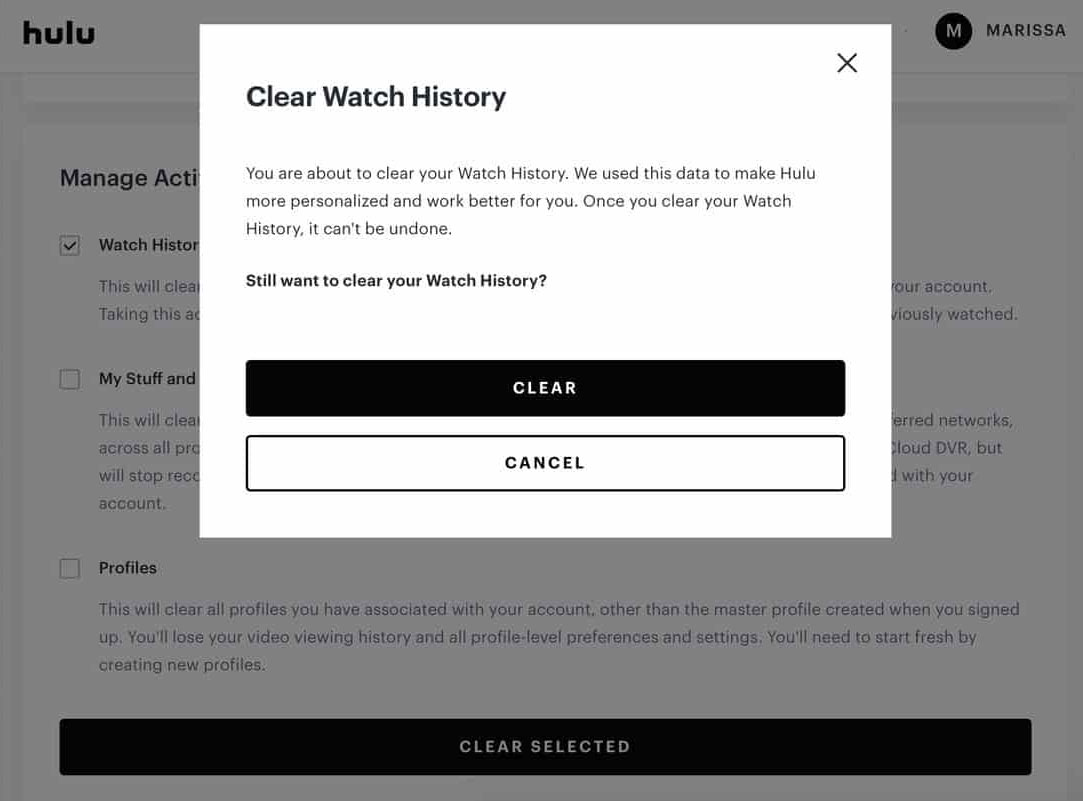
- Poi, verrai portato a una nuova pagina. Seleziona la casella di controllo Cronologia di visione dalla sezione Gestisci attività.
- Successivamente, clicca sull’opzione Cancella selezionati in fondo a questa sezione.
- Apparirà come una finestra pop-up. Puoi cancellare la tua cronologia di visione di Hulu cliccando su Cancella.
Metodo 2: Cancellare qualsiasi cronologia di visione particolare dall’app Hulu
Quindi, nel caso tu voglia cancellare l’intera cronologia dalla tua app Hulu, devi eseguire questi passaggi sui tuoi vari dispositivi:
1. Per Mobile
- Sul tuo smartphone, avvia Hulu.
- Clicca su Continua a guardare.
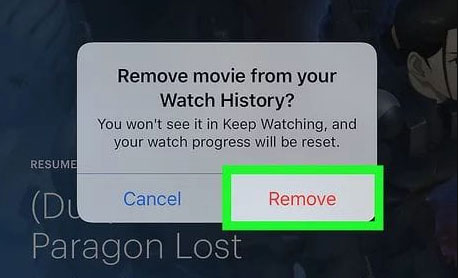
- Dopodiché, clicca sui tre punti sulla miniatura di un programma TV o di un film per rimuoverlo.
- Sullo schermo, clicca sull’opzione Rimuovi dalla cronologia di visione.
2. Per Smart TV
- Puoi avviare Hulu sulla tua Smart TV.
- Per visualizzare i dettagli di un programma TV o di un film, cerca e clicca sulla miniatura.
- Seleziona Gestisci film o Gestisci serie dal menu.
- Per rimuovere un programma TV o un film dalla cronologia di visione di Hulu, clicca sul pulsante Rimuovi dalla cronologia di visione e poi clicca su Conferma.
3. Per PC
- Sul tuo PC, avvia un browser web.
- Successivamente, accedi al tuo account Hulu e clicca su Continua a guardare.
- Per rimuovere uno show o un film da questa sezione, clicca sulla sua miniatura.
- Puoi rimuovere specifici show o film dalla tua cronologia di visione di Hulu cliccando sull’icona X.
- Successivamente, vedrai una finestra pop-up sullo schermo. Poi, clicca su Okay per confermare l’eliminazione.

Perché non riesco a visualizzare la cronologia di visione di Hulu?
Se non riesci a visualizzare la tua cronologia di visione di Hulu, potrebbero esserci diversi motivi. Si è vociferato che le persone non siano riuscite a visualizzarla dall’aggiornamento, ma non ci sono prove di ciò. Questo problema è stato risolto poco dopo la sua comparsa, ma a volte appare ancora sul tuo account Hulu.
Ecco alcune soluzioni comuni a questo problema.
- Riavvia la tua applicazione Hulu.
- Riavvia il tuo dispositivo.
- Controlla la tua connessione internet.
- Aggiorna l’app Hulu.
- Elimina i dati e i file della cache.
- Reinstalla l’app.
- Sincronizza la lista di visione.
- Contatta il team di supporto.
Conclusione
Occasionalmente, rimuovere la cronologia di ricerca e visione dalle tue piattaforme OTT come Hulu è una buona idea. Questo perché rimuoverà tutti i resti di visione che non vuoi siano visti da altri. Quindi, come abbiamo già spiegato, ci sono diversi modi tramite i quali puoi vedere e cancellare la cronologia di visione di Hulu; pertanto, puoi usarli. Speriamo che tu trovi utile questa guida.
Se hai qualche pensiero su Come vedere e cancellare la cronologia di visione di HULU?, sentiti libero di lasciare un commento qui sotto. Inoltre, ti preghiamo di iscriverti al nostro canale YouTube DigitBin per video tutorial. Saluti!
Ricevi i nuovi post nella tua casella di posta.
Nessuno spam. Disiscriviti in qualsiasi momento.