Email riservate · 4 min read · Oct 12, 2025
Come Inviare Email Riservate in Gmail?
In questa guida, discutiamo della modalità riservata in Gmail. Potrebbe sembrare sorprendente, ma questa funzione ti consente di inviare le tue email importanti in modo riservato. Con questo intendo che nessun altro oltre al destinatario previsto avrà accesso a quella mail.
Un’email contrassegnata come riservata non può essere inoltrata, copiata, stampata o scaricata (allegati). Un mittente può impostare una data di scadenza per l’email. Dopo quella scadenza, l’email verrà eliminata automaticamente. È una grande funzione da avere quando invii email aziendali importanti o email private a chiunque.
Ti mostrerò come redigere un’email in modalità riservata. Inoltre, ho spiegato come rimuovere l’accesso del destinatario prima che scada il tempo dell’email. Puoi anche riabilitare l’accesso all’email per il destinatario interessato. Questa guida menziona anche come appare un’email riservata su Gmail dal lato del destinatario. Controlliamo.
Abilitare la Modalità Riservata su un’Email Inviata Tramite Gmail
Ecco i passaggi per utilizzare la modalità riservata su qualsiasi email che potresti inviare su Gmail.
- Apri il browser del PC.
- Accedi al tuo account Gmail.
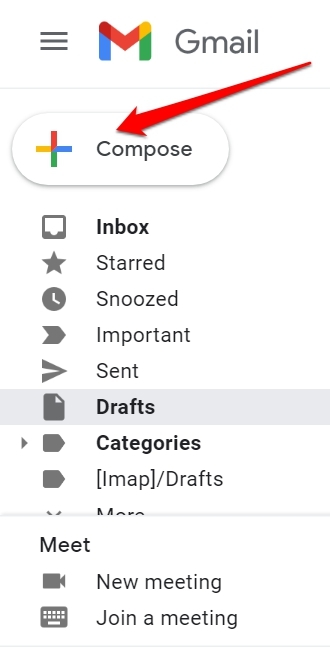
- Clicca su Componi per redigere una nuova email. Imposta il destinatario.
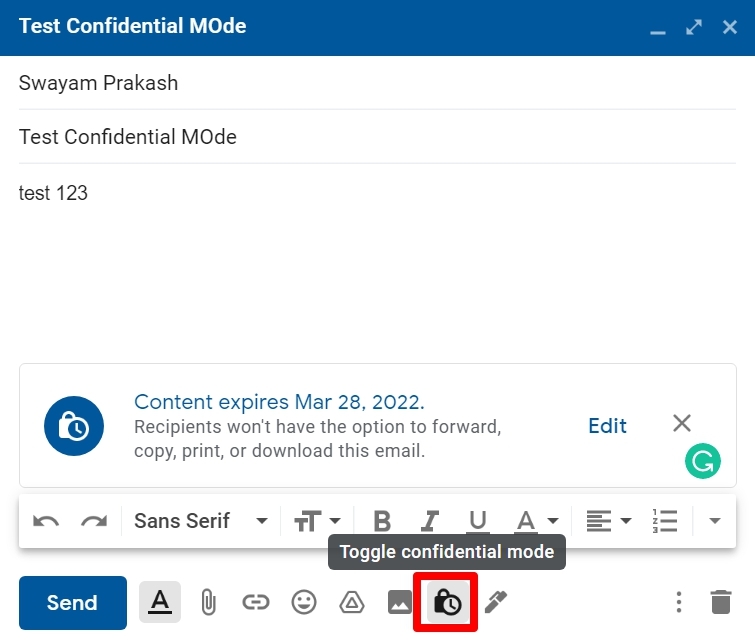
- Nella casella di redazione dell’email, accanto al pulsante Invia, vedrai varie icone. Una delle icone sarà un icona a lucchetto. È l’interruttore per la modalità riservata su Gmail. Clicca su quella.
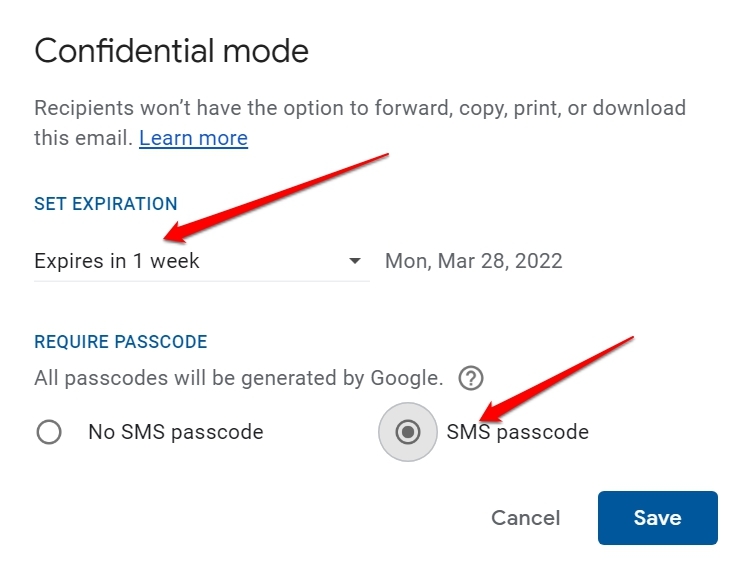
- Si aprirà la finestra di dialogo della modalità riservata.
- Devi impostare una scadenza per l’email riservata che stai inviando.
- Successivamente, devi decidere se desideri inviare un codice di accesso SMS al destinatario, che la persona prevista deve fornire per accedere ai contenuti dell’email.
- Una volta che hai impostato con successo il codice di accesso e la data di scadenza, clicca su Salva per integrare le impostazioni all’email.
- Ora, completa la bozza dell’email e clicca su Invia.
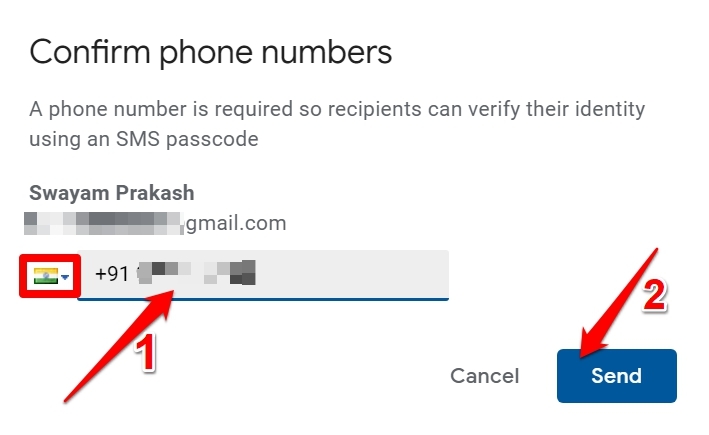
- Se hai impostato un codice di accesso SMS, ti verrà chiesto di inserire il numero di telefono del destinatario.
- Seleziona il paese e inserisci il numero di telefono corretto. [ Il destinatario dovrà inserire un codice di accesso unico di sei cifre per visualizzare l’email ]
- Clicca su Invia.
Come Appare un’Email dal Lato del Destinatario?
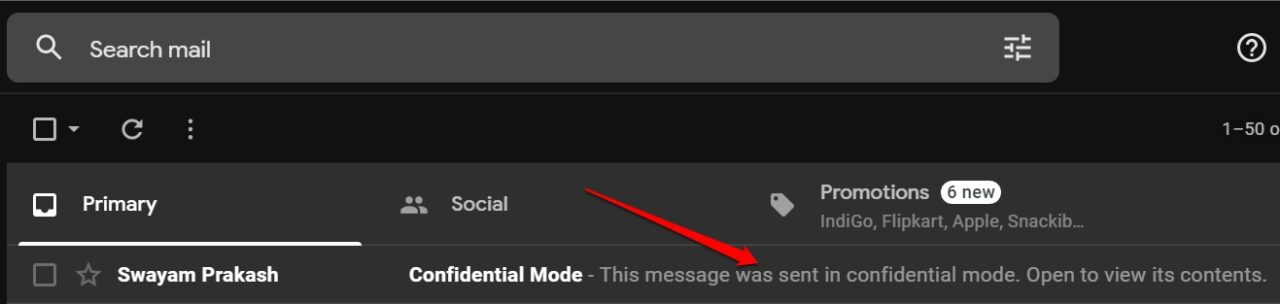
Vediamo come appare dal lato del ricevente quando ricevono un’email inviata utilizzando la modalità riservata su Gmail.
Lo screenshot qui sotto descriverà come esattamente la casella di posta visualizzerà la nuova email riservata.
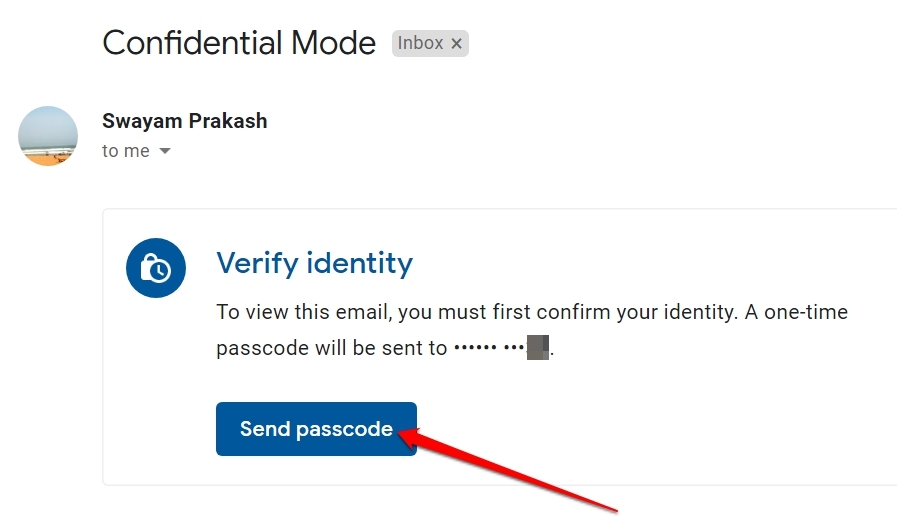
Quando il destinatario aprirà l’email, verrà invitato a richiedere un codice di accesso che deve inserire per vedere il contenuto della mail. Clicca su Invia Codice di Accesso.
Il codice di accesso apparirà nella casella SMS del telefono del destinatario.
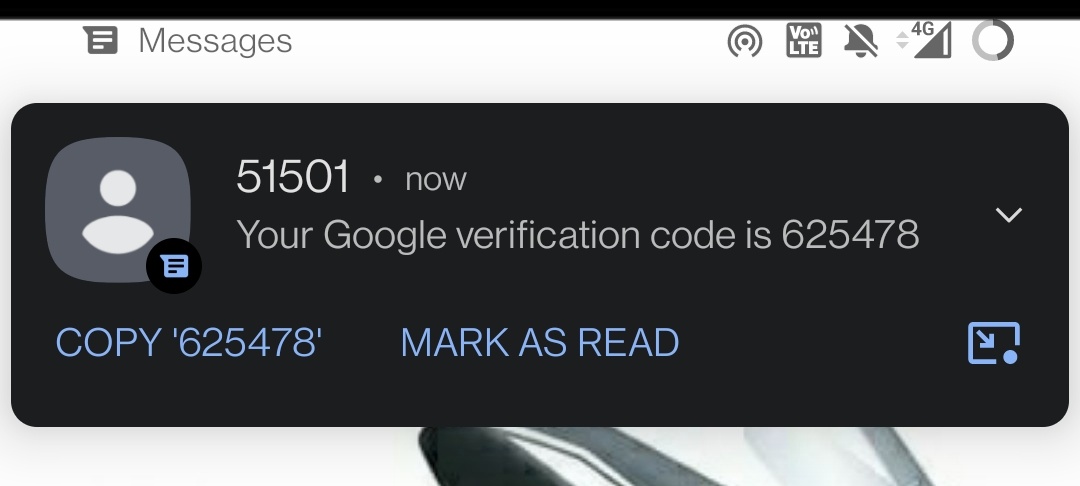
Sarà un numero unico di 6 cifre. Inserisci il codice di accesso e clicca su Invia. Come destinatario, se non riesci a vedere il codice di accesso, richiedi di inviare nuovamente il codice di accesso al tuo telefono.
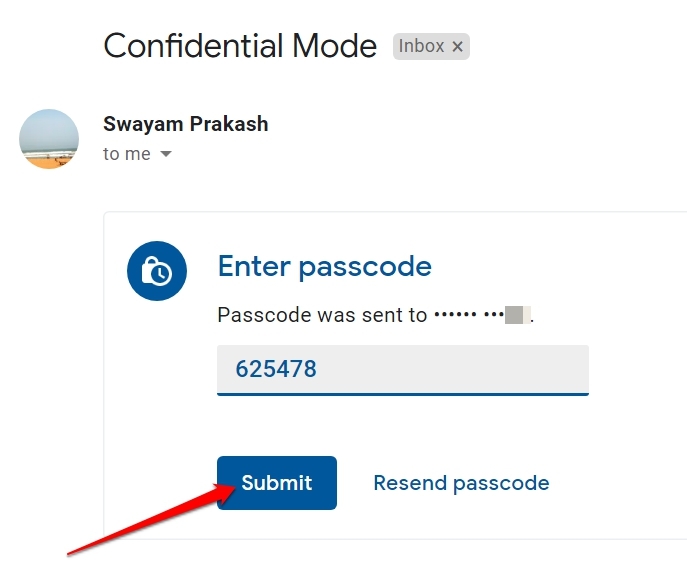
Una volta inserito il codice di accesso, sarai in grado di visualizzare i contenuti dell’email. Come menzionato prima, non puoi inoltrare l’email, stampare il suo contenuto o condividerlo in alcun modo.
Inoltre, l’email ti notificherà che dopo il limite di tempo impostato dal mittente, l’email si autodistruggerà. Ricorda che il mittente ha tutti i diritti di revocare il tuo accesso all’email in qualsiasi momento prima della scadenza preimpostata dell’email riservata.
Come Revocare l’Accesso di un Destinatario da Qualsiasi Email Riservata su Gmail
Come mittente, hai tutti i diritti di decidere chi può vedere la tua email inviata utilizzando la modalità riservata di Gmail. Se pensi di aver inviato un’email per errore al destinatario sbagliato che non dovrebbe vedere i contenuti dell’email, puoi revocare l’accesso all’email in qualsiasi momento prima del limite di tempo impostato per l’email riservata.
- Apri Gmail nel browser del PC.
- Accedi al tuo account Gmail.
- Nel pannello a sinistra, clicca su Inviati per vedere l’elenco delle email inviate.
- Poi apri l’email riservata.
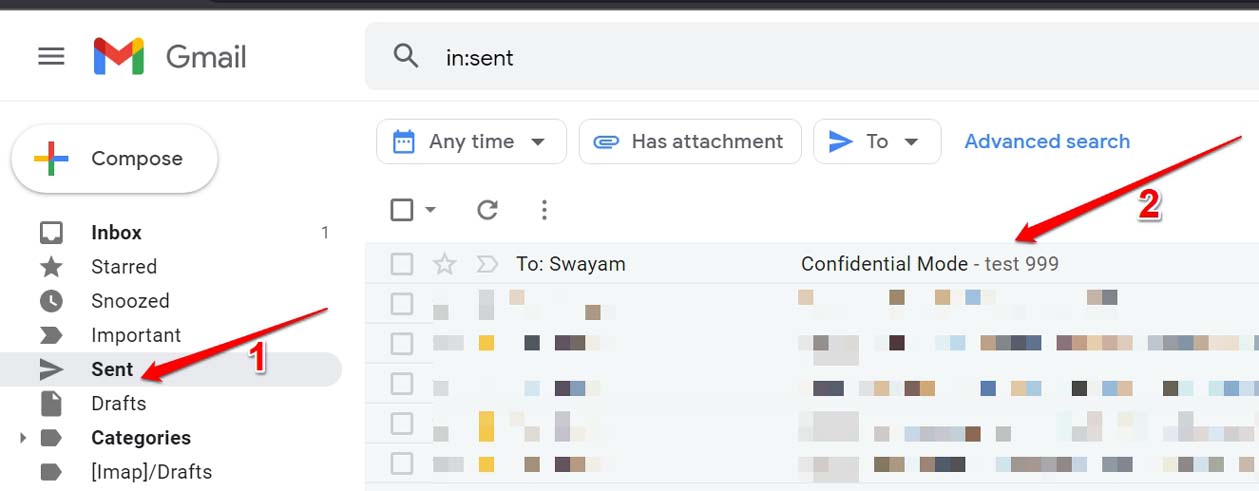
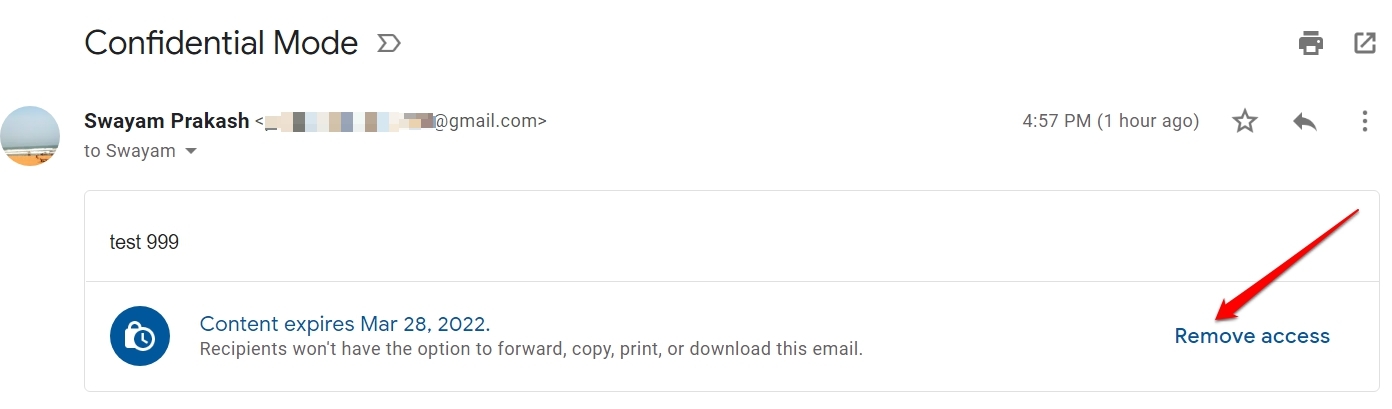
- Vedrai un’opzione Rimuovi Accesso all’interno del corpo dell’email. Clicca su di essa per impedire al destinatario di visualizzare l’email e i suoi allegati.
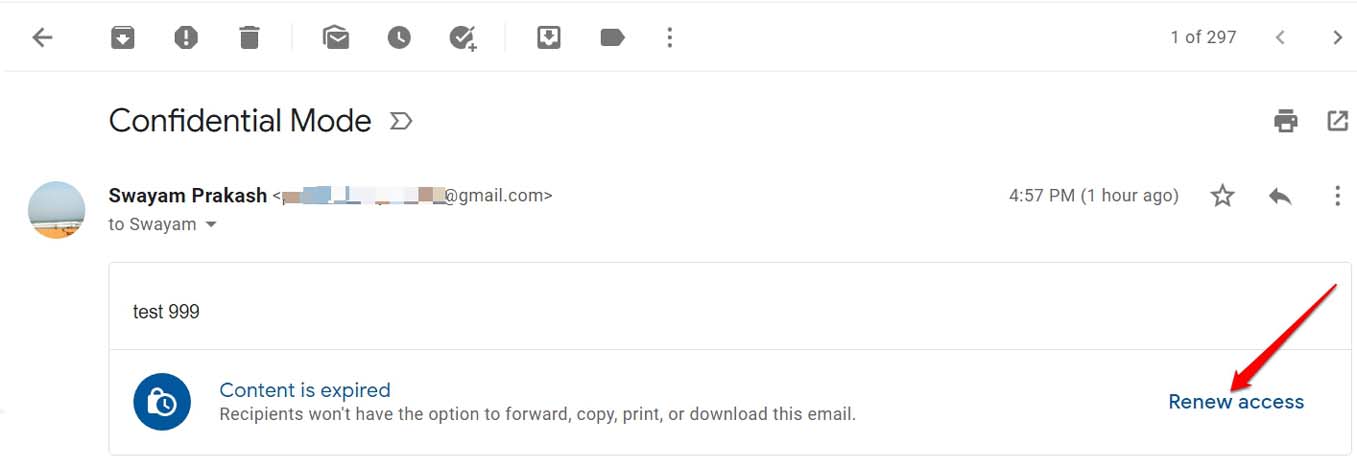
- Successivamente, se desideri inviare nuovamente l’email alla persona, vedrai un’opzione Rinnova Accesso. Clicca su di essa.
Quindi, questa è stata una panoramica dettagliata su come utilizzare la modalità riservata in Gmail e inviare o ricevere un’email utilizzando questa funzione. Se desideri inviare email ufficiali di stato importante, utilizza la modalità riservata di Gmail. Spero che questa guida sia stata utile.
Se hai pensieri su Come Inviare Email Riservate in Gmail?, sentiti libero di lasciare un commento qui sotto. Inoltre, iscriviti al nostro canale YouTube di DigitBin per video tutorial. Saluti!
Ricevi i nuovi post nella tua casella di posta.
Nessuno spam. Disiscriviti in qualsiasi momento.