Messaggi Vocali · 2 min read · Oct 22, 2025
Come Inviare un Messaggio Vocale su iPhone con iOS 16?
Non c’è niente di più facile o veloce che inviare un messaggio vocale o digitare un paragrafo di testo. Nonostante la nuova interfaccia piccola e discreta, Siri è notevolmente migliorata in iOS 16. Con l’aiuto dell’assistente virtuale del tuo iPhone, puoi registrare messaggi audio e inviarli ai contatti.
Ora puoi anche inviare registrazioni audio a utenti Android e ad altri partner di conversazione non Apple con questa nuova funzione aggiunta all’app Messaggi di sistema. Ma pochi utenti sanno come inviare un messaggio vocale su iPhone con iOS 16. Quindi, abbiamo menzionato alcune semplici linee guida per fare questo lavoro. Pertanto, controlliamole.
Passaggi per Inviare Messaggi Vocali su iPhone con iOS 16
È possibile inviare messaggi vocali o note da iOS 16 e versioni precedenti, ma i passaggi sono un po’ diversi; di seguito troverai istruzioni su come farlo.
- Per inviare un messaggio vocale, sblocca il tuo dispositivo iOS 16 e apri l’app iMessage. Scorri fino a trovare il destinatario.
- Clicca sul contatto per aprire la finestra della chat.
- In fondo allo schermo, troverai una casella di chat; toccala.
- Tocca l’icona dell’onda sonora che appare sopra la tastiera.
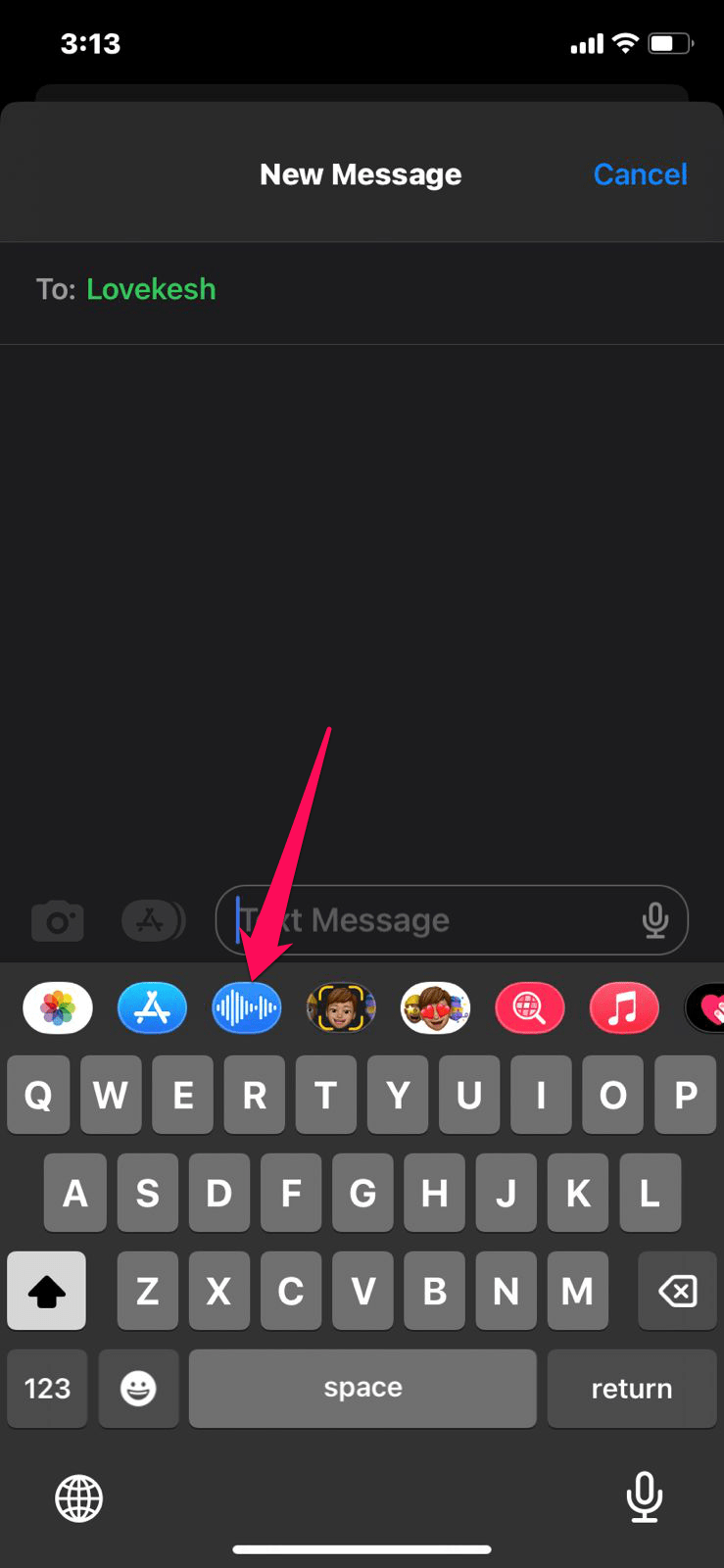
- Puoi anche selezionare un’altra tastiera toccando l’icona simile alla terra nell’angolo in basso a sinistra dello schermo.
- Quando tocchi un pulsante voce, apparirà un pulsante mic al posto della tastiera.
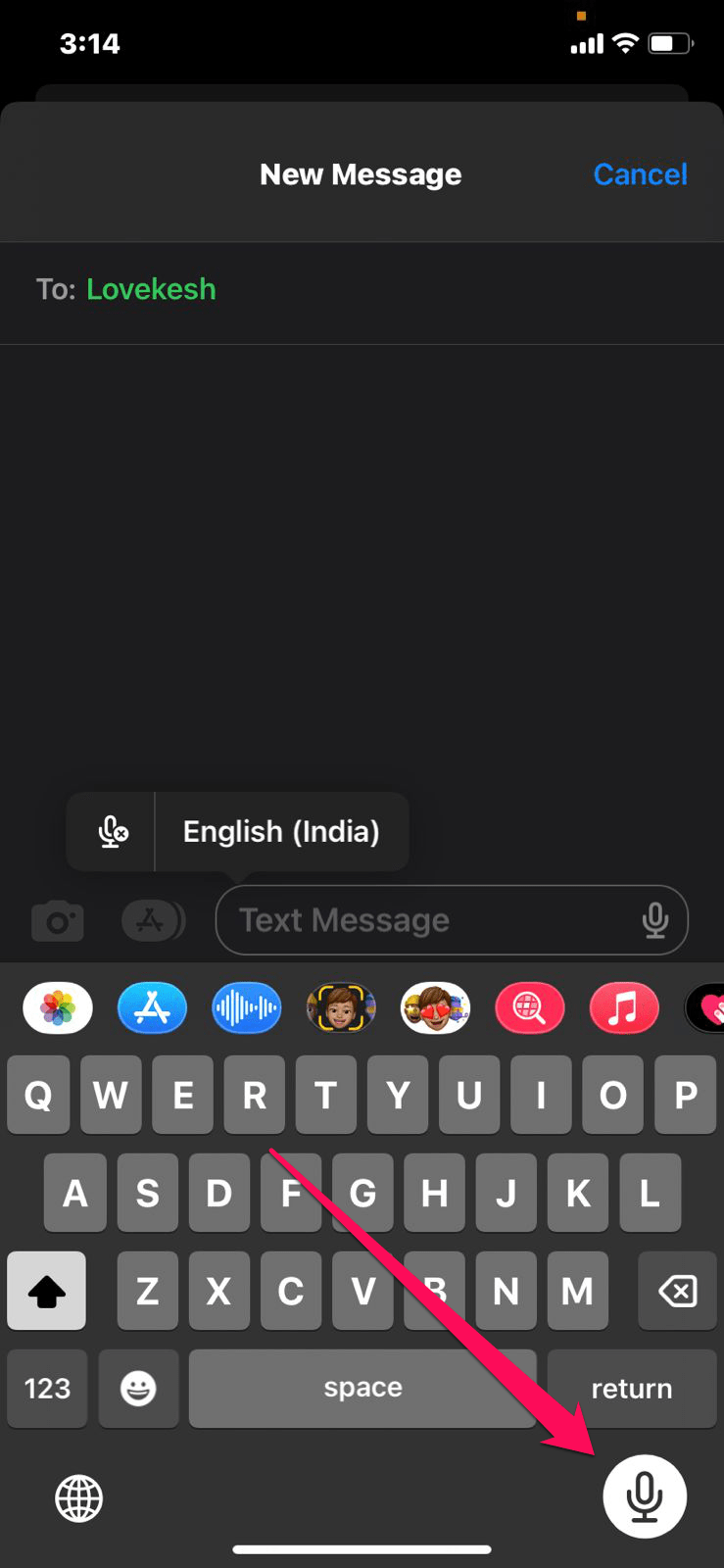
- Tieni premuto quel pulsante e parla il tuo messaggio. Una volta registrata la tua nota, clicca semplicemente sul pulsante di invio per inviarla automaticamente a quella persona.
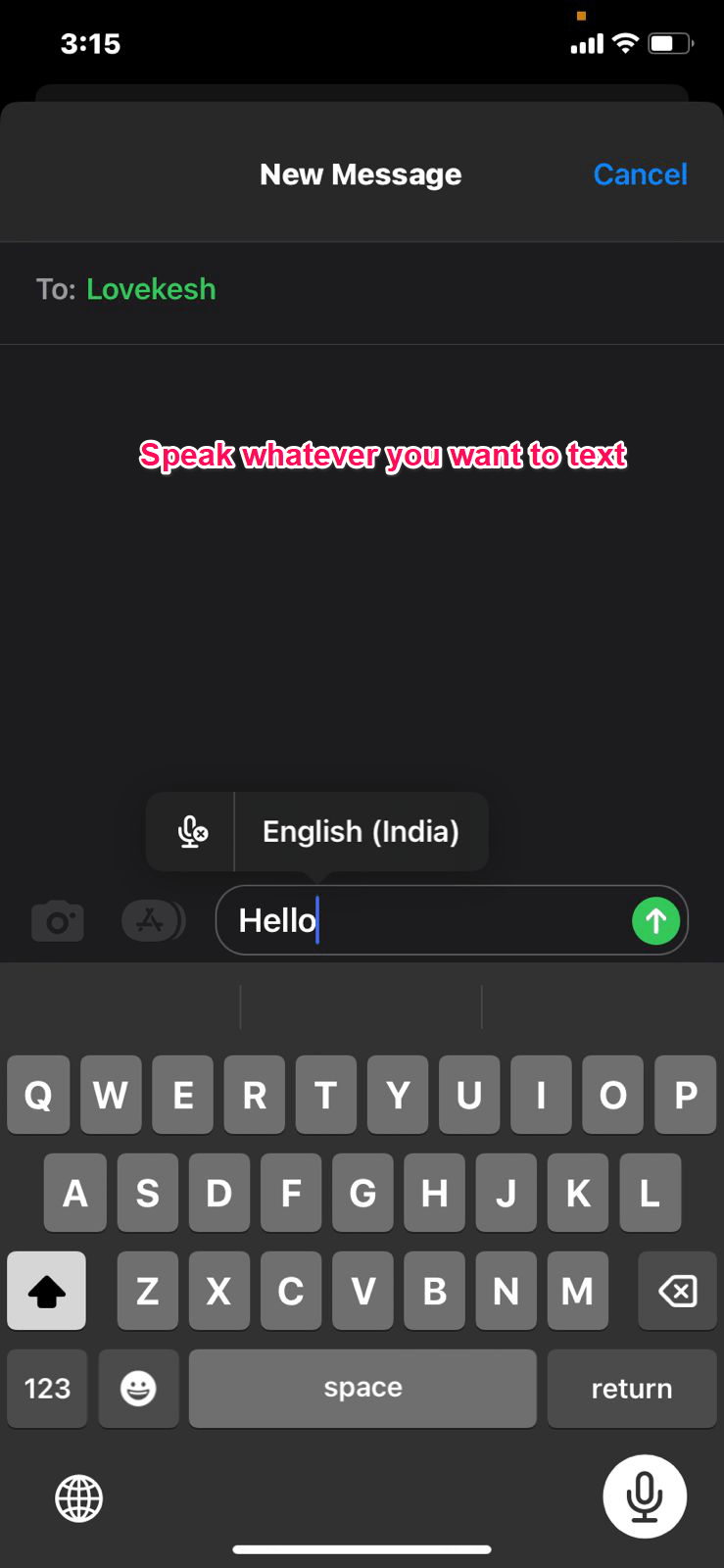
- La voce verrà annullata se decidi di smettere di condividere questo audio nel mezzo della conversazione. Trascinalo a sinistra se decidi che non vuoi più condividere questo audio.
- Quindi, nel caso tu voglia annullare l’invio di quel messaggio, devi toccarlo e tenerlo premuto. Dopo di che, premi Annulla Invio.
Passaggi per Inviare Messaggi Vocali su iPhone con iOS 15 o Versioni Inferiori
Bene, come abbiamo già accennato, tutti i passaggi necessari per inviare facilmente messaggi vocali sui dispositivi iOS 16, ma cosa succede se non hai aggiornato da iOS 15 a iOS 16 o se hai dispositivi ancora più vecchi? Non preoccuparti; controlla semplicemente questi passaggi:
- Per iniziare una chat, sblocca il tuo iPhone, accedi all’app Messaggi e trova il contatto.
- Tieni premuto il pulsante Registra accanto alla casella dei messaggi per registrare il messaggio.
- Dopo di che, clicca sull’icona del messaggio con la freccia verso l’alto sopra la registrazione vocale per inviarlo.
- Per annullare una nota vocale, premi X.
- Se vuoi ascoltare il messaggio, puoi toccare il pulsante play o pausa.
Se hai qualche pensiero su Come Inviare un Messaggio Vocale su iPhone con iOS 16?, sentiti libero di lasciare un commento qui sotto. Inoltre, ti preghiamo di iscriverti al nostro canale YouTube di DigitBin per video tutorial. Saluti!
Ricevi i nuovi post nella tua casella di posta.
Nessuno spam. Disiscriviti in qualsiasi momento.