Rete e Internet · 6 min read · Sep 23, 2025
Come impostare un indirizzo IP statico su Windows 11?
Quando il tuo computer si connette a una fonte di internet, il server DHCP (Dynamic Host Configuration Protocol) locale assegna un indirizzo IP dinamico al tuo PC Windows 11. Come suggerisce il nome, l’indirizzo IP dinamico cambia ogni volta che il computer viene riavviato, il router viene riavviato, dopo che le impostazioni scadono o quando i dispositivi lasciano e si uniscono alla rete. Questo ti impedisce di utilizzare le funzionalità di port forwarding o di avere problemi nella connessione con il desktop remoto.
Questo richiede un indirizzo IP statico che non cambia in nessuna circostanza. Una configurazione statica mantiene le stesse impostazioni consentendo l’hosting di servizi quando deve essere accessibile attraverso le reti. Pertanto, un indirizzo IP statico è ideale per condividere file e cartelle, accedere a stampanti su una rete locale o configurare le impostazioni di port forwarding.
Se non sai come impostare l’indirizzo IP statico su un PC Windows 11, siamo qui per aiutarti. In questa guida dettagliata, abbiamo fornito un tutorial passo-passo per impostare un indirizzo IP statico (versione 4) sul tuo PC Windows 11. Quindi, senza perdere tempo, iniziamo.
Modi per cambiare l’indirizzo IP statico su PC Windows
Di seguito sono riportati i diversi modi offerti da Microsoft per cambiare l’indirizzo IP statico sul tuo dispositivo Windows 11.
1. Imposta l’IP statico utilizzando il Prompt dei comandi
Puoi impostare l’indirizzo IP statico sul PC Windows 11 direttamente eseguendo i comandi nella finestra del prompt dei comandi. Ecco il processo passo-passo:
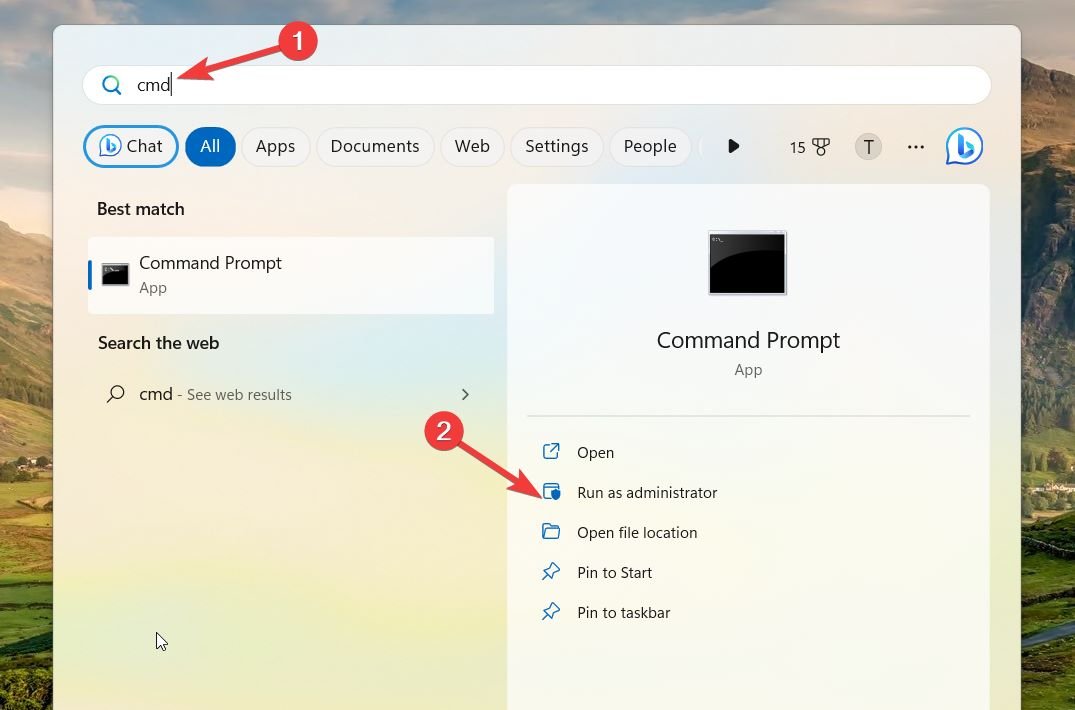
- Premi il tasto Windows per aprire il menu Start. Digita cmd nella barra di ricerca in alto e scegli l’opzione Esegui come amministratore dalla sezione dei risultati.
- Scegli Sì dal prompt Controllo azioni utente per fornire privilegi amministrativi al Prompt dei comandi.
- Digita ipconfig /all e premi il tasto Invio per visualizzare le impostazioni di configurazione.
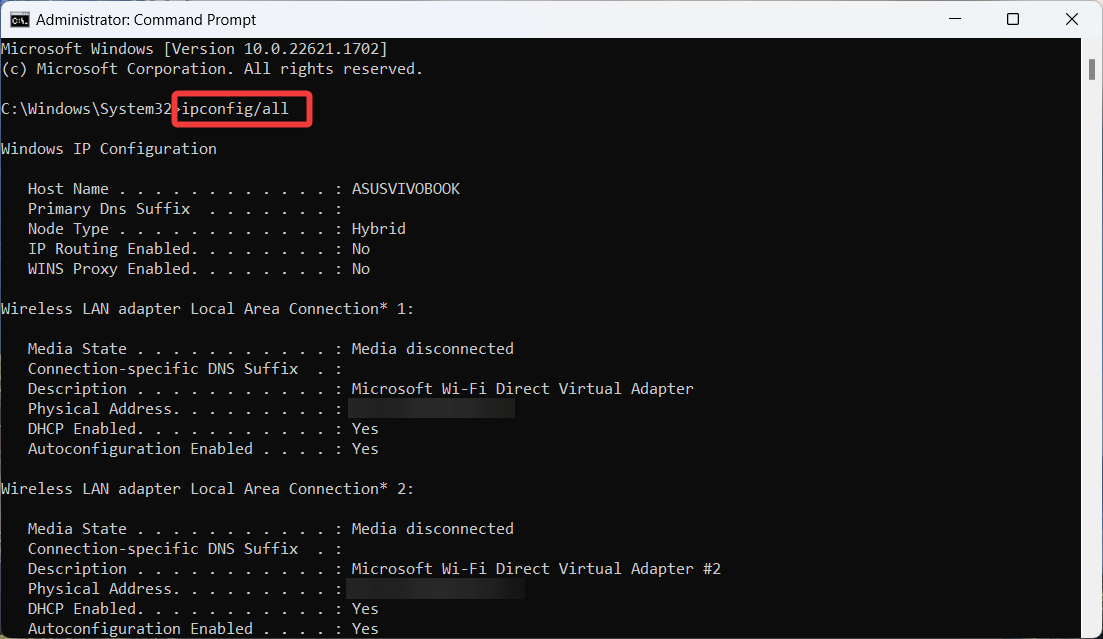
- Quando le informazioni vengono visualizzate, annota i seguenti dettagli per un uso successivo. Indirizzo IPv4 Maschera di sottorete Gateway predefinito Server DNS
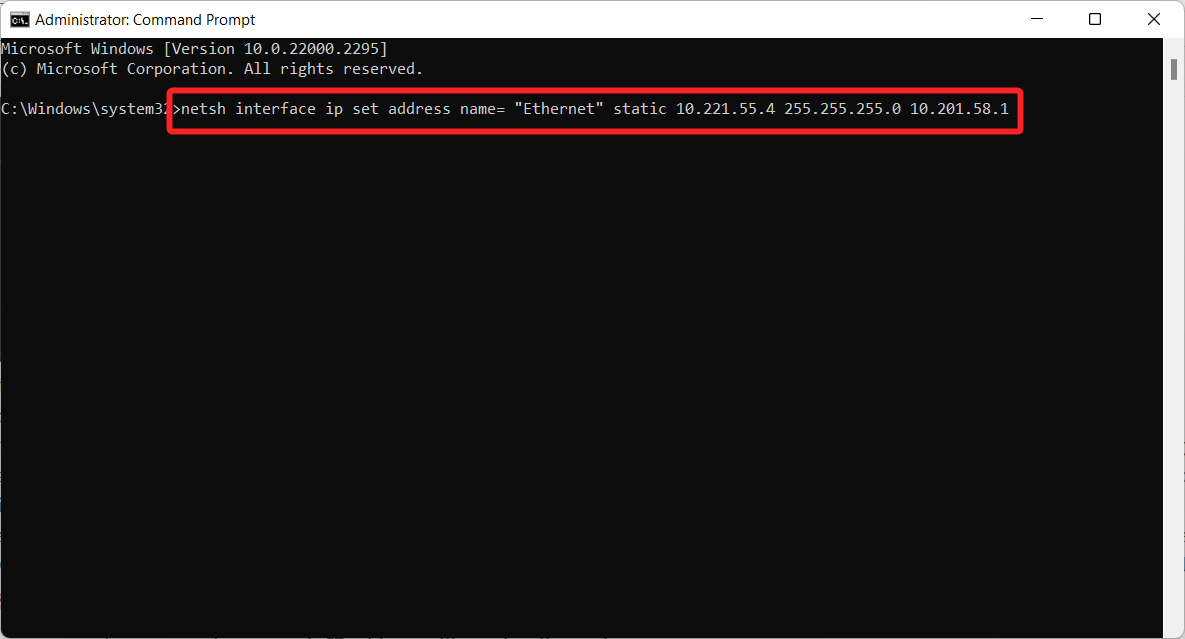
- Successivamente, digita il comando e premi il tasto Invio per eseguirlo. Sostituisci i segnaposto con i valori copiati sopra.
netsh interface ip set address name= “[Nome Adattatore]” static [Indirizzo IPv4] [Maschera di sottorete] [Gateway predefinito]
Ad esempio, il comando dovrebbe apparire così: netsh interface ip set address name= “Ethernet” static 10.221.55.4 255.255.255.0 10.201.58.1
- Successivamente, esegui il comando premendo il tasto Invio per impostare un server DNS.
netsh interface ip set dns name = “[Nome Adattatore] static [Primo Server DNS]
Ad esempio, il comando apparirà così: netsh interface ip set dns name= “Ethernet” static 10.211.55.1 windows 11 netsh set dns command
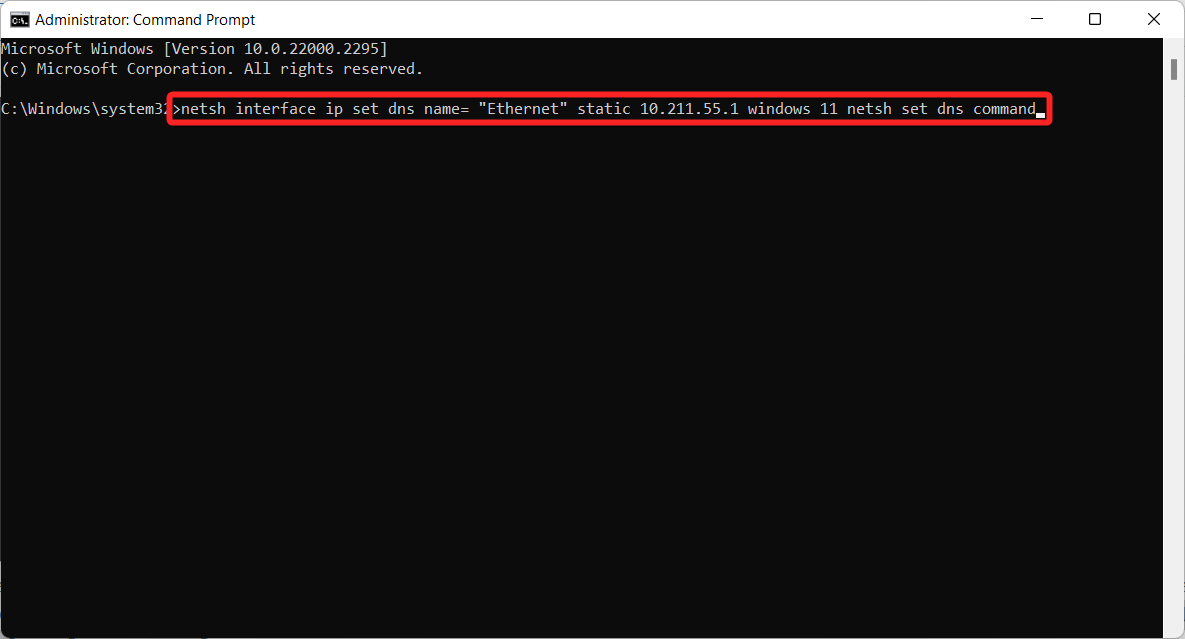
Non appena esegui il comando, il tuo indirizzo IP statico verrà ora allocato.
2. Imposta l’IP statico utilizzando l’app Impostazioni di Windows
Se non sei esperto con il prompt dei comandi, puoi impostare direttamente l’indirizzo IP statico utilizzando l’app Impostazioni di Windows 11. Tuttavia, devi copiare la configurazione di rete attuale eseguendo il comando nella finestra del prompt dei comandi.
- Premi il pulsante Windows per aprire il menu Start. Digita cmd nella barra di ricerca in alto e scegli l’opzione Esegui come amministratore dai risultati di ricerca.
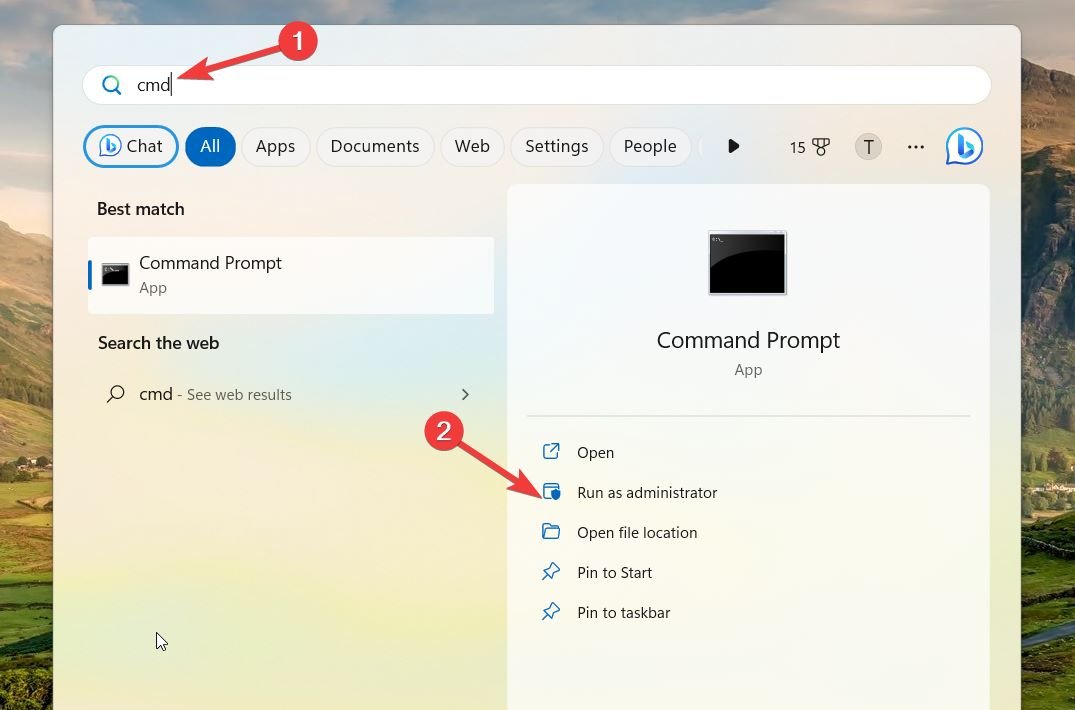
- Digita il seguente comando nel prompt dei comandi e premi il tasto Invio per eseguirlo. ipconfig /all
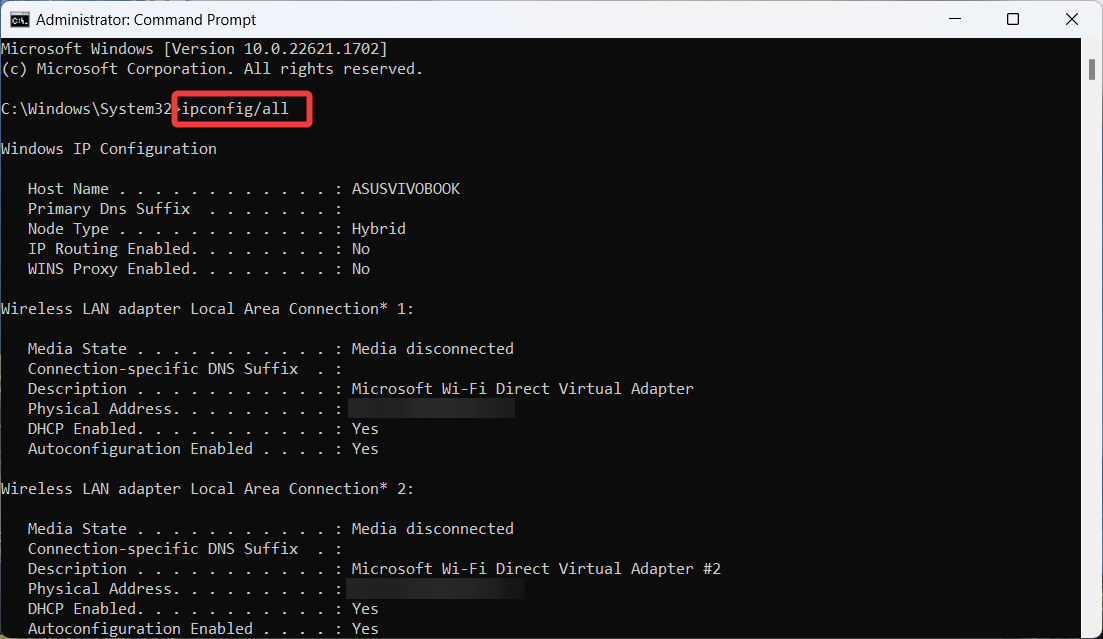
- Annotare i seguenti dettagli per un uso successivo. Indirizzo IPv4 Maschera di sottorete Gateway predefinito Server DNS
- Usa la scorciatoia Windows + I per avviare l’app Impostazioni sul PC Windows 11.
- Scegli Rete e Internet dalla barra laterale sinistra e poi WiFi o ethernet dalla sezione destra.
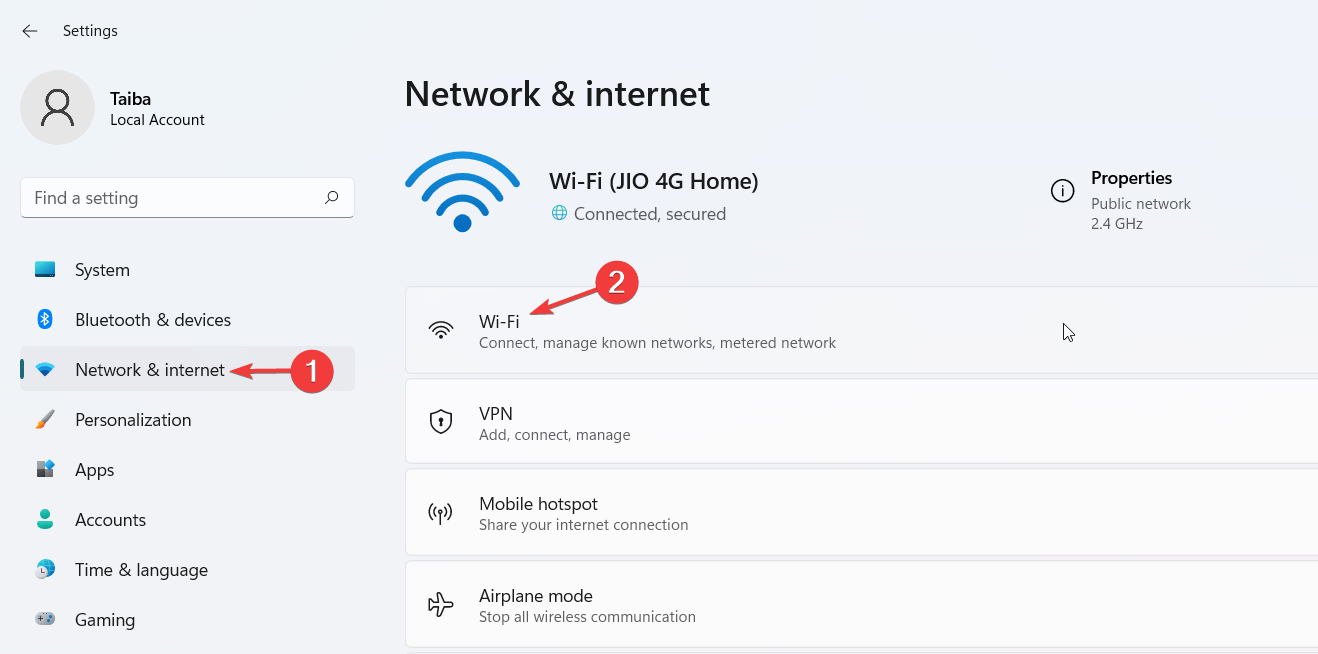
- Scegli Proprietà Wi-Fi dalla finestra successiva per espandere le impostazioni.
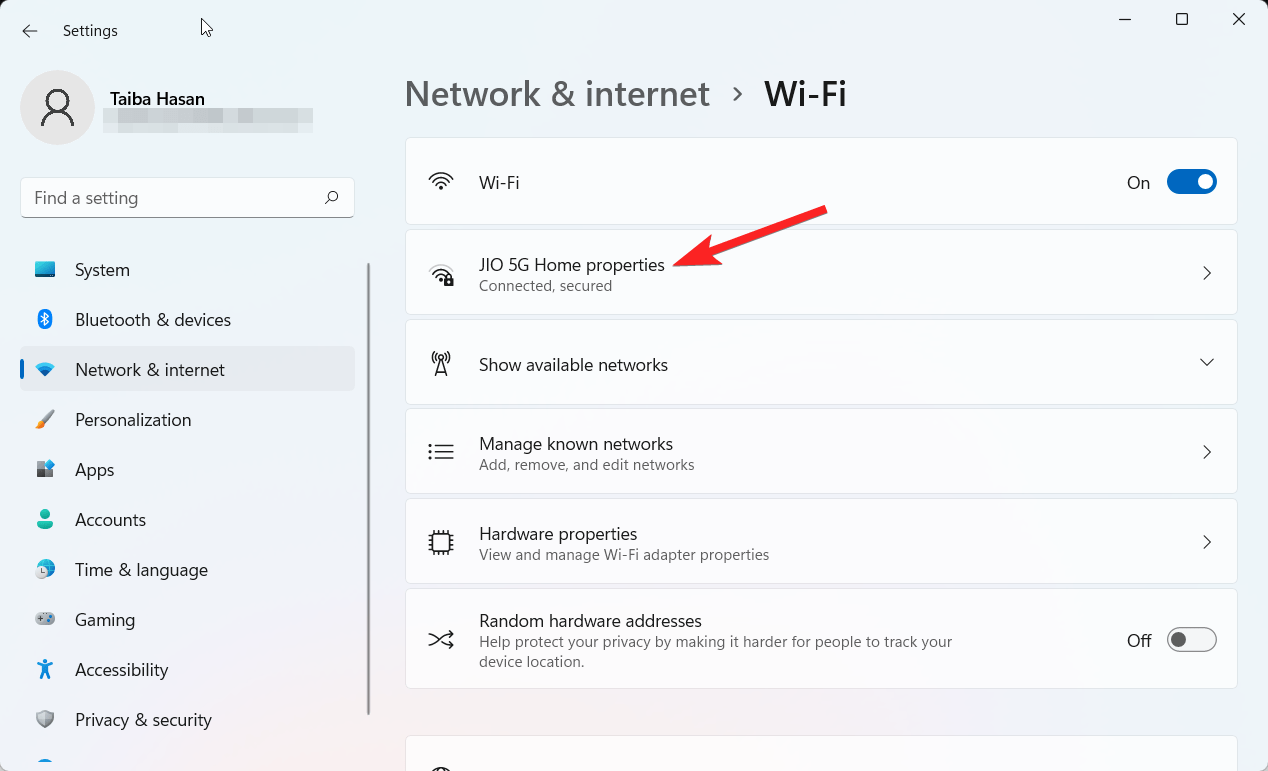
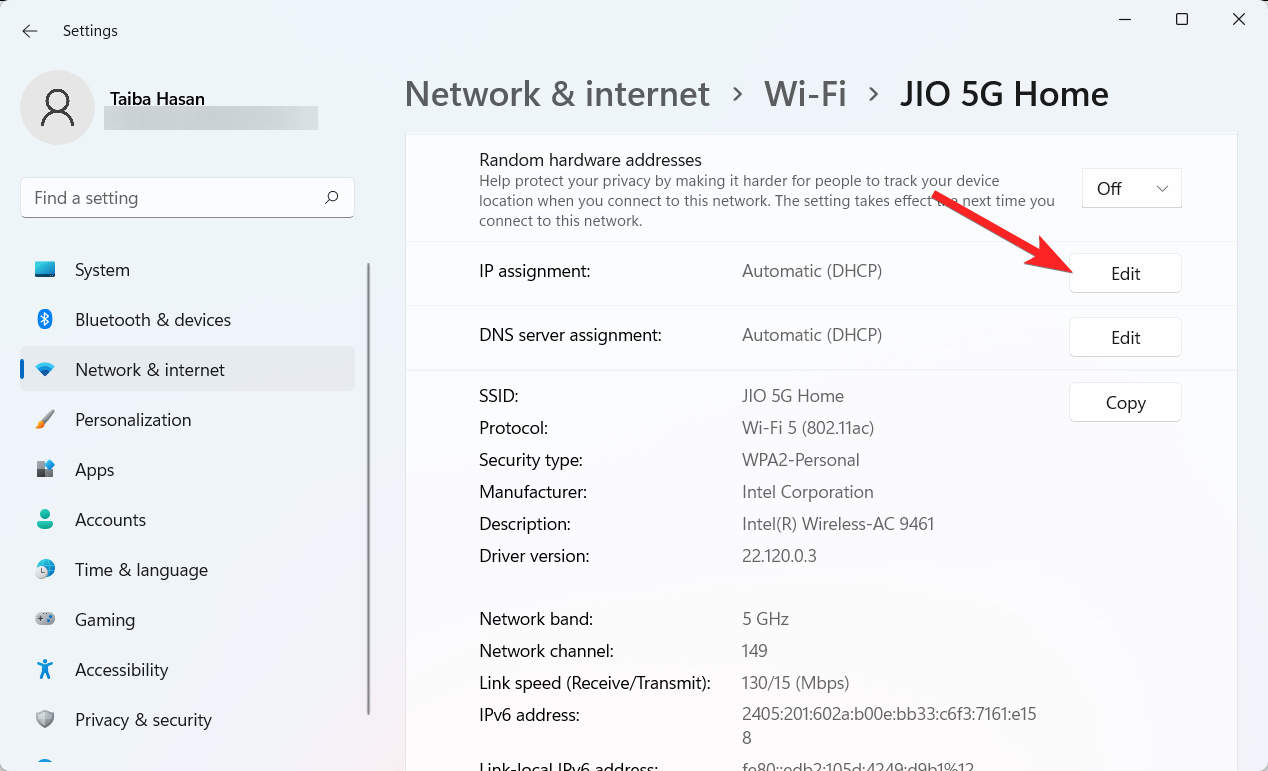
- Scorri verso il basso e premi il pulsante Modifica accanto all’assegnazione IP.
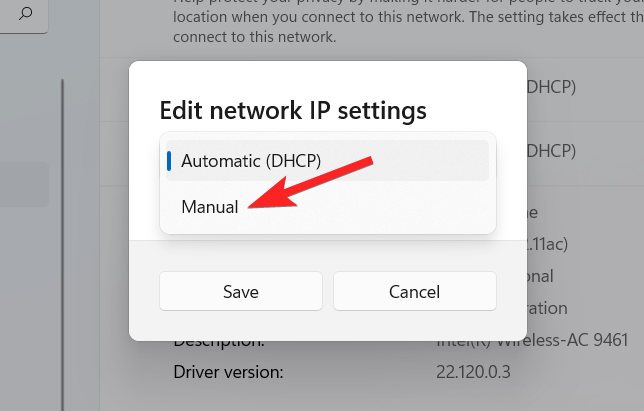
- Espandi il menu a discesa nella finestra popup e scegli l’opzione Manuale.
- Abilita l’interruttore accanto all’opzione IPv4.
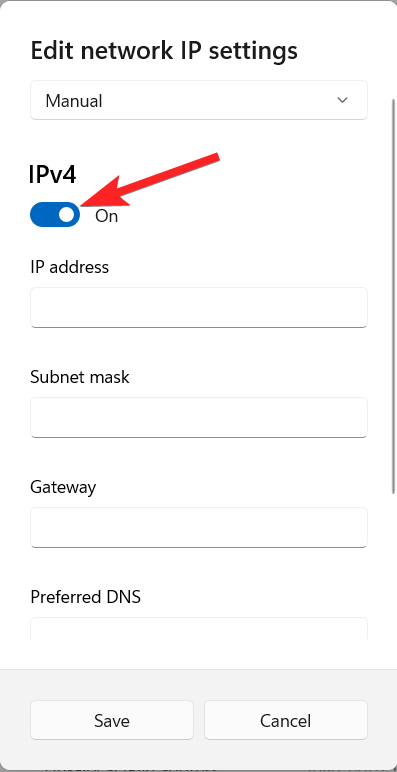
- Inserisci i valori di Indirizzo IP, Maschera di sottorete, Gateway e DNS preferito che hai copiato in precedenza e mettili nei campi appropriati.
- Una volta fatto, premi il pulsante Salva per applicare le modifiche.
3. Imposta l’IP statico su Windows 11 utilizzando Windows PowerShell
È anche possibile impostare l’indirizzo IP statico utilizzando Windows PowerShell integrato nel PC Windows 11, ma c’è un problema! Utilizzando Windows PowerShell, non puoi impostare l’indirizzo IP corrente su statico. Per risolvere questo, devi cambiare l’ultima cifra dell’indirizzo IP in qualcos’altro.
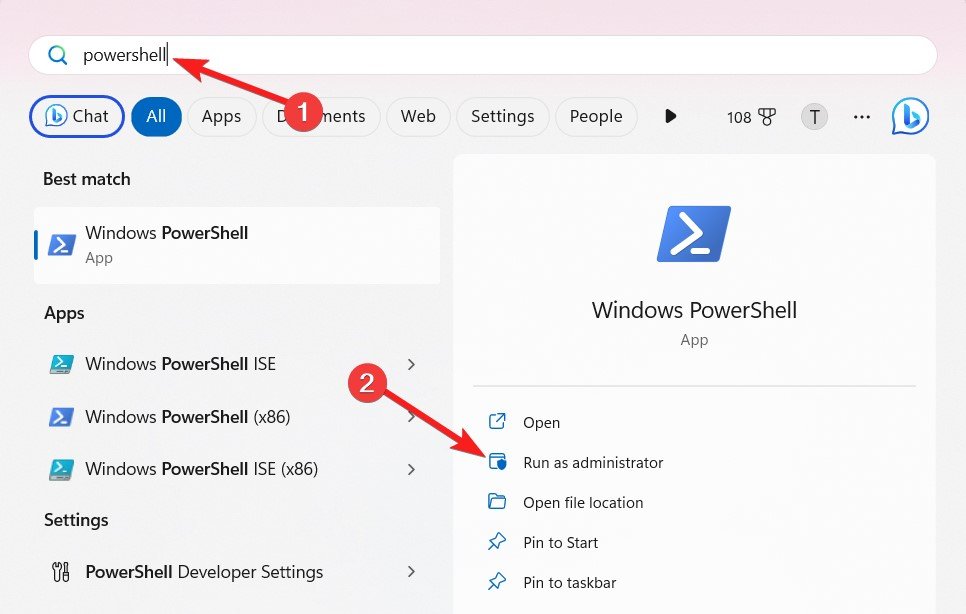
- Premi il tasto Windows per aprire il menu Start. Digita PowerShell nella barra di ricerca in alto e seleziona Esegui come amministratore dalla sezione dei risultati.
- Digita il seguente comando nella finestra di PowerShell e premi il tasto Invio per eseguirlo. Get-NetIPConfiguration
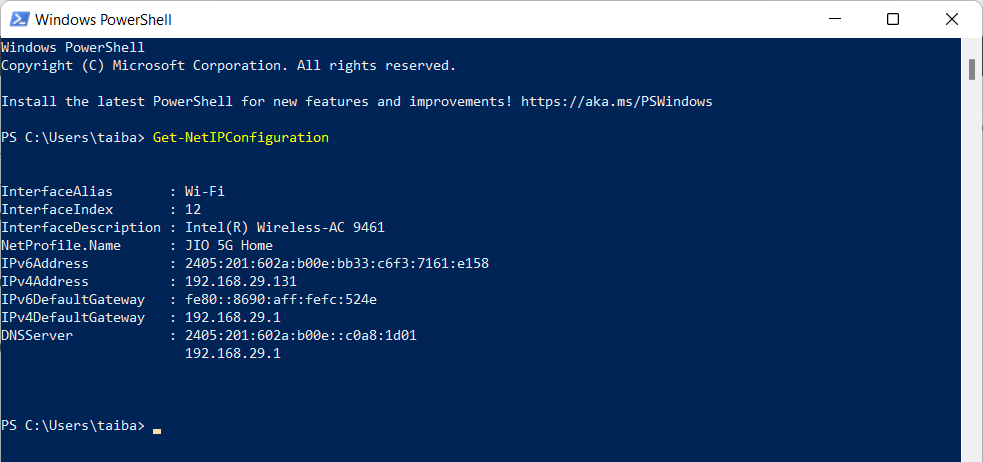
- Ora annota i seguenti dettagli dalla sezione delle informazioni: InterfaceIndex, IPv4Address, IPv4DefaultGateway, DNSServer
- Ora esegui il comando e sostituisci i segnaposto tra parentesi quadre con i valori scritti in precedenza. Non dimenticare di sostituire l’ultima cifra dell’indirizzo IPv4 con qualcos’altro.
New-NetIPAddress -InterfaceIndex [InterfaceIndex] -IPAddress [IPv4Address] -PrefixLength 24 -DefaultGateway [IPv4DefaultGateway] - Nel passaggio successivo, digita il comando e premi il tasto Invio per cambiare il server DNS. Sostituisci i segnaposto tra parentesi quadre con i valori copiati in precedenza.
Set-DnsClientServerAddress -InterfaceIndex [InterfaceIndex] -ServerAddresses [DNSServer]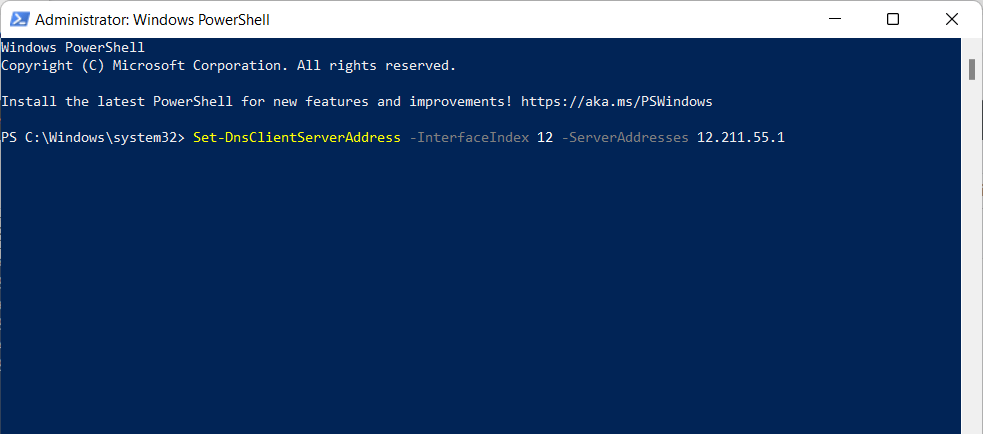
4. Imposta l’IP statico utilizzando il Pannello di controllo
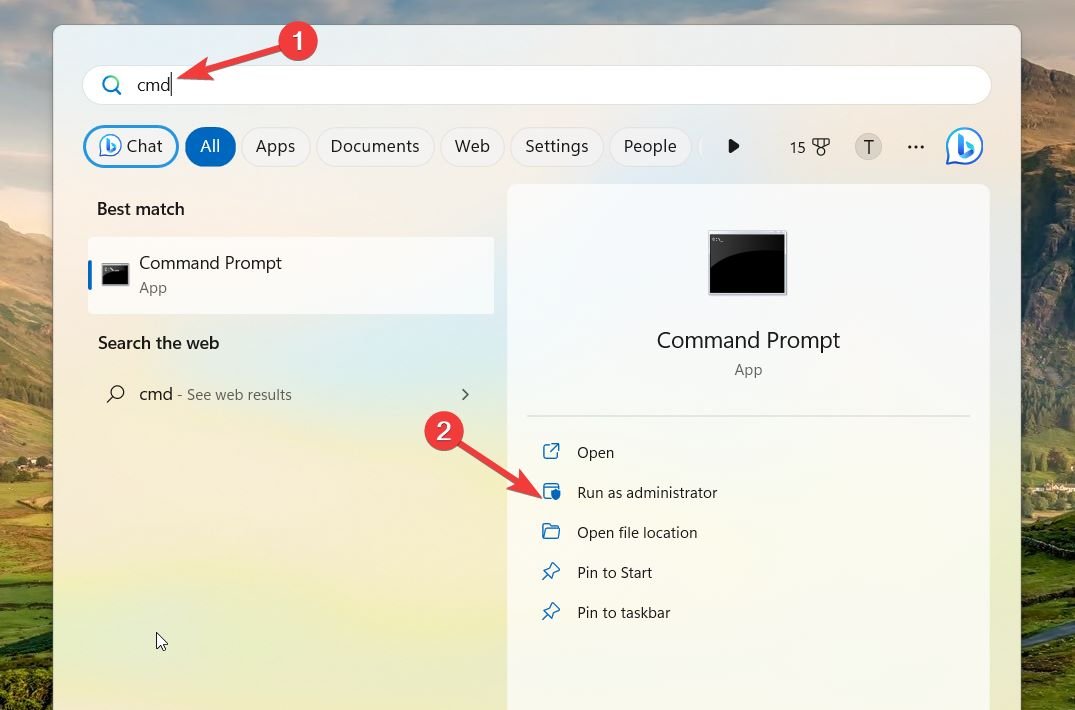
- Premi l’icona Windows per aprire il menu Start. Digita cmd nella barra di ricerca e seleziona l’opzione Esegui come amministratore dalla sezione dei risultati.
- Scegli Sì dal prompt Controllo azioni utente per fornire privilegi amministrativi al Prompt dei comandi.
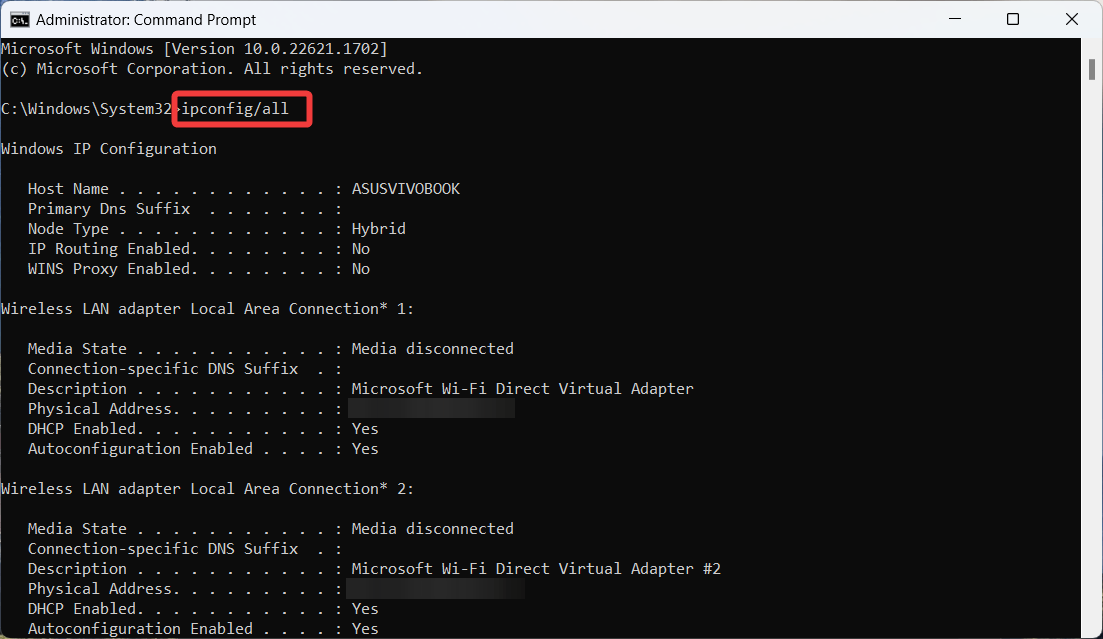
- Digita ipconfig /all e premi Invio. Prendi nota dei seguenti dettagli: Indirizzo IPv4, Maschera di sottorete, Gateway predefinito e Server DNS
- Ora esci dalla finestra del prompt dei comandi e avvia il menu Start premendo il tasto Windows. Digita Pannello di controllo nella barra di ricerca e avvia l’app dai risultati di ricerca.
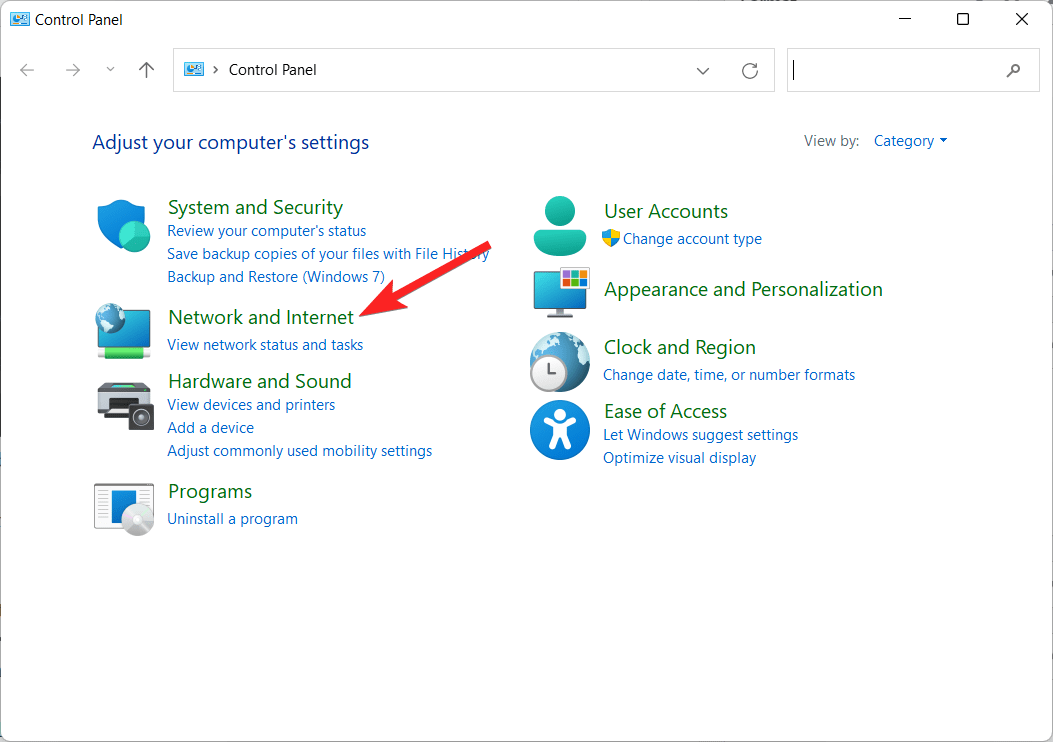
- Imposta Visualizza per su Categoria e scegli Rete e Internet dalla finestra.
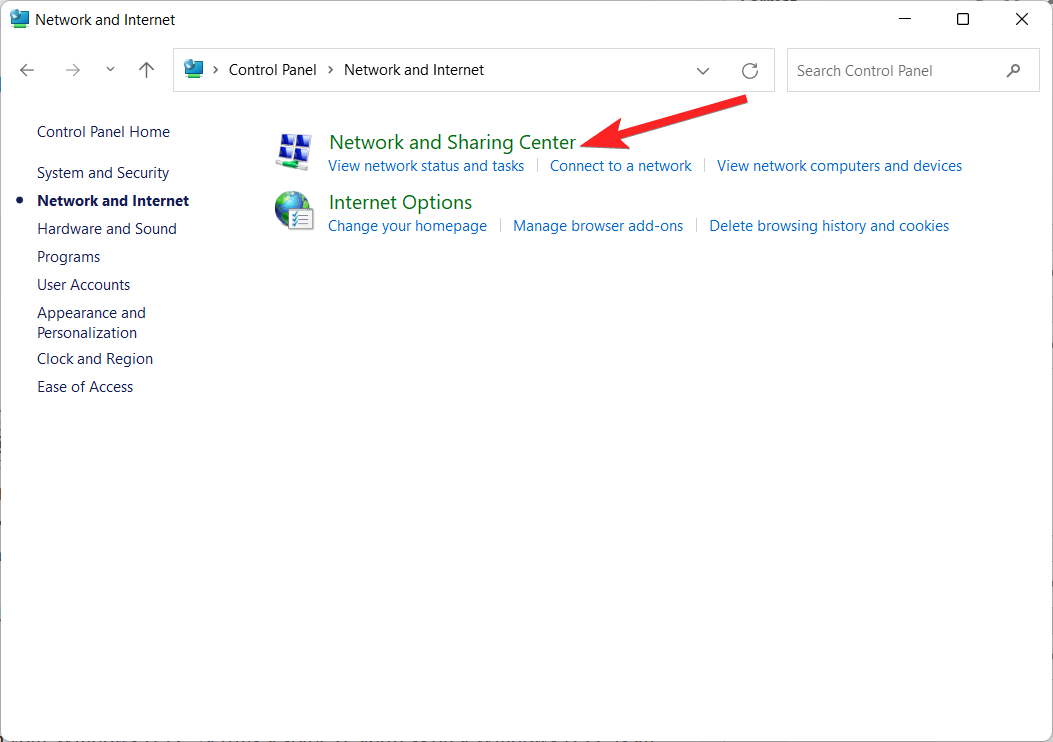
- Seleziona Centro connessioni di rete e condivisione dalla finestra successiva.
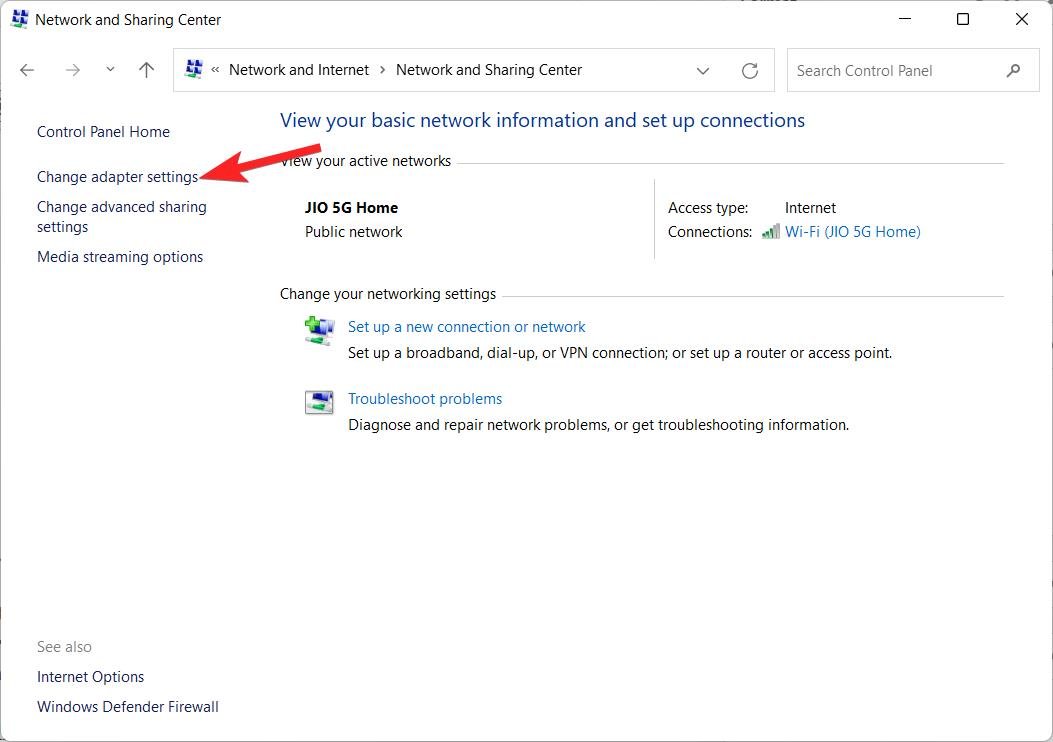
- Scegli Cambia impostazioni adattatore dalla barra laterale sinistra.
- Fai clic con il tasto destro sull’adattatore di rete e seleziona Proprietà dal menu contestuale.
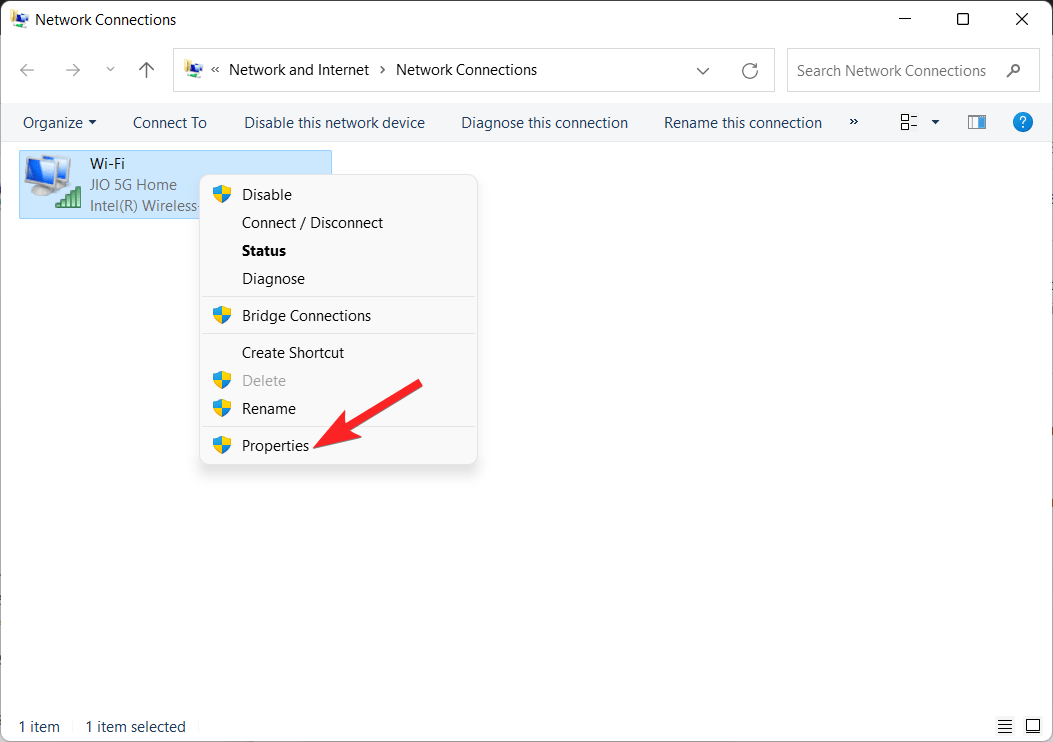
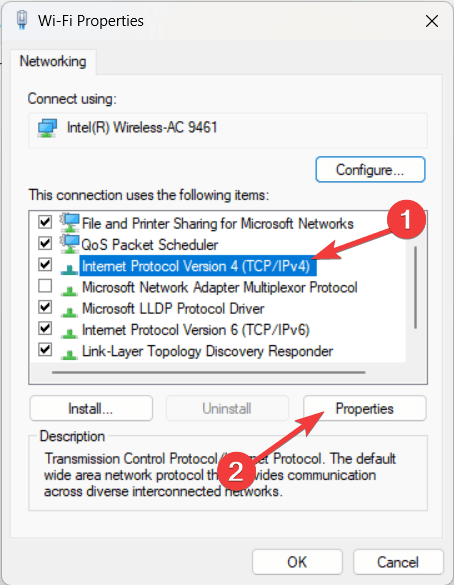
- Seleziona Internet Protocol Version 4 (TCP/IPv4) e fai clic sul pulsante Proprietà.
- Abilita il pulsante di opzione accanto a Utilizza il seguente indirizzo IP e inserisci il tuo Indirizzo IP, Maschera di sottorete, Gateway predefinito e Server DNS.
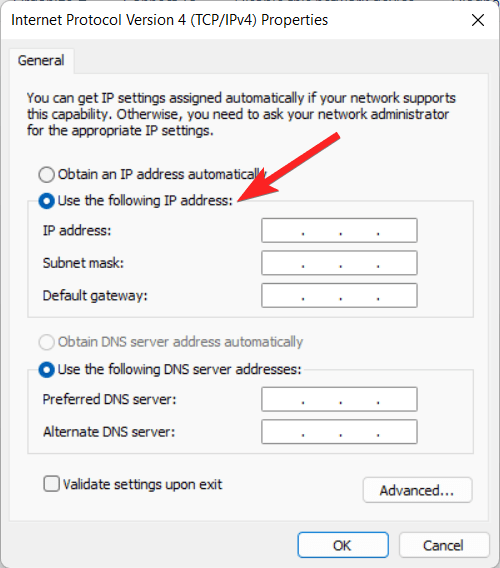
- Premi il pulsante OK per salvare le modifiche e impostare il tuo indirizzo IP statico.
Conclusione
Questi sono tutti i metodi con cui puoi cambiare l’indirizzo IP statico sul tuo PC Windows 11. Impostare un indirizzo IP statico su un PC Windows 11 è un compito semplice e garantisce che l’indirizzo IP locale rimanga lo stesso nel tempo.
Se hai domande al riguardo, faccelo sapere nella sezione commenti qui sotto.
Se hai pensieri su Come impostare un indirizzo IP statico su Windows 11?, sentiti libero di lasciare un commento qui sotto. Inoltre, ti preghiamo di iscriverti al nostro canale YouTube di DigitBin per video tutorial. Saluti!
Ricevi i nuovi post nella tua casella di posta.
Nessuno spam. Disiscriviti in qualsiasi momento.