Apple Music · 6 min read · Oct 17, 2025
Come impostare il timer di sonno di Apple Music su un iPhone?

Apple Music è un ottimo modo per ascoltare la tua musica preferita, ma cosa fare se vuoi addormentarti ascoltandola?
Se sei come me, a volte non riesci a spegnere la musica mentre sei stanco e stai per addormentarti. È qui che entra in gioco il timer di sonno di Apple Music.
Sfortunatamente, le app ufficiali iOS, macOS e Apple Music non offrono funzionalità di timer di sonno. Ma non preoccuparti, sei nel posto giusto.
In questo articolo, ti mostreremo come impostare automaticamente i timer di sonno su Apple Music su iPhone, iPad, Mac e altri dispositivi all’orario che scegli.
Quindi, iniziamo!

Come impostare il timer di sonno di Apple Music su un iPhone?
Apple Music ha diverse funzionalità che lo rendono degno di essere pagato. A differenza dell’app Podcast di Apple, l’app Musica non ha un timer di sonno. Se vuoi impostare un timer di sonno sul tuo iPhone, hai due opzioni tra cui scegliere.
Metodo 1: Usa l’app Orologio per impostare i timer di sonno di Apple Music
Se imposti un timer nell’app Orologio, la musica si fermerà quando il timer scade. Per impostare un timer di sonno per Apple Music sul tuo iPhone o iPad, segui questi passaggi:
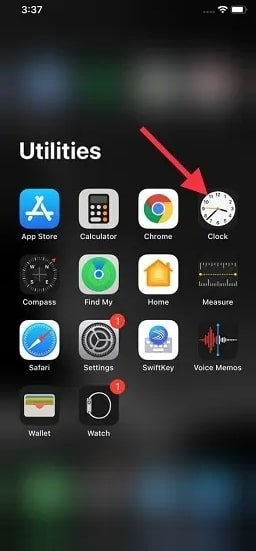
- Naviga nell’app Orologio sul tuo iPhone o iPad e aprila.
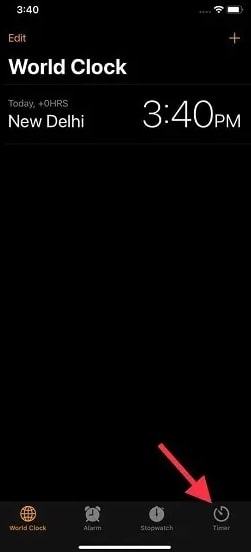
- Nell’angolo in basso a destra, tocca Timer.
Successivamente, seleziona la durata del timer di sonno. Abbiamo scelto 30 minuti perché è il tempo che di solito ci vuole per addormentarci.
Seleziona Quando termina il timer una volta completato questo passaggio.
Scorri fino in fondo e seleziona Ferma la riproduzione. Poi, tocca Imposta.
Apparirà una nuova schermata con il timer. Clicca su Avvia.
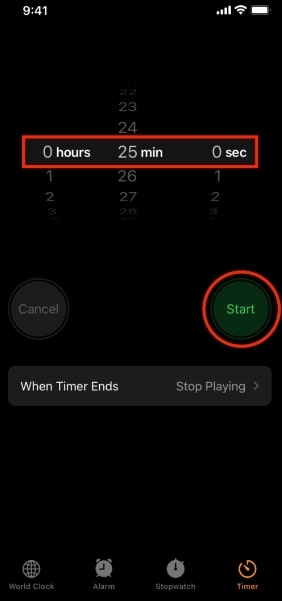
- Infine, apri la tua app Musica e ascolta le canzoni che desideri. Dopo il tempo impostato, la musica si fermerà automaticamente.
Puoi annullare i timer di sonno di Apple Music aprendo l’app Orologio e toccando Timer. Alla fine, tocca Annulla o Pausa.
Metodo 2: Utilizzare l’app Comandi
Se hai un iPhone, puoi impostare routine automatiche che imposteranno un timer di sonno per Apple Music. Utilizzando questo metodo, puoi impostare un orario fisso ogni giorno in cui la musica smetterà di suonare. Se hai un programma regolare, questo metodo funziona bene; se hai molte variazioni nel tuo orario di sonno, non è consigliato.
Puoi farlo seguendo questi passaggi:
- Scarica e avvia l’app Comandi sul tuo iPhone o iPad.
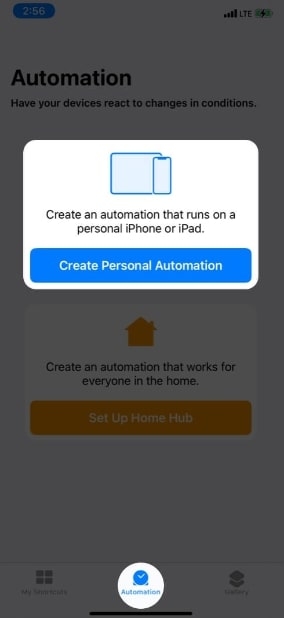
- In basso, fai clic sulla scheda Automazione.
- Sul tuo iPhone, tocca il pulsante Crea automazione personale se non hai mai creato automazioni. In caso contrario, fai clic sul segno più (+) nell’angolo in alto a destra, quindi fai clic su Crea automazione personale.
- Quindi, scegli l’Orario del giorno. Se desideri che la musica si fermi a un certo orario, impostalo.
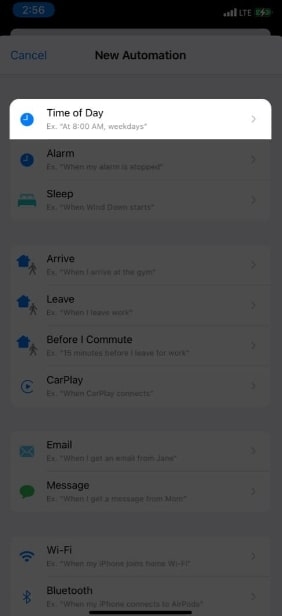
- Fai clic su Settimanale per selezionare i giorni. Tocca Avanti.
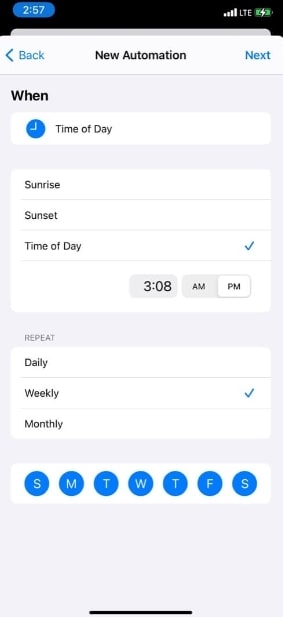
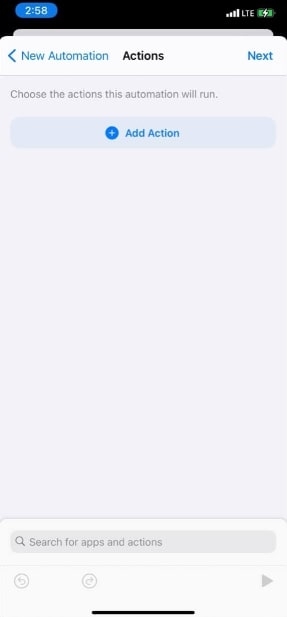
- Scegli l’opzione Aggiungi azione.
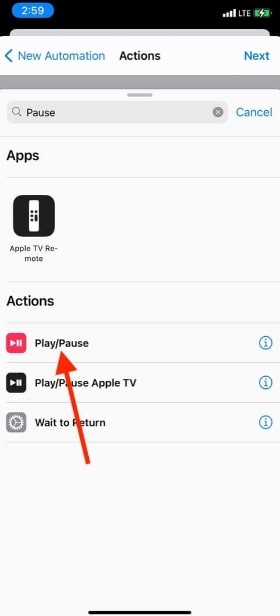
- Dalla ricerca, digita Pausa nella casella di ricerca e tocca Riproduci/Pausa.
- Premi di nuovo Riproduci/Pausa e seleziona Pausa. Poi, tocca Avanti.
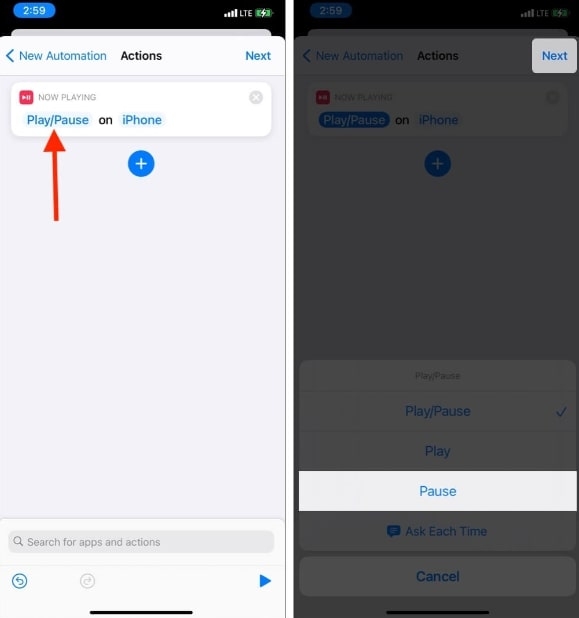
- Disattiva Chiedi prima di eseguire. Infine, fai clic su Fatto. Il processo di automazione è stato impostato con successo.
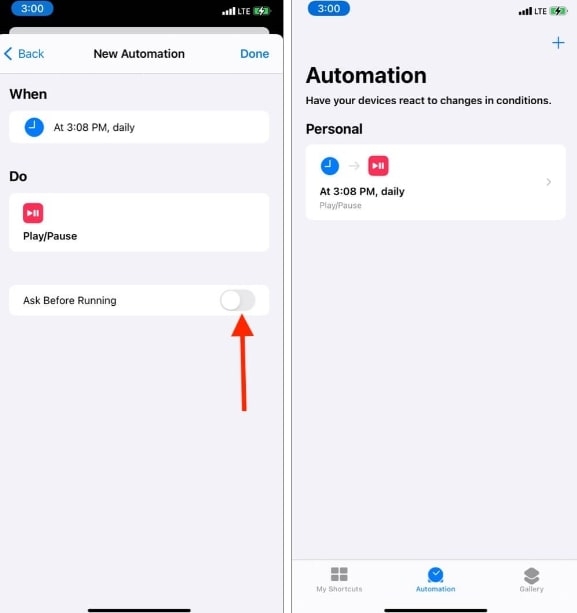
Quando arriva l’orario impostato, la musica si fermerà automaticamente.
Vai all’app Comandi e tocca Automazione quando non è più necessaria. Puoi eliminare l’automazione Riproduci/Pausa scorrendo da destra a sinistra su di essa.
Imposta un timer di sonno in Apple Music sul tuo HomePod
I timer di sonno di Apple Music sono facili da impostare se ascolti musica su un HomePod. Una volta che l’HomePod sta suonando musica, basta dire: “Ehi Siri, imposta un timer di sonno per 30 minuti”. Una volta impostato il timer, Siri lo confermerà. Quando il timer scade, la musica si fermerà automaticamente. Basta dire: “Ehi Siri, annulla il timer di sonno” per annullare il timer.
Quando fai questo, il tuo timer di sonno sarà attivato. La nostra esperienza è che Siri è molto incoerente, quindi potresti non ottenere il risultato desiderato se pronunci il comando Siri in modo diverso.
Imposta un timer di sonno in Apple Music sul tuo Mac
Puoi impostare un timer di sonno se riproduci musica dal tuo Mac prima di andare a letto. Per impostare un timer di sonno per Apple Music sul tuo Mac, segui questi passaggi:
- Fai clic sul logo Apple nell’angolo in alto a sinistra e scegli Preferenze di Sistema. Poi fai clic sulla scheda Batteria.
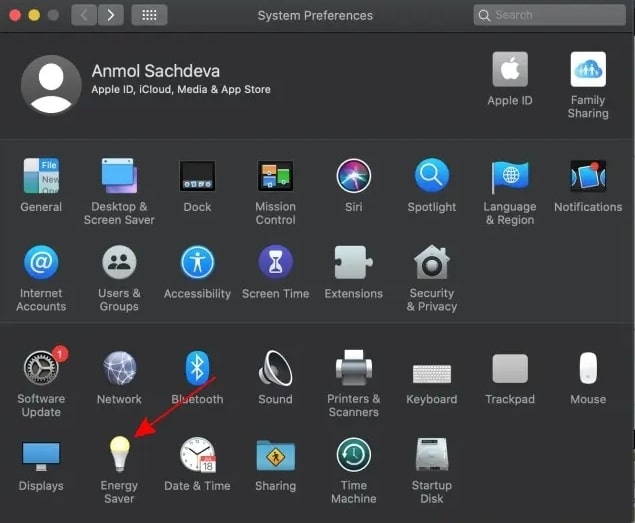
- Successivamente, fai clic su Programma.
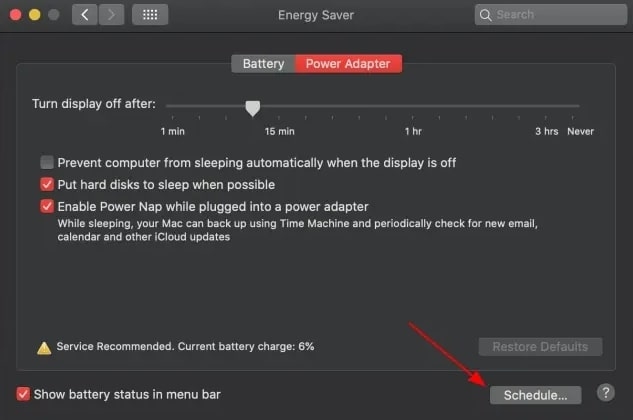
- Puoi scegliere Sonno (o Spegni) selezionando la casella. Dopo di che, puoi selezionare una durata di tempo preferita. Una volta confermato, fai clic su OK.
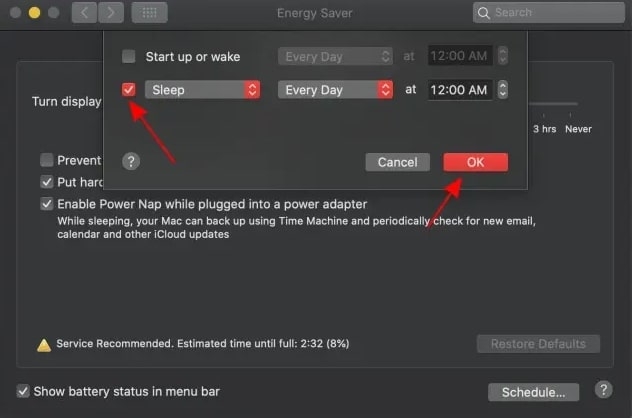
Ora puoi ascoltare musica prima di andare a letto, e il Mac la metterà automaticamente in pausa e entrerà in modalità sleep. Tieni presente che il Mac entra in modalità sleep 10 minuti dopo l’orario programmato.
Se accidentalmente programmi la modalità sleep sul Mac, puoi utilizzare questa funzione di sicurezza per impedirne l’attivazione.
Imposta un timer di sonno in Apple Music sul tuo Android
Ufficialmente, la funzione del timer di sonno è disponibile nella versione beta di Android. La versione originale non ha questa funzione. Puoi farlo seguendo questi passaggi:
- Puoi riprodurre una canzone aprendo Apple Music sul tuo dispositivo Android. Scegli Timer di sonno dal menu a tre punti verticale presente nell’angolo destro dell’interfaccia del lettore.
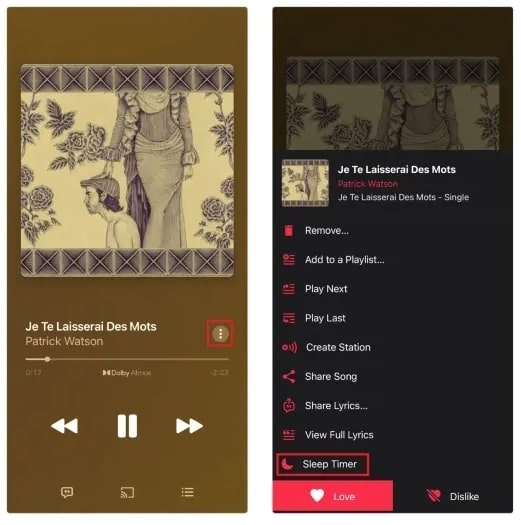
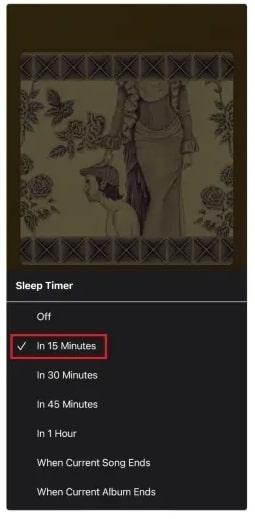
- L’opzione del timer apparirà in un menu a comparsa con opzioni di 15 minuti, 30 minuti, 45 minuti e 1 ora. Dopo di che la canzone smetterà di suonare e l’utente può scegliere il tempo desiderato.
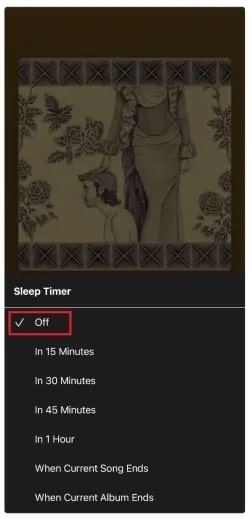
- L’utente può seguire gli stessi passaggi se desidera disabilitare il timer di sonno sull’app musicale. Tuttavia, l’utente deve scorrere verso il basso e selezionare Off nella scheda del timer.
Imposta un timer di sonno in Apple Music su Windows
Il modo migliore per mettere automaticamente in pausa Apple Music su Windows è impostare un timer di sonno per l’intero computer. Puoi programmare un timer di sonno su Windows seguendo questi passaggi.
- Prima, premi tasto Windows + R.
- Digita cmd e premi invio.
- Nel comando di spegnimento, digita shutdown -s -t 3600, dove 3600 è il tempo in secondi. Puoi cambiare quel numero con qualsiasi cosa tu voglia. Poi premi Invio.
Dopo il tempo specificato, il computer si spegnerà automaticamente e Apple Music si metterà in pausa.
Conclusione
Ora che sai come impostare un timer di sonno per Apple Music, puoi beneficiarne per una notte di sonno tranquilla. Non devi preoccuparti che la musica suoni tutta la notte, poiché puoi ascoltare le tue canzoni preferite. Purtroppo, Apple Music non ha un timer di sonno integrato, ma queste soluzioni alternative sono molto affidabili fino a quel momento.
Ti preghiamo di farci sapere nella sezione commenti qui sotto se hai domande o pensieri. E condividi questo post con i tuoi amici e familiari.
Grazie per aver letto!
Ricevi i nuovi post nella tua casella di posta.
Nessuno spam. Disiscriviti in qualsiasi momento.