Assistente Vocale · 3 min read · Jan 04, 2026
Come impostare ChatGPT come assistente vocale predefinito su Android
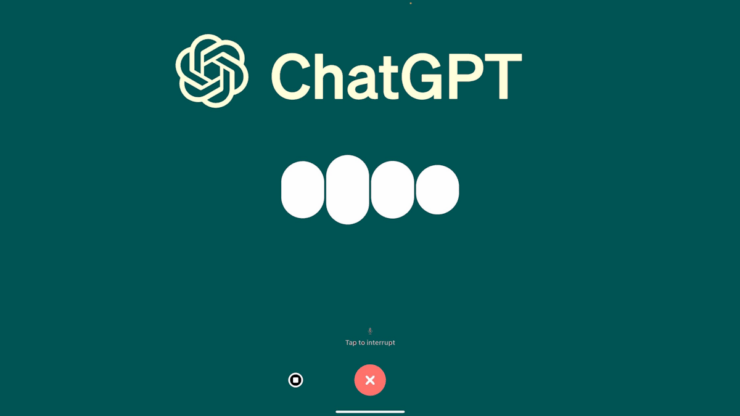
Google Assistant è l’app assistente predefinita su tutti i dispositivi Android. È senza dubbio la migliore opzione per recuperare informazioni. Tuttavia, se desideri un assistente più interattivo, uno che offra profondità conversazionale e comprensione contestuale, ChatGPT sembra sicuramente una scelta migliore. Potrebbe essere il tuo compagno ideale per generare idee creative, spiegazioni, tutoraggio e risolvere problemi complessi.
Ora, se immagini di avere ChatGPT come tuo assistente vocale predefinito, sfortunatamente, l’app ufficiale di ChatGPT non supporta ancora questa funzione. Ma e se ti dicessimo che abbiamo trovato una soluzione alternativa che ti consente di impostare ChatGPT come assistente vocale predefinito su Android?
Sembra divertente, vero? Anche se l’attuale app GPT non consente agli utenti di impostarla come predefinita, il team di OpenAI sta lavorando a questa funzione. Ma fino a quando non la introdurranno nell’app ufficiale, abbiamo un semplice trucco per portare a termine il lavoro. Ecco una guida completa per mostrare come cambiare il tuo assistente Android predefinito in ChatGPT.
Passaggi per utilizzare ChatGPT come assistente vocale su Android
Avere ChatGPT come assistente predefinito migliorerà l’esperienza utente con risposte e feedback personalizzati. Anche se l’app GPT non ha tale funzione, abbiamo trovato un plugin di terze parti che ne estende le capacità e consente di impostarla come alternativa a Google. Di seguito è riportata una suddivisione passo-passo del processo.
- Inizia installando l’app ChatGPT dal Play Store sul tuo dispositivo Android.
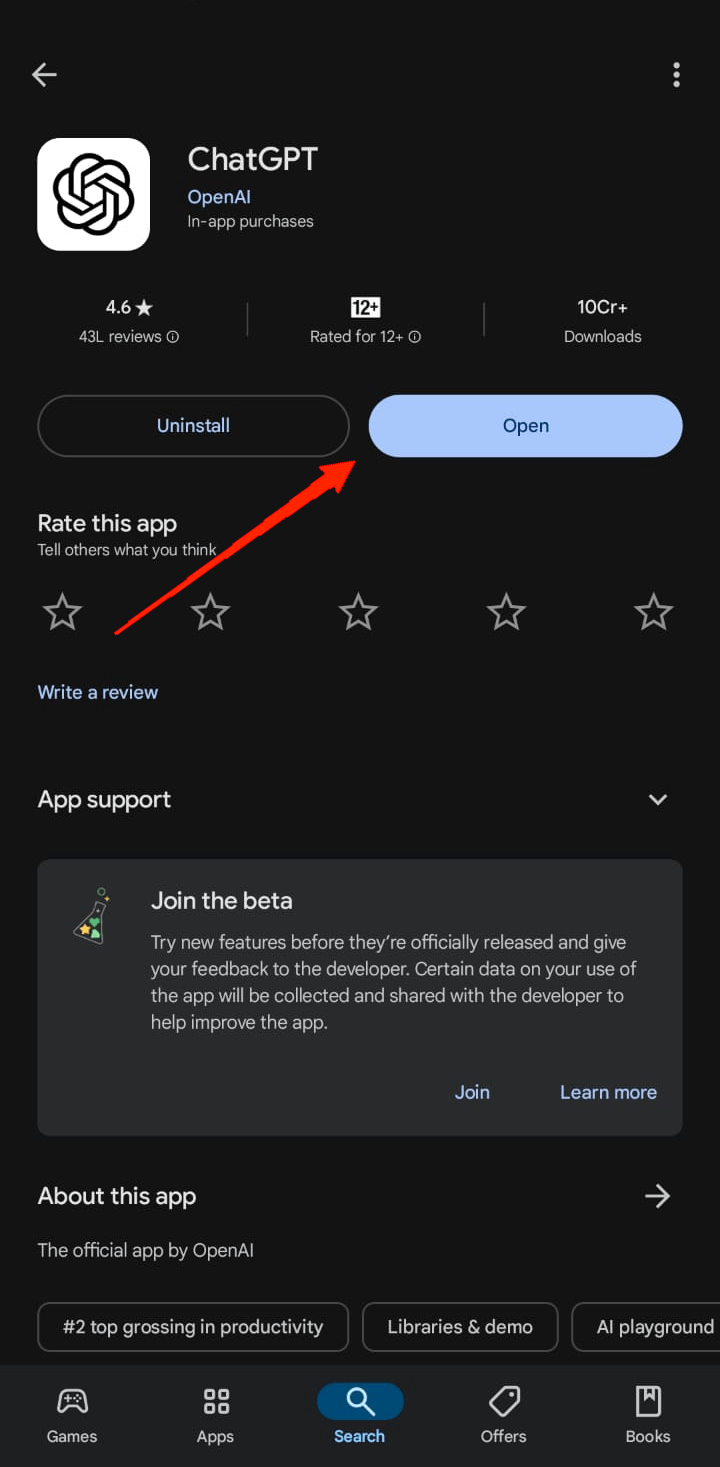
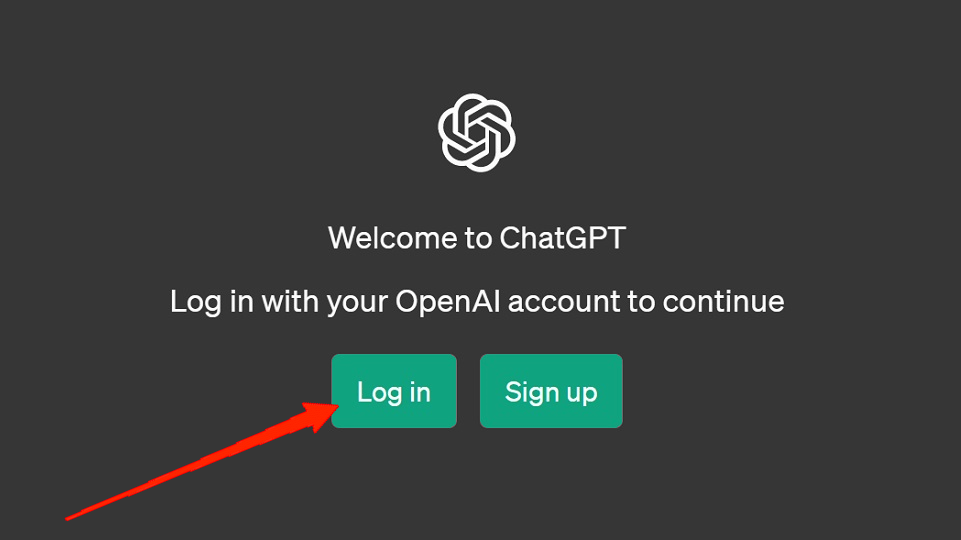
- Apri l’app e accedi al tuo account.
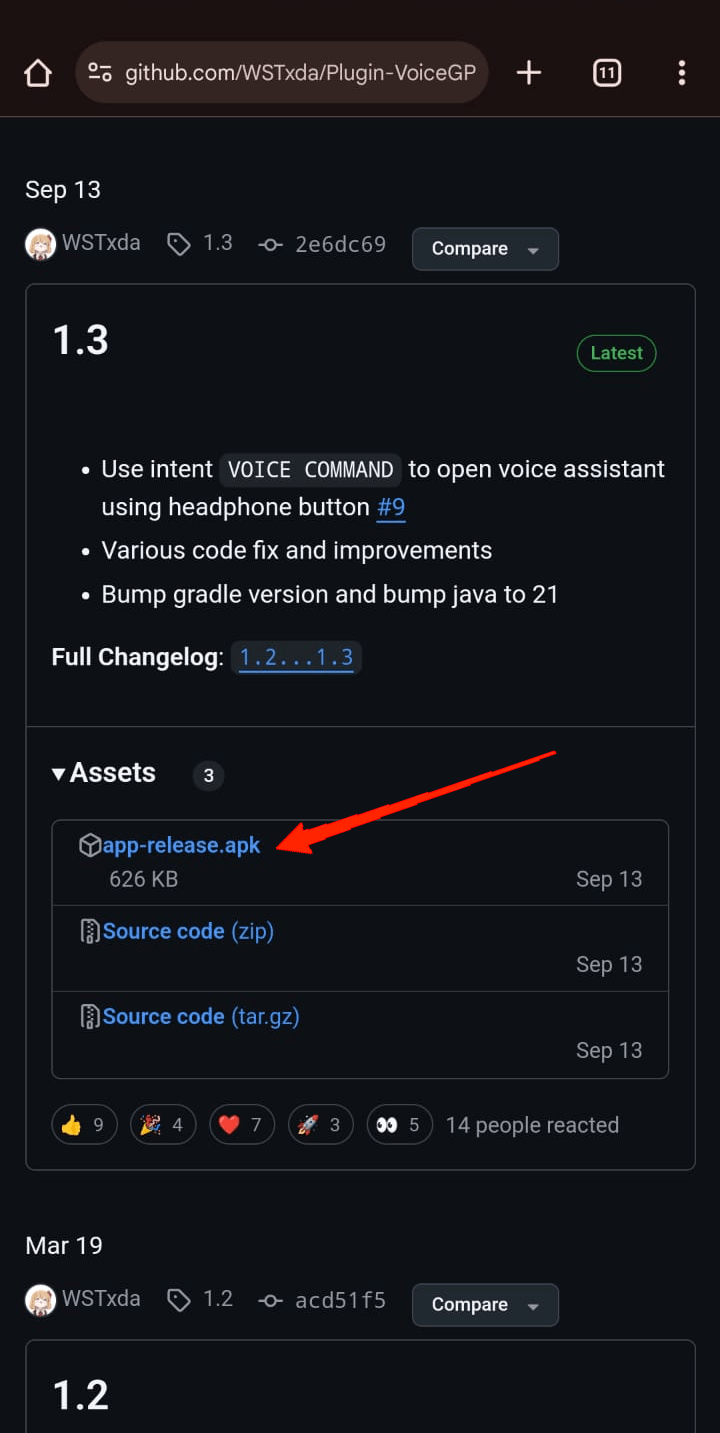
Ora, visita il link per scaricare l’APK di VoiceGPT.
Sotto la scheda Assets, tocca il “ app-release.apk ” e aspetta che venga scaricato.
- Successivamente, seleziona il file scaricato e tocca su Installa.
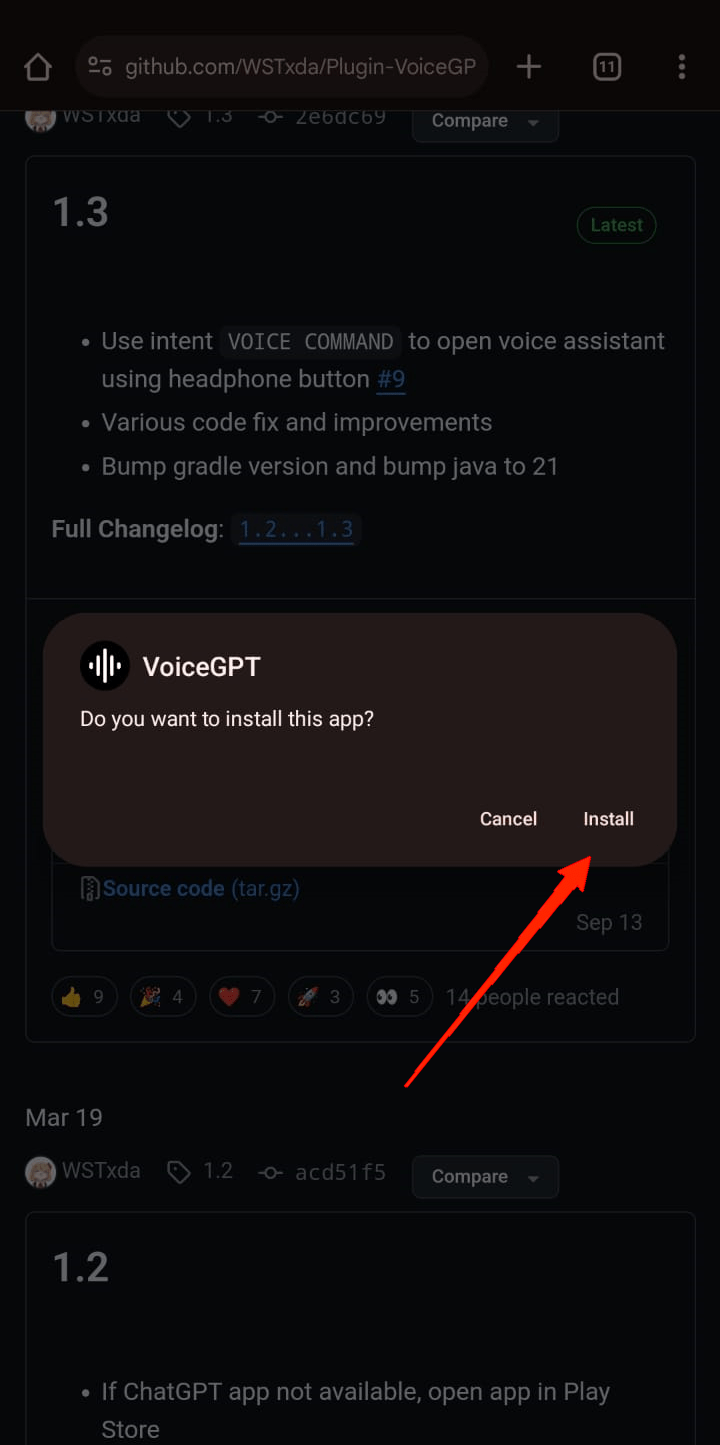
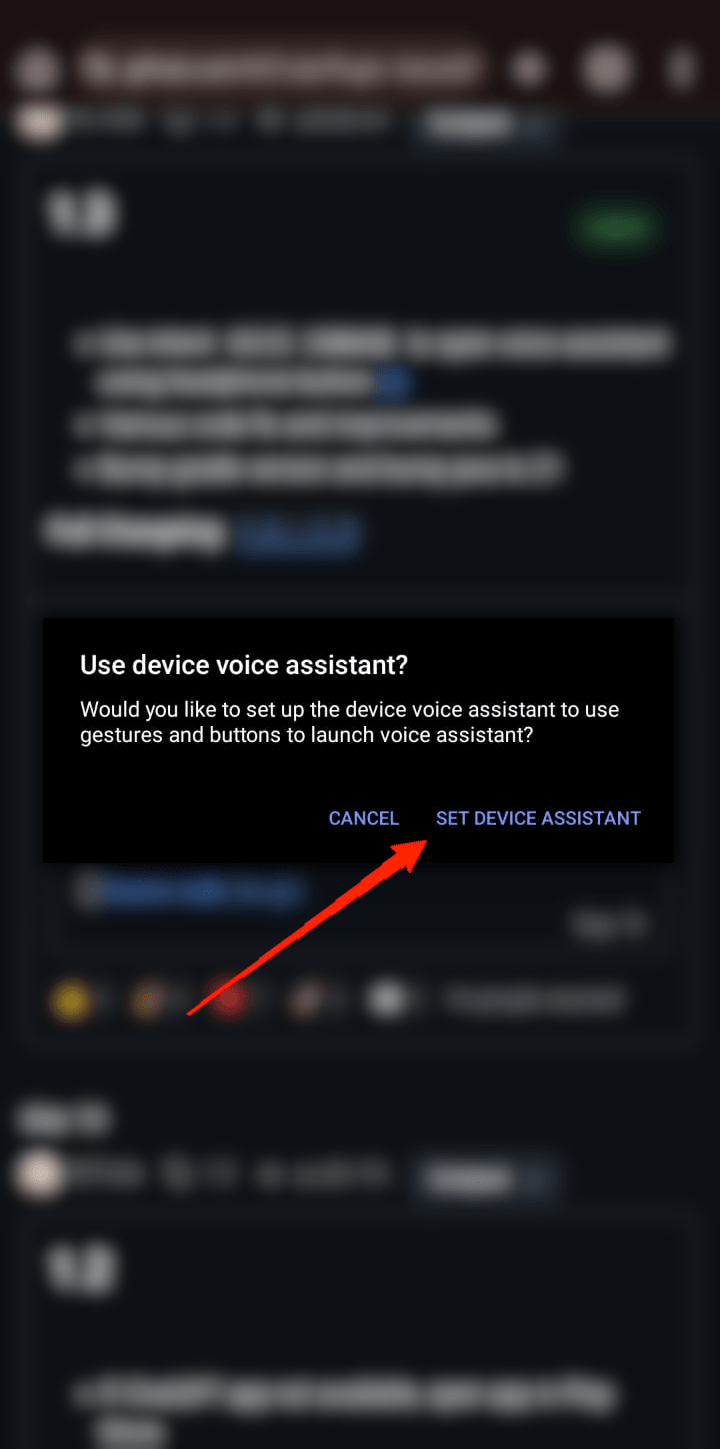
- Dopo l’installazione, riceverai un pop-up “ Usa assistente vocale del dispositivo ”. Basta toccare “ Imposta assistente del dispositivo “. Nel caso in cui non appaia alcuna finestra pop-up, vai su Impostazioni – App – App predefinite – App assistente digitale predefinita. In entrambi i casi, verrai indirizzato alla stessa pagina delle impostazioni.
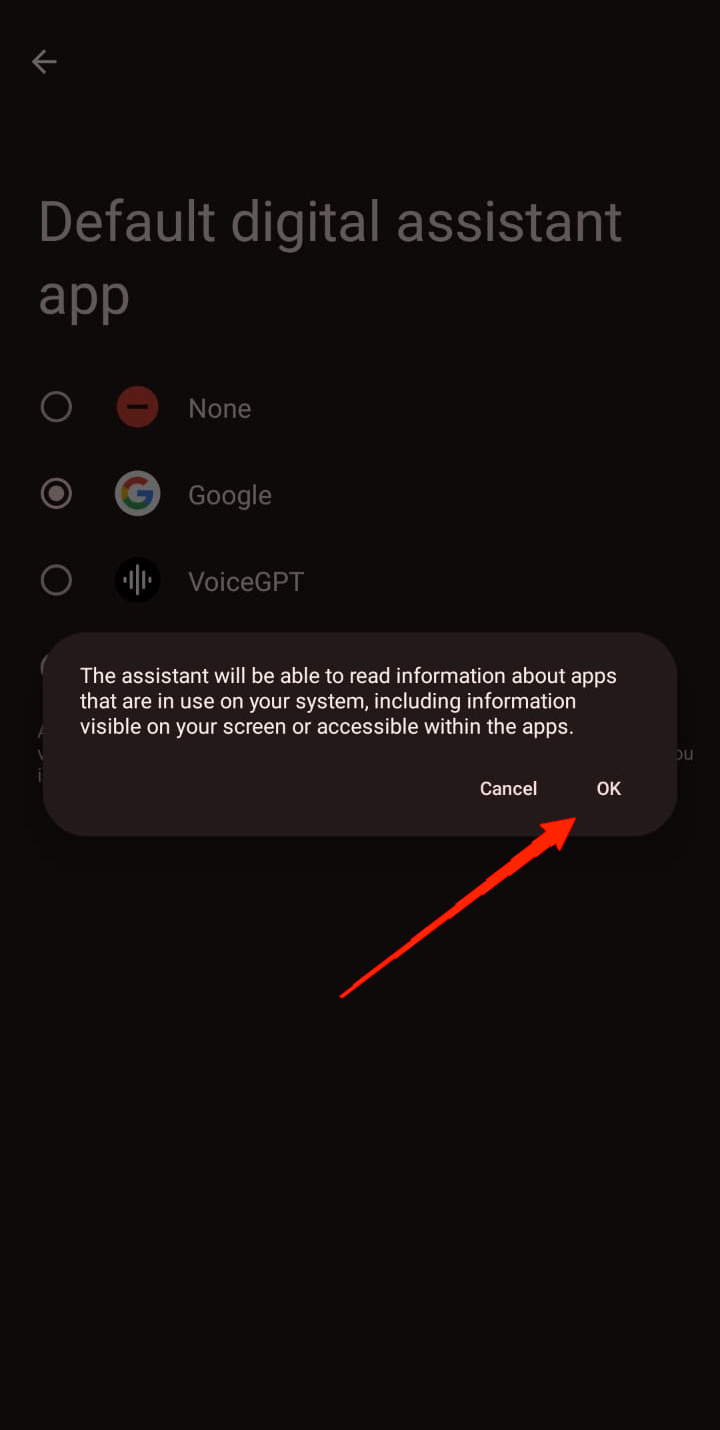
- Dalle opzioni, seleziona VoiceGPT e tocca su OK.
- Una volta selezionato, torna alla schermata Home e avvia l’app Voice GPT.
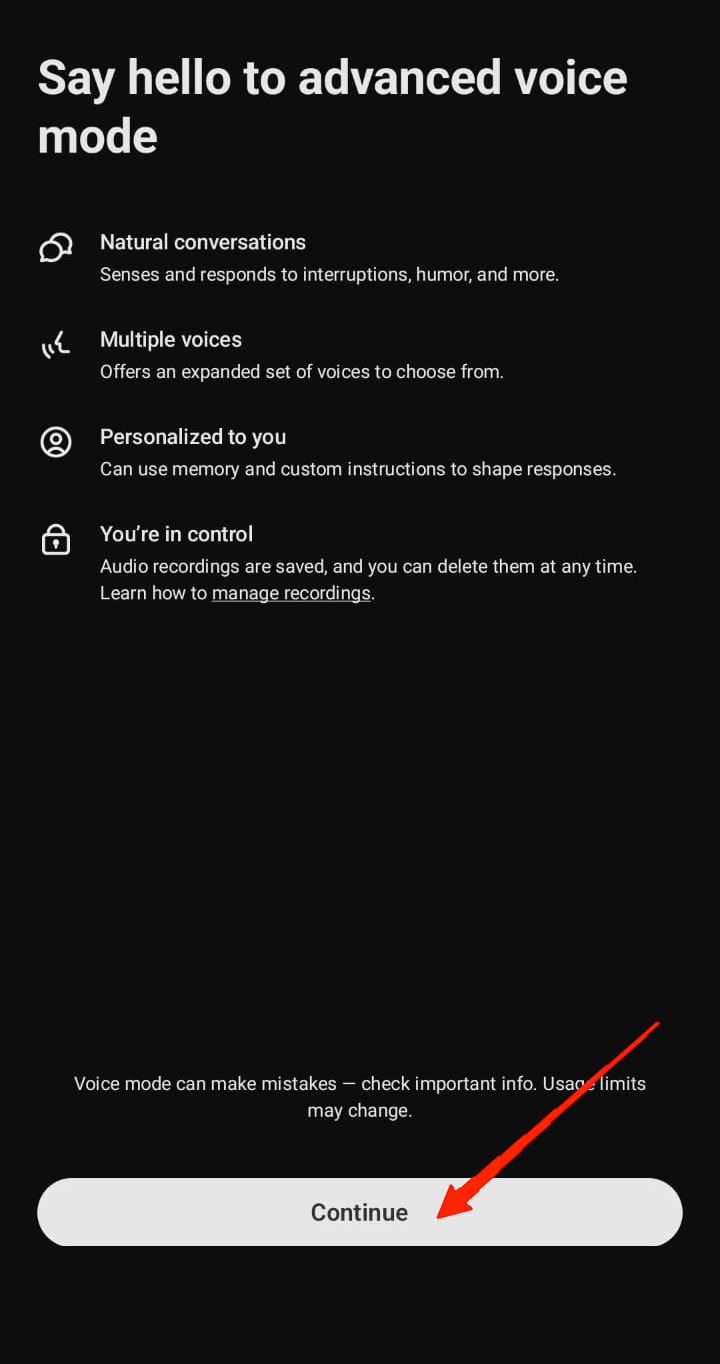
- Vedrai una schermata di benvenuto con il “Dì aiuto per la modalità vocale avanzata”, tocca su Continua in basso.
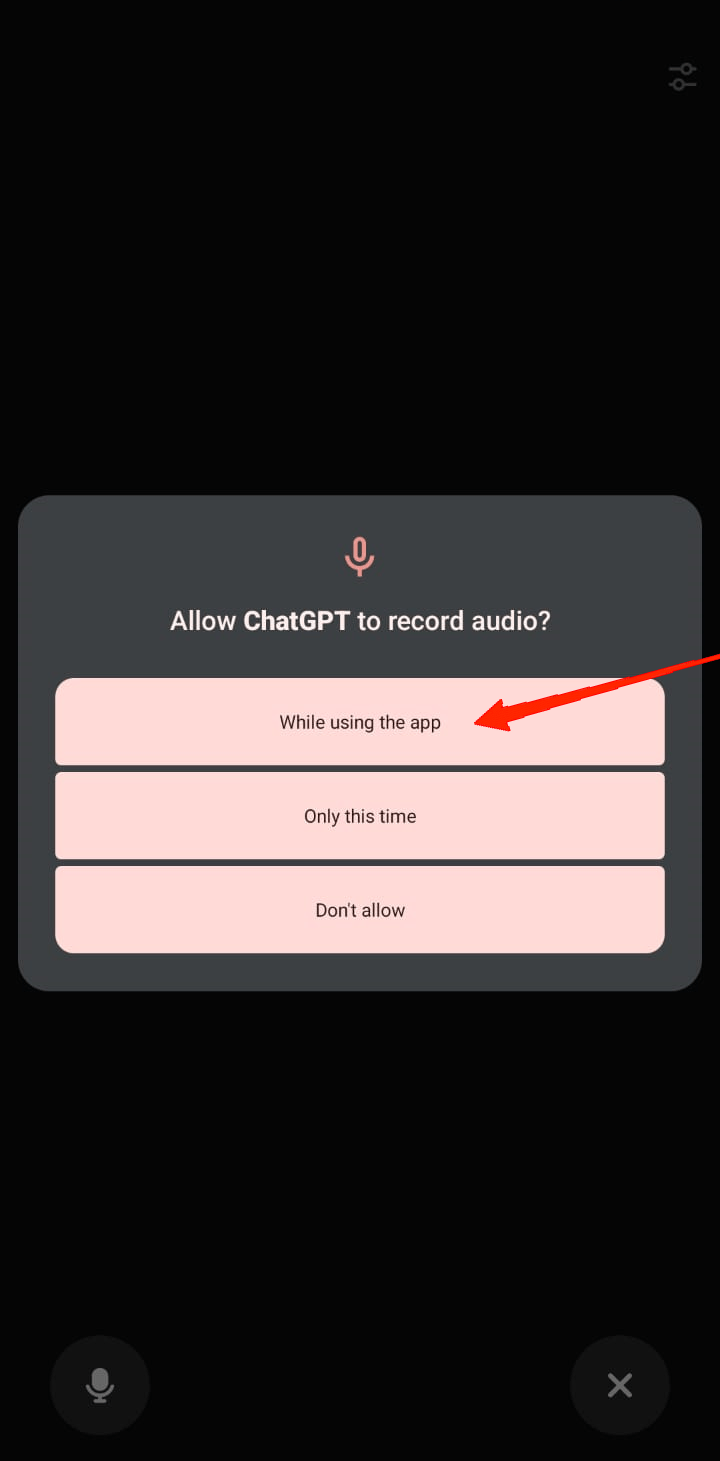
- Poi ti chiederà i permessi audio, tocca su “ Mentre usi l’app “.
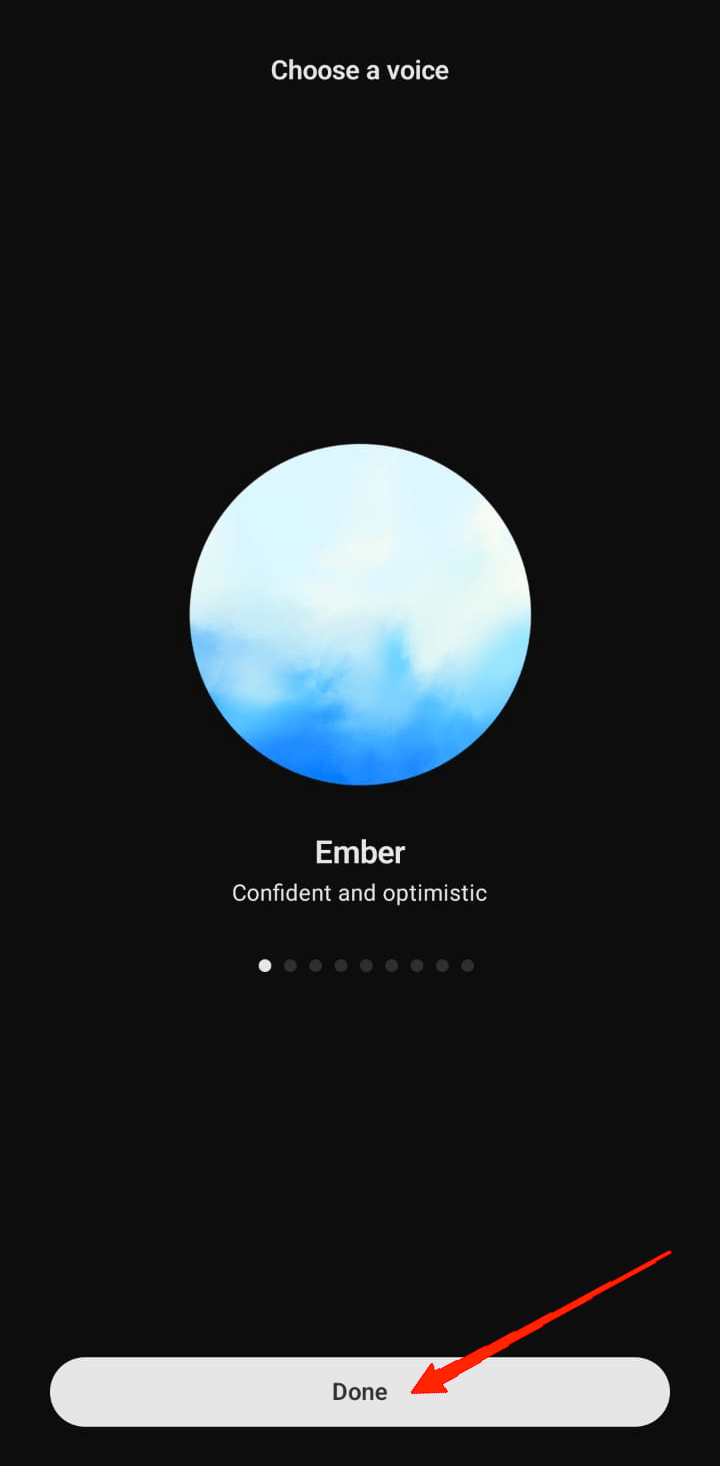
- Infine, voiceGPT ti offre alcune voci tra cui scegliere, seleziona quella che desideri e tocca su “ Fatto “.
Ora sei pronto per iniziare la tua prima conversazione con ChatGPT come tuo assistente vocale predefinito. Ogni volta che premi e tieni premuto il pulsante Home sullo schermo, si aprirà l’assistente vocale ChatGPT. Puoi porre le tue domande e ricevere risposte immediate dal tuo assistente avanzato.
Inoltre, se desideri vedere una descrizione della tua conversazione vocale, tocca il pulsante indietro. Questo aprirà l’app Voice GPT mostrando un elenco di tutte le tue domande e risposte AI tramite voce.
Conclusione
Sebbene VoiceGPT sia un’applicazione di terze parti, si integra perfettamente con l’app ufficiale di ChatGPT e offre un’ottima esperienza. Inoltre, le risposte simultanee e lo stile di conversazione fanno quasi sentire l’utente come se stesse parlando con una persona reale.
Tuttavia, nota che ChatGPT non ha accesso a Internet e quindi non può fornirti dati in tempo reale. Se questo non è un problema, è certo che offrirà un’ottima esperienza utente. Assicurati solo di seguire attentamente i passaggi e sei a pochi clic dall’avere un potente assistente AI al tuo servizio.
Se hai pensieri su Come impostare ChatGPT come assistente vocale predefinito su Android, sentiti libero di lasciare un commento qui sotto. Inoltre, iscriviti al nostro canale YouTube di DigitBin per video tutorial. Saluti!
Ricevi i nuovi post nella tua casella di posta.
Nessuno spam. Disiscriviti in qualsiasi momento.