Windows Terminal · 2 min read · Sep 29, 2025
Come impostare il Prompt dei comandi come predefinito nel Terminale di Windows 11?

Questo tutorial ti mostrerà i passaggi per impostare il Prompt dei comandi come predefinito nel Terminale di Windows 11. Ora che l’undicesima iterazione del sistema operativo è nella fase stabile, il numero di utenti che effettueranno un aggiornamento aumenterà solo nei prossimi mesi. E con ciò, gli utenti accoglieranno tonnellate di nuove e intriganti funzionalità.
Queste includono nuovi design della barra delle applicazioni, una revisione importante del menu Start e della pagina Impostazioni, nuovi stili di icone e caratteri, e modifiche all’interfaccia utente di varie app Microsoft come Foto e Store, solo per citarne alcune.
Tuttavia, è l’app Terminale che si rivela un giocatore sottovalutato. Per chi non lo sapesse, Windows Terminal è uno strumento a riga di comando multi-scheda che offre Windows PowerShell, Prompt dei comandi e Azure CloudShell, tutto sotto lo stesso tetto.
Allo stesso modo, offre una miriade di utili scorciatoie da tastiera. Da quelle per cambiare la dimensione del carattere a quelle per ridimensionare il pannello della finestra o persino creare un nuovo indice di profilo, tutto questo può essere facilmente eseguito in pochi secondi utilizzando le scorciatoie da tastiera associate.
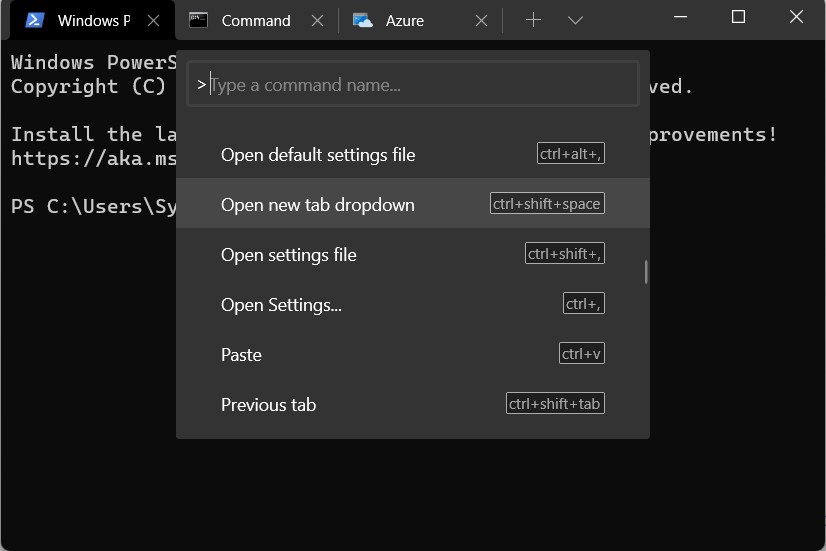
Inoltre, il fatto che fornisca l’opzione di lavorare in più schede si traduce nella tua capacità di utilizzare contemporaneamente CMD in una scheda, PowerShell in un’altra e Azure CloudShell nella terza!
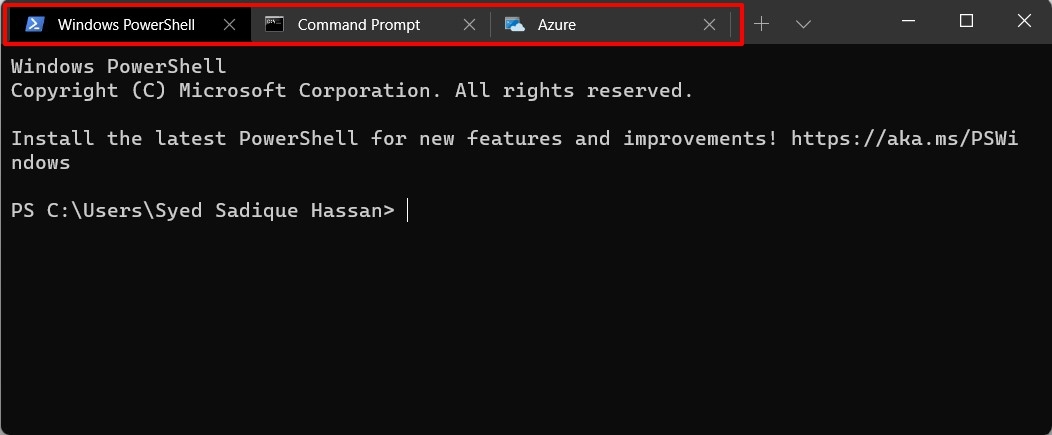
Detto ciò, per impostazione predefinita, il Terminale aprirà sempre la finestra di PowerShell, e potresti quindi passare manualmente a una nuova finestra del Prompt dei comandi. Tuttavia, se di solito preferisci lavorare direttamente in CMD, allora non ha molto senso dover effettuare manualmente un passaggio ogni volta che apri il Terminale.
Pertanto, un approccio molto migliore sarà impostare il Prompt dei comandi come predefinito nel Terminale di Windows 11. E in questa guida, ti mostreremo come fare proprio questo. Quindi, senza ulteriori indugi, iniziamo.
Passaggi per impostare il Prompt dei comandi come predefinito nel Terminale di Windows 11
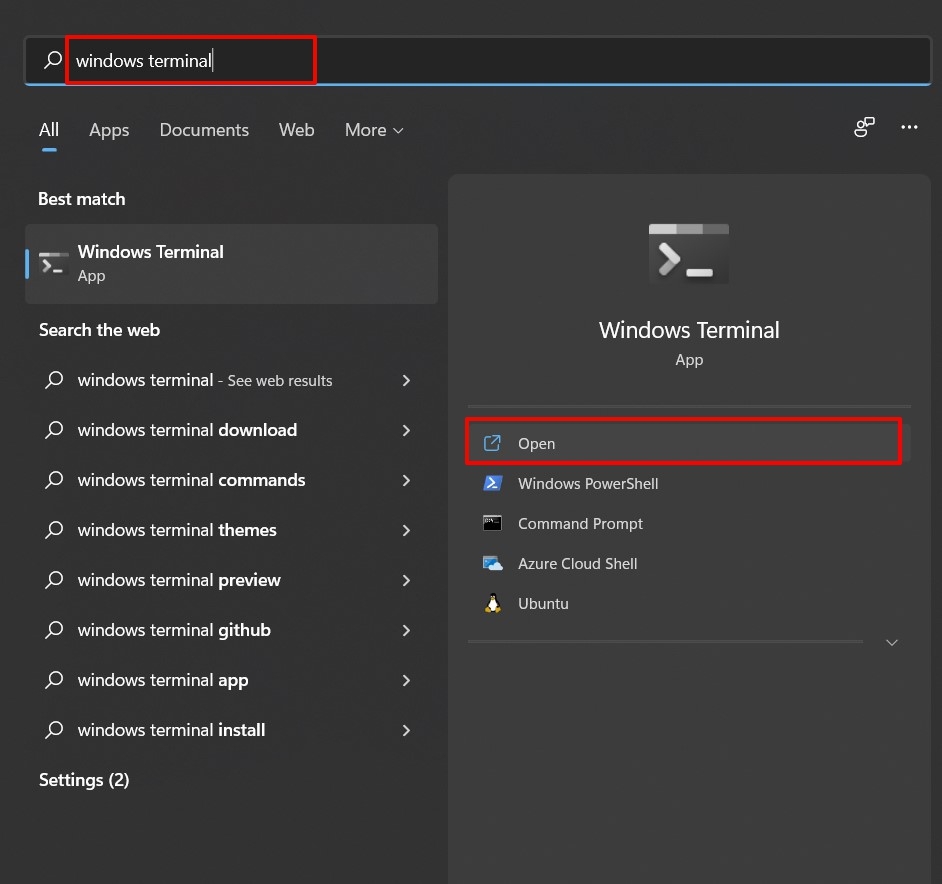
- Per iniziare, vai al menu Start, cerca Windows Terminal e aprilo.
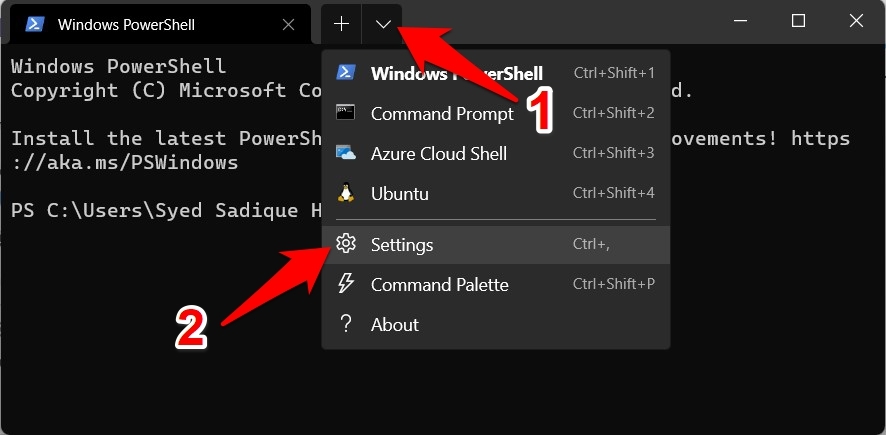
- Quindi fai clic sulla freccia a discesa situata accanto al pulsante della nuova scheda e seleziona Impostazioni [puoi richiamare questo menu tramite i tasti di scelta rapida Ctrl+,].
- Una volta raggiunta la pagina delle impostazioni, fai clic sul menu Profilo predefinito.
- Ora seleziona il Prompt dei comandi dall’elenco delle opzioni.
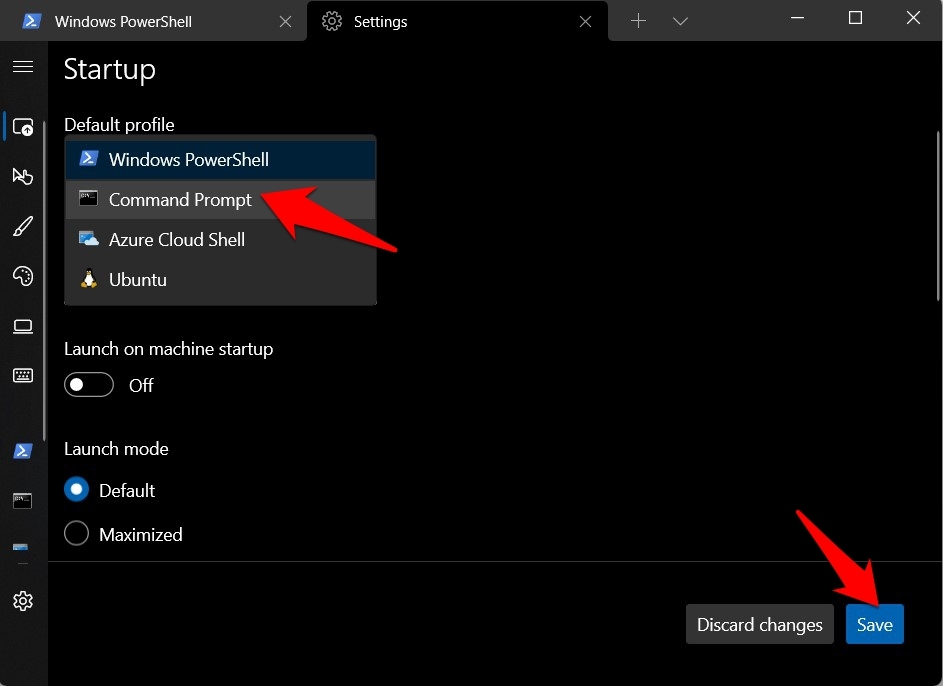
- Infine, fai clic sul pulsante Salva presente in basso a destra.
- D’ora in poi, ogni volta che avvii il Terminale, si aprirà la finestra CMD per impostazione predefinita.
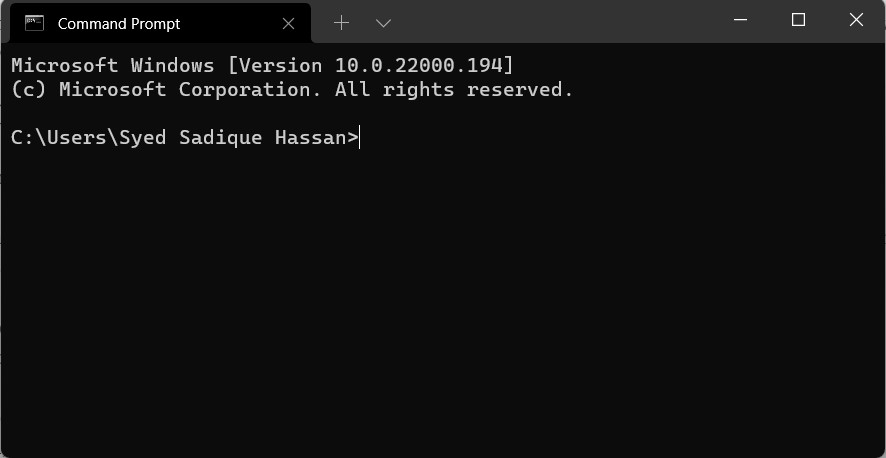
Questo è tutto. Questi erano i passaggi per impostare il Prompt dei comandi come predefinito nel Terminale di Windows 11. Se hai domande riguardo alle istruzioni sopra menzionate, faccelo sapere nella sezione commenti qui sotto.
Se hai qualche pensiero su Come impostare il Prompt dei comandi come predefinito nel Terminale di Windows 11?, sentiti libero di lasciare un commento qui sotto. Inoltre, ti preghiamo di iscriverti al nostro canale YouTube di DigitBin per video tutorial. Saluti!
Ricevi i nuovi post nella tua casella di posta.
Nessuno spam. Disiscriviti in qualsiasi momento.