iOS 17 · 3 min read · Sep 09, 2025
Come impostare e utilizzare la modalità StandBy in iOS 17 su iPhone?
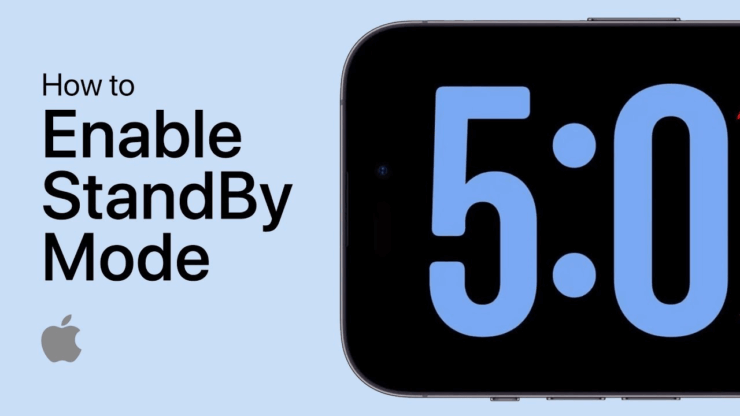
iOS 17 è stato rilasciato per il pubblico e porta con sé diverse nuove funzionalità. Una delle nuove funzionalità è la modalità StandBy di cui parlerò in questa guida. Ti mostrerò come attivarla e condividerò l’elenco degli iPhone che supportano la modalità StandBy di iOS 17.
La modalità StandBy si attiverà quando il tuo iPhone è bloccato e in carica. Puoi paragonarla all’Always-On Display. Sullo schermo dell’iPhone, puoi vedere widget che mostrano l’ora, le notifiche, le informazioni sul meteo e cornici per foto. Non devi toccare il tuo iPhone o sbloccarlo per vedere l’ora o controllare le notifiche.
Quando la modalità StandBy è attivata sul tuo iPhone, puoi utilizzare Siri per emettere comandi vocali. Inoltre, riceverai anche notifiche di chiamate in arrivo mentre la modalità StandBy è attivata.
Come abilitare la modalità StandBy in iOS 17?
Un iPhone deve eseguire l’ultima versione di iOS 17 per ottenere la funzionalità della modalità StandBy nelle impostazioni di iOS. Una volta aggiornato il tuo iPhone a iOS 17, puoi vedere un pannello per la modalità StandBy sotto la sezione principale delle impostazioni. La funzionalità è abilitata per impostazione predefinita, ma puoi attivarla o disattivarla manualmente secondo le tue necessità.
Per abilitare la modalità StandBy su iPhone,
- Apri l’app Impostazioni.
- Scorri fino a Modalità StandBy e toccala.
- Tocca l’interruttore accanto a StandBy per abilitare la funzionalità.
- In condizioni di scarsa illuminazione ambientale, per visualizzare lo schermo in modalità StandBy senza affaticare gli occhi, puoi attivare la Modalità Notte.
- Per ricevere e visualizzare le notifiche in modalità StandBy mentre l’iPhone è bloccato, attiva Mostra notifiche.
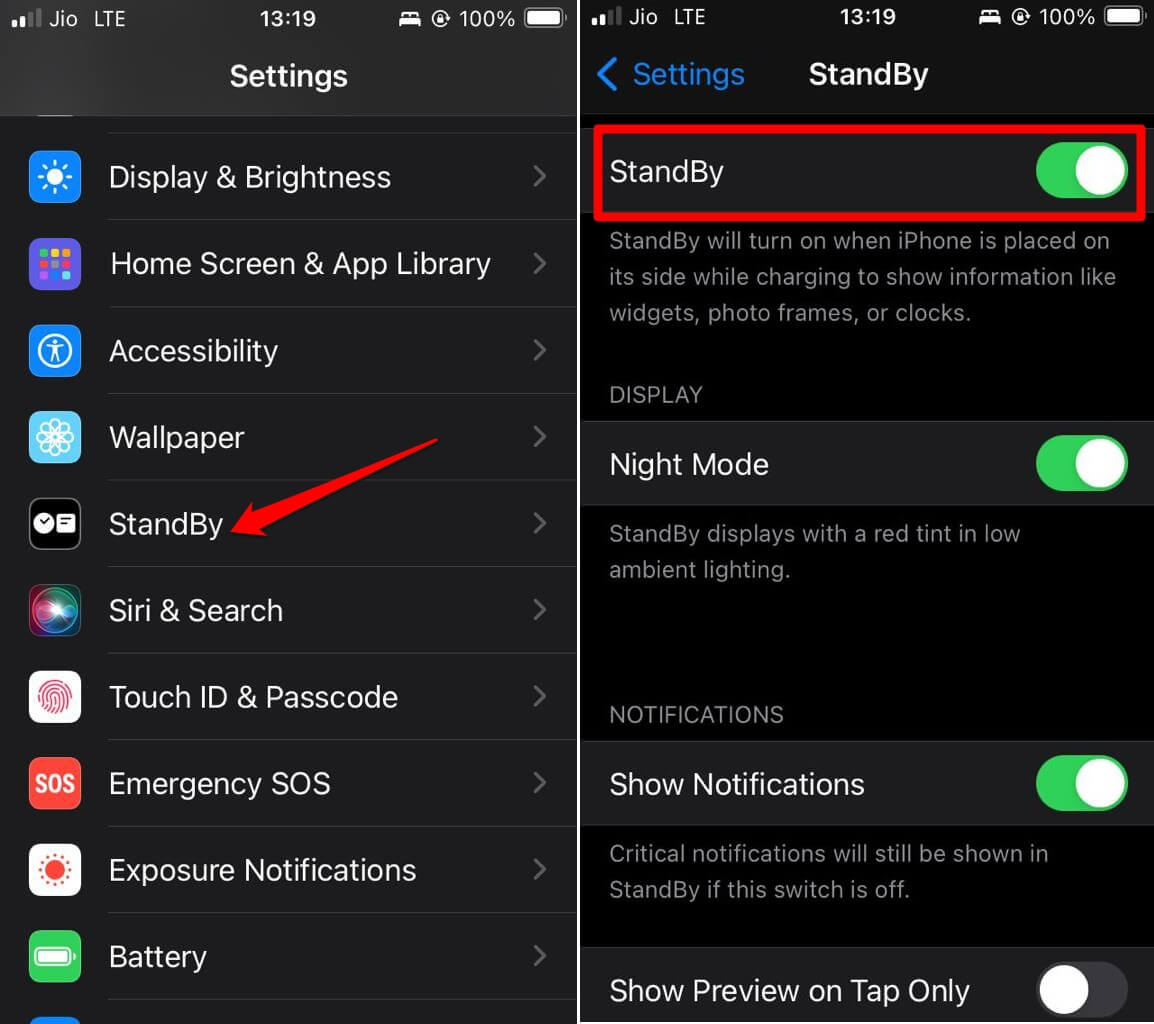
Puoi controllare come desideri visualizzare le notifiche. Abilita “Mostra anteprima al tocco” se desideri visualizzare le notifiche toccando lo schermo mentre la modalità StandBy è attiva.
NOTA: Puoi seguire gli stessi passaggi per disattivare la modalità StandBy sul tuo iPhone.
Come utilizzare la modalità StandBy sugli iPhone?
Per utilizzare la modalità StandBy sul tuo iPhone, segui questi passaggi.
- Metti l’iPhone in carica.
- Tieni l’iPhone in posizione orizzontale.
- Blocca l’iPhone.
- Tocca il pulsante laterale per visualizzare i widget in modalità StandBy.
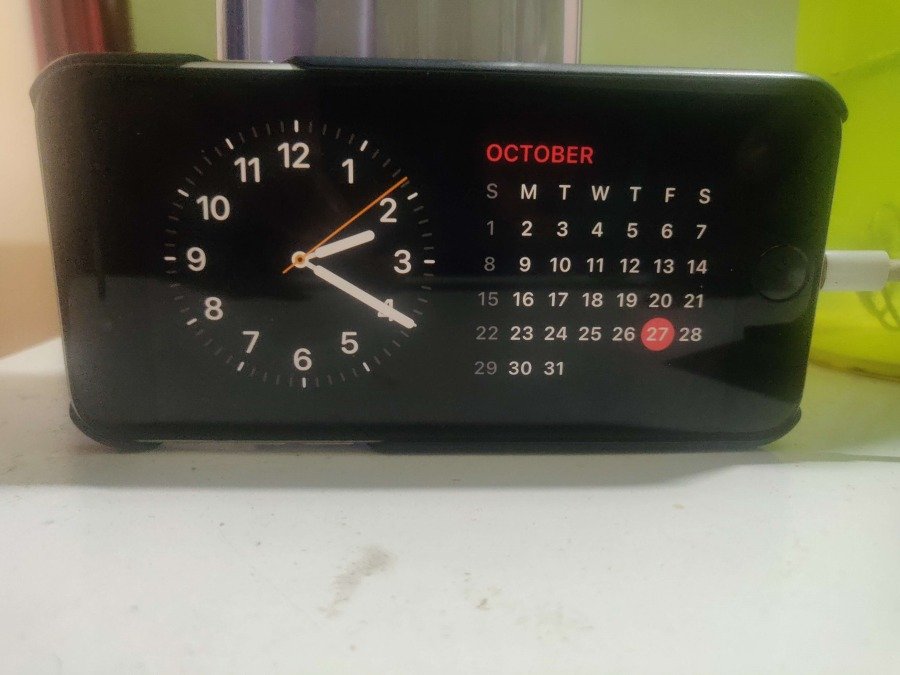
Se stai utilizzando un iPhone con un supporto MagSafe, la sua funzionalità di consapevolezza della posizione cambierà i widget quando è dockato in posizione orizzontale.
Quando disconnetti l’iPhone dalla carica o cambi l’orientamento del dock in posizione verticale, la modalità StandBy si disattiverà automaticamente.
Modelli di iPhone che supportano la modalità StandBy
Tecnicamente, se un iPhone supporta un aggiornamento a iOS 17, supporterà anche la modalità StandBy. Per chiarezza, ho condiviso i modelli di iPhone che supportano la modalità StandBy.
- iPhone 11 Series
- iPhone 12 Series
- iPhone 13 Series
- iPhone 14 Series
- iPhone 15 Series
- iPhone XS/XS Max
- iPhone XR
- iPhone SE 2a generazione
Sono sicuro che tutte le future generazioni di iPhone supporteranno anche la modalità StandBy.
NOTA: Ad oggi, la funzionalità della modalità StandBy non è supportata sugli Apple iPads. È esclusivamente disponibile per gli iPhone che eseguono iOS 17.
Come personalizzare i widget nella modalità StandBy di iOS 17?
Mentre il tuo iPhone è in modalità StandBy, puoi personalizzare i widget che appaiono sullo schermo. Puoi aggiungere o rimuovere widget dallo schermo.
Per personalizzare la tua scelta di widget in modalità StandBy,
- Tieni premuto su un widget.
- Sblocca l’iPhone.
- Si attiverà la modalità jiggle e vedrai il set di widget sullo schermo.
- Tocca l’icona “+” in alto a sinistra dello schermo per integrare i widget.
- Per rimuovere un widget tocca l’icona “-”.
Prova la modalità StandBy su iOS 17
Aggiorna il tuo iPhone a iOS 17 e utilizza la nuova modalità StandBy. Controlla l’ora, la data e l’ultimo rapporto meteo, o vedi altre informazioni senza sbloccare l’iPhone mentre lo hai impostato in carica.
Se hai pensieri su Come impostare e utilizzare la modalità StandBy in iOS 17 su iPhone?, sentiti libero di lasciare un commento qui sotto. Inoltre, iscriviti al nostro canale YouTube di DigitBin per video tutorial. Saluti!
Ricevi i nuovi post nella tua casella di posta.
Nessuno spam. Disiscriviti in qualsiasi momento.