Windows 11 · 7 min read · Nov 17, 2025
Come impostare il login automatico in Windows 11?
Il login automatico è una funzione comoda, particolarmente quando si utilizza un computer personale all’interno di un ambiente sicuro dove l’accesso non autorizzato è improbabile. Se sei l’unico utente del tuo PC e questo è ben protetto, abilitare il login automatico è vantaggioso.
Tuttavia, in un ambiente di lavoro condiviso dove altri potrebbero avere accesso al computer, è consigliabile mantenere la protezione con password per il tuo account utente.
Tuttavia, un PC protetto da password di solito richiede di digitare i tuoi dati di accesso ogni volta che accedi, il che può essere un fastidio se hai solo bisogno di un accesso breve al tuo computer.
Che tu stia utilizzando il PC per uso personale o professionale, se hai preso le giuste precauzioni di sicurezza, puoi utilizzare la funzione di login automatico per la tua comodità.
Se sei curioso riguardo alla funzione di login automatico e vuoi sapere come attivarla, sei nel posto giusto.
In questa guida, abbiamo elencato i diversi modi in cui puoi abilitare la funzione di login automatico in Windows 11.
Cos’è la funzione di login automatico in Windows 11?
La funzione di login automatico in Windows 11 semplifica la procedura di autenticazione e accesso al computer eliminando la necessità di inserire le credenziali di accesso come password o PIN. Alcuni dei vantaggi notevoli della funzione di login automatico sono elencati di seguito:
- Il vantaggio più ovvio è il tempo risparmiato durante l’accesso al computer. Rimuovere un passaggio di accesso riduce il tempo di avvio o boot, migliorando l’efficienza complessiva.
- Il login automatico autorizza gli utenti non amministrativi a operare liberamente su un account utente predefinito, rendendolo più adatto per più utenti che necessitano di accesso allo stesso computer.
- Il login automatico di Windows 11 sul tuo account locale è particolarmente vantaggioso per i computer pubblici, garantendo un’esperienza utente senza interruzioni, senza necessità di una password o PIN.
Poiché sono state sollevate preoccupazioni riguardo alle implicazioni di sicurezza di questa funzione, raccomandiamo di abilitarla solo sui computer destinati all’uso condiviso all’interno di un gruppo. Su PC privati, è consigliabile esercitare cautela e astenersi dall’attivare il login automatico per mantenere il massimo livello di sicurezza.
Modi principali per abilitare il login automatico in Windows 11
Puoi facilmente abilitare il login automatico su Windows 11 seguendo questi passaggi.
1. Utilizzando l’app Impostazioni
Puoi accedere alle opzioni di accesso nell’app impostazioni di Windows in modo che la funzione di login automatico venga attivata sul tuo PC Windows 11. Di seguito è riportata la procedura dettagliata.
- Usa la combinazione di tasti Windows + I per avviare l’app Impostazioni sul tuo PC.
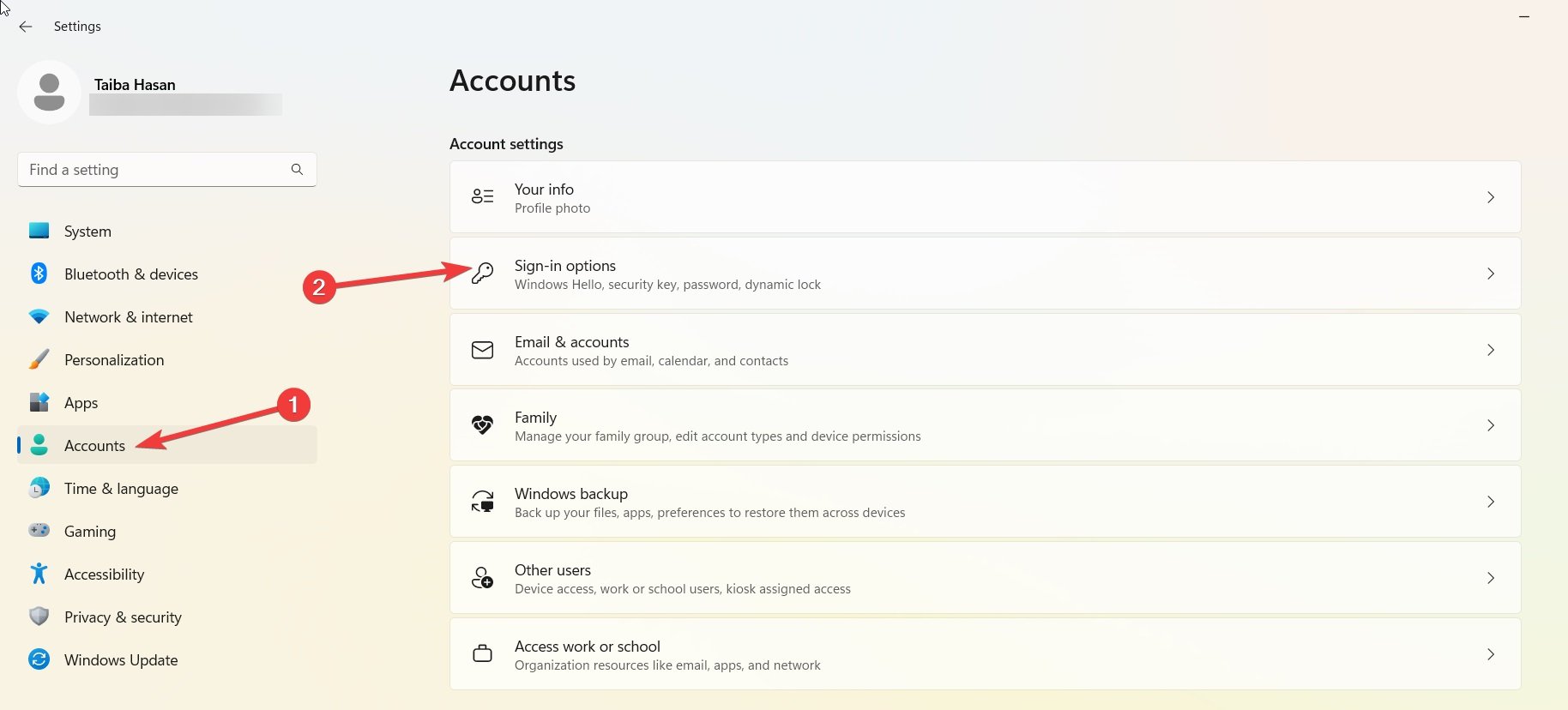
- Nella finestra Impostazioni, naviga all’opzione Account nel pannello di sinistra e poi seleziona Opzioni di accesso nel pannello di destra.
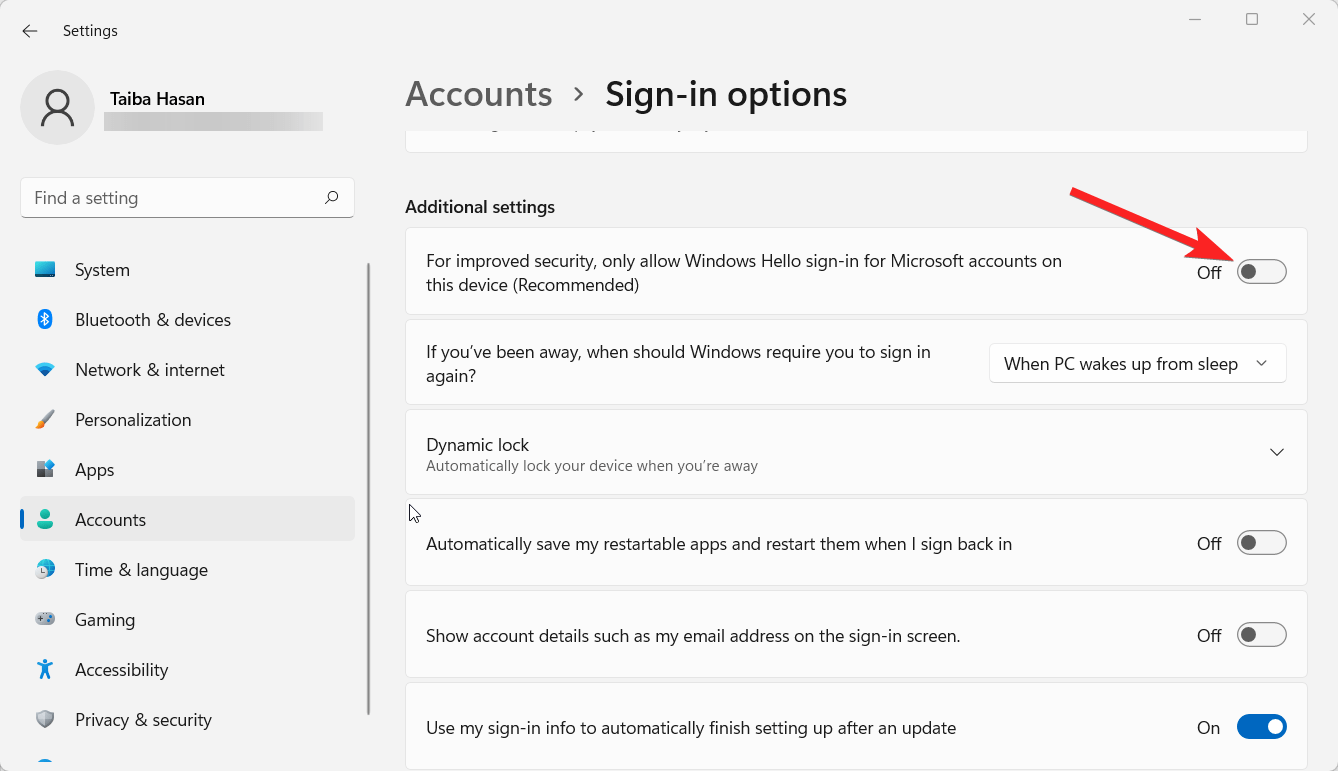
- Ora scorri verso il basso fino alla sezione Impostazioni aggiuntive e disabilita l’opzione Per una maggiore sicurezza, consenti solo l’accesso con Windows Hello per gli account Microsoft su questo dispositivo (Consigliato). Nel caso in cui l’opzione sia disabilitata, esci e poi accedi di nuovo all’account utente.
- Potresti essere invitato a inserire la tua password per confermare l’azione. Procedi e inserisci la tua password, quindi fai clic sul pulsante Sì.
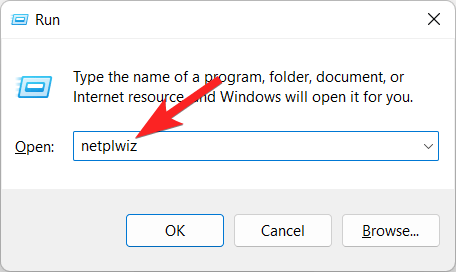
- Ora devi avviare l’utilità del prompt dei comandi Esegui e premere simultaneamente i tasti Windows e R (Windows + R). Nella finestra di dialogo Esegui che appare, digita netplwiz e premi Invio o fai clic sul pulsante OK.
- Deseleziona la casella accanto a Gli utenti devono inserire un nome utente e una password per utilizzare questo computer nella finestra Account utente che viene visualizzata. Dopo di che, fai clic su OK.
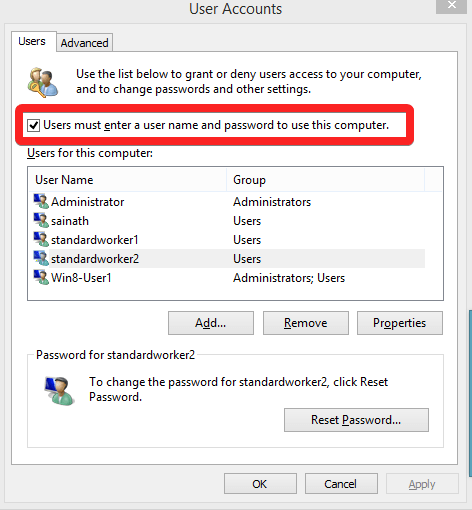
- Per far sì che queste modifiche abbiano effetto, fai clic sul pulsante Applica. Ti verrà chiesto di inserire nuovamente la tua password per verificare le modifiche.
Con questi passaggi completati, hai abilitato con successo il login automatico in Windows 11. Ciò significa che non dovrai inserire la tua password la prossima volta che avvii il tuo PC.
2. Tramite Gestione Computer
Utilità di Gestione Computer per abilitare il login automatico sul PC Windows 11. Per avviare il processo, segui i passaggi descritti di seguito:
- Fai clic con il tasto destro sull’icona Start nella barra delle applicazioni e scegli Gestione Computer dall’elenco delle opzioni disponibili.
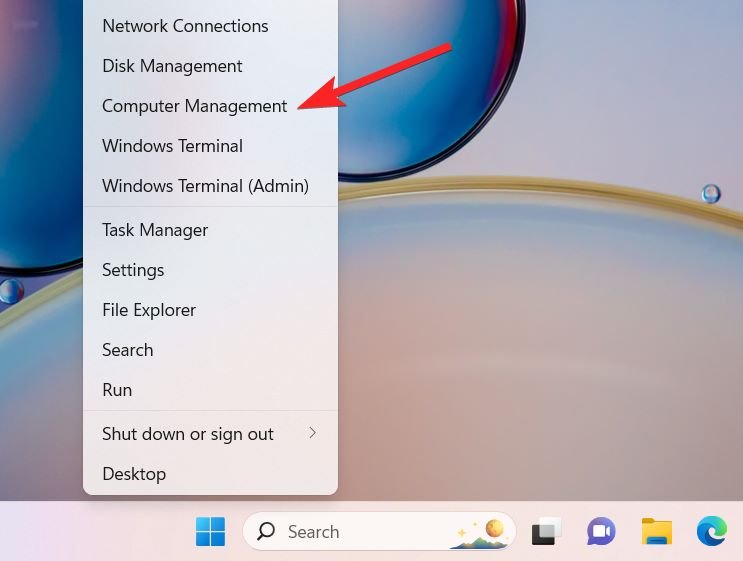
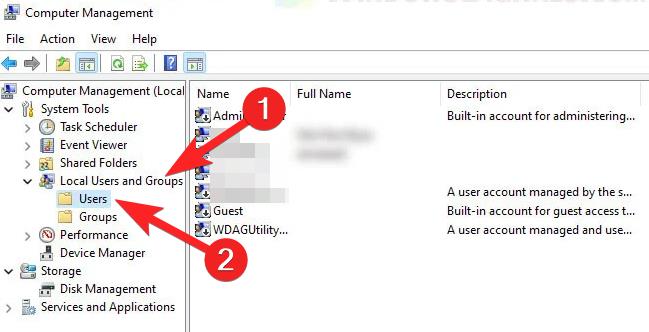
- Successivamente, naviga alla scheda Utenti locali e gruppi, che si trova nel pannello di sinistra. Dovresti individuare e fare clic su Utenti dall’elenco espanso all’interno di questa scheda.
- Ora, esegui un’azione di clic destro sul profilo utente per il quale desideri attivare il login automatico su Windows 11. Nel menu contestuale che appare, seleziona l’opzione etichettata Imposta password.
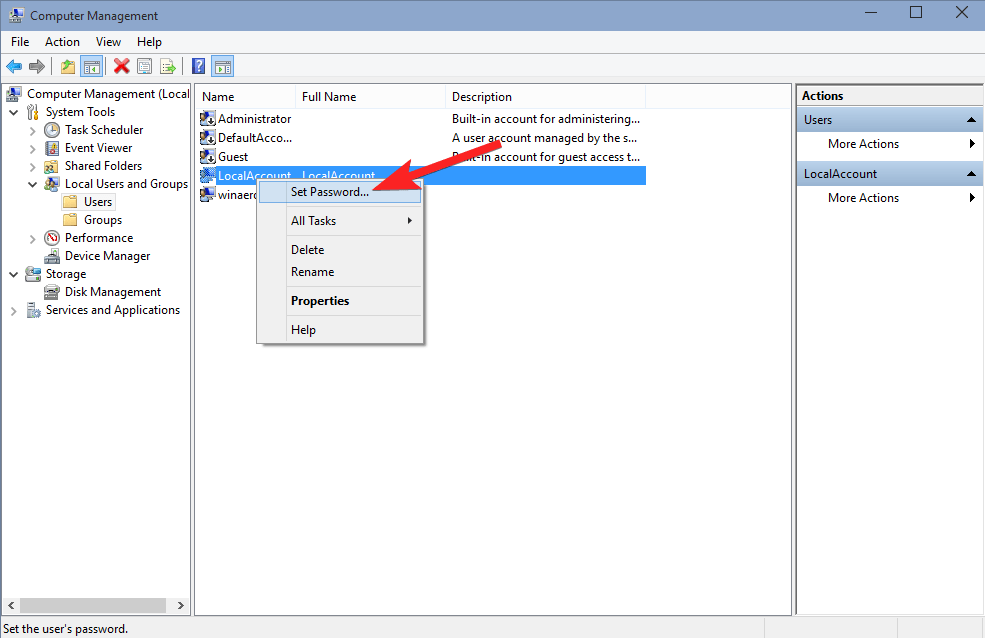
- Apparirà un messaggio di avviso; fai clic sul pulsante Procedi per continuare con il processo. Successivamente, fai clic su OK nella finestra Imposta password senza inserire alcuna password.
- Infine, per garantire che queste modifiche abbiano effetto, riavvia il PC.
3. Modifica del Registro
Il Registro di Windows contiene dettagli critici sul tuo sistema operativo Windows 11. Pertanto, è fondamentale esercitare cautela quando si apportano modifiche, poiché alterazioni inaccurate possono portare a problemi consequenziali. Per procedere in modo sicuro, segui le seguenti istruzioni:
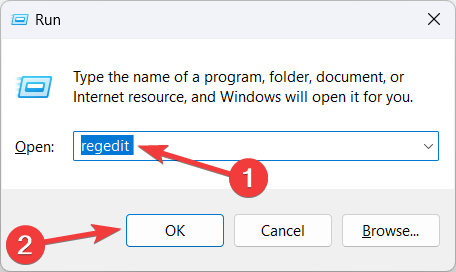
- Avvia l’utilità Esegui di Windows premendo Win + R, digita regedit nella casella di comando e premi Invio.
- Accedi al seguente percorso del registro incollando la seguente posizione nell’Editor del Registro e poi premi il tasto Invio.
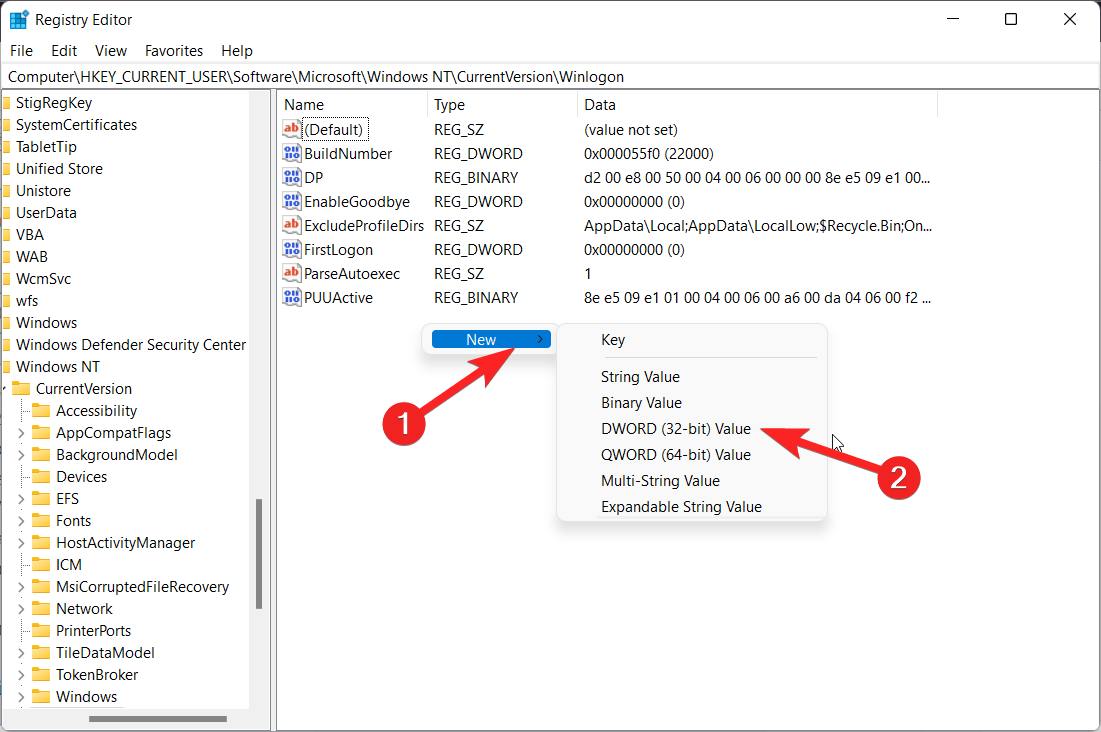
HKEY_LOCAL_MACHINE\SOFTWARE\Microsoft\Windows NT\CurrentVersion\Winlogon - Nel pannello di sinistra, fai clic con il tasto destro sulla cartella Winlogon e seleziona l’opzione Nuovo seguita da Valore DWORD (32 bit) dal sottomenu.
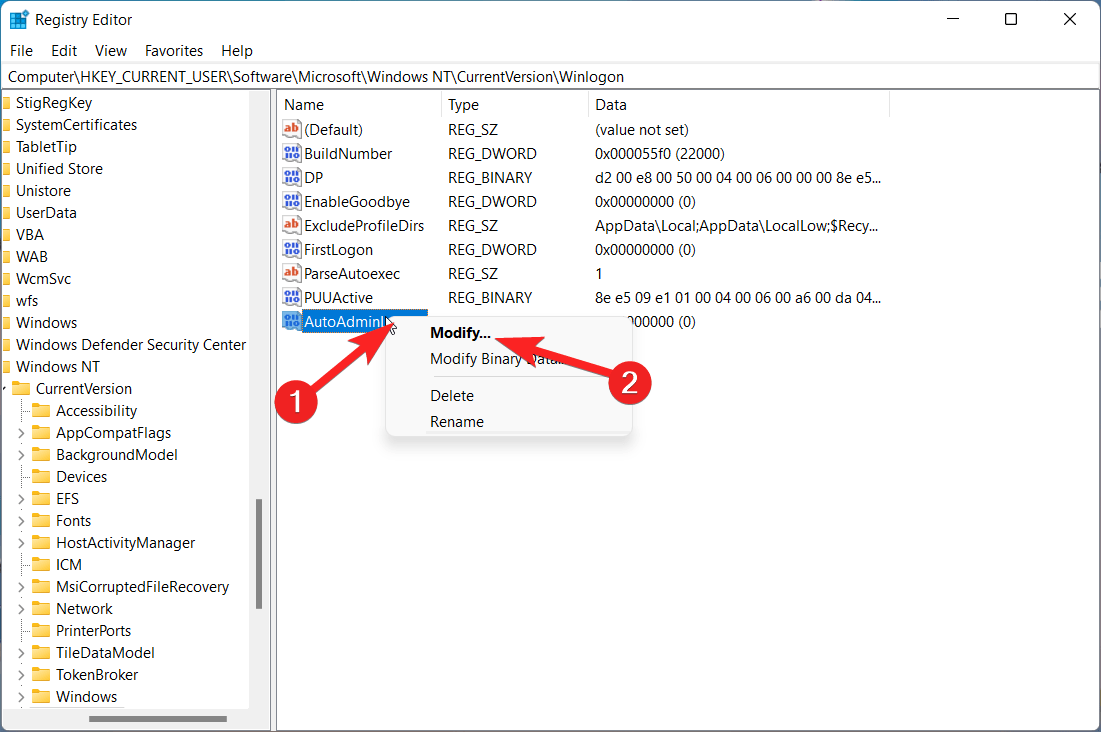
- Rinomina il nuovo valore DWORD nel pannello di destra come AutoAdminLogon.
- Successivamente, fai clic con il tasto destro sul DWORD e scegli Modifica dal menu contestuale.
- Ora imposta il valore DWORD su 1.
- Fai clic con il tasto destro sulla cartella Winlogon ancora una volta e seleziona l’opzione Nuovo seguita da Valore Stringa dal sottomenu.
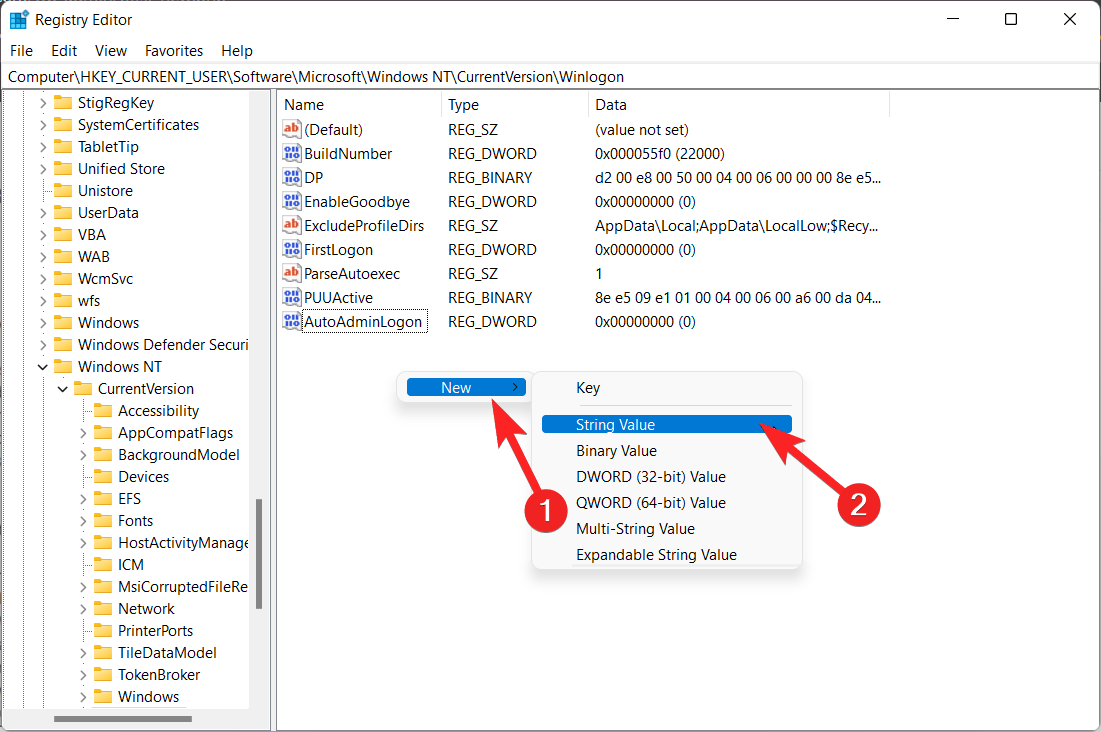
- Fornisci il nome DefaultUserName per questo nuovo valore stringa.
- Fai doppio clic sul nuovo DefaultUserName per modificare i suoi dati. Nel campo Dati valore, inserisci il tuo Nome utente, quindi fai clic sul pulsante OK.
- Ancora, fai clic con il tasto destro sulla cartella Winlogon e seleziona l’opzione Nuovo seguita da Valore Stringa dal menu contestuale.
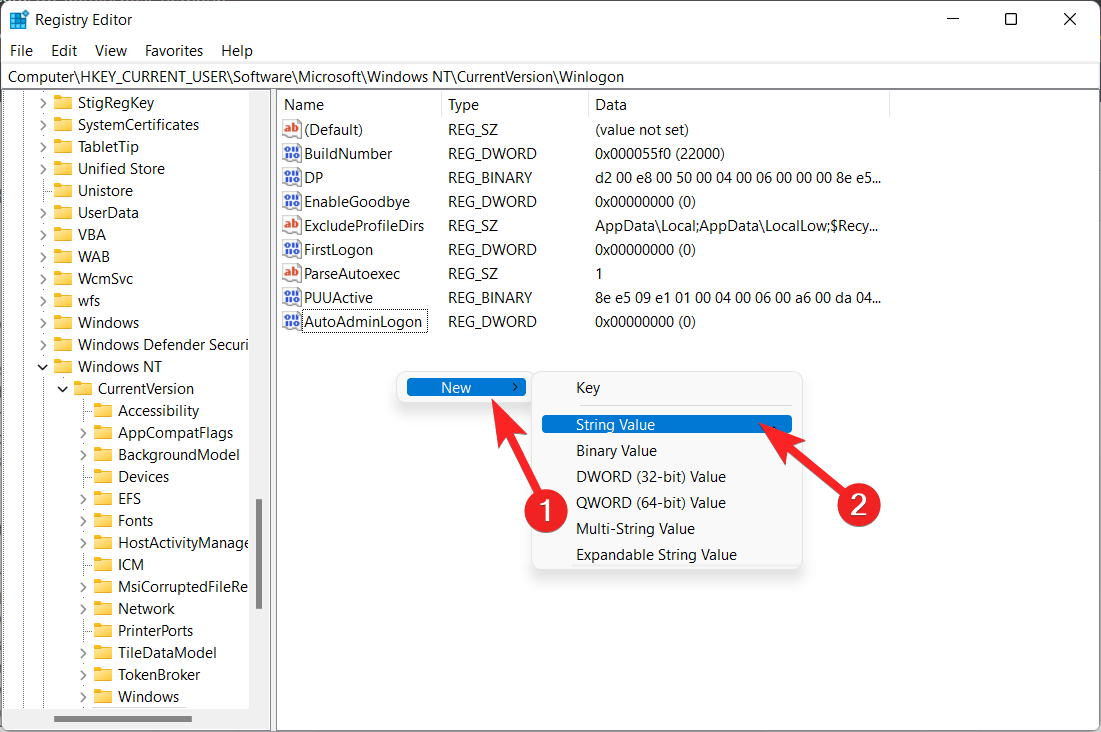
- Nomina questo nuovo valore stringa come DefaultPassword.
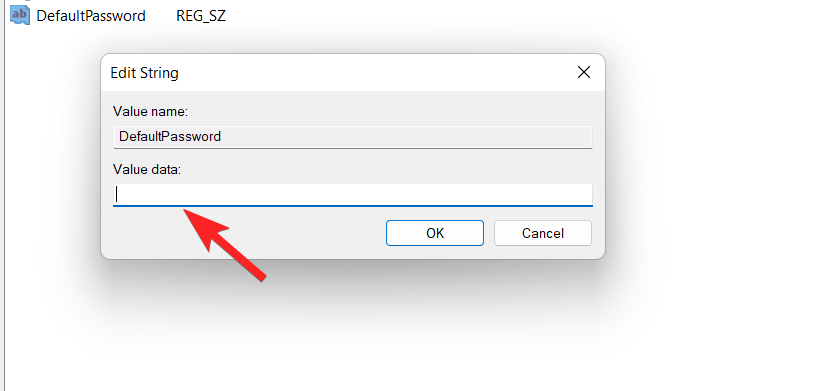
- Ora fai clic con il tasto destro su DefaultPassword e seleziona Modifica dal menu contestuale.
- Digita la tua password nel campo Dati valore e fai clic su OK per salvare le modifiche.
4. Utilizzando uno strumento di terze parti
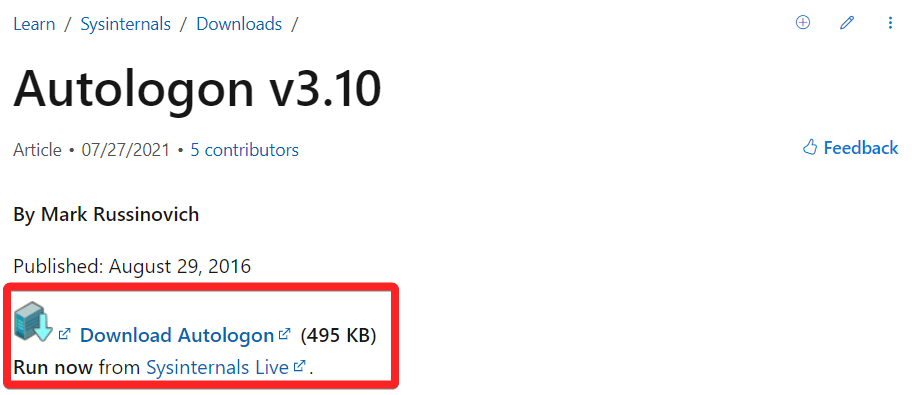
AutoLogon, un’utilità preziosa sviluppata da Microsoft, facilita il login automatico al sistema e garantisce la crittografia delle credenziali di accesso all’interno del Registro di Windows, proteggendole da occhi indiscreti.
- Vai al sito web di origine e premi il pulsante di download per acquisire lo strumento AutoLogon sul tuo PC Windows.
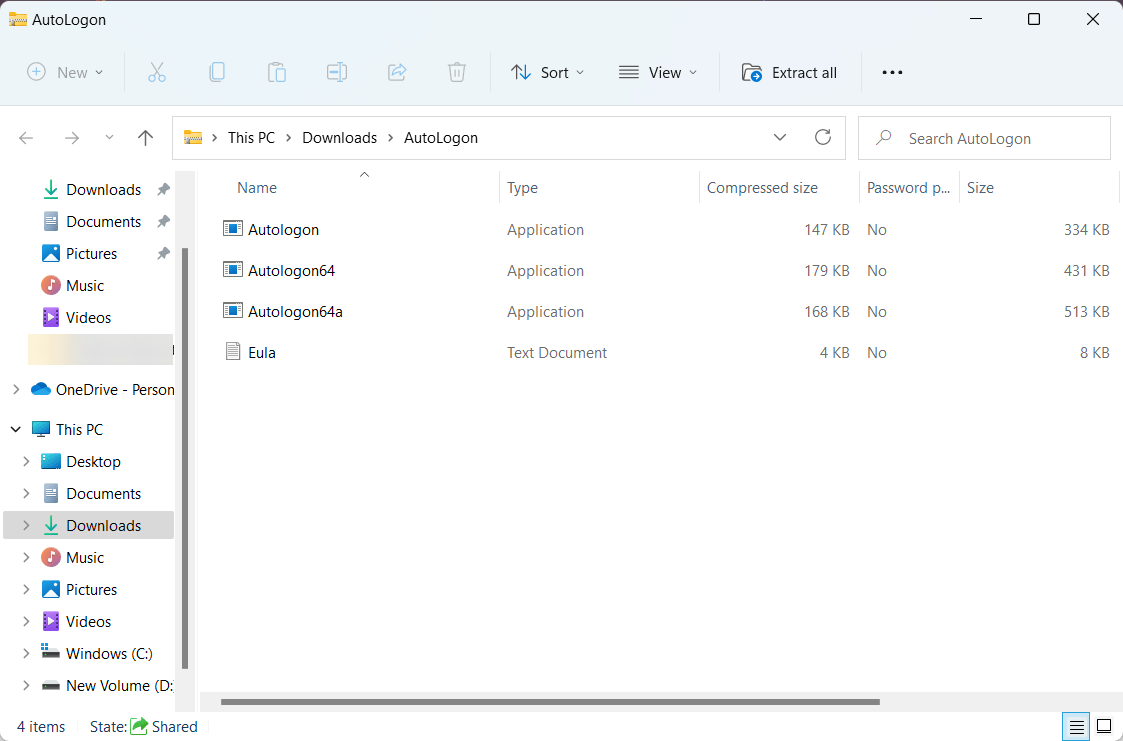
- Riceverai un archivio zip compresso dopo il download, che include i diversi file.
- Estrai questi file in una posizione familiare del computer e poi fai doppio clic sul file appropriato che corrisponde alla configurazione del tuo sistema.
- Dopo aver eseguito il file, riceverai un prompt che richiede la password del tuo account.
- Inserisci la tua password e conferma selezionando Sì. Nella finestra successiva, reinserisci la tua password e fai clic sull’opzione Abilita.
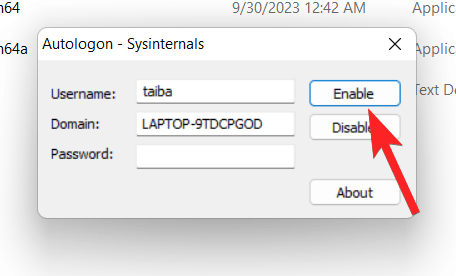
- Una notifica ti informerà che AutoLogon è stato configurato con successo. Riconosci questo messaggio facendo clic su OK.
- Una volta riavviato il sistema, non ti verrà più richiesto di inserire una password durante il login.
Conclusione
Con i metodi sopra, abilitare il login automatico su Windows 11 può essere una procedura semplice. Tuttavia, è essenziale utilizzare questa funzione con prudenza e solo su un computer sicuro accessibile a te. I tuoi dati e la tua privacy potrebbero essere a rischio se non lo fai.
Qual è la tua opinione su questa funzione? Faccelo sapere nella sezione commenti.
Se hai qualche pensiero su Come impostare il login automatico in Windows 11?, sentiti libero di scrivere nel box commenti qui sotto. Inoltre, iscriviti al nostro canale YouTube di DigitBin per video tutorial. Saluti!
Ricevi i nuovi post nella tua casella di posta.
Nessuno spam. Disiscriviti in qualsiasi momento.