iOS 17 · 4 min read · Dec 15, 2025
Come impostare il Contact Poster su iPhone con iOS 17
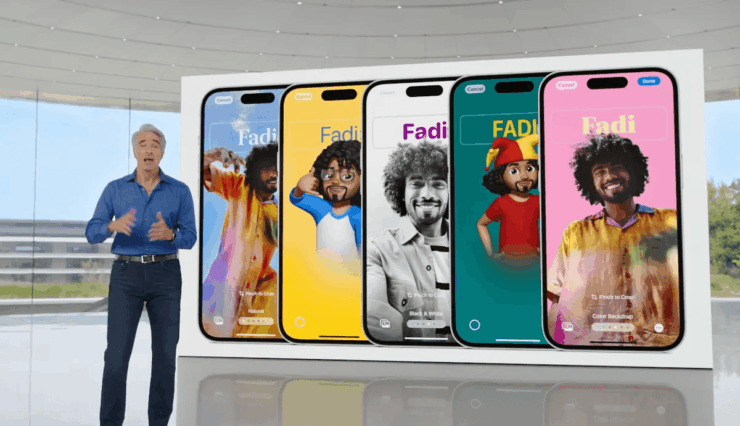
Man mano che Apple continua a introdurre nuove funzionalità in iOS 17, la collezione sembra arricchirsi giorno dopo giorno. E a proposito di questo, la funzione Contact Poster è stata lanciata, rivelandosi interessante nella lista. Un contact poster è fondamentalmente un biglietto da visita digitale contenente avatar, foto, testo, ecc. Fortunatamente, ora puoi creare il tuo contact poster sul tuo iPhone e decidere come vuoi apparire sui telefoni degli altri quando li chiami.
Funziona generalmente in modo molto divertente, sostituendo la vecchia noiosa icona del profilo nella notifica ogni volta che chiami qualcuno. Tuttavia, funziona solo per le chiamate da iPhone a iPhone. Ciò significa che se chiami da un iPhone a un amico che ha un altro dispositivo, il tuo contact poster non apparirà sul loro telefono. Quindi, se desideri cambiare il modo in cui appari sul telefono di qualcun altro, questo articolo ti guiderà per abilitare il tuo contact poster.
Passaggi per aggiungere il Contact Poster su iPhone con iOS 17
Bene, prima di cercare un’impostazione del contact poster sul tuo telefono, dovresti sapere che la funzione è disponibile solo nella versione beta pubblica di iOS per ora. Tuttavia, speriamo di vederla presto anche nella versione completa di iOS 17. Quindi, se stai già utilizzando la versione beta o sei disposto a provarla, i seguenti passaggi ti guideranno attraverso il processo.
I seguenti passaggi ti aiuteranno ad accedere all’impostazione del Contact Poster e a creare il tuo poster sul tuo iPhone con iOS 17.
- Innanzitutto, apri la tua lista di Contatti e fai clic sul tuo Profilo in alto.
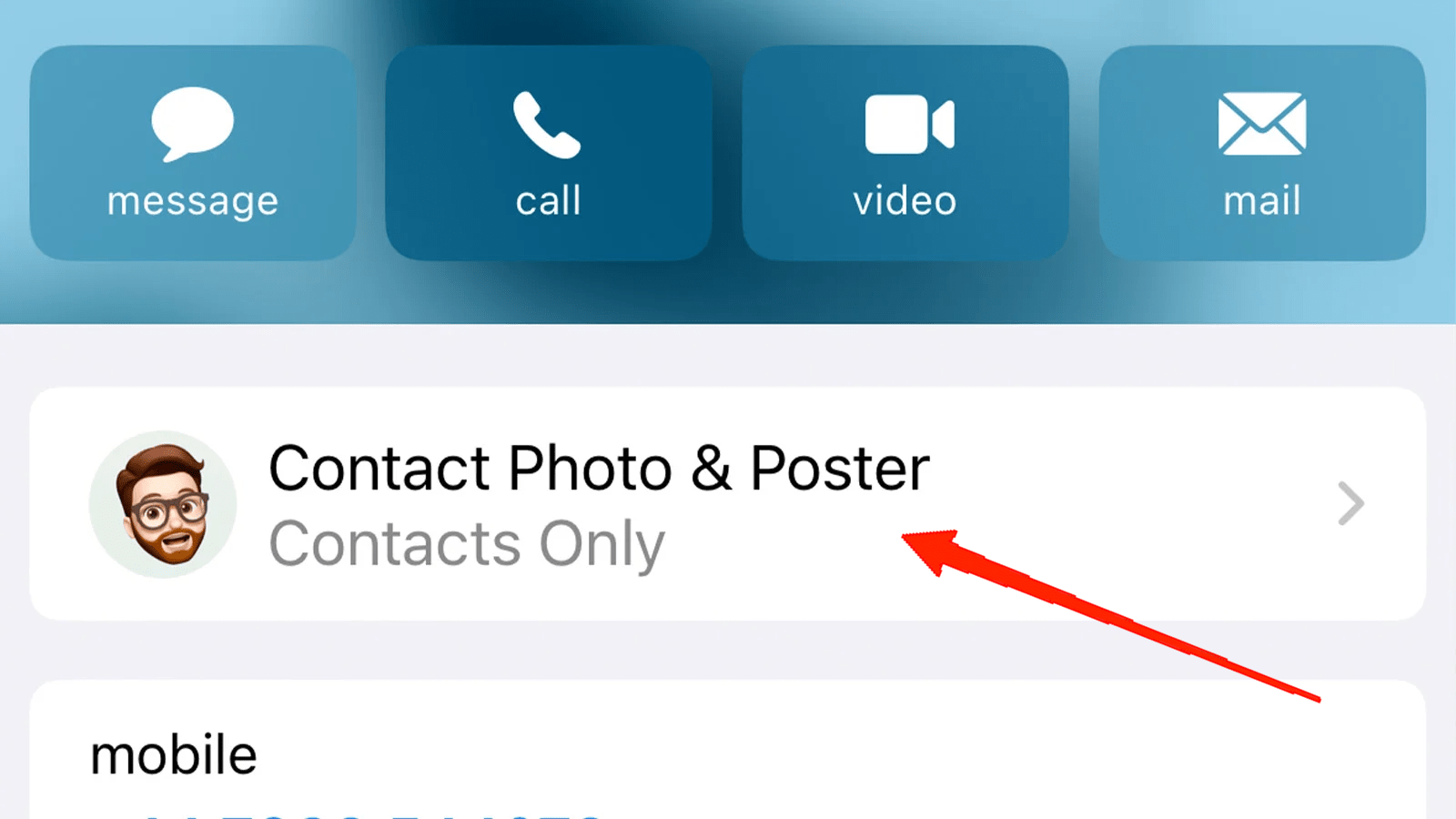
- Tocca su Foto e Poster di Contatto.
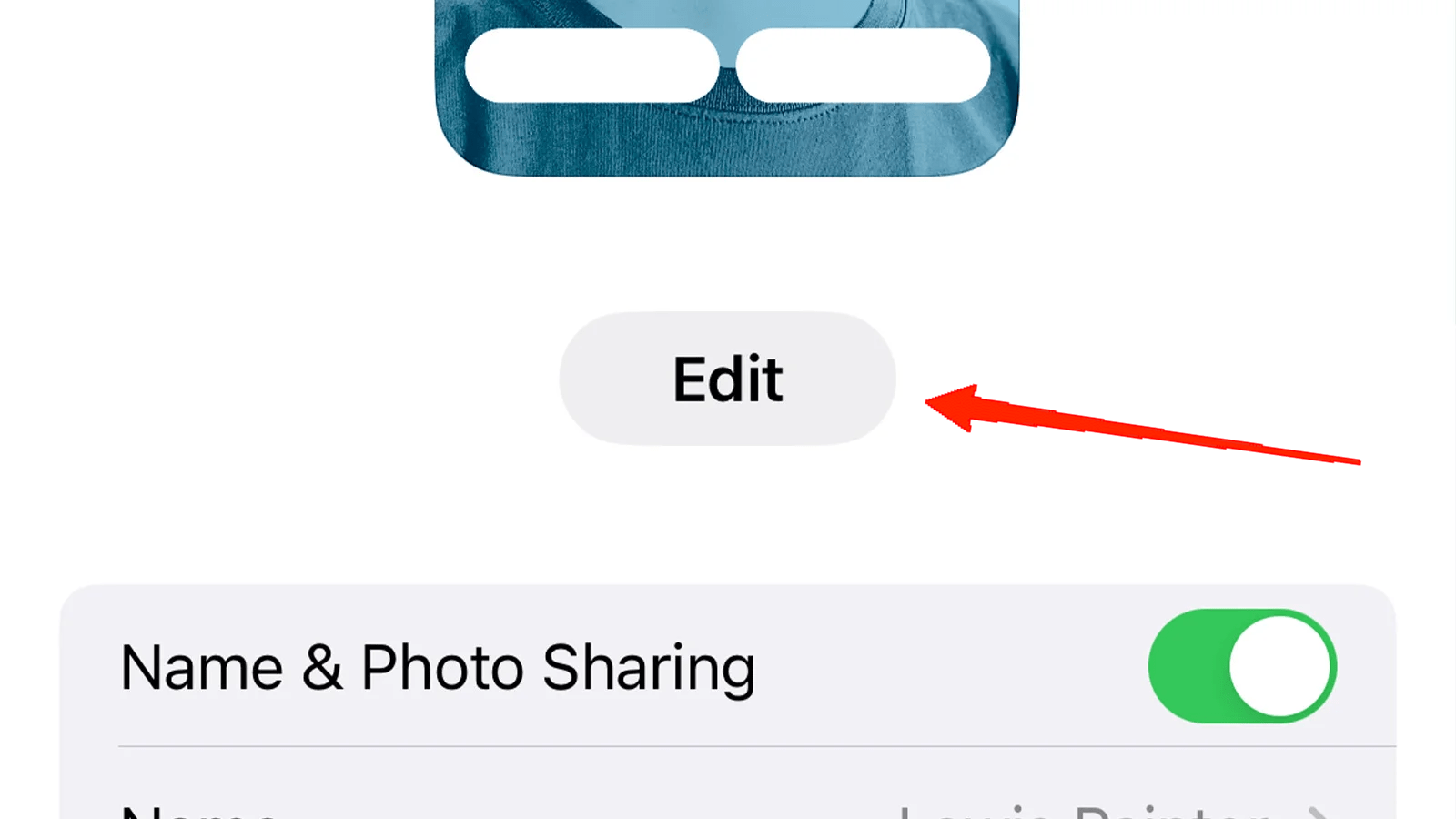
- Ora, tocca il pulsante Modifica per modificare il tuo contact poster.
- Seleziona il tipo di Contact Poster che desideri creare. Puoi aprire la tua fotocamera e scattare una nuova foto, scegliere una dal tuo album o utilizzare un memoji o un monogramma.
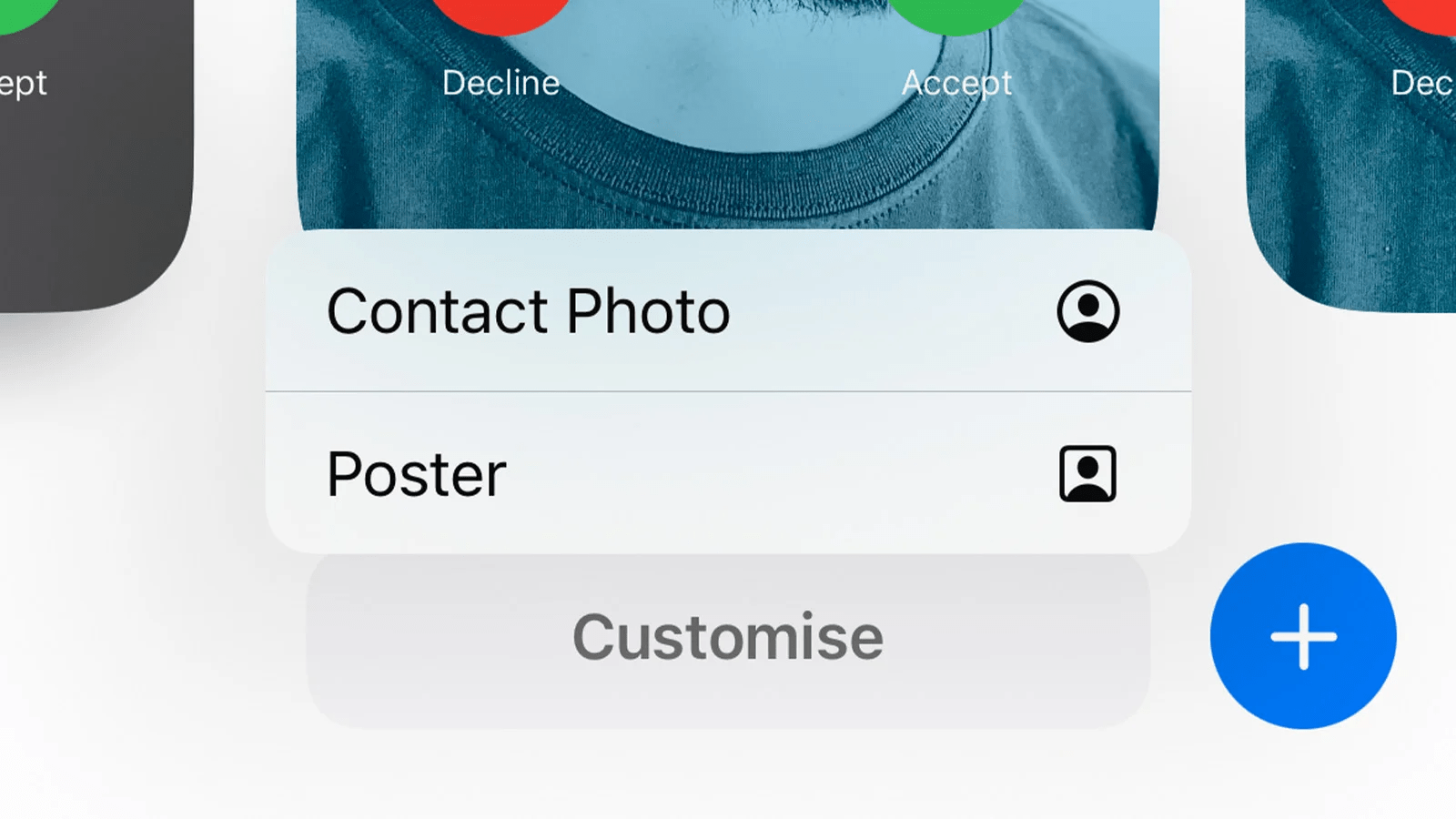
I passaggi successivi cambieranno di conseguenza a seconda del tipo di poster che desideri. Pertanto, discuteremo tutti i passaggi in dettaglio per ciascun tipo di poster.
Crea un Contact Poster utilizzando una Foto o la Fotocamera
Se hai selezionato l’opzione Fotocamera, scatta una bella foto. In caso contrario, scegli una esistente dal tuo album.
Scorri a sinistra o a destra e prova i diversi effetti.
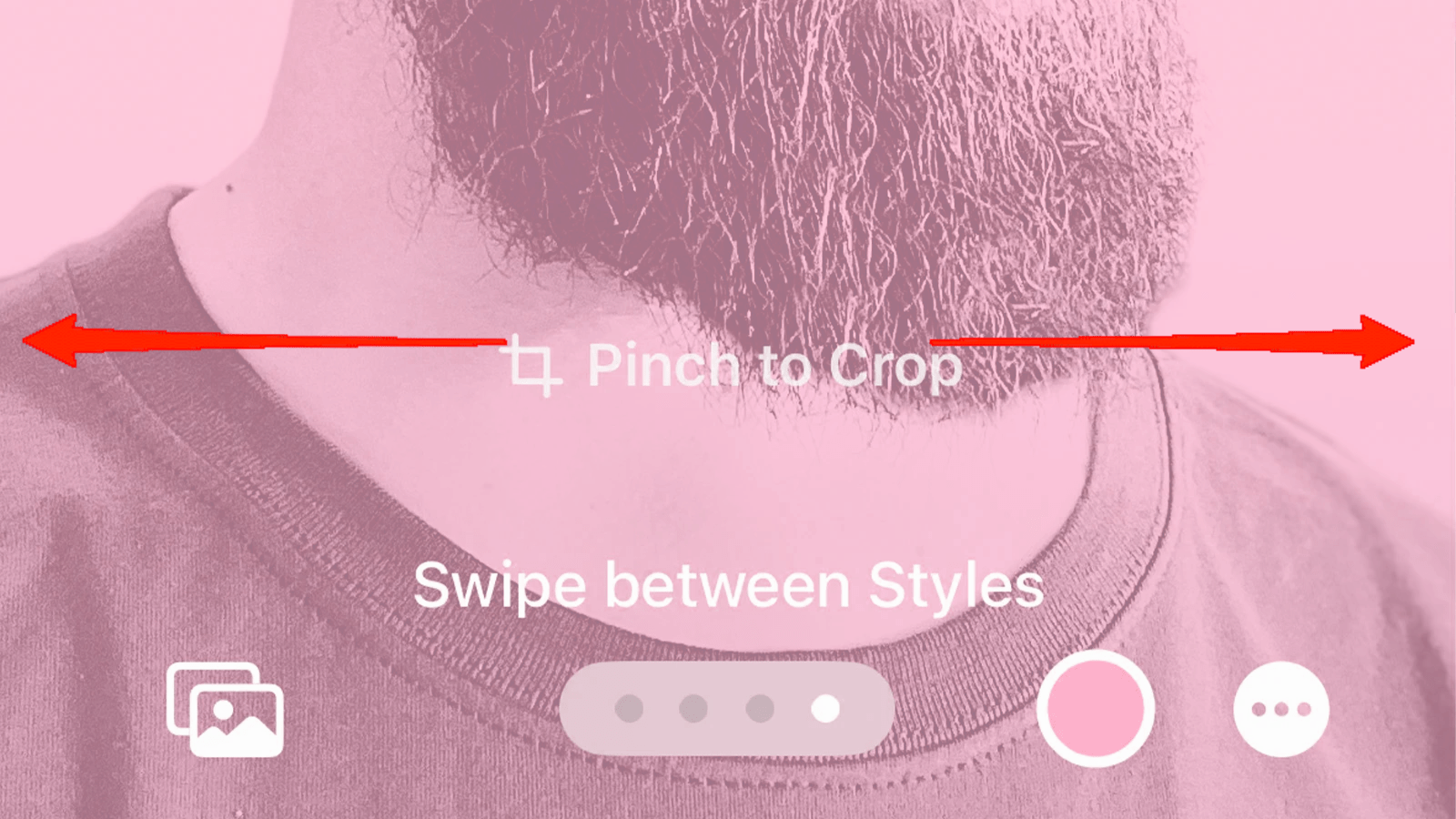
- Seleziona il tuo effetto preferito, gli stili di carattere e altre opzioni di personalizzazione.
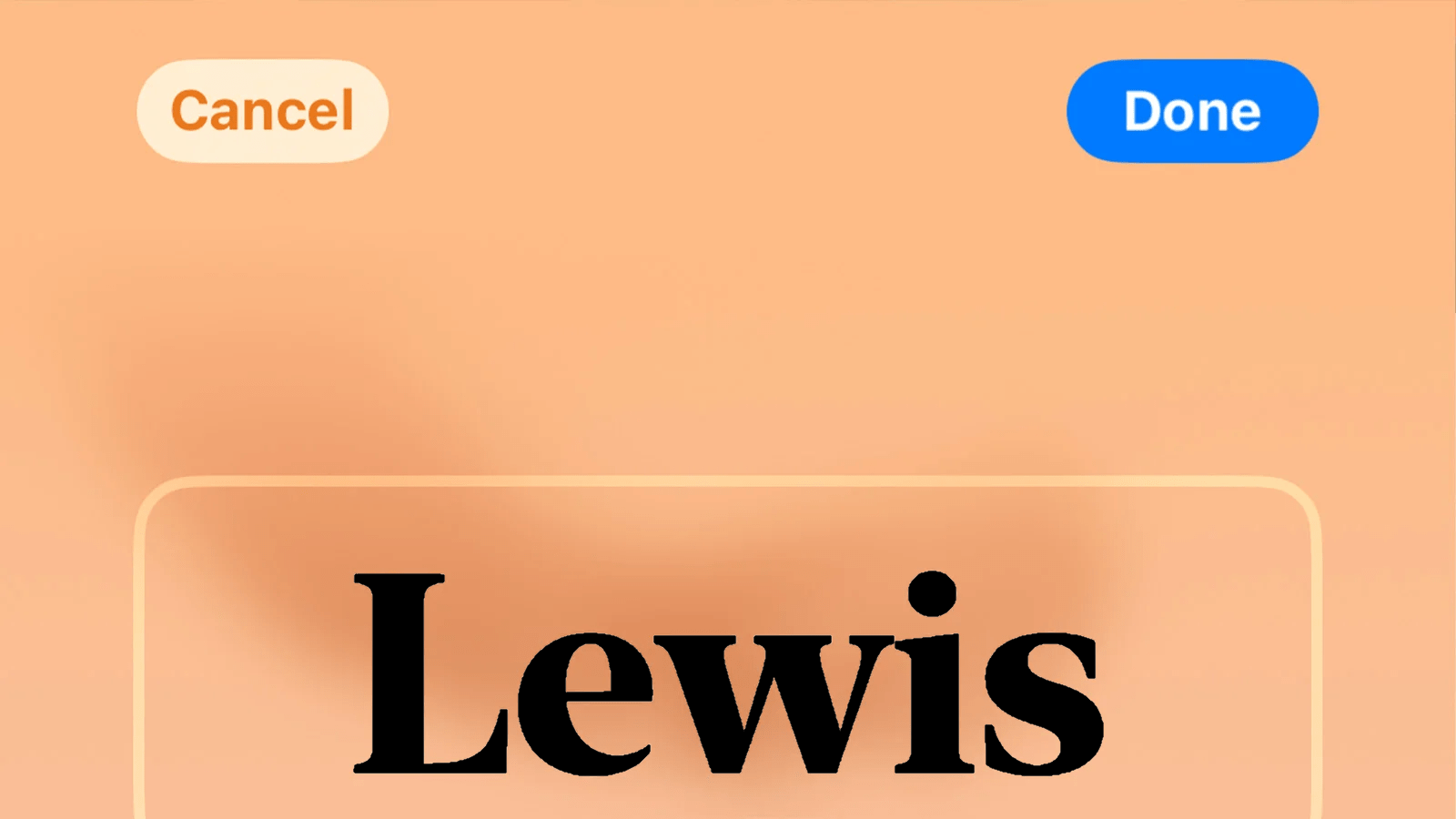
- Puoi anche aggiungere testo e provare diversi stili e colori.
Assicurati solo di scegliere quello che ti sembra più convincente e salvalo.
Crea un Contact Poster utilizzando Memoji
- Se hai selezionato memoji, si aprirà un nuovo menu a comparsa dal basso. Scegli un memoji dall’opzione disponibile o crea il tuo memoji.
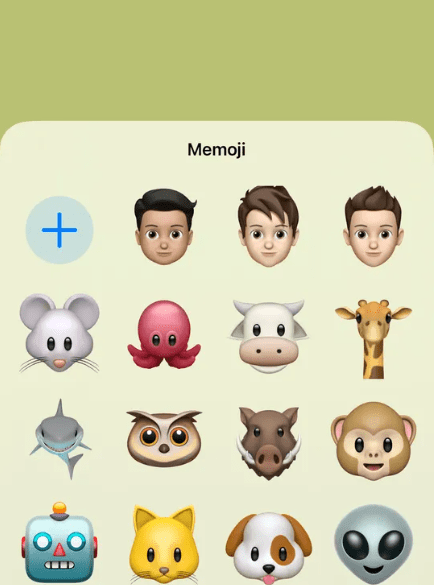
- Dopo aver selezionato il memoji o creato, tocca l’icona della fotocamera per salvarlo insieme a un’espressione.
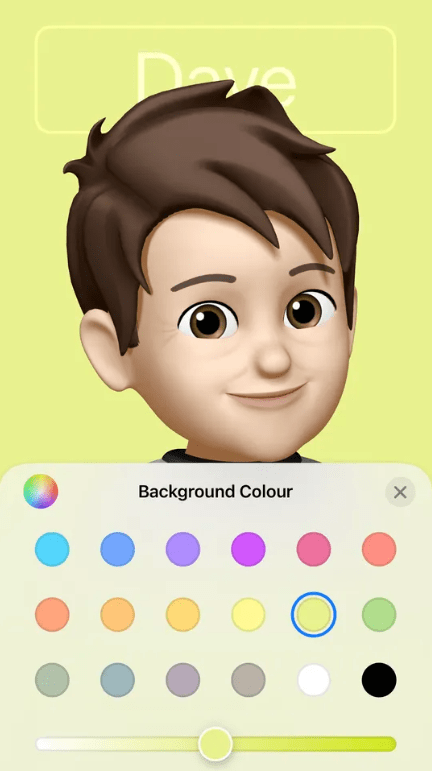
- Successivamente, tocca l’opzione colore e prova i diversi colori di sfondo.
- Inoltre, per renderlo più attraente, puoi aggiungere del testo e scegliere tra diversi caratteri, colori, ecc.
Crea un Contact Poster utilizzando Monogram
- Se stai utilizzando un Monogram, innanzitutto, scegli il colore di sfondo che desideri sulla tua app.
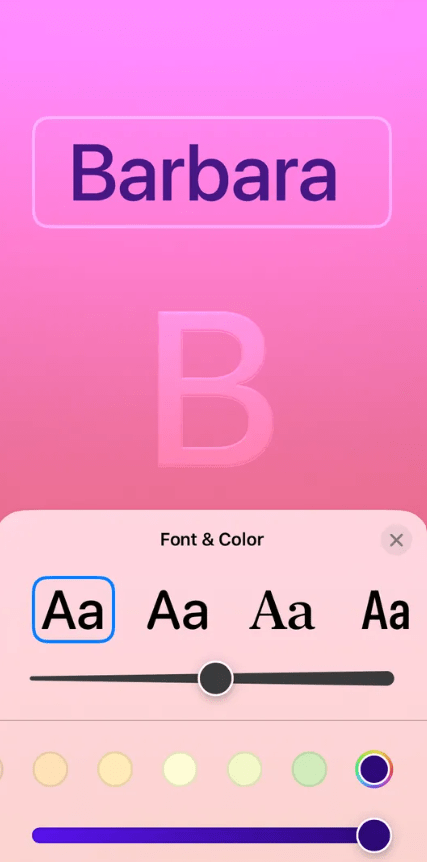
- Scrivi del testo, aggiungi uno stile di carattere, colore, spessore, ecc.
Una volta terminato di creare il tuo poster, tocca l’opzione Fatto. Infine, ora puoi scegliere di impostare il tuo nuovo contact poster sulla tua foto di contatto principale e sul tuo Apple ID. Se scegli questa opzione, segui le ulteriori istruzioni di conseguenza.
In caso contrario, tocca semplicemente Salta e salverà il tuo Contact Poster e ti reindirizzerà alla pagina che è apparsa cliccando su Foto e Poster di Contatto la prima volta. E questo è tutto. Hai creato con successo il tuo primo contact poster sul tuo iPhone con iOS 17.
Parole finali
Il Contact Poster è un modo divertente per farti apparire sul telefono di un altro. Il modo tradizionale di apparire nelle notifiche con una piccola icona noiosa è finito. Se desideri rendere il tuo aspetto più interessante rispetto ai vecchi metodi, la funzione del contact poster è dalla tua parte. E speriamo che, se sei arrivato fin qui, tu abbia una buona conoscenza di come abilitare e creare un contact poster su iPhone con iOS 17. Quindi, facci sapere nei commenti qui sotto se questo articolo ti è stato utile.
Se hai pensieri su Come impostare il Contact Poster su iPhone con iOS 17, sentiti libero di lasciare un commento qui sotto. Inoltre, iscriviti al nostro canale YouTube di DigitBin per video tutorial. Saluti!
Ricevi i nuovi post nella tua casella di posta.
Nessuno spam. Disiscriviti in qualsiasi momento.