Tecnologia · 2 min read · Oct 06, 2025
Come impostare Face ID su iPhone 12
In questo articolo, discuteremo e menzioneremo tutti i passaggi principali per impostare Face ID su iPhone 12 in modo molto semplice. La sicurezza è diventata una preoccupazione vitale al giorno d’oggi. La maggior parte di noi vive vite online e senza password o qualsiasi altro tipo di protezione, qualsiasi cosa può essere trapelata e finire nelle mani di persone non etiche.
Questo articolo non solo menziona i passaggi di configurazione, ma include anche tutti i passaggi per gestire completamente Face ID sul tuo Apple iPhone 12, come impostarlo, disattivarlo e ripristinarlo. Quindi segui attentamente tutti i passaggi per farlo.
Gestire Face ID su iPhone 12
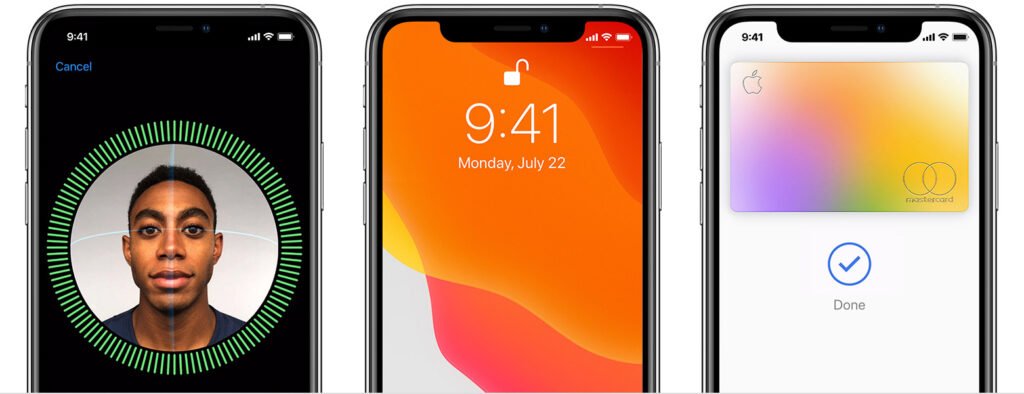
Impostare Face ID su iPhone 12
Segui i seguenti semplici passaggi per impostare Face ID su iPhone 12:
- Apri l’app Impostazioni dal cassetto delle app o dalla schermata principale.
- Ora, vai su Face ID e codice.
- Ora, inserisci il tuo codice per verificare l’identità. (se applicabile)
- Quindi, tocca su Imposta Face ID.
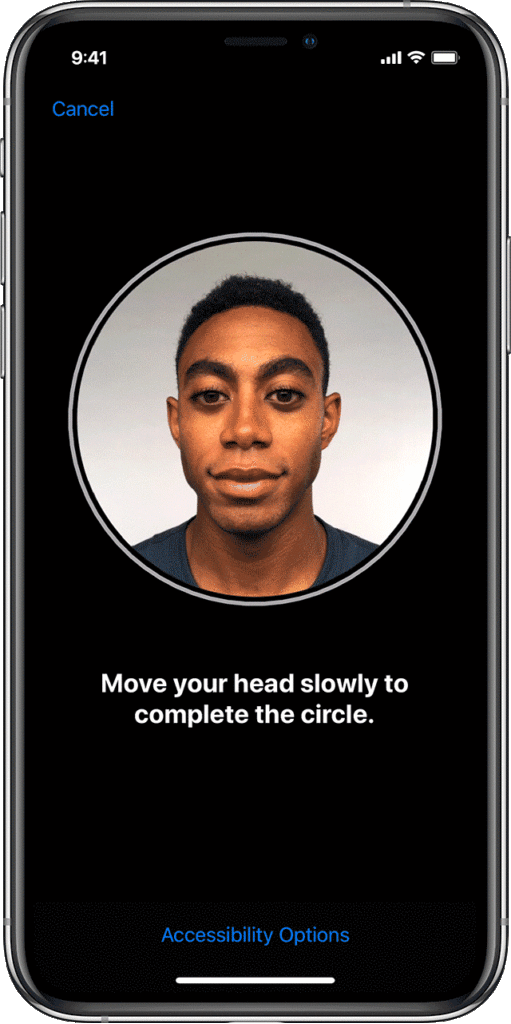
- Segui le istruzioni sullo schermo per impostare Face ID su iPhone 12.
- Quando hai finito di scansionare, tocca il pulsante Continua.
- Ora, muovi di nuovo la testa per completare la scansione per una seconda volta.
- Infine, tocca il pulsante Fatto per terminare la configurazione.
Disabilitare Face ID su iPhone 12
Segui i seguenti semplici passaggi per disabilitare Face ID su iPhone 12:
- Apri l’app Impostazioni dal cassetto delle app o dalla schermata principale.
- Ora, vai su Face ID e codice.
- Ora, inserisci il tuo codice per verificare l’identità.
- Vedi un interruttore di fronte all’etichetta Richiedi attenzione per Face ID.
- Attiva o disattiva l’interruttore.
- Questo è tutto, hai finito.
Ripristinare Face ID su iPhone 12
Segui i seguenti semplici passaggi per ripristinare Face ID su iPhone 12:
- Apri l’app Impostazioni dal cassetto delle app o dalla schermata principale.
- Ora, vai su Face ID e codice.
- Ora, inserisci il tuo codice per verificare l’identità.
- Vedi un pulsante etichettato Ripristina Face ID.
- Toccalo e hai finito.
Conclusione
Questo è tutto, hai imparato con successo come impostare Face ID su iPhone 12, così come come disattivarlo e cancellare permanentemente Face ID ripristinandolo. Se stai affrontando altri tipi di problemi o hai bisogno di un’altra guida, assicurati di controllare la nostra Guida alla risoluzione dei problemi dedicata all’Apple iPhone 12, abbiamo coperto un buon numero di tutorial e guide alla risoluzione dei problemi.
Speriamo che ti sia piaciuto l’articolo e che lo hai trovato utile. Sentiti libero di inviarlo ai tuoi cari se ne hanno bisogno. Se hai ulteriori domande, ti preghiamo di commentare qui sotto, saremo più che felici di aiutarti.
Pace 😉
Altri articoli simili
- Migliori app di recupero per iOS
- Recensione di EaseUS Data Recovery Wizard Pro
- I 3 browser più sicuri disponibili
- Come creare il tuo tema del browser Chrome
Ricevi i nuovi post nella tua casella di posta.
Nessuno spam. Disiscriviti in qualsiasi momento.