Google Assistant · 3 min read · Dec 26, 2025
Come impostare Google Assistant su MacBook?
Google Assistant è un prodotto specifico per dispositivi mobili che ti consente di accedere al web e svolgere attività quotidiane con i comandi vocali. È un assistente virtuale basato su intelligenza artificiale sviluppato da Google, che ti permette di cercare sul web, effettuare chiamate, prendere appunti, aggiungere promemoria e svolgere compiti. Ma puoi usare Google Assistant sul tuo computer Mac? Sì!
Se stai cercando di installare e configurare Google Assistant sul tuo PC Mac, ecco una semplice guida che ti consente di eseguire e utilizzare l’assistente virtuale Google Assistant sul tuo computer MacBook.
Passaggi per configurare Google Assistant su PC MacBook
Non esiste un modo ufficiale per far funzionare Google Assistant sul tuo PC Mac. Tuttavia, c’è una soluzione non ufficiale che puoi seguire per installare Google Assistant su PC Mac. Si consiglia di seguire tutti i passaggi con molta attenzione per evitare errori.
Scarica il client non ufficiale di Google Assistant dalla pagina GitHub. Assicurati di scaricare il *.dmg file per mac
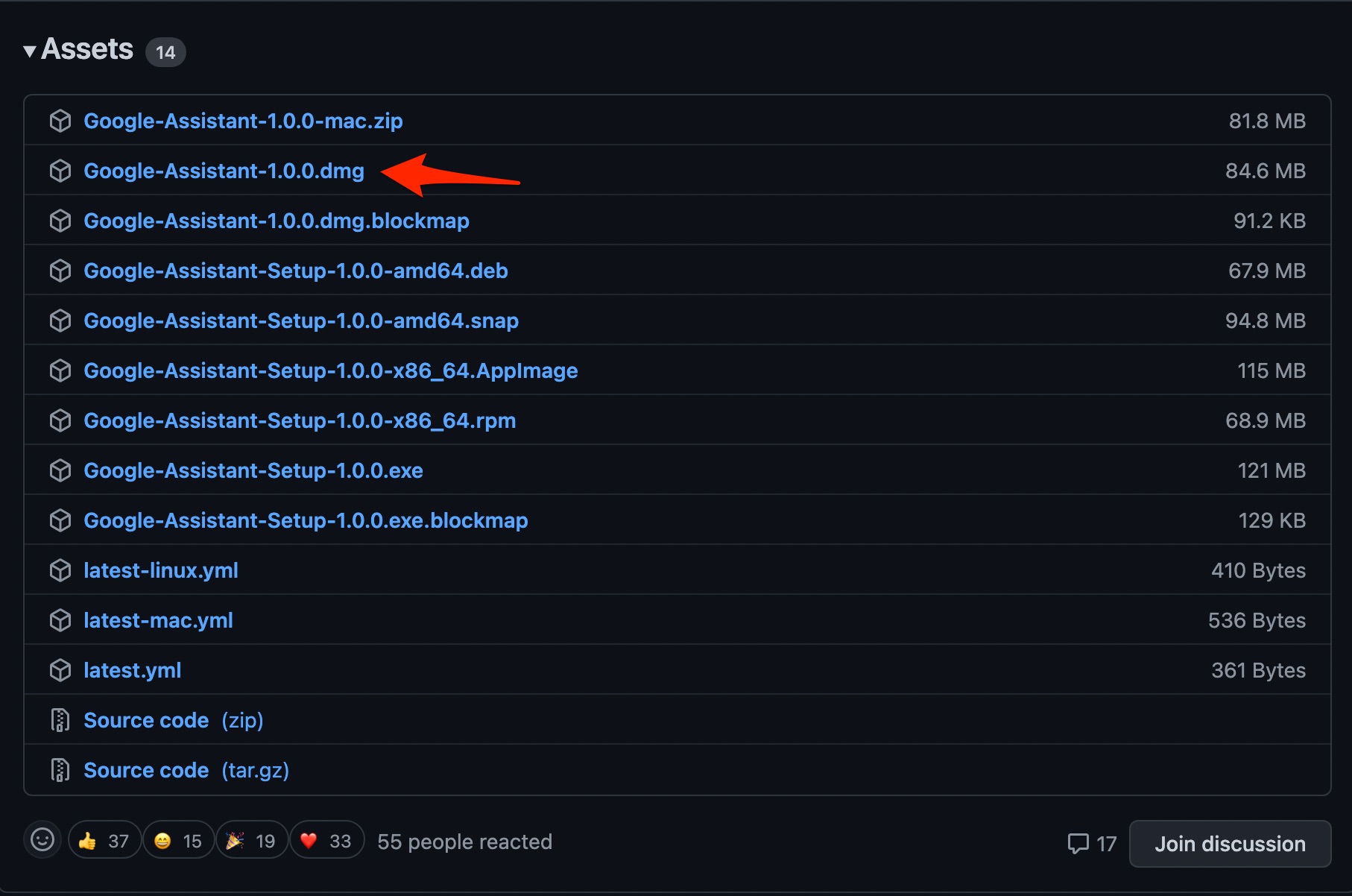
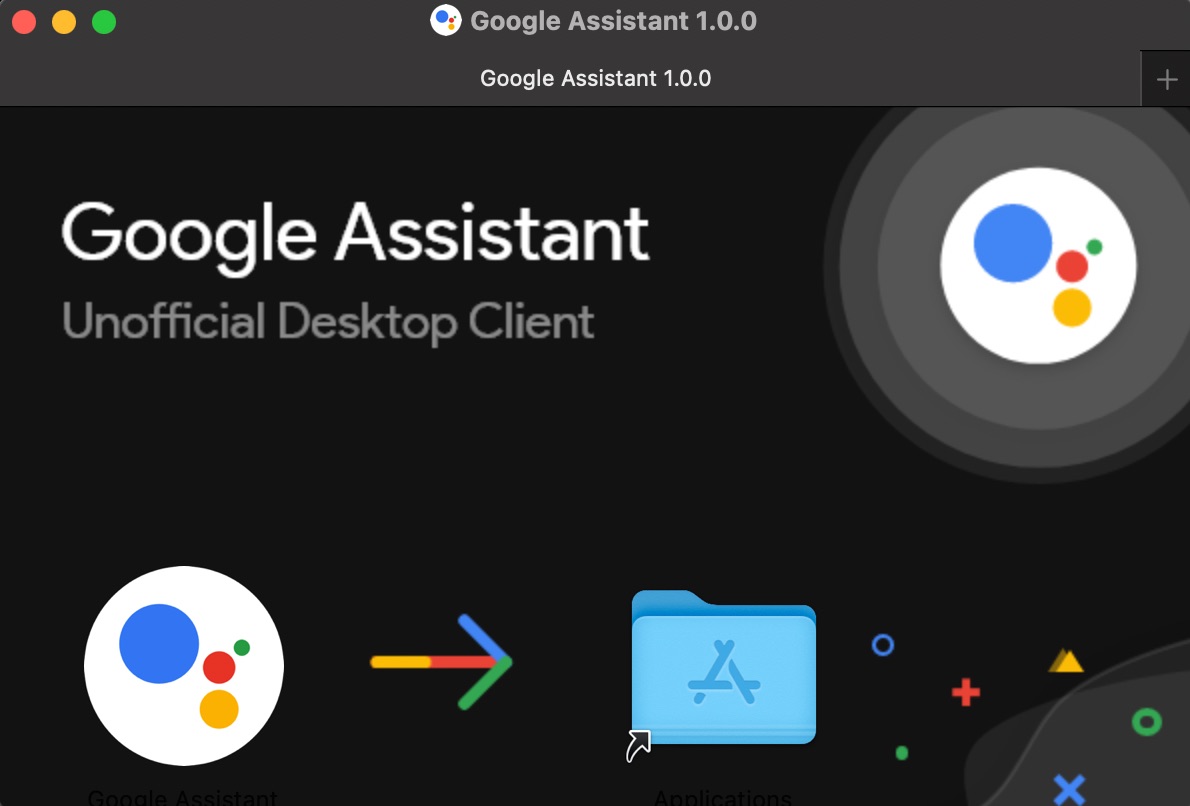
Dopo che il download è completato, installa il file.
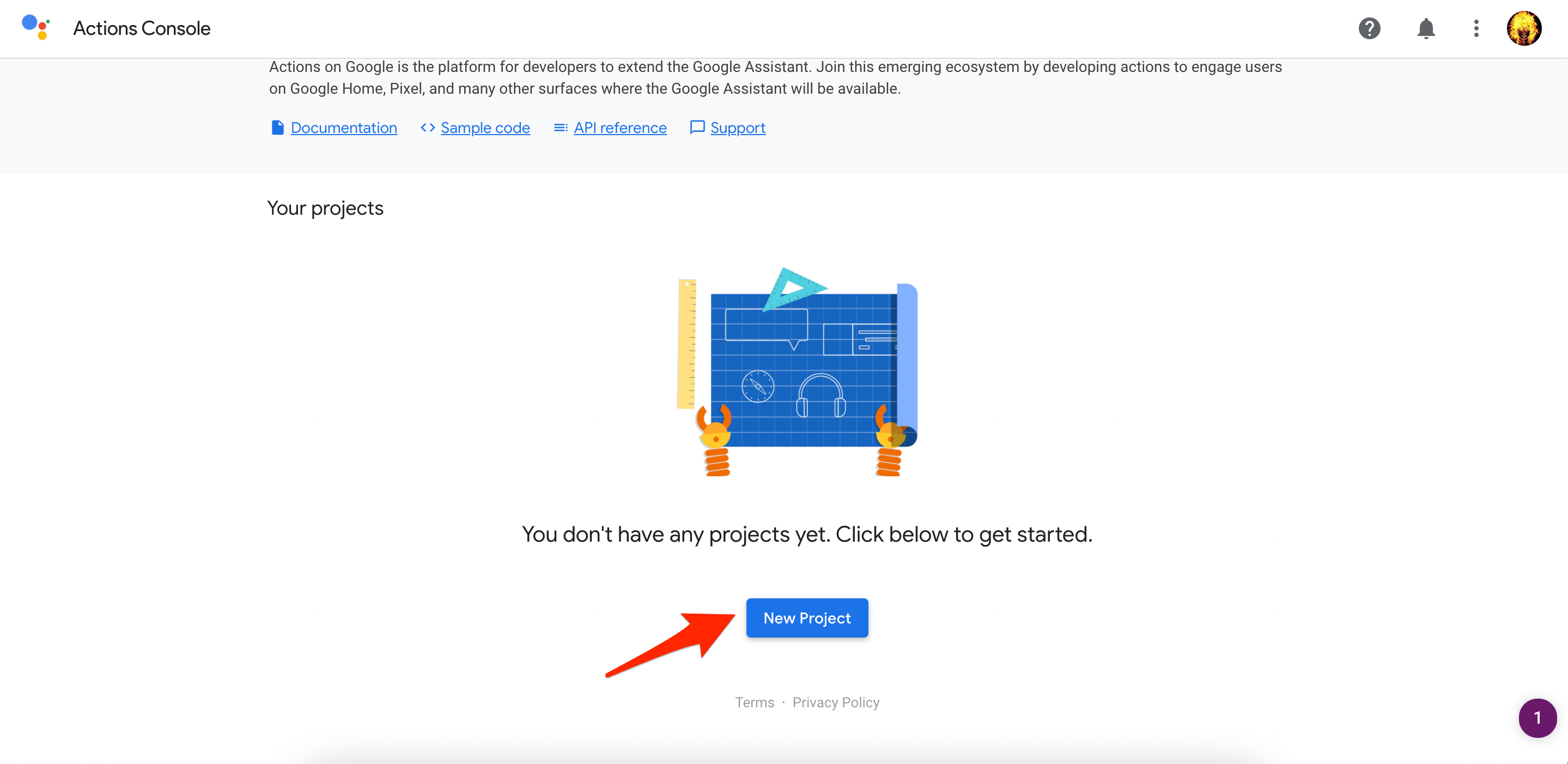
Ora, devi aprire la Console delle Azioni nel tuo browser e cliccare su crea un Nuovo Progetto.
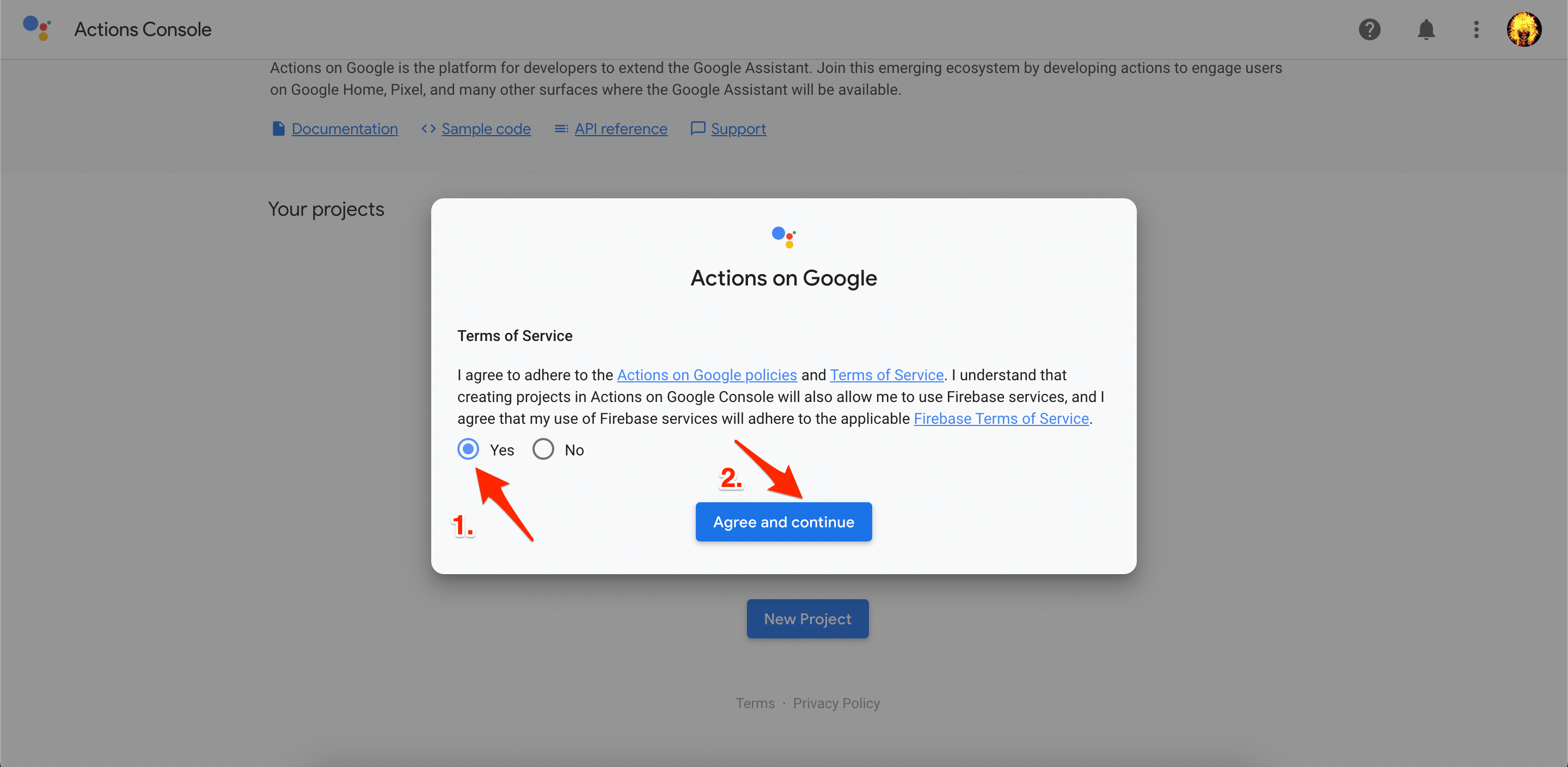
Accetta i Termini e Condizioni.
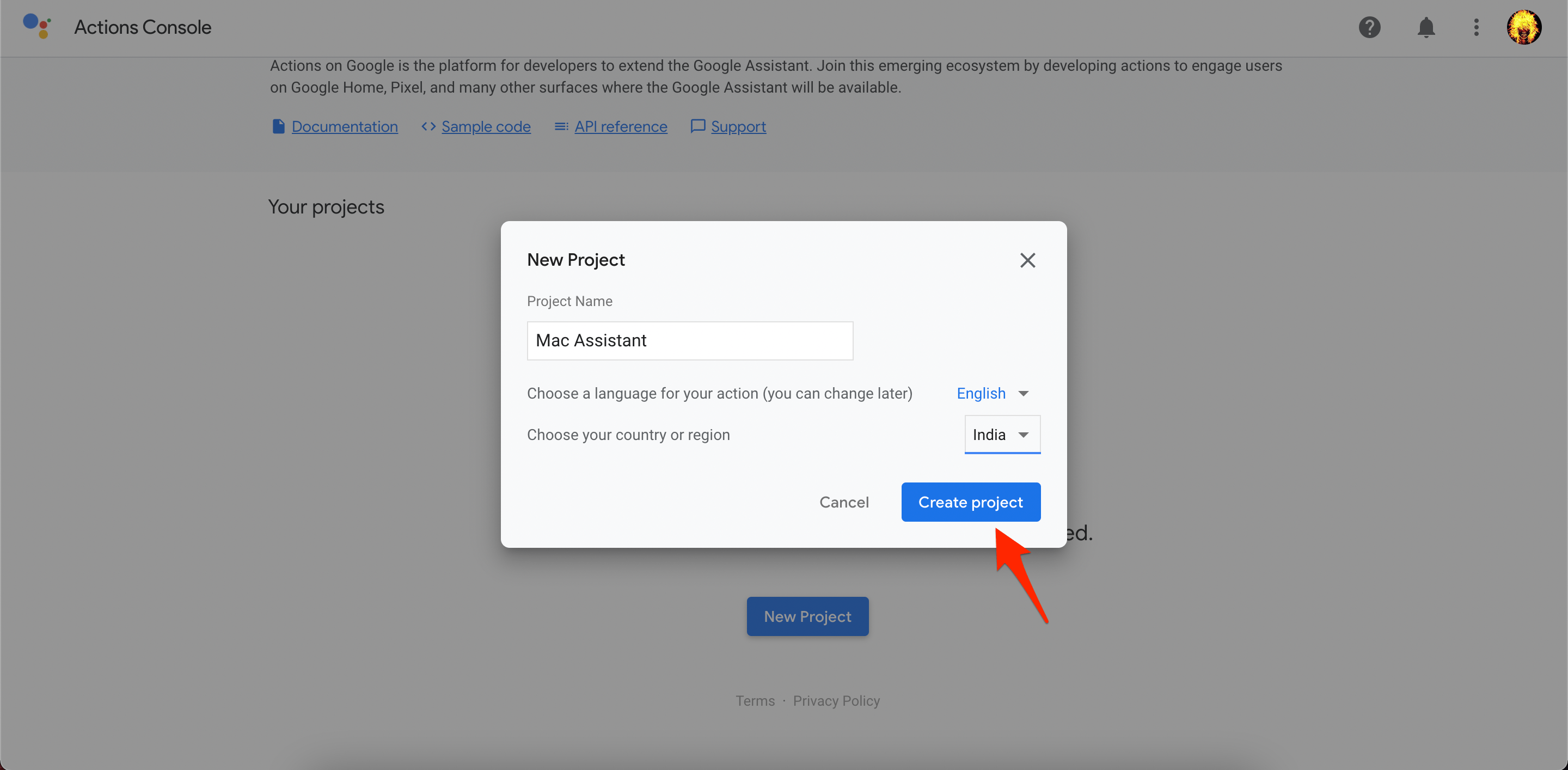
Aggiungi il nome del progetto, seleziona il tuo paese e la lingua, e infine premi il pulsante Crea Progetto.
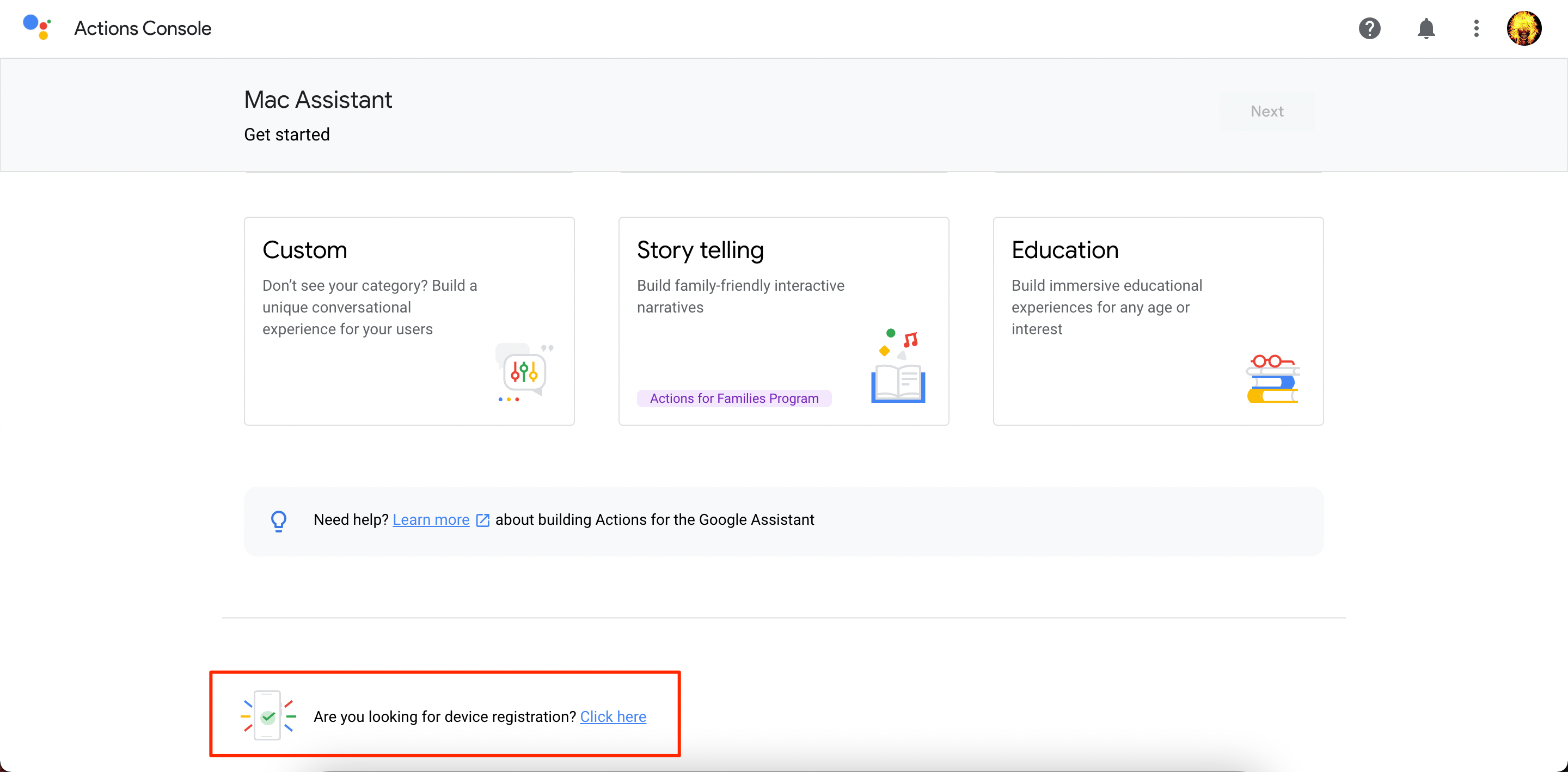
Quando si carica la nuova pagina, scorri verso il basso e seleziona l’opzione “ Stai cercando la registrazione del dispositivo? Clicca qui ”.
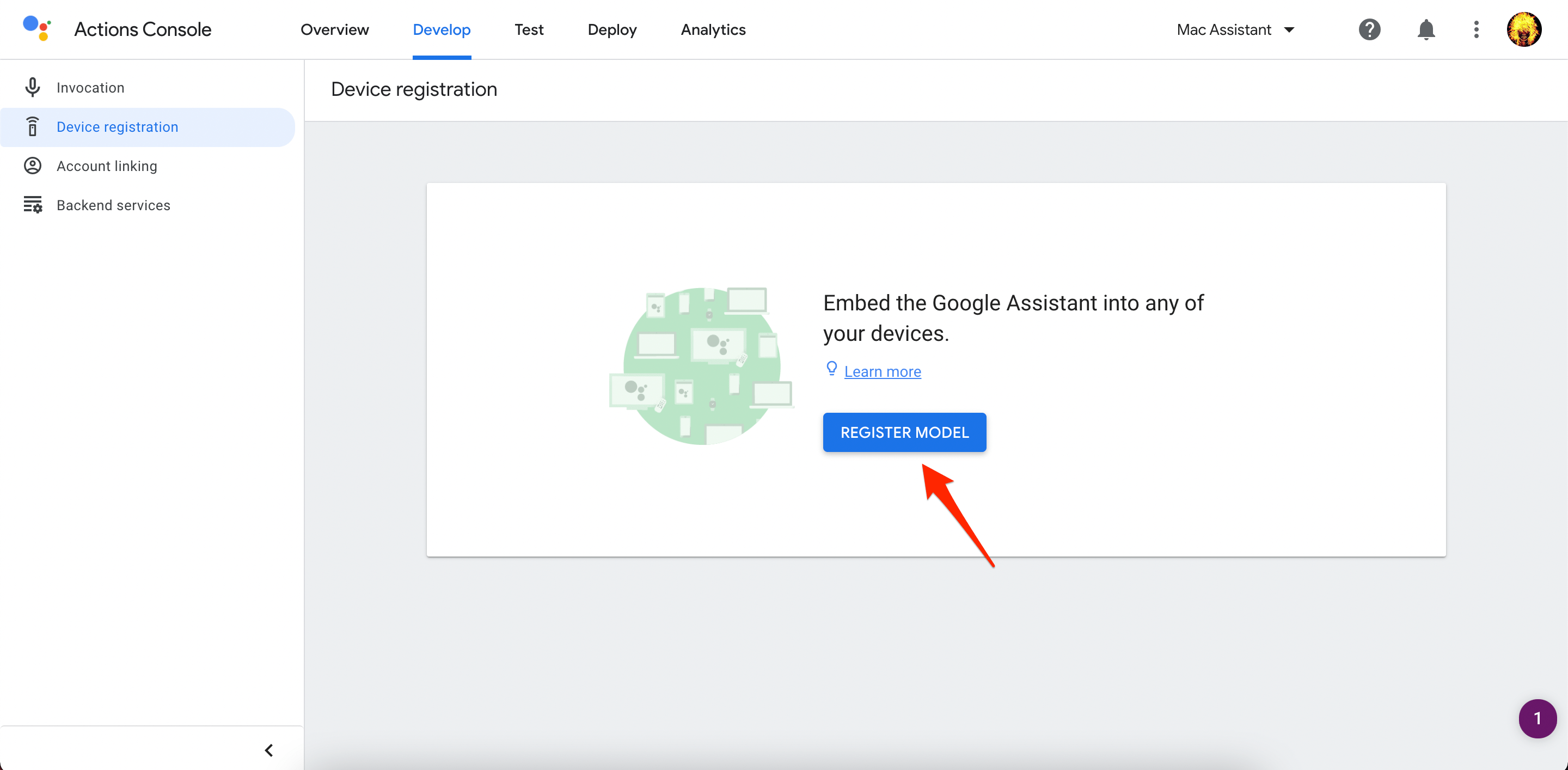
Clicca sul pulsante REGISTRA MODELLO.
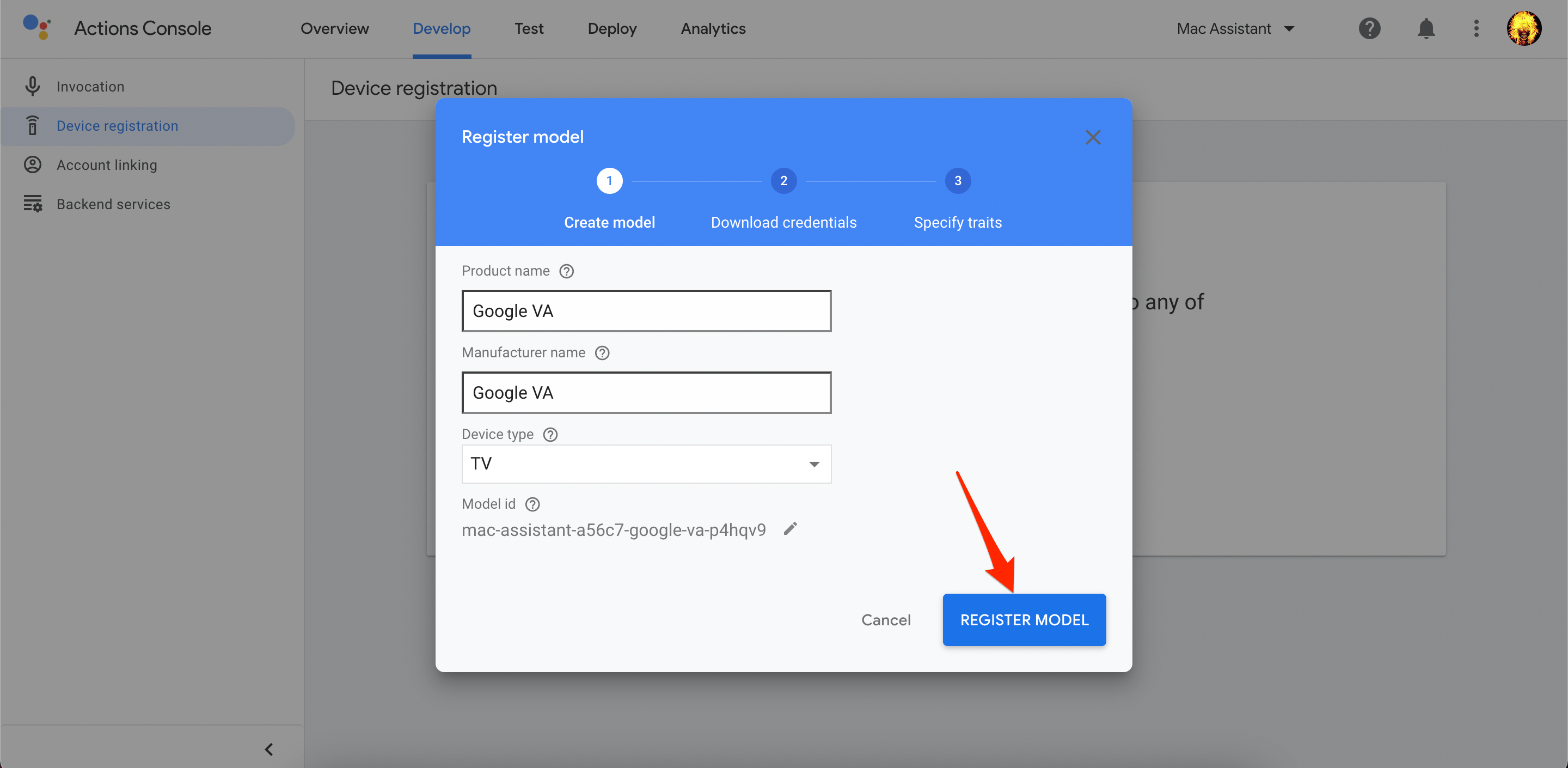
Compila qualsiasi dettaglio casuale nel nome del prodotto, nome del produttore, tipo di dispositivo, ecc., e clicca sul pulsante REGISTRA MODELLO.
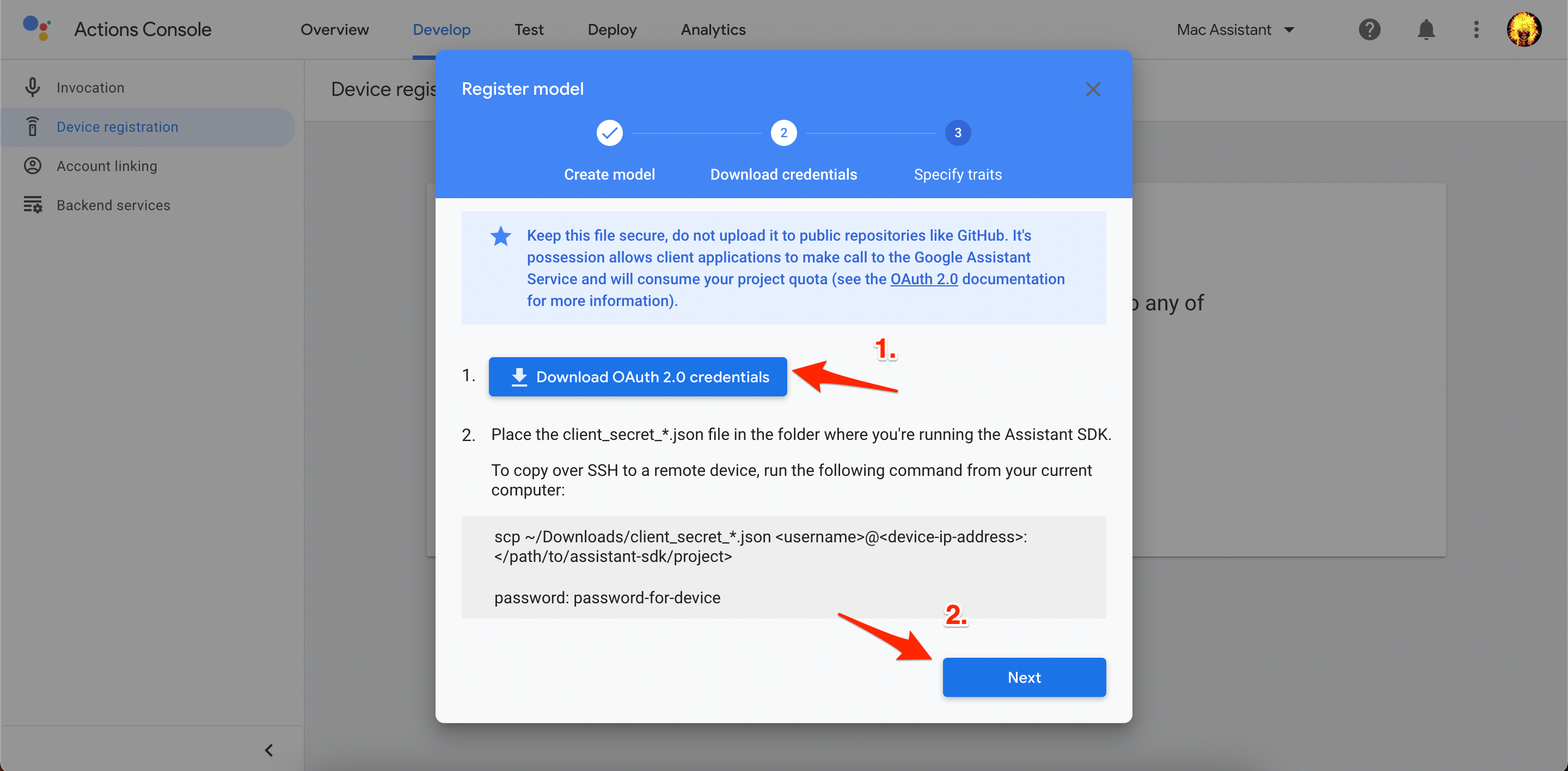
Premi il pulsante Scarica credenziali OAuth 2.0 (*.json file), clicca Avanti.
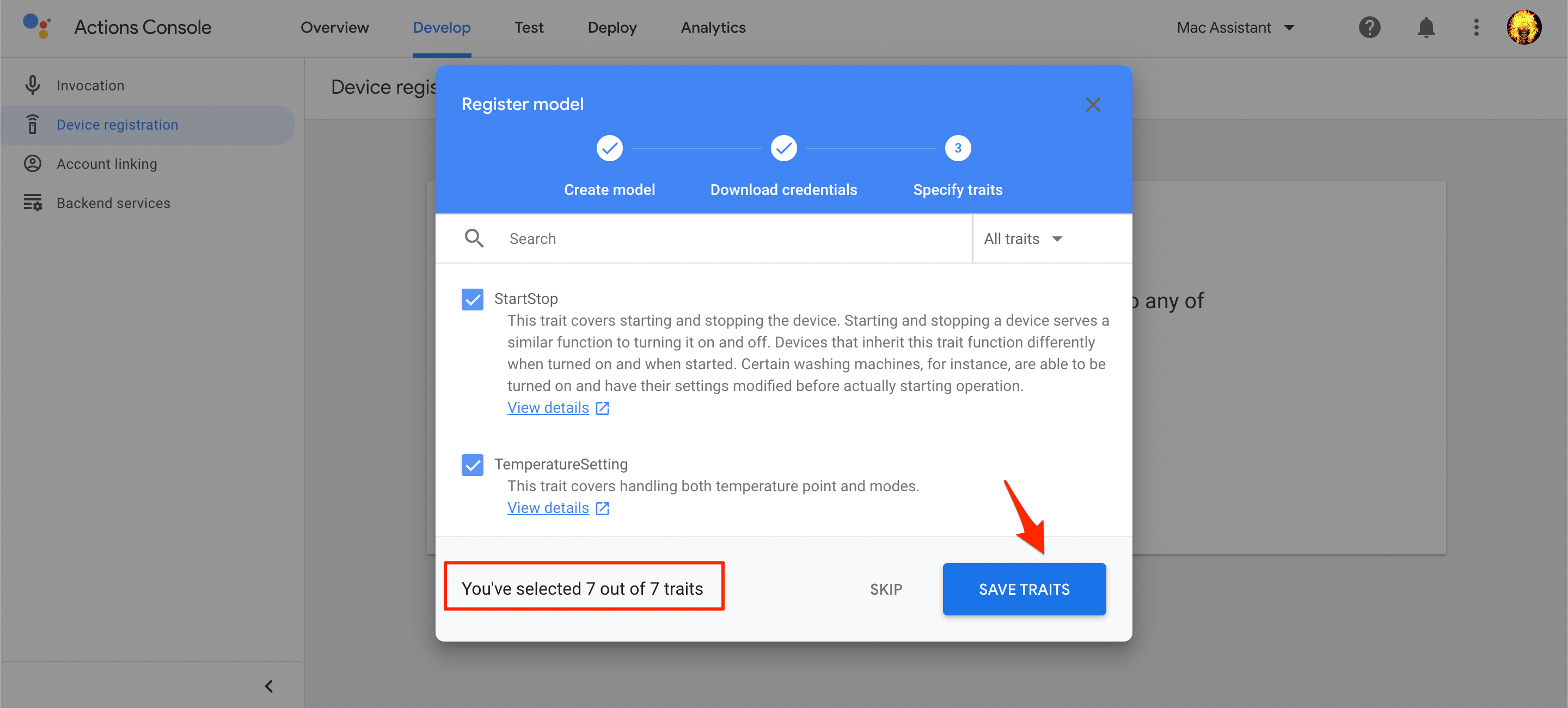
Seleziona tutte le caratteristiche e clicca su Salva Caratteristiche.
Dopo questo, devi andare alla pagina della Console Cloud e accedere con il tuo G-Account.
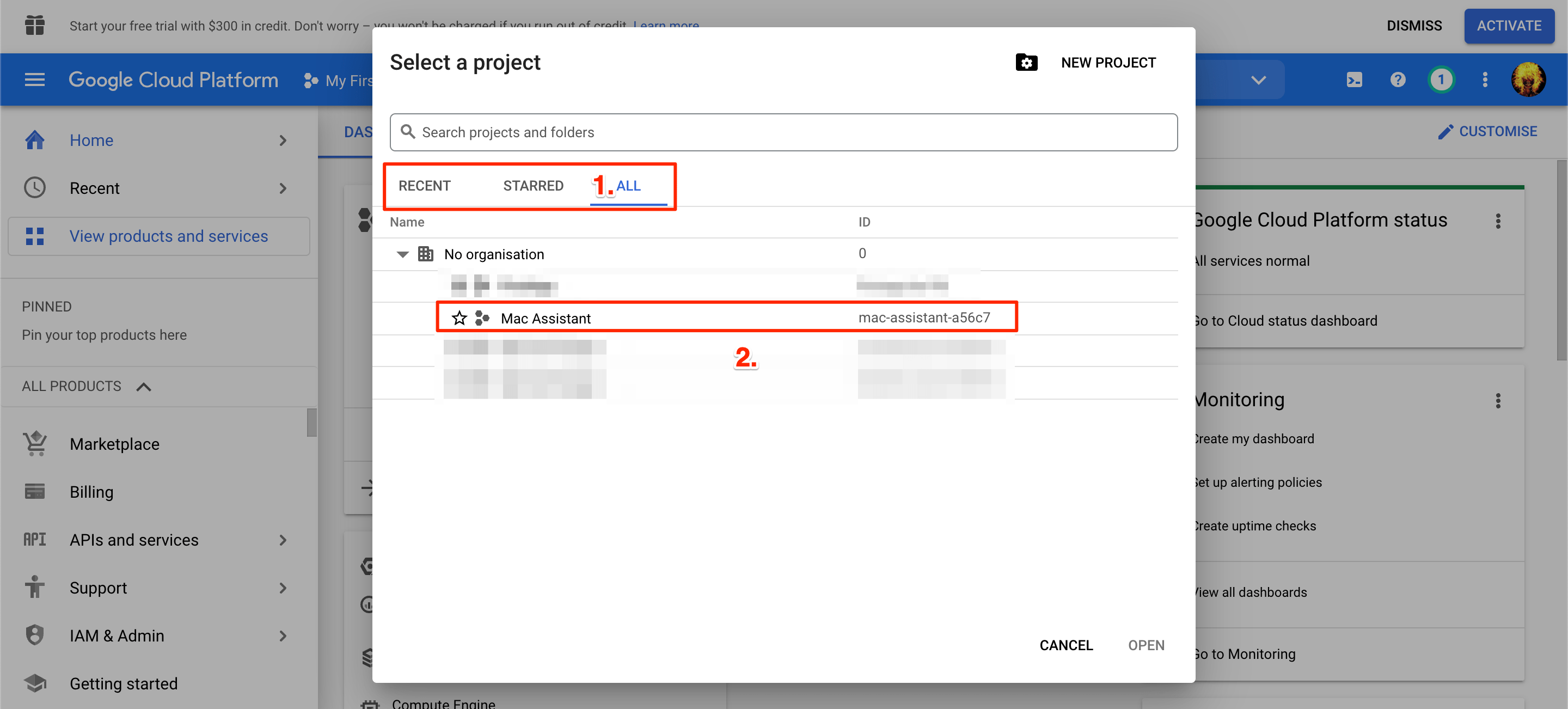
Clicca sul pulsante Seleziona un Progetto in alto.
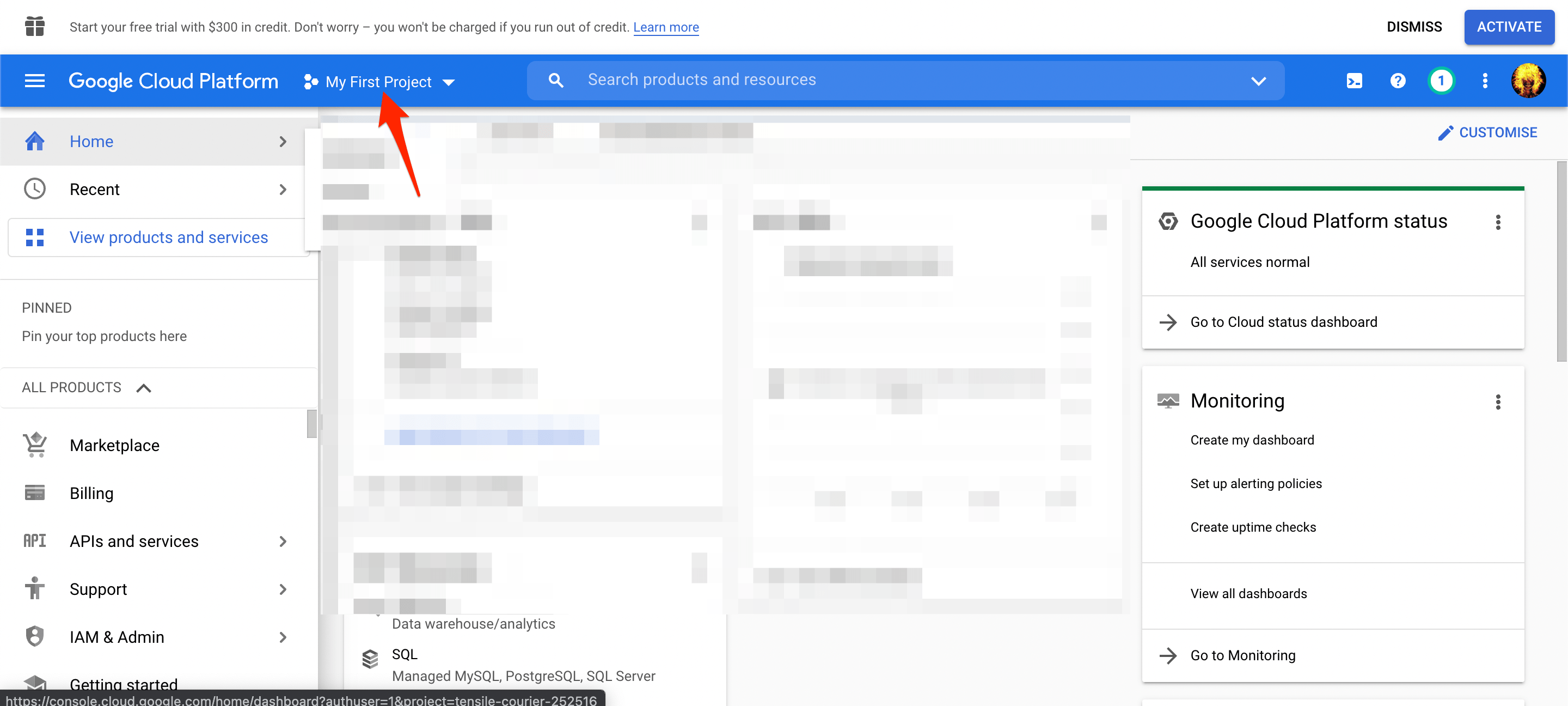
Clicca sul progetto che hai appena creato.
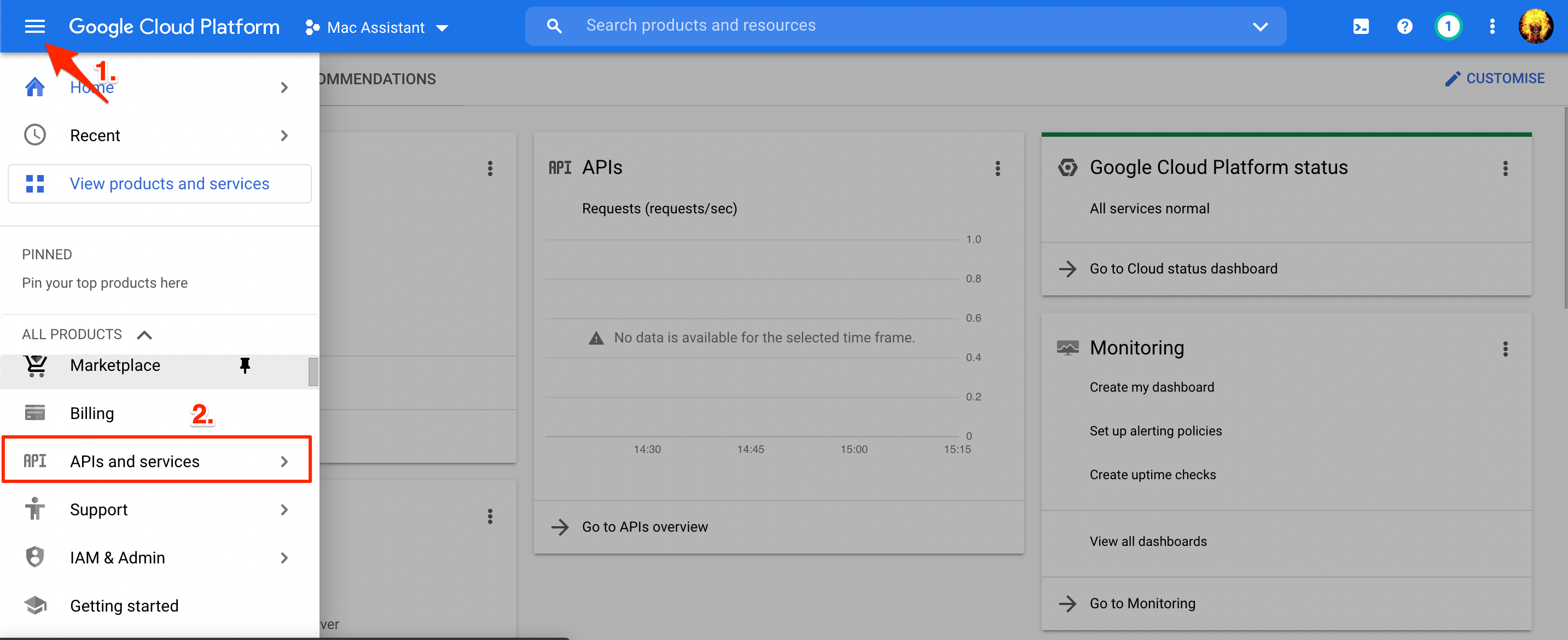
Dal menu a sinistra, seleziona API e Servizi.
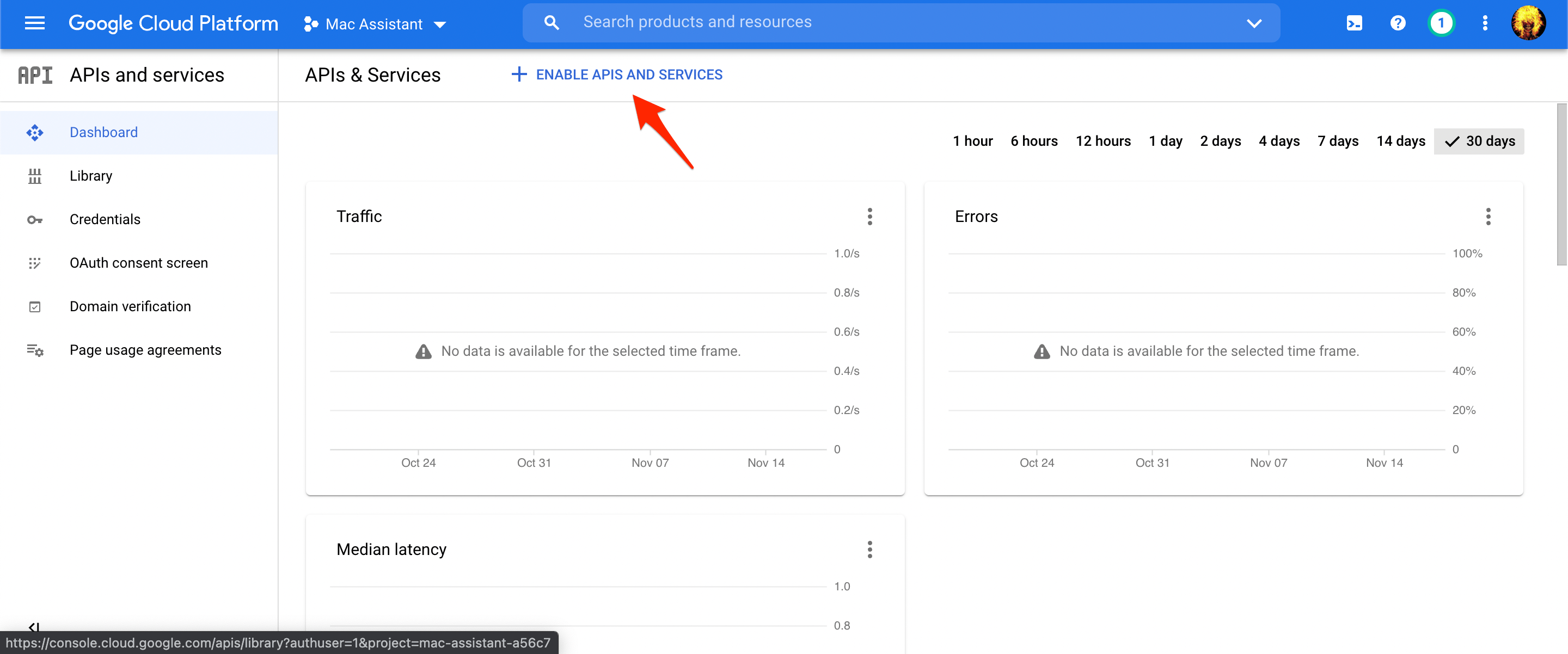
Ora, clicca sul pulsante Abilita API e Servizi in alto.
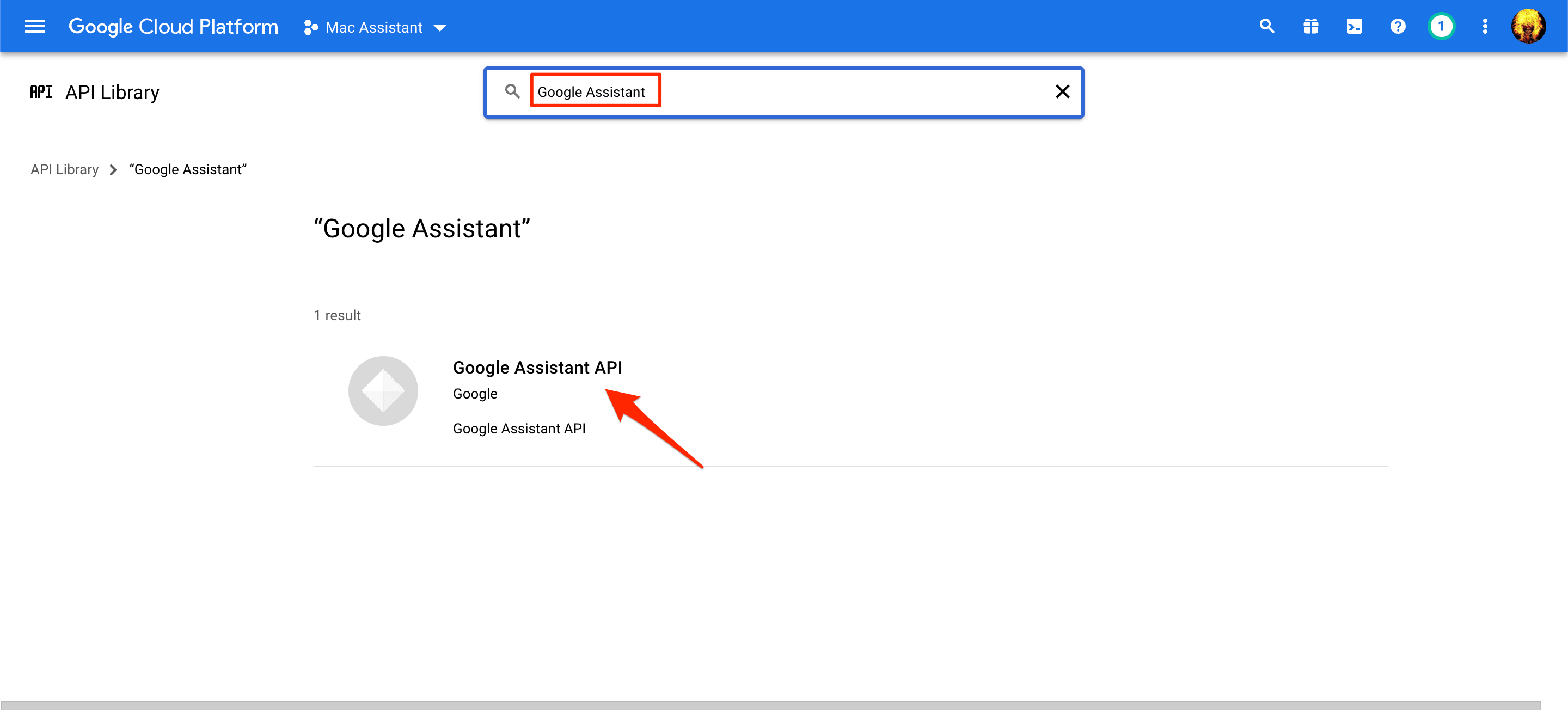
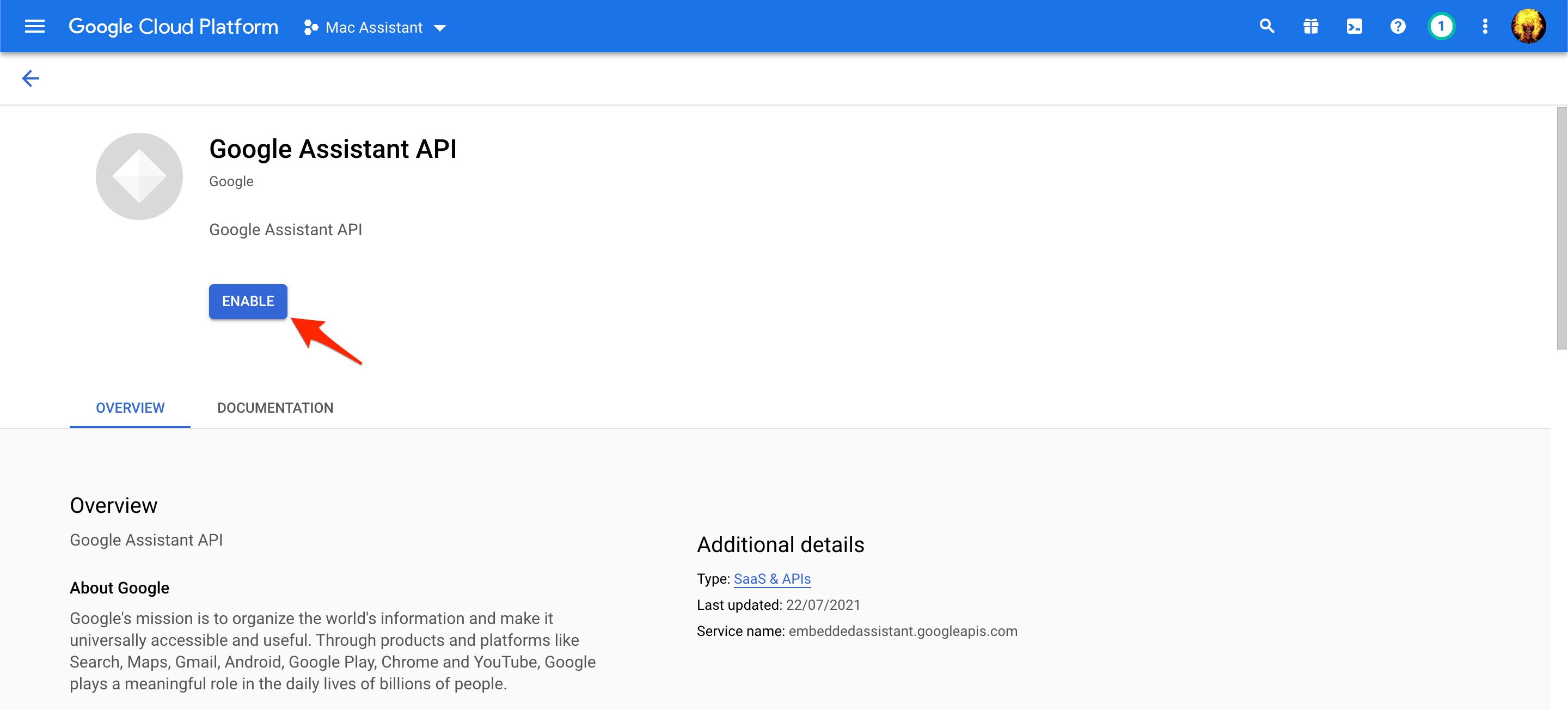
Si aprirà la pagina della Libreria API dove devi cercare ‘Google Assistant’ e cliccare su ‘ Google Assistant API. ’
Clicca su Abilita.
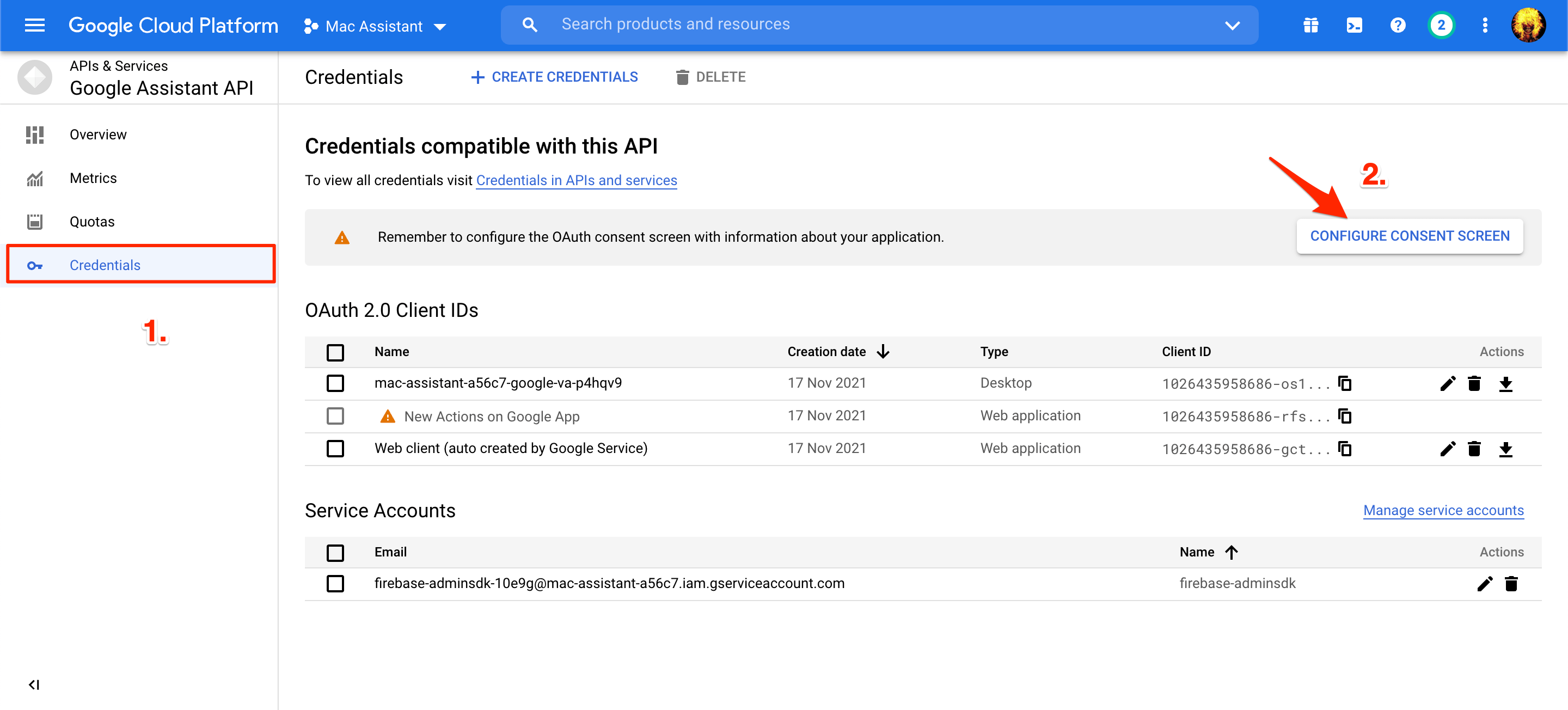
Dal lato sinistro, seleziona Credenziali, e poi seleziona CONFIGURA SCHERMATA CREDENZIALI.
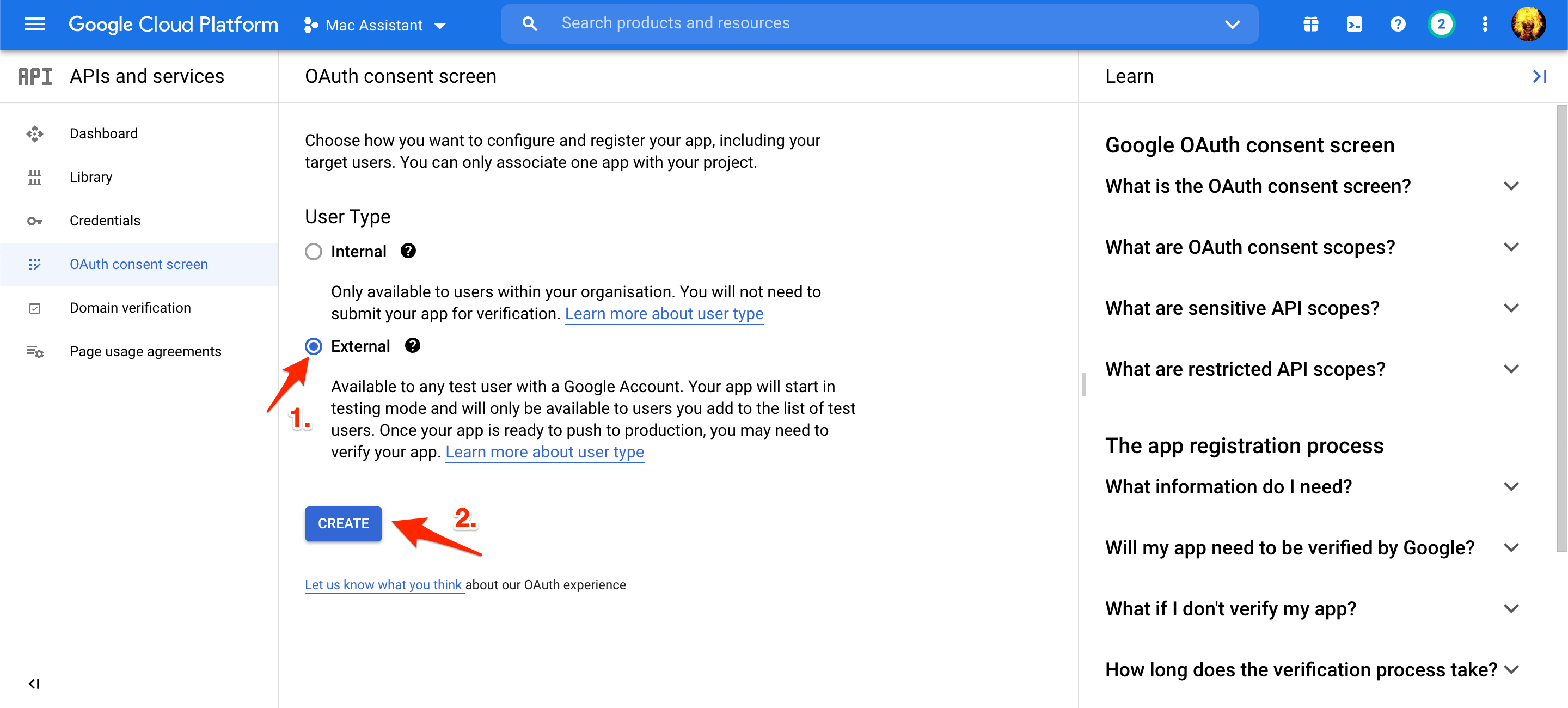
Sotto l’opzione Tipo di Utente, seleziona Esterno e premi il pulsante Crea.
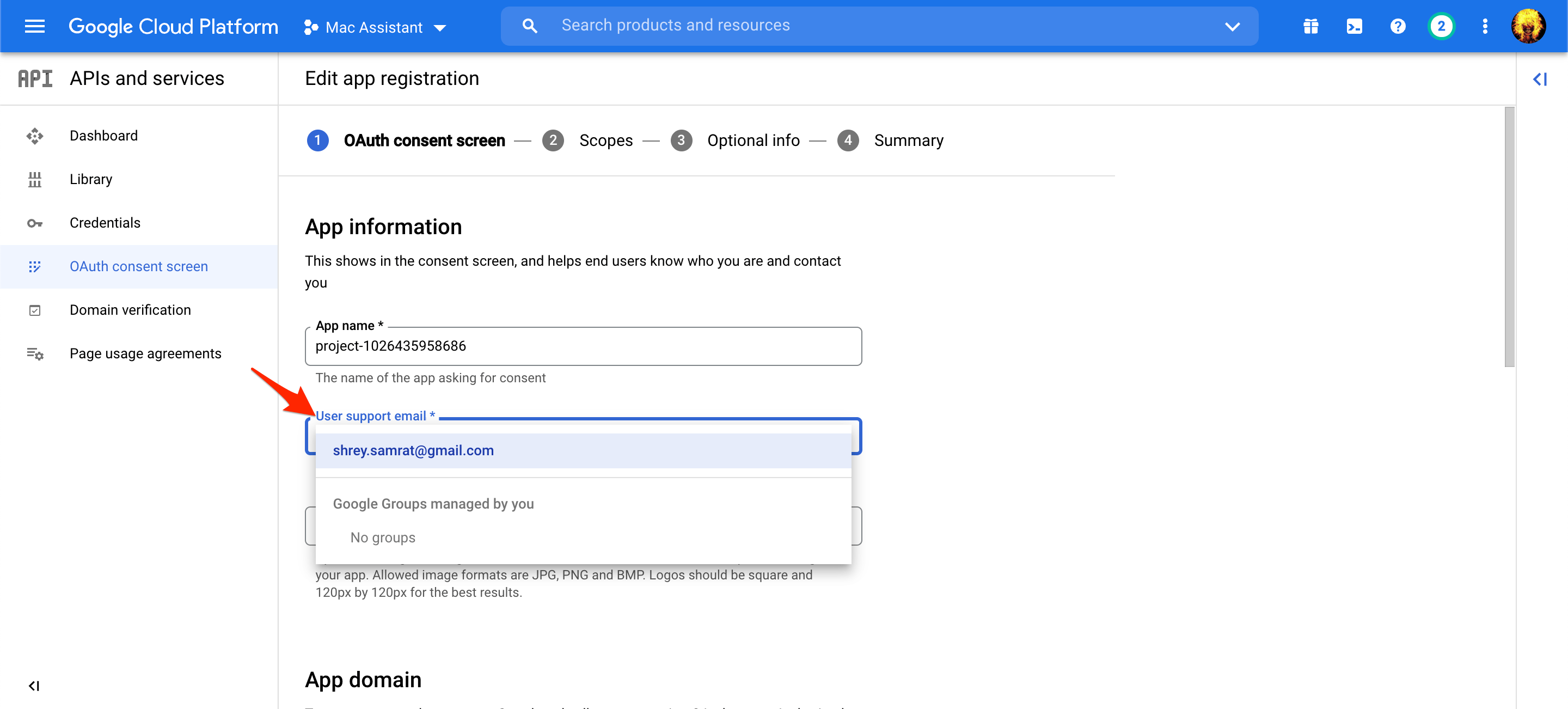
Scegli la tua email elencata per l’Email di supporto per l’utente.
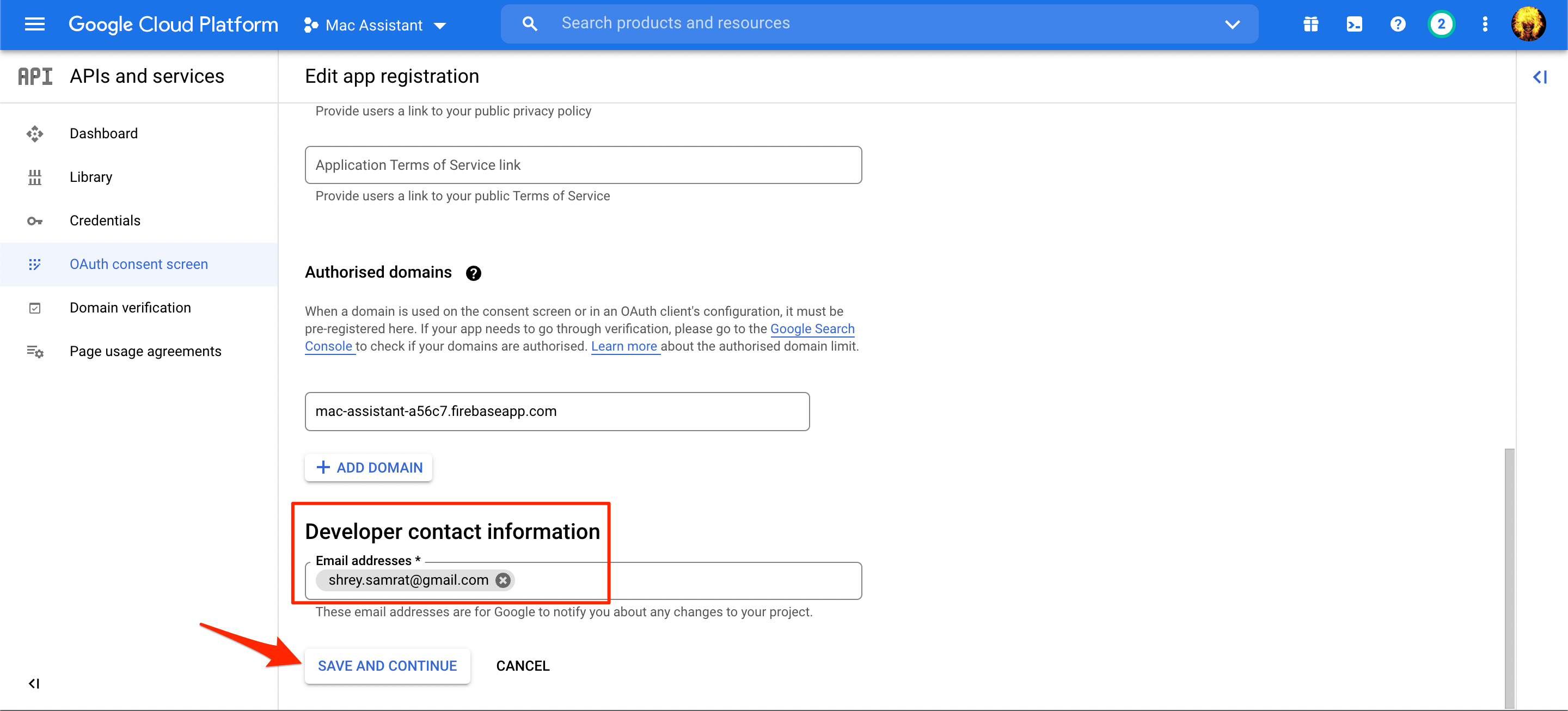
Devi inserire la tua email nelle Informazioni di contatto dello sviluppatore e cliccare su SALVA E CONTINUA.
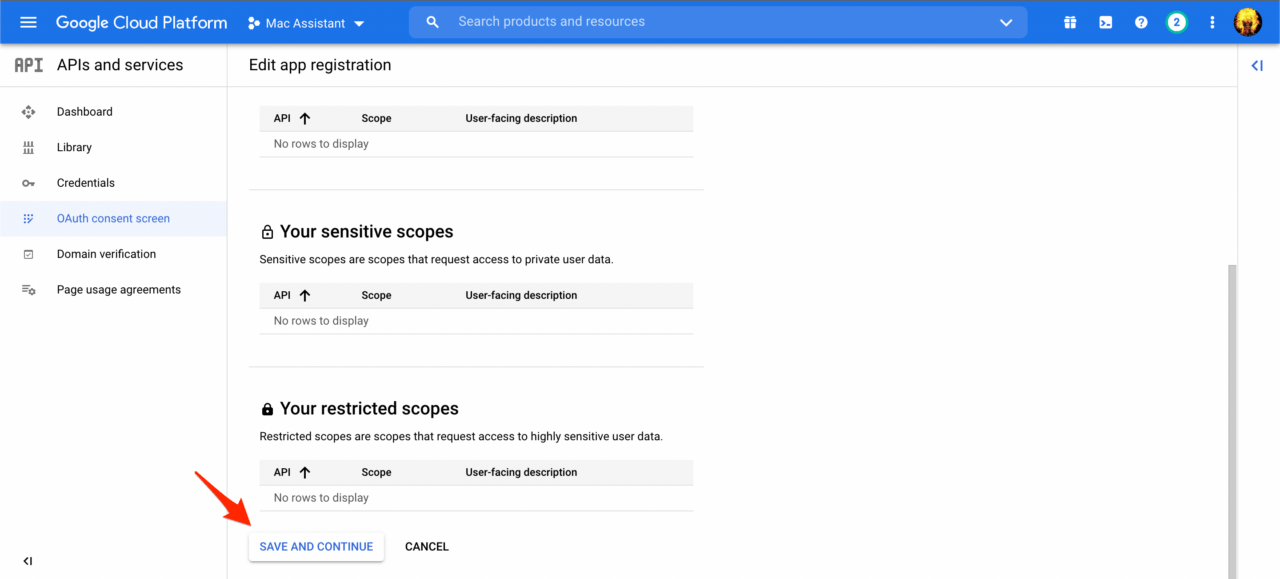
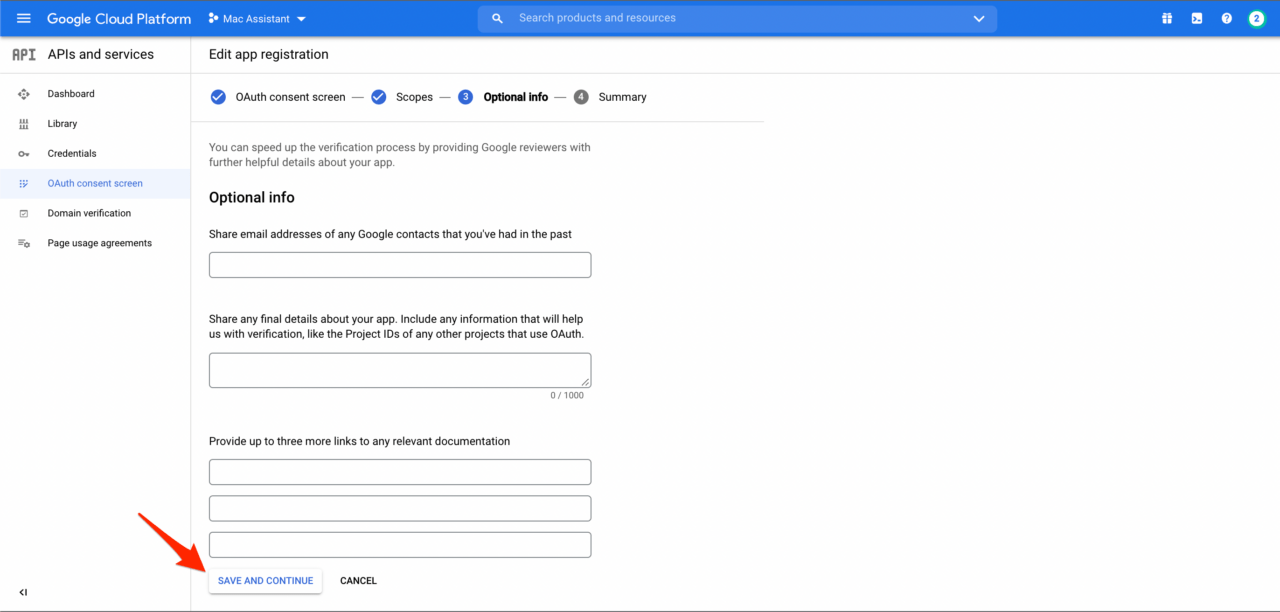
Non compilare alcun dettaglio nelle pagine successive e semplicemente scorri verso il basso e clicca su SALVA E CONTINUA.
 Google_Assistant_su_PC_19
 Google_Assistant_su_PC_20
 Nell’ultima pagina clicca su TORNA AL PANNELLO DI CONTROLLO.
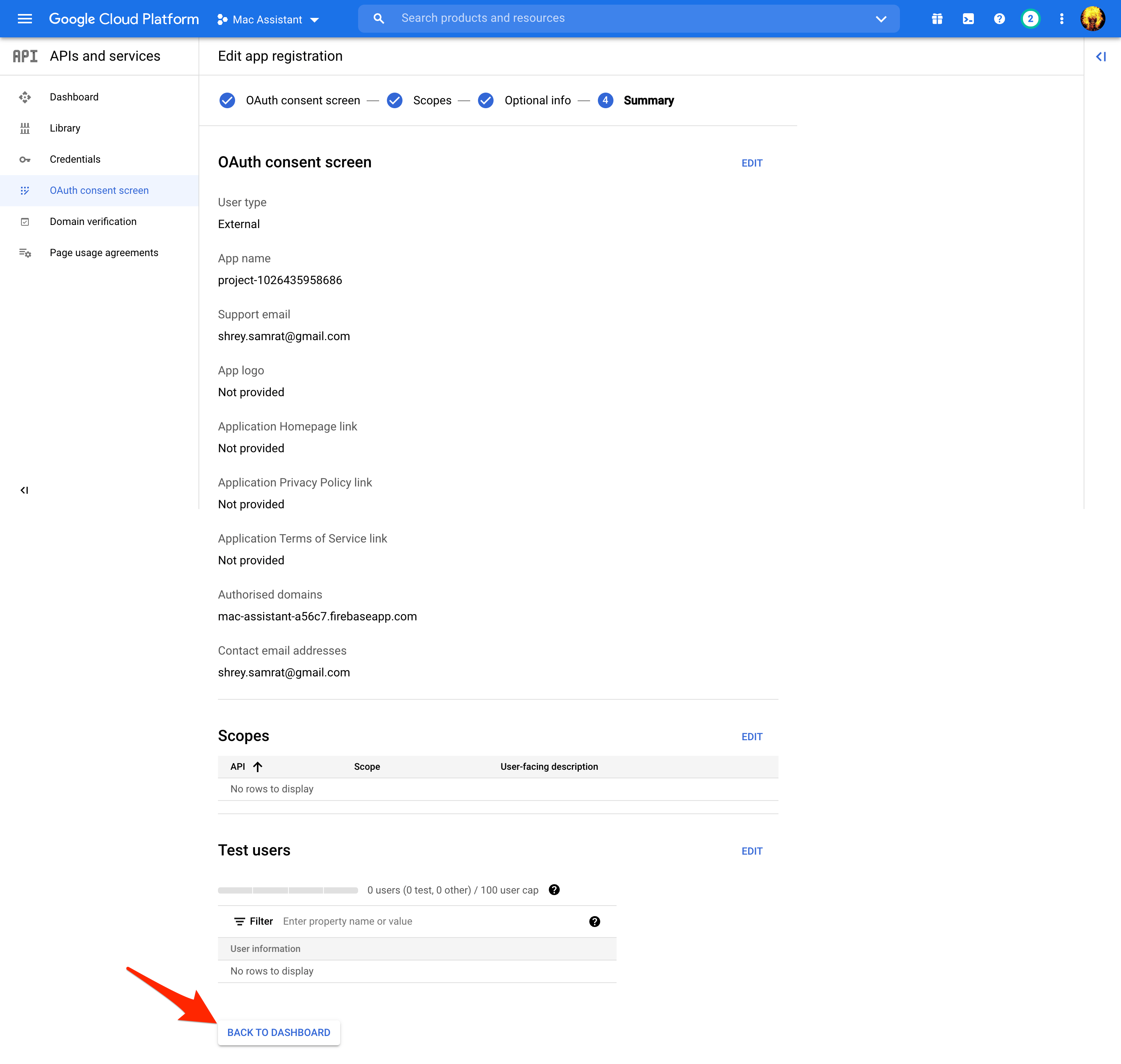
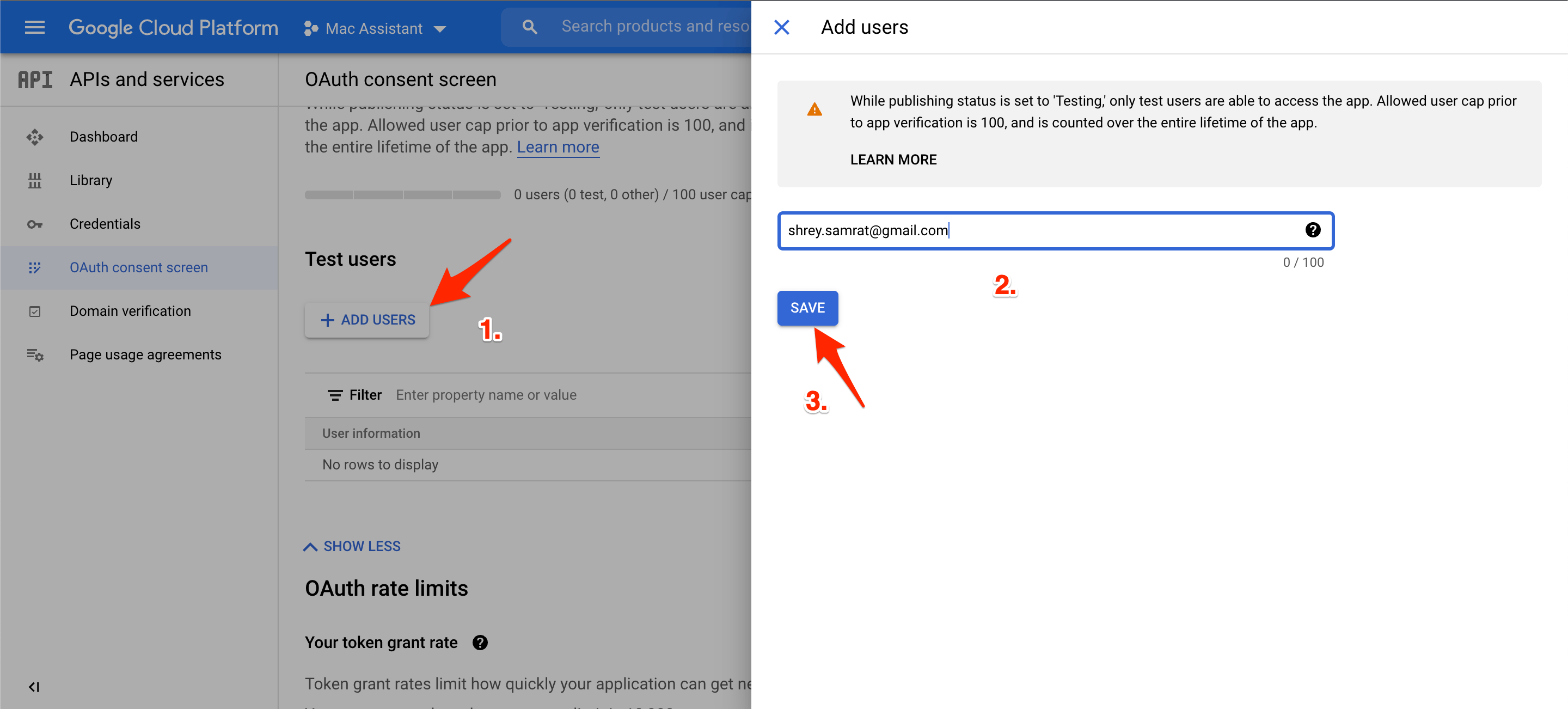
Ora, sotto Utenti di prova, seleziona Aggiungi utenti e inserisci la tua email. Infine, premi il pulsante SALVA.
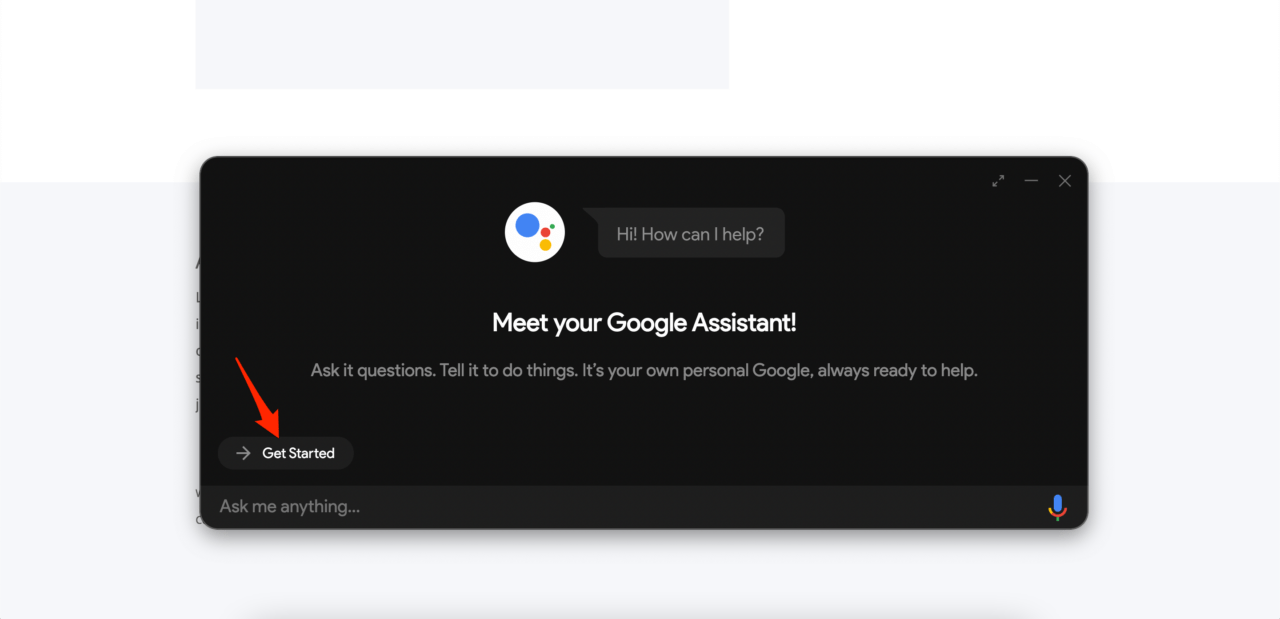
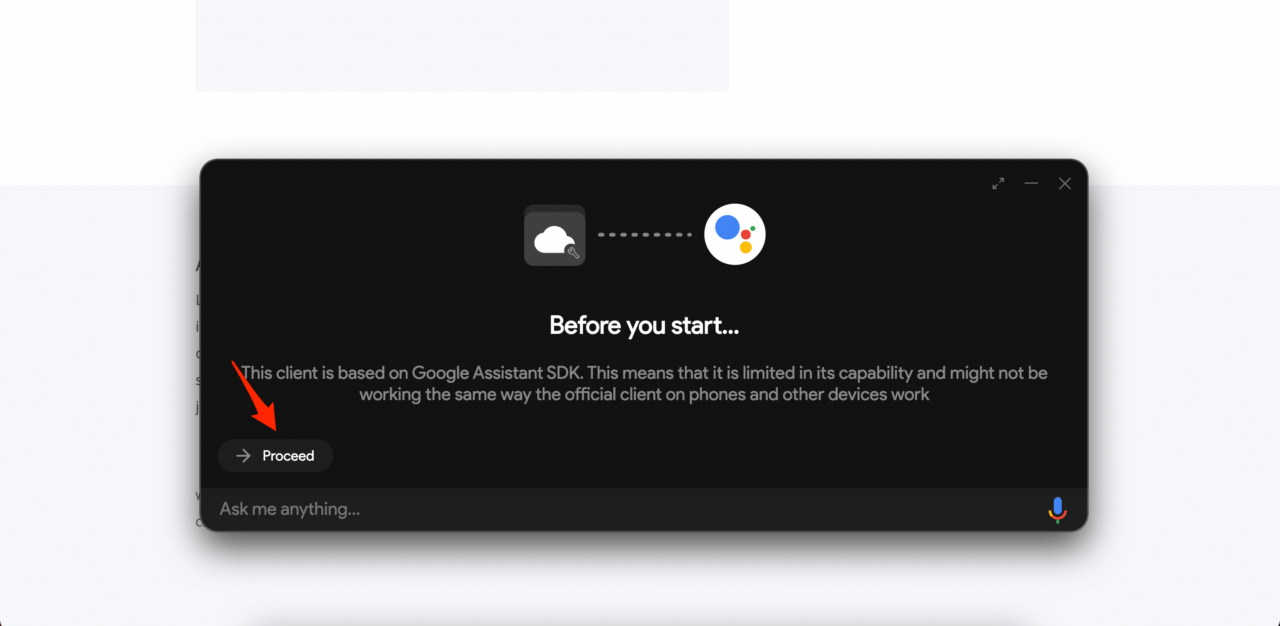
Apri l’app Google Assistant sul tuo sistema MacBook e clicca sui pulsanti Inizia e poi Procedi.
 Google_Assistant_su_PC_25
 Google_Assistant_su_PC_26
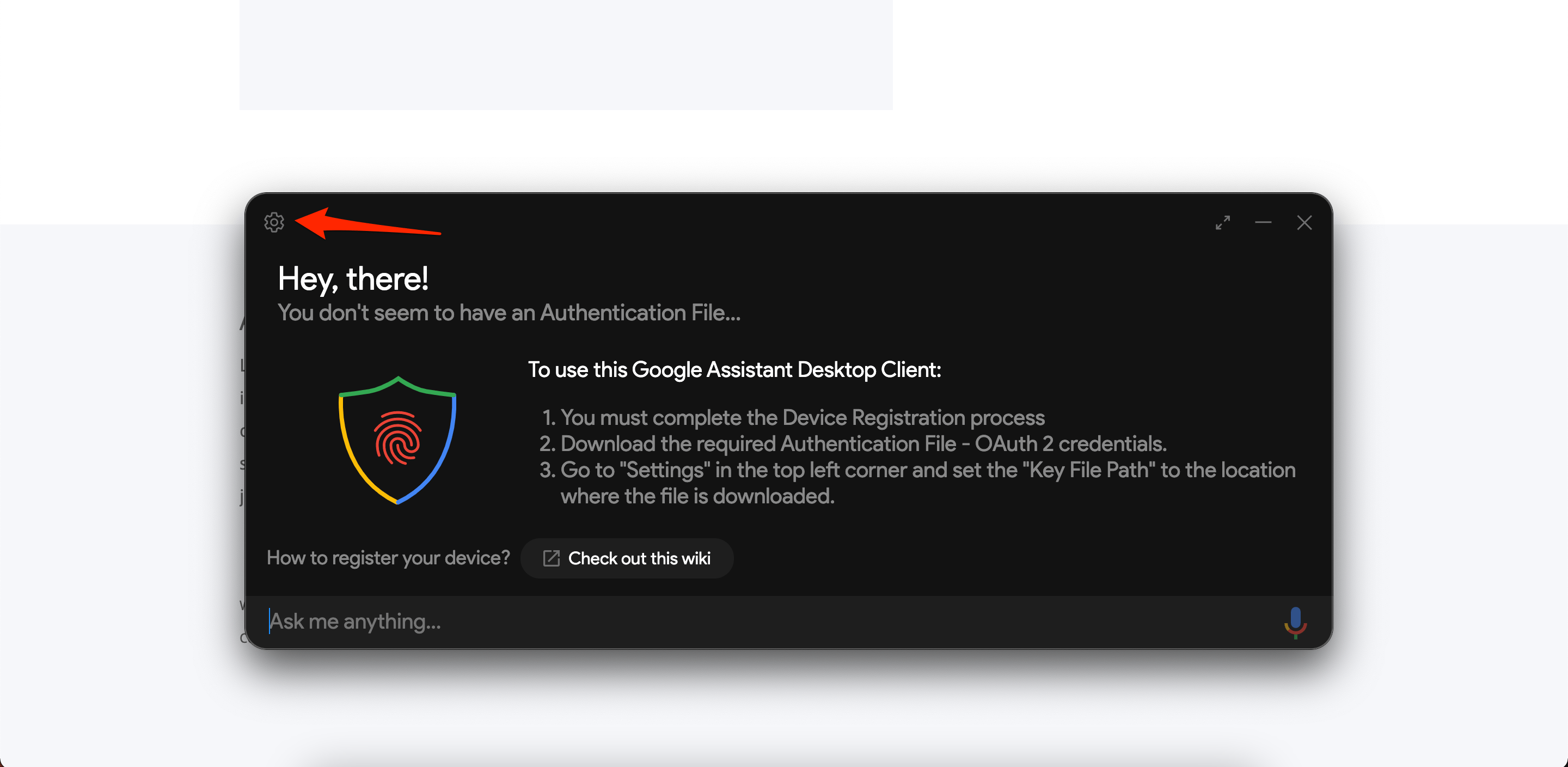
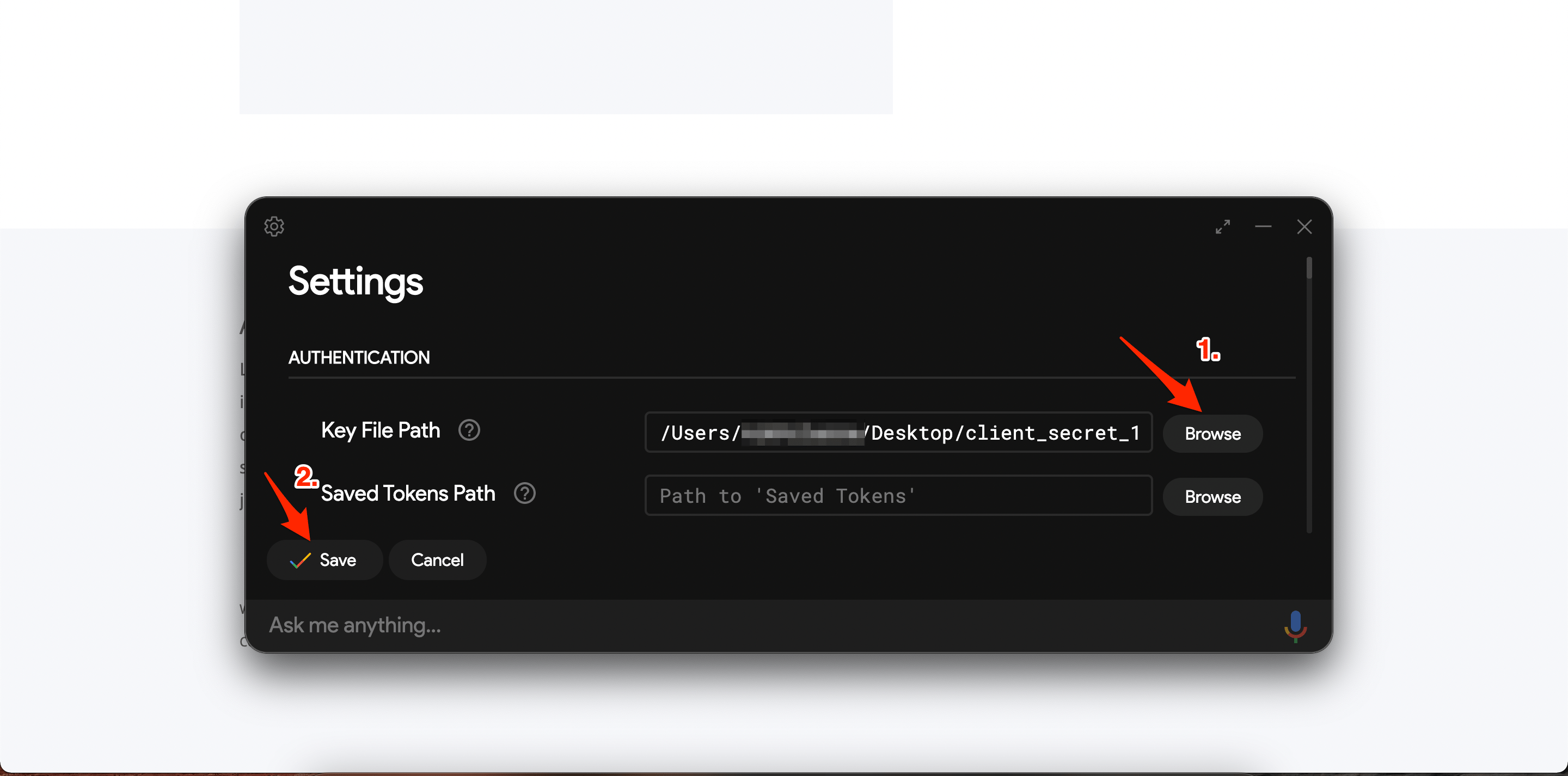
 Clicca sul pulsante Impostazioni nell’angolo in alto a sinistra dell’interfaccia di Google Assistant.
Seleziona il pulsante Sfoglia, accanto al Percorso del file chiave e scegli il file JSON che hai scaricato all’inizio del processo.
Premi il pulsante Salva e seleziona Imposta automaticamente un percorso.
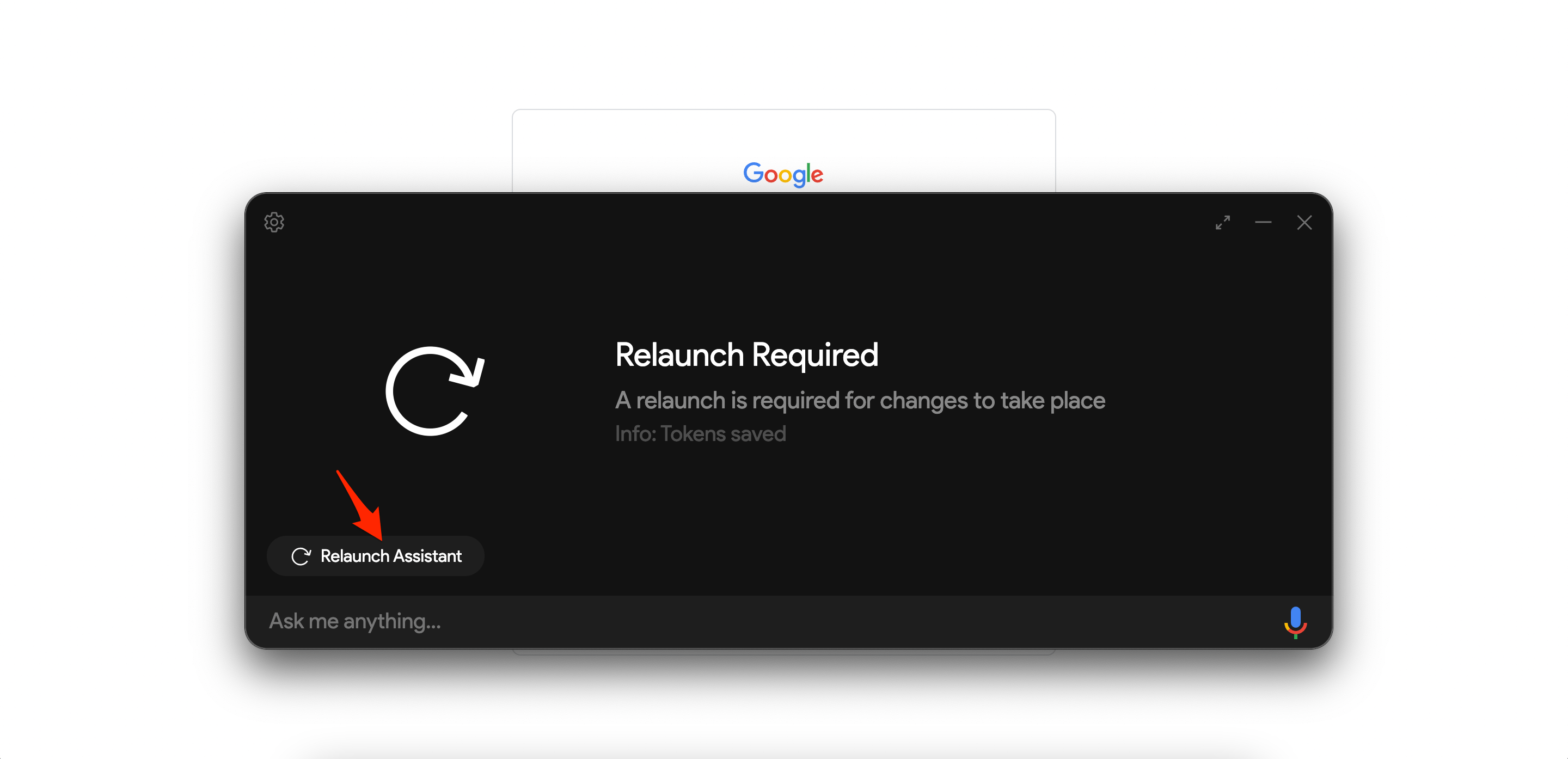
Riavvia l’assistente.
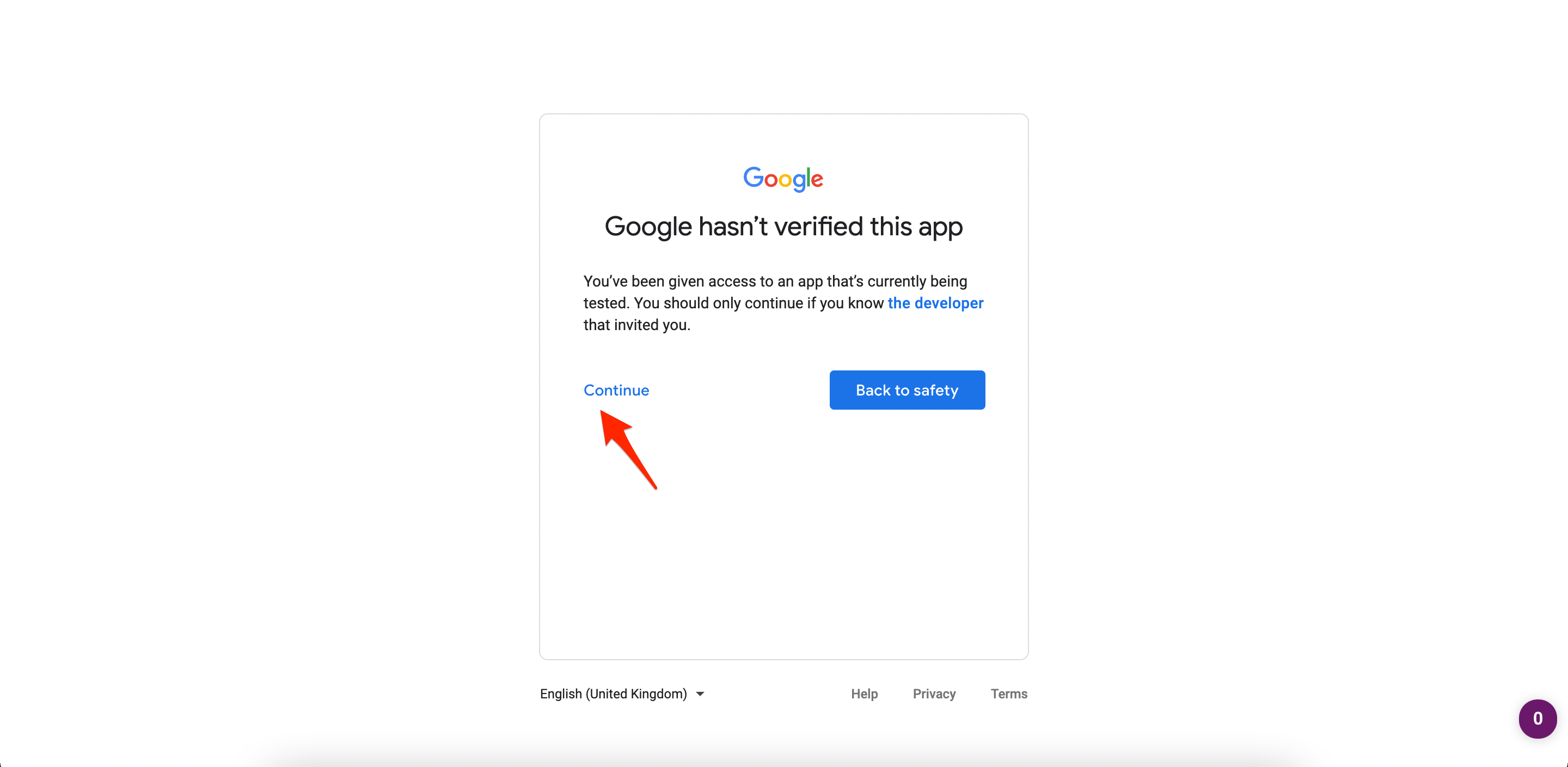
Sarai reindirizzato a una nuova pagina web per verificare l’app. Seleziona il tuo account Google e clicca su Continua.
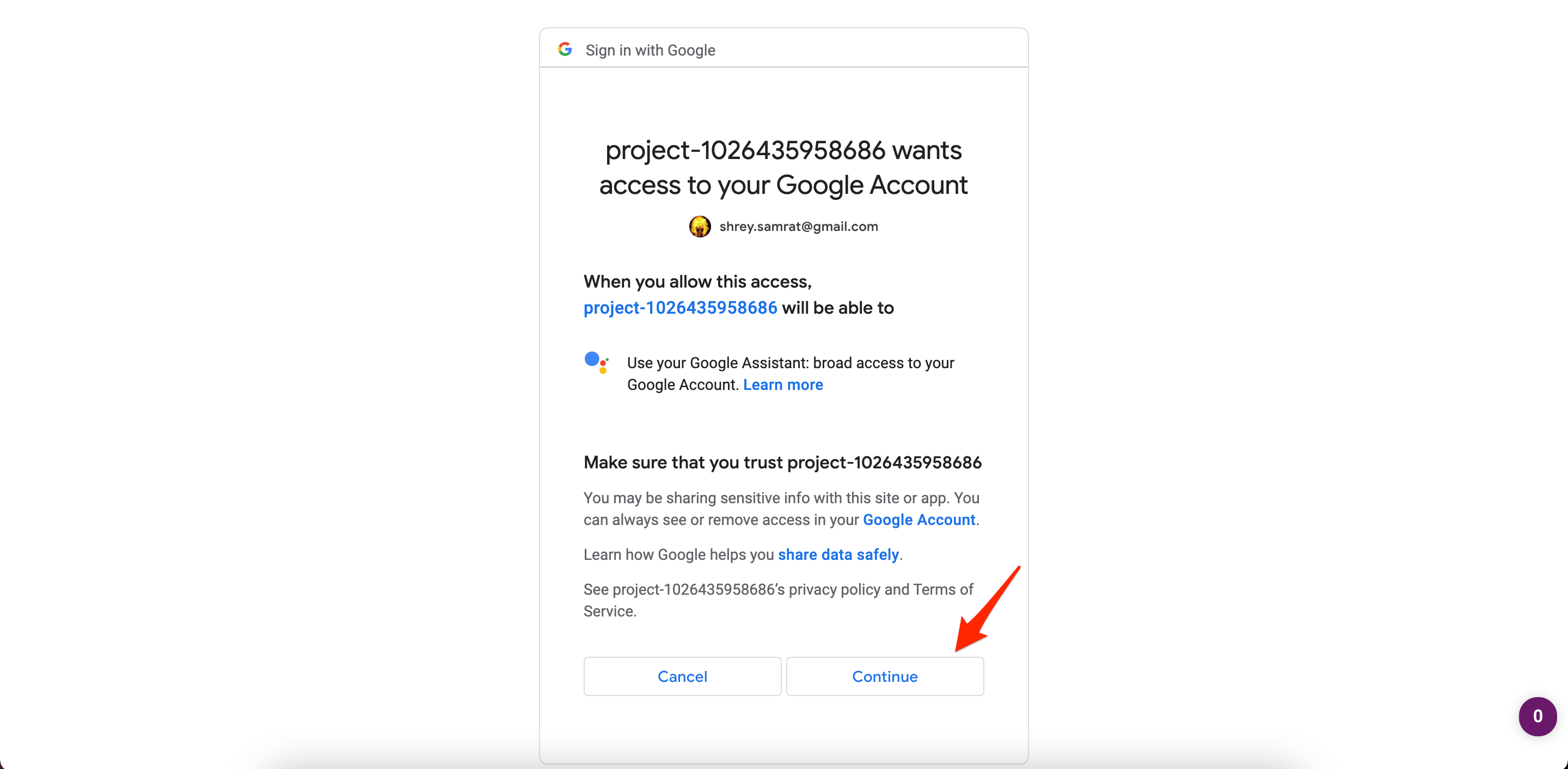
Seleziona Consenti nella nuova finestra pop-up del progetto che appare.
Copia il link del token.
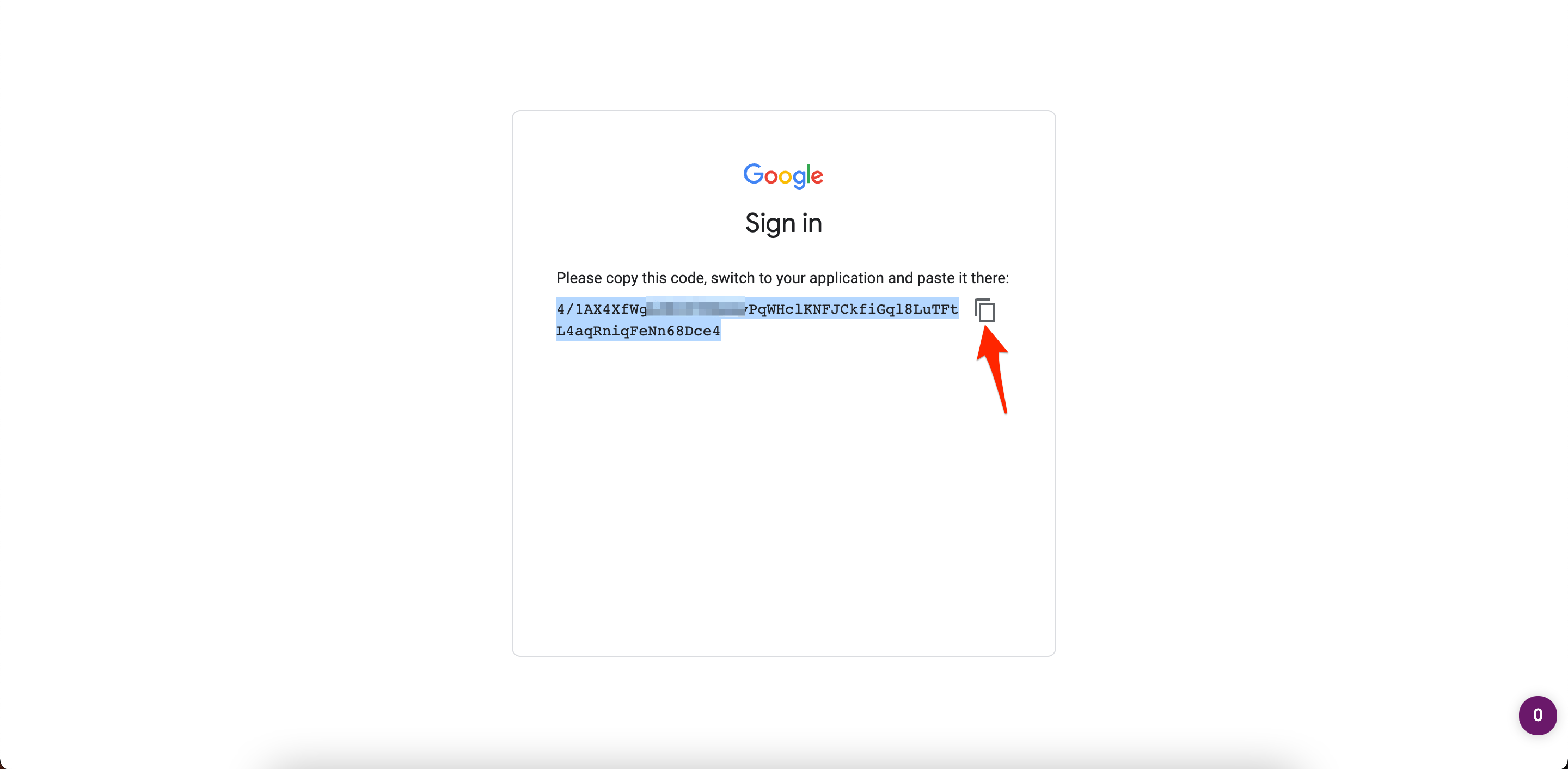
L’app Assistant chiederà il Token, incolla il link del token nell’app Google Assistant e seleziona Invia.
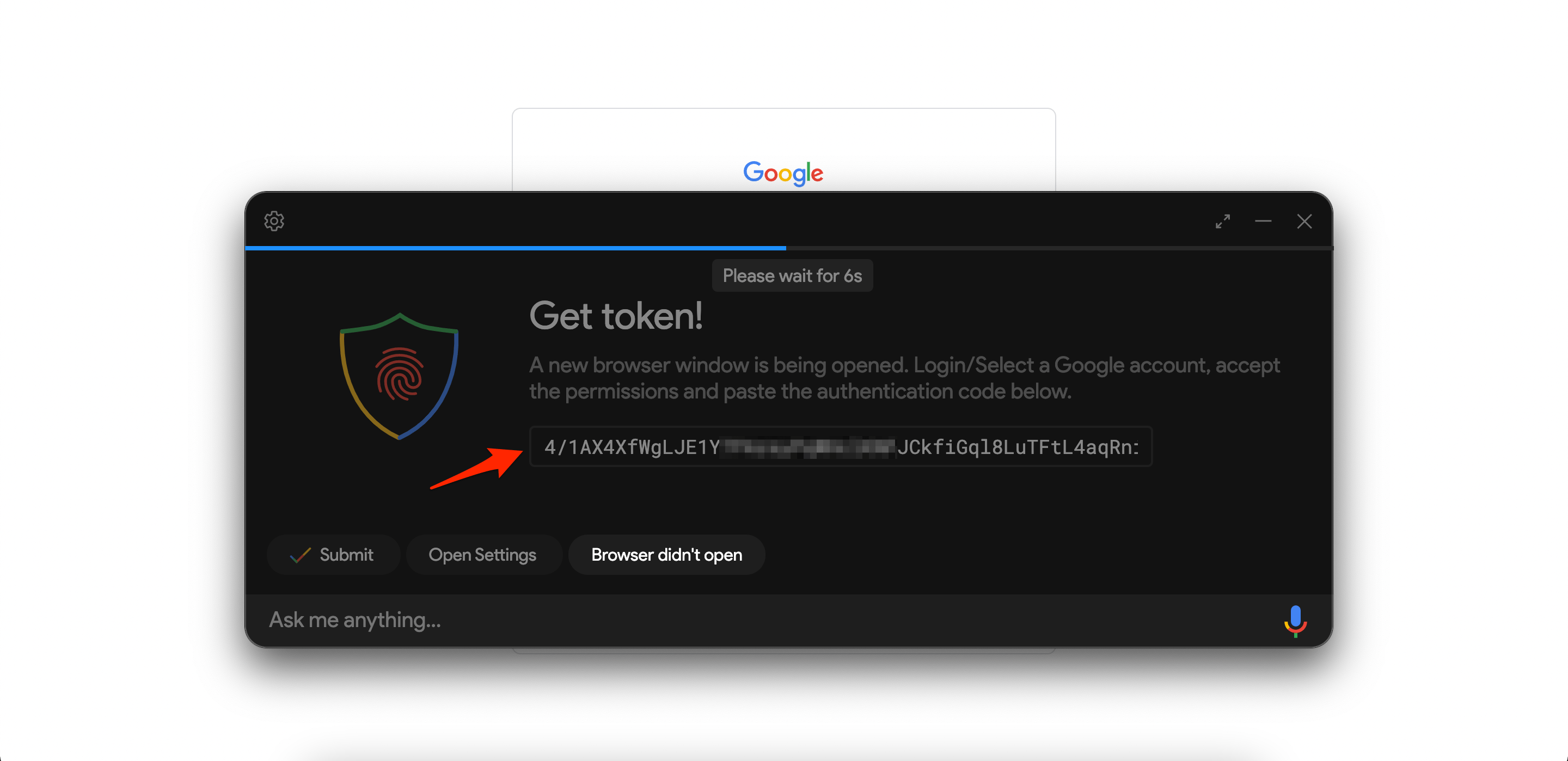
Riavvia di nuovo l’assistente.
Questo è tutto! Google Assistant è ora pronto per essere utilizzato sul tuo PC Mac.
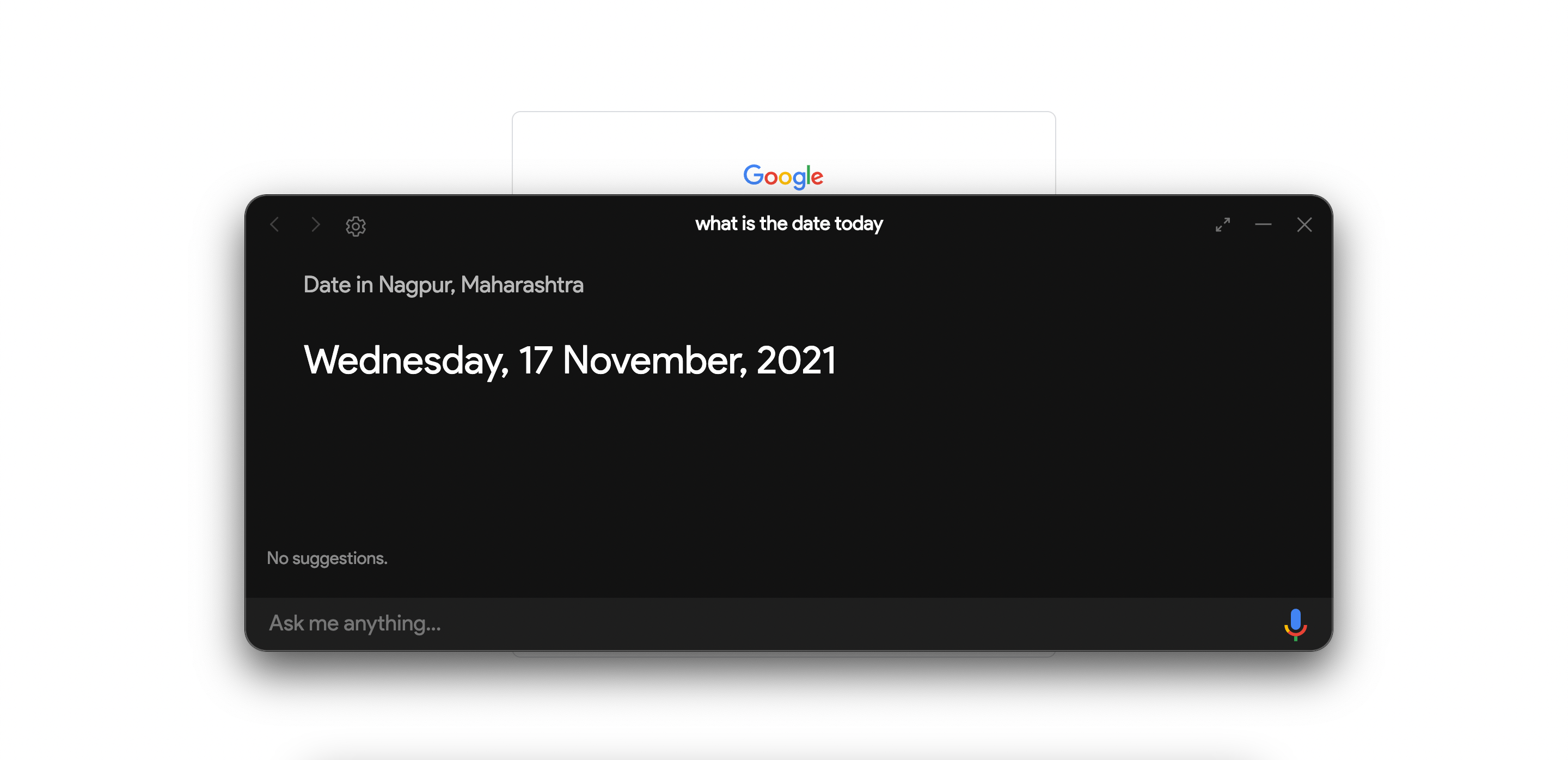
Assicurati di aver fornito tutte le autorizzazioni necessarie, come microfono, posizione e altre, affinché Google Assistant funzioni senza problemi.
Se hai pensieri su Come impostare Google Assistant su MacBook?, sentiti libero di lasciare un commento qui sotto. Inoltre, iscriviti al nostro canale YouTube di DigitBin per video tutorial. Saluti!
Ricevi i nuovi post nella tua casella di posta.
Nessuno spam. Disiscriviti in qualsiasi momento.