IPTV Setup · 3 min read · Nov 16, 2025
Come impostare IPTV su VLC Media Player
La televisione tramite protocollo Internet (IPTV) è TV in diretta su Internet. Ti consente di trasmettere in streaming canali live e programmi on-demand su qualsiasi lettore multimediale, incluso VLC Media Player.
Puoi goderti lo streaming dei tuoi programmi e canali web preferiti utilizzando lettori multimediali normali. VLC Media Player è uno dei migliori lettori open-source. Offre funzionalità aggiuntive tra cui supporto per formati multimediali, registrazione dello schermo, conversione video e altro.
Se desideri trasmettere in streaming i tuoi programmi preferiti su VLC Media Player, sei nel posto giusto. Di seguito, abbiamo condiviso i passaggi per impostare IPTV su VLC Media Player.
Canali Live IPTV *.m3u Gratuiti
Collezione di canali IPTV pubblicamente disponibili da tutto il mondo. Puoi provare questa lista curata di canali TV live m3u disponibile su GitHub. Tutto ciò di cui hai bisogno è un lettore IPTV per il tuo PC o Mobile e goderti.
Il sito offre un elenco di tutti i repository di canali m3u. Devi solo copiare il link e incollarlo nel lettore che hai per ottenere la migliore esperienza di streaming e goderti la TV in diretta.
Passaggi semplici per riprodurre canali TV in diretta gratuitamente con *.m3u
- Vai alla pagina GitHub IPTV.
- Qui puoi copiare un link da un ampio pool di tutti i canali, copiare un link di categoria separato *.m3u o un link per paese.
- Scarica e apri il lettore IPTV o qualsiasi altro buon lettore sulla tua TV, PC, Mobile, ecc.
- Incolla il link *.m3u nel campo e vedrai l’elenco dei canali sotto il repository.
- Infine, riproduci i canali e goditeli gratuitamente.
Requisiti
Prima di iniziare, dovresti avere alcuni requisiti per impostare IPTV su VLC media player.
- PC: Windows XP o versione superiore
- 1 GB di spazio di memoria
- Una connessione Internet forte
- Fornitore di servizi IPTV/ lista *.M3u
Passaggi per trasmettere IPTV M3U/M3U8 Playlist su VLC
Ecco come puoi rapidamente impostare IPTV su VLC media player seguendo i passaggi qui sotto.
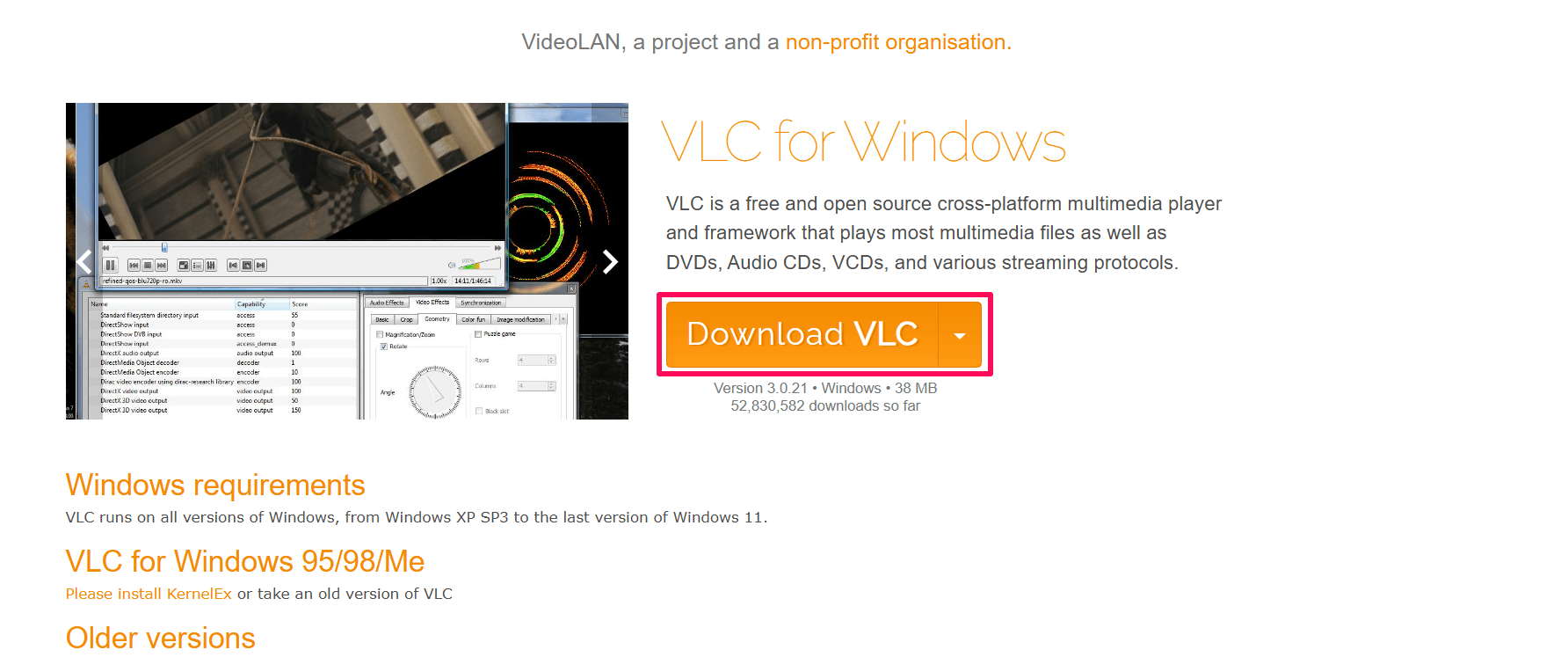
- Vai alla piattaforma ufficiale di VideoLan e scarica VLC media player.
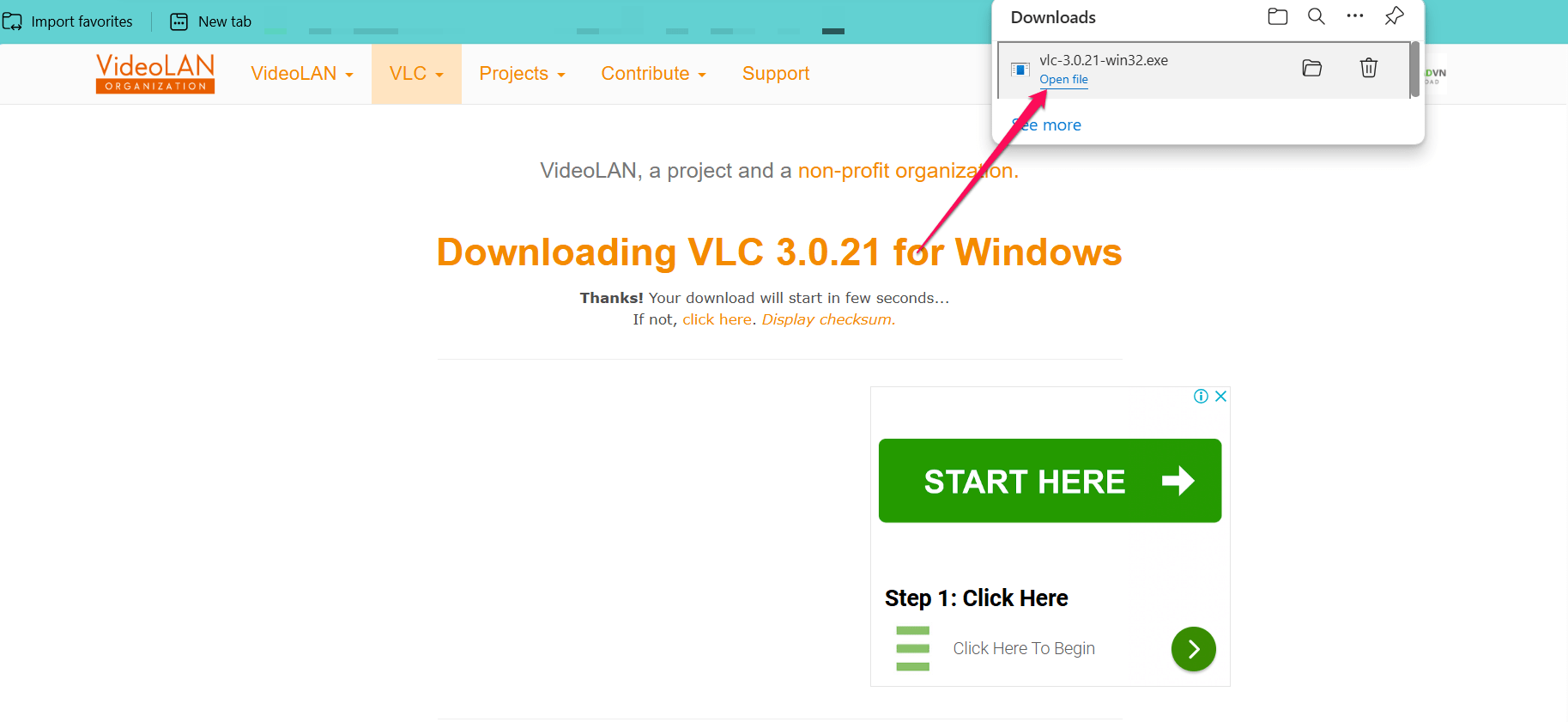
- Una volta scaricato il file, fai doppio clic sul file per avviare il processo di installazione.
- Se appare il prompt di Controllo Account Utente (UAC), fai clic su Sì per procedere.
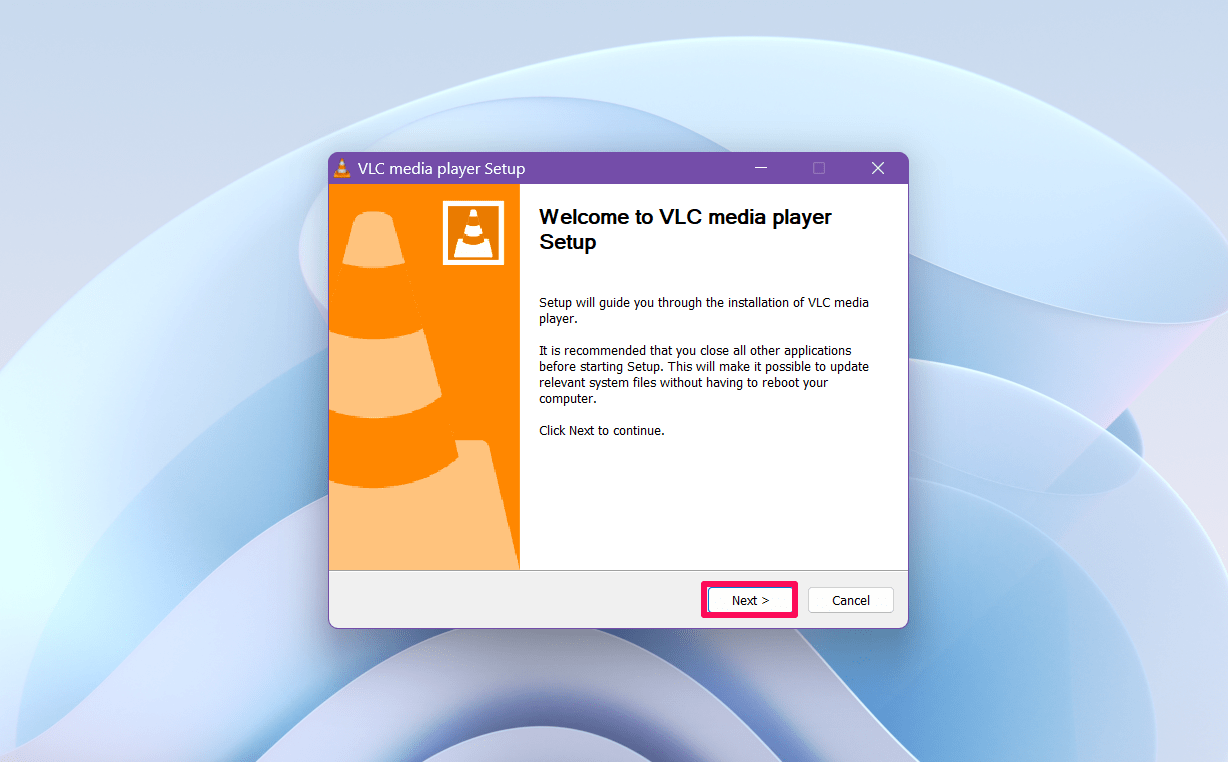
- Segui le istruzioni sullo schermo e fai clic su Avanti fino al completamento dell’installazione.
- Una volta completata l’installazione, fai clic sul pulsante Fine.
- Apri VLC media player sul tuo dispositivo e fai clic sul pulsante Media nell’angolo in alto a sinistra.
- Dal menu Media a comparsa, fai clic sull’opzione “Apri flusso di rete”. In alternativa, premi Ctrl + N sulla tastiera contemporaneamente.
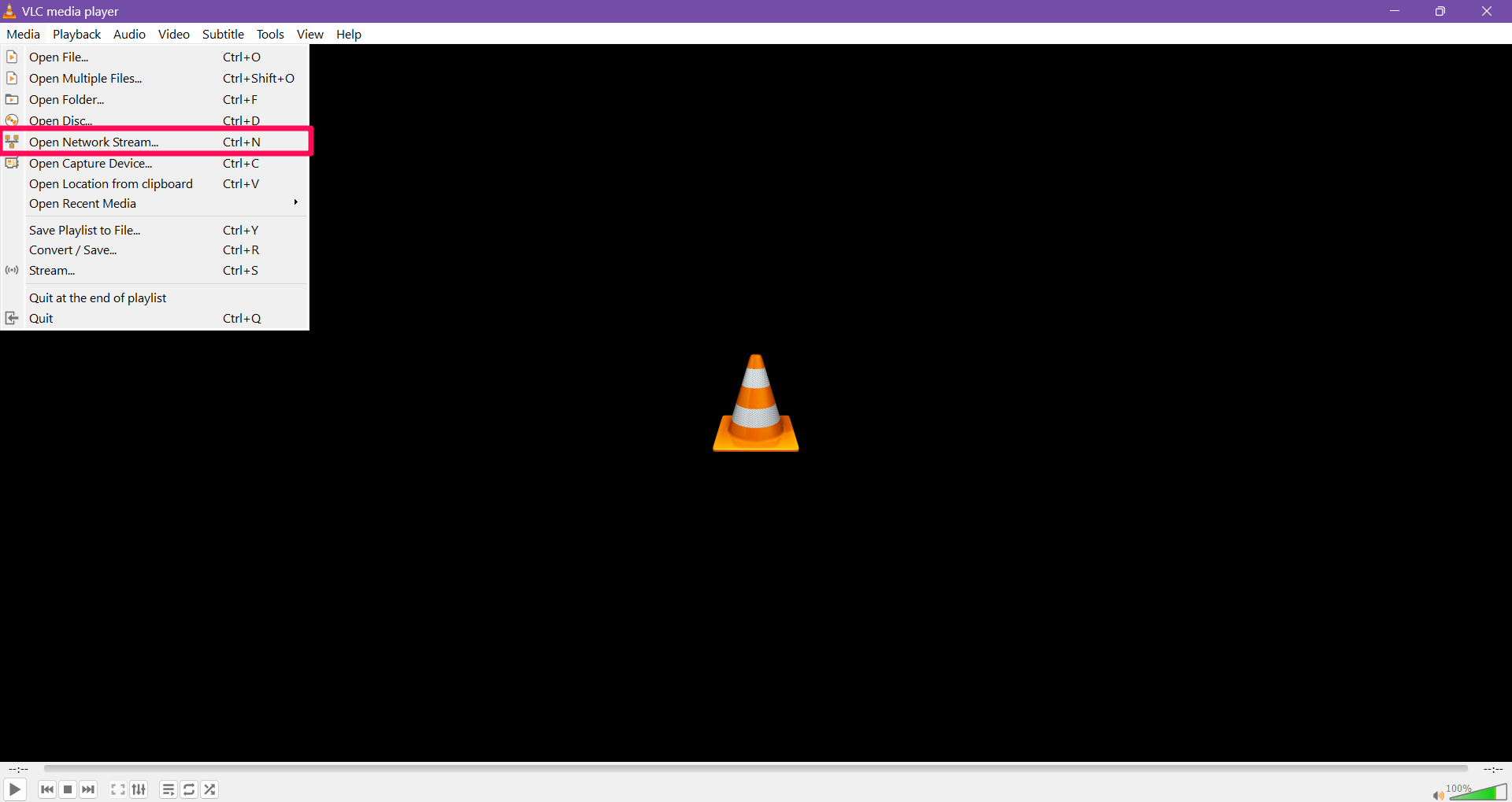
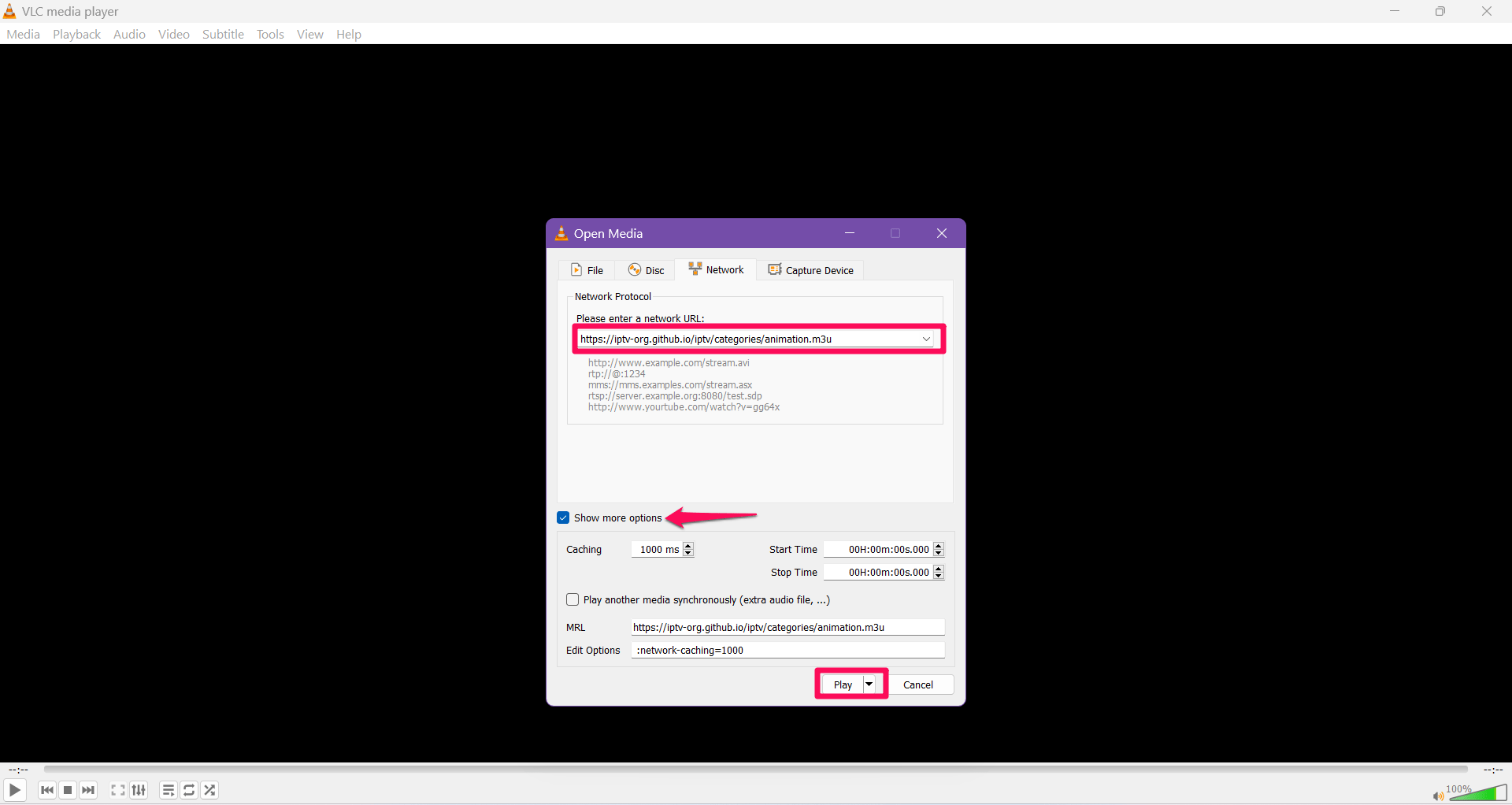
- Nella sezione Protocollo di rete, inserisci il link m3u fornito dal tuo servizio IPTV.
- Fai clic su “Mostra più opzioni” per visualizzare le opzioni aggiuntive per modificare le impostazioni che desideri. Puoi impostare il tuo video con orario di inizio o di fine e altro.
- Una volta che hai modificato le impostazioni come preferisci, fai clic sul pulsante Riproduci.
- Il lettore VLC inizia ora a riprodurre i canali o il video nella playlist m3u.

- Premi e tieni premuto il tasto Ctrl + L sulla tastiera per visualizzare l’intero elenco dei canali fornito dal tuo fornitore di servizi IPTV.
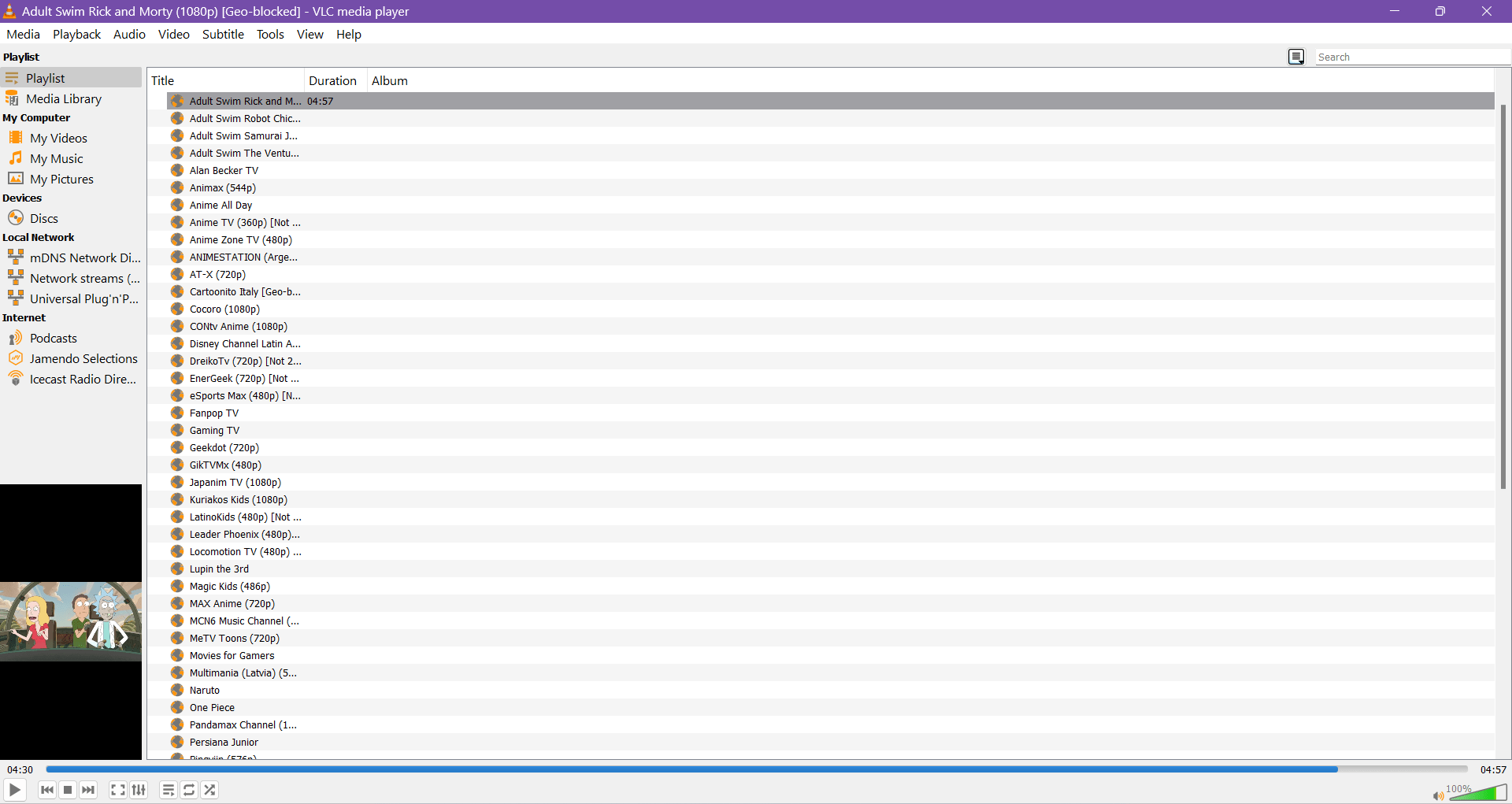
- Puoi fare doppio clic sul canale per guardare il contenuto sullo schermo.
Conclusione
In sintesi, ci sono molti lettori multimediali disponibili su Internet e il lettore VLC è uno di essi che offre una serie di funzionalità e fornisce la migliore esperienza agli utenti. Inserendo il link IPTV m3u nel campo del protocollo Internet di VLC, puoi accedere ai tuoi contenuti preferiti senza interruzioni.
Abbiamo delineato ogni passaggio in modo dettagliato che ti aiuterà a capire come impostare IPTV nel lettore multimediale VLC. Speriamo che tu abbia trovato utile questa guida.
Se hai qualche pensiero su Come impostare IPTV su VLC Media Player, sentiti libero di lasciare un commento qui sotto. Inoltre, iscriviti al nostro canale YouTube DigitBin per video tutorial. Saluti!
Ricevi i nuovi post nella tua casella di posta.
Nessuno spam. Disiscriviti in qualsiasi momento.