Tecnologia · 6 min read · Oct 20, 2025
Come impostare e utilizzare DeX su un telefono o tablet Galaxy
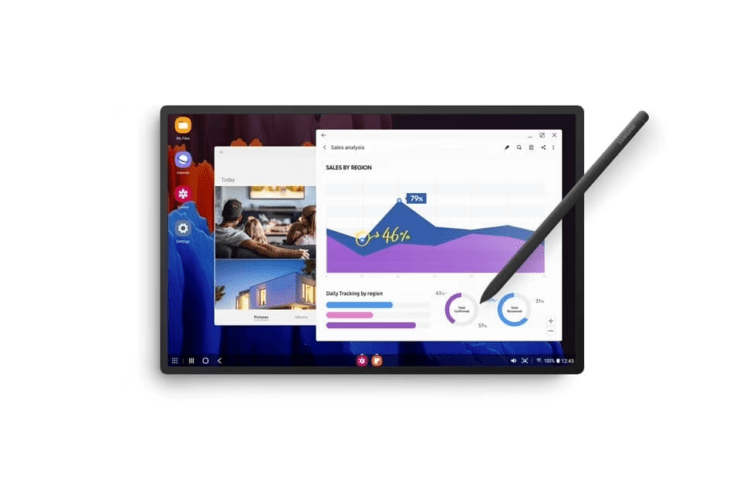
Samsung DeX è una delle funzionalità di One UI più sottovalutate, ma sorprendentemente è davvero buona. Ti consente di avere un’interfaccia simile a quella di un computer ovunque. La funzione è disponibile su un numero limitato di smartphone di punta Samsung e sulla maggior parte dei tablet Samsung.
Sebbene DeX possa essere utilizzato in modo indipendente sui tablet Samsung senza un display esterno, ne avresti bisogno per il tuo smartphone Samsung. Sebbene le app su DeX siano ancora Android, è un ottimo modo per massimizzare la produttività in movimento.
Se è la tua prima volta che utilizzi DeX, questa è la guida per te. Vediamo come puoi sfruttare DeX sul tuo telefono o tablet Samsung.
Cos’è Samsung DeX?
Samsung DeX ti consente di utilizzare il processore e altre risorse del tuo smartphone o tablet per alimentare un sistema operativo simile a quello desktop. Fornisce accesso a una barra delle applicazioni, la possibilità di aprire più app in finestre pop-up e input da tastiera/mouse.
Prima di iniziare, assicurati che il tuo telefono o tablet Samsung sia compatibile:
| Tipo di connessione | Dispositivi compatibili |
| DeX Pad e DeX Station | Galaxy S8 serie, S9 serie, S10 serie, S20 serie, S21 serie, S22 serie, S23, S24 serie, Galaxy Note8, Note9, Note10 serie, Note 20 serie. |
| Cavo DeX o cavo HDMI | Stesso di DeX Pad e DeX Station, più Fold, Z Fold2, Z Fold3, Z Fold4, Z Fold5, A90 5G. |
| DeX wireless con TV o Monitor | Stesso di cavo DeX, più Tab S5e, Tab S6, Tab S7 serie, Tab S8 serie, Tab S9 serie, Tab Active 3. |
| DeX su PC | È lo stesso di DeX wireless con TV o Monitor, meno Tab S5e e Tab S6. È anche compatibile con PC Windows 10 e Windows 11. |
Utilizzare Samsung DeX su telefoni o tablet Galaxy
Ci sono più modi per utilizzare Samsung DeX sul tuo telefono Samsung. Per ovvi motivi, non puoi far funzionare DeX sul tuo telefono. Per iniziare a utilizzare DeX, avrai bisogno di un display esterno come un monitor, una TV o anche un PC. Segui i passaggi qui sotto.
Nota: Gli stessi passaggi sono applicabili anche per i tablet Samsung.
1. Collegati a un monitor HDMI
Il modo raccomandato e semplice per utilizzare DeX è collegare il tuo telefono a un monitor HDMI. Questo assicura che tu abbia una connessione solida e senza ritardi durante la sessione DeX. Segui i passaggi qui sotto.
- Prendi un adattatore HDMI a USB-C.
- Ora, collega il tuo telefono e il monitor utilizzando l’adattatore HDMI a USB-C.
- Sblocca il tuo telefono e dovresti vedere un messaggio che dice “Samsung DeX.” Se non vedi il messaggio, scorri verso il basso dalla parte superiore e tocca DeX nelle Impostazioni rapide.
- Tocca Inizia ora per avviare DeX.
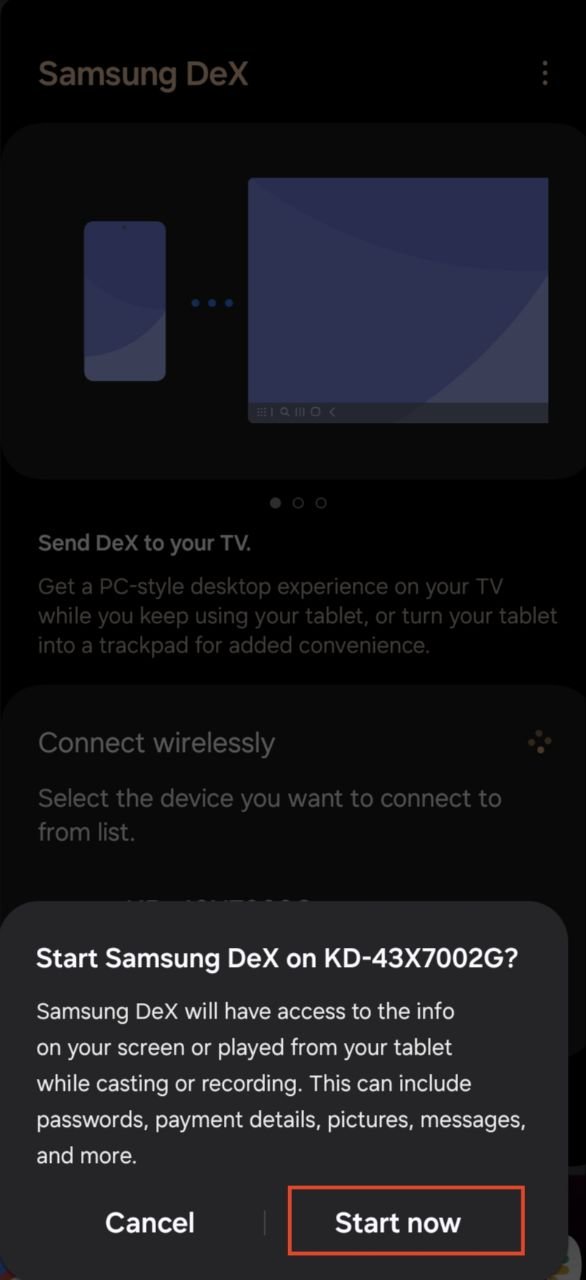
- Il tuo telefono avvierà la sessione DeX sul tuo monitor. Se non hai una tastiera o un mouse prontamente disponibili, puoi usare il tuo telefono come uno.
- Semplicemente, vai al centro notifiche e tocca Usa il tuo telefono come touchpad.
2. Collegati a un PC
Se desideri utilizzare DeX sul tuo PC Windows, avrai bisogno dell’app desktop Samsung DeX. Il tuo PC deve eseguire Windows 10 o superiore. Segui i passaggi qui sotto.
Cablaggio:
- Scarica e installa l’app Samsung DeX sul tuo PC Windows.
- Una volta installata l’app, collega il tuo telefono al PC utilizzando un cavo USB.
- Apri l’app Samsung DeX sul tuo PC.
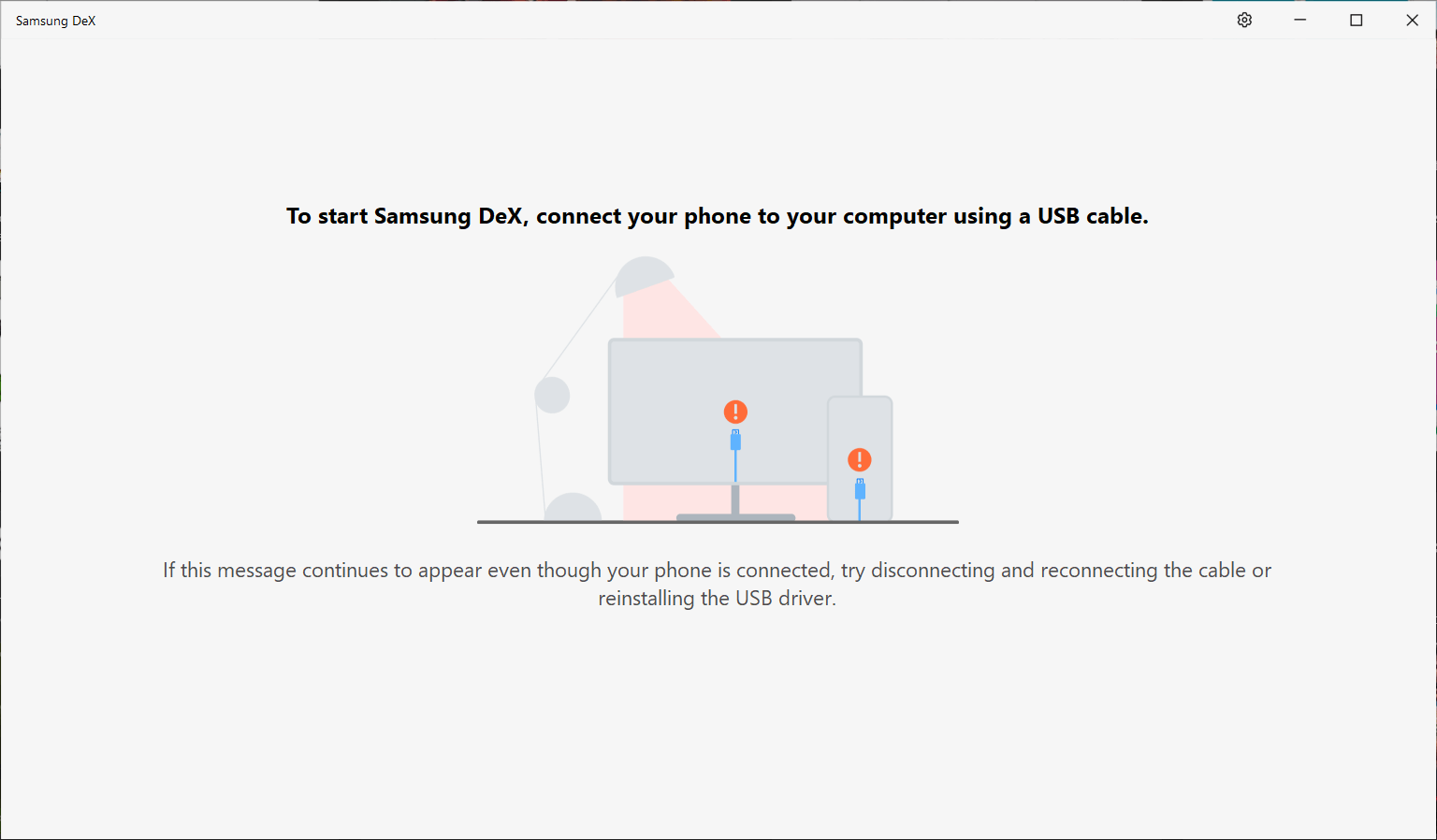
- Sul tuo telefono, tocca Inizia ora.

- Dovresti vedere l’interfaccia DeX sul tuo PC.
Wireless:
- Scarica e installa l’app Samsung DeX sul tuo PC Windows.
- Apri l’app Samsung DeX sul tuo PC.
- Sul tuo telefono, scorri verso il basso dalla parte superiore e tocca DeX nelle Impostazioni rapide.
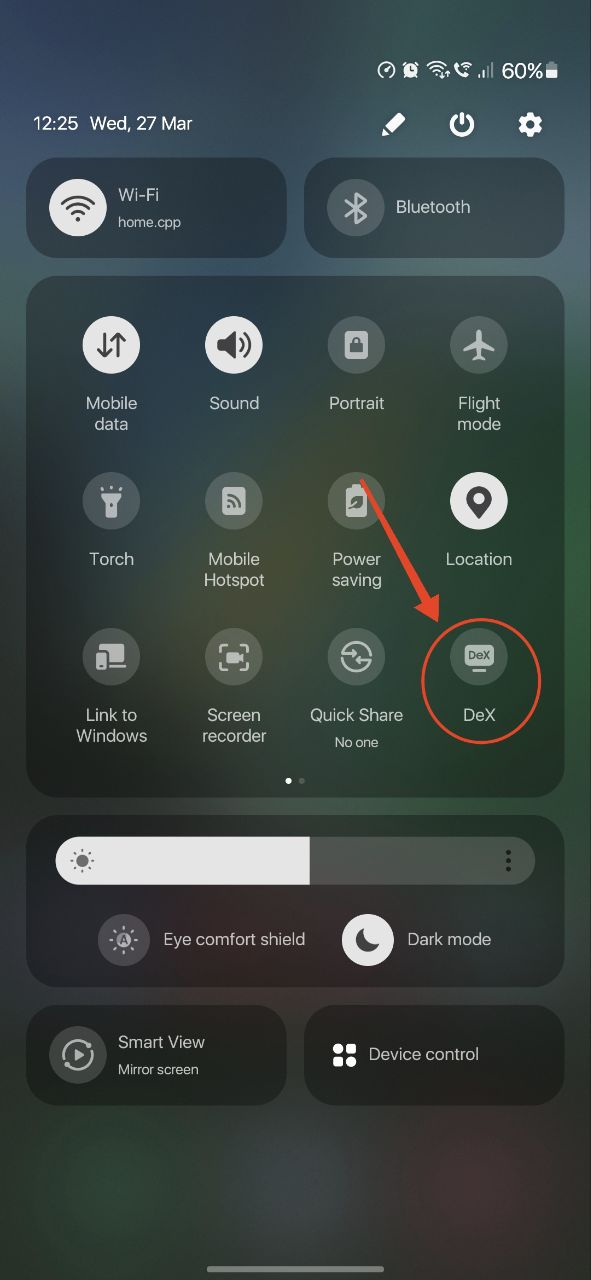
- Seleziona DeX su PC.
- Seleziona il tuo PC dall’elenco che appare e tocca Inizia ora.
- Sul tuo PC, fai clic su OK.
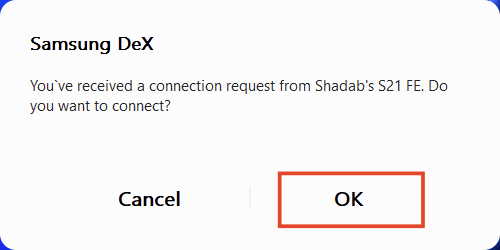
- Il tuo telefono avvierà la sessione DeX sulla tua TV. Se non hai una tastiera o un mouse prontamente disponibili, puoi usare il tuo telefono come uno.
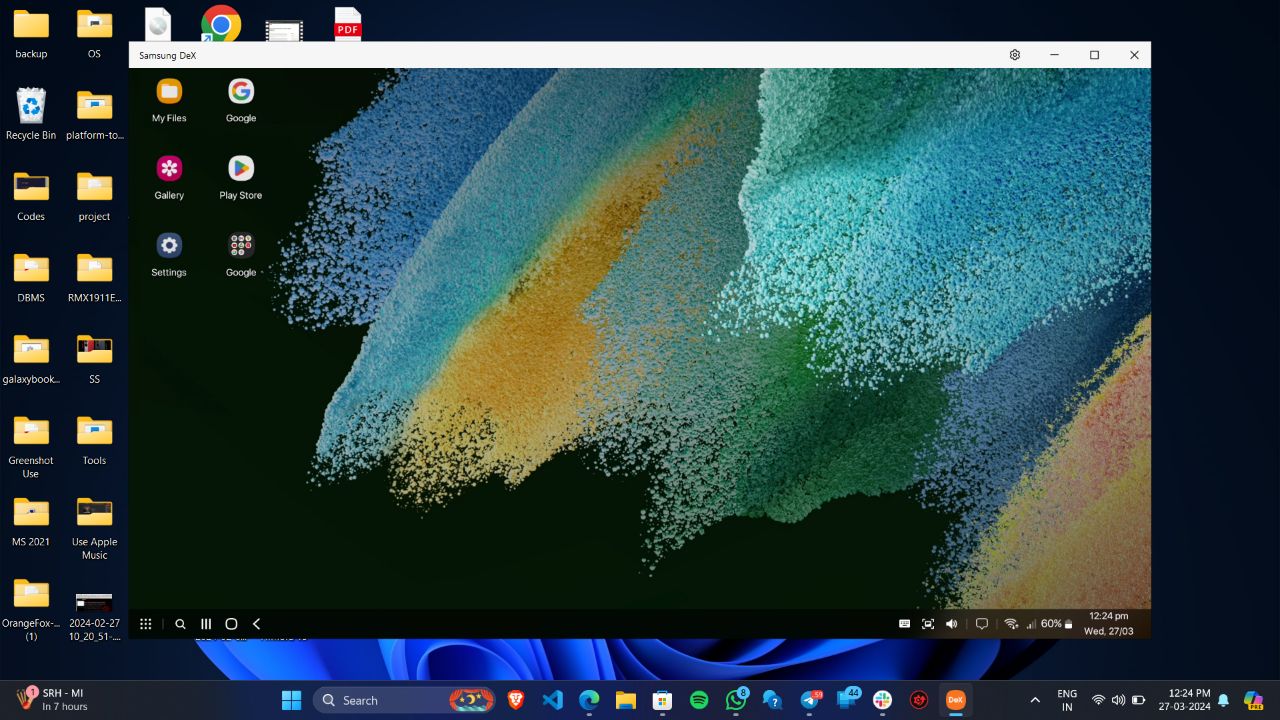
- Semplicemente, vai al centro notifiche e tocca Usa il tuo telefono come touchpad.
3. Collegati a una Smart TV
Sapevi che puoi anche collegarti a una TV e iniziare a utilizzare DeX in modalità wireless? Sebbene la connessione senza problemi sia conveniente, a seconda della tua connessione Wi-Fi, potrebbero esserci alcuni ritardi.
Nota: Non tutte le TV potrebbero essere compatibili con DeX. Assicurati che la tua smart TV supporti Miracast.
- Scorri verso il basso dalla parte superiore e tocca DeX nelle Impostazioni rapide.
- Tocca DeX su TV o Monitor.
- Consenti eventuali autorizzazioni richieste per iniziare a trasmettere DeX sulla tua TV. Assicurati che la tua TV sia accesa e connessa alla stessa rete Wi-Fi del tuo smartphone.
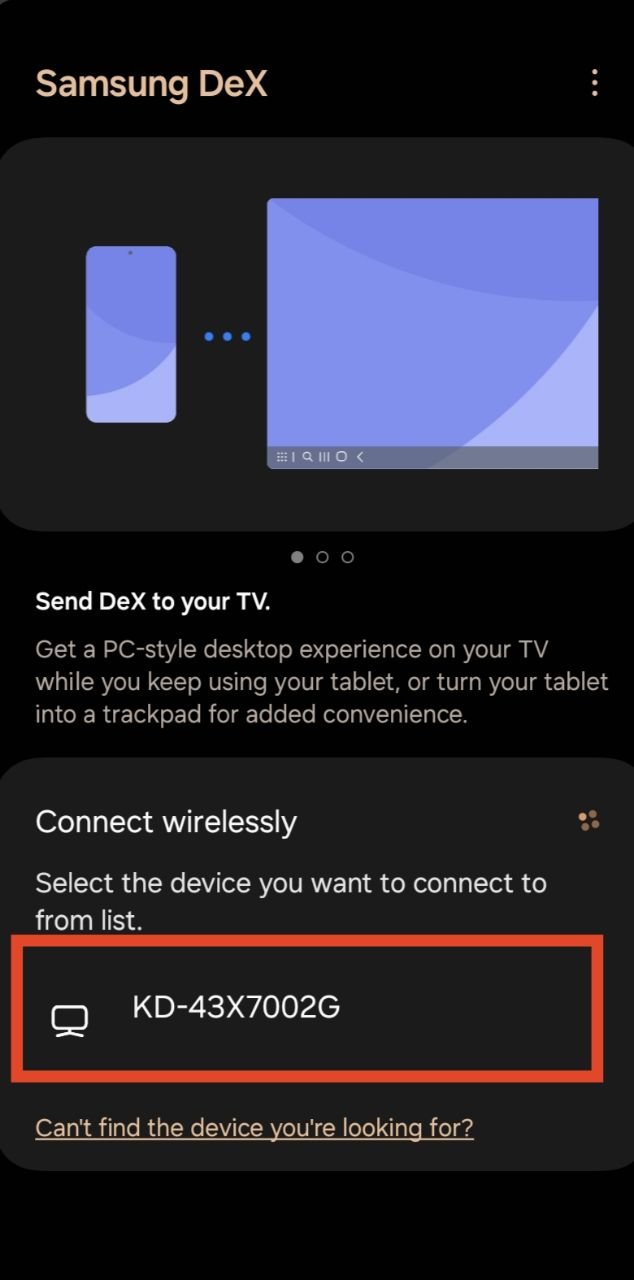
- Seleziona la tua TV dall’elenco che appare e tocca Inizia ora.
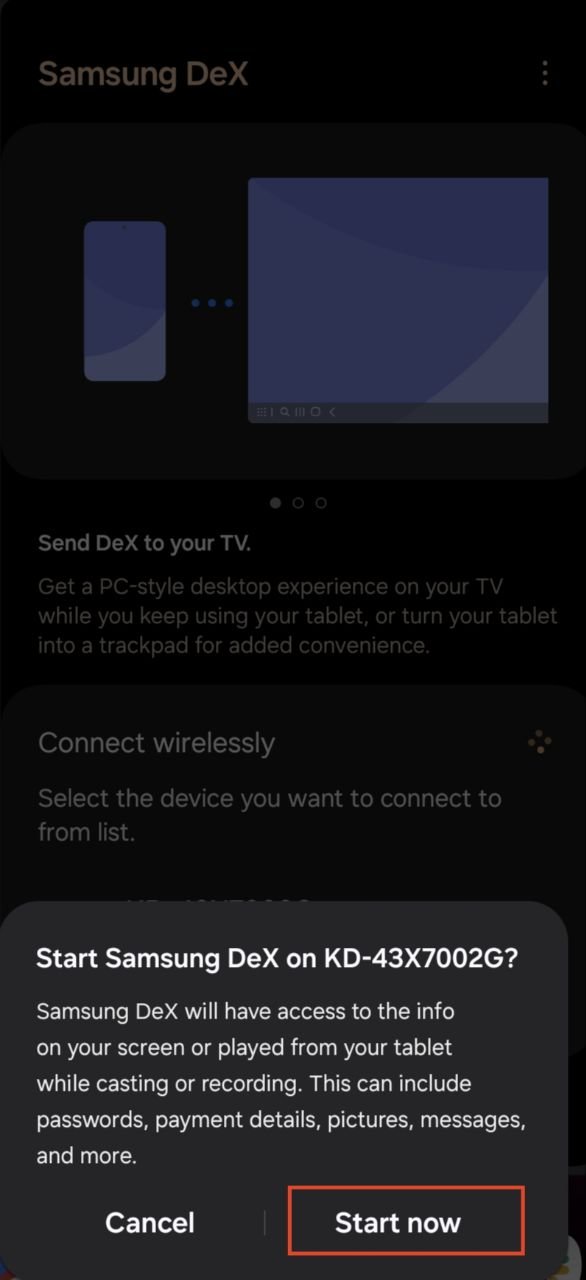
- Il tuo telefono avvierà la sessione DeX sulla tua TV. Se non hai una tastiera o un mouse prontamente disponibili, puoi usare il tuo telefono come uno.
- Semplicemente, vai al centro notifiche e tocca Usa il tuo telefono come touchpad.
Come utilizzare Samsung DeX su tablet Samsung
Se sei annoiato di utilizzare la classica One UI sul tuo tablet Samsung o se desideri fare un po’ di produttività seria, Samsung DeX è lì per il tuo soccorso.
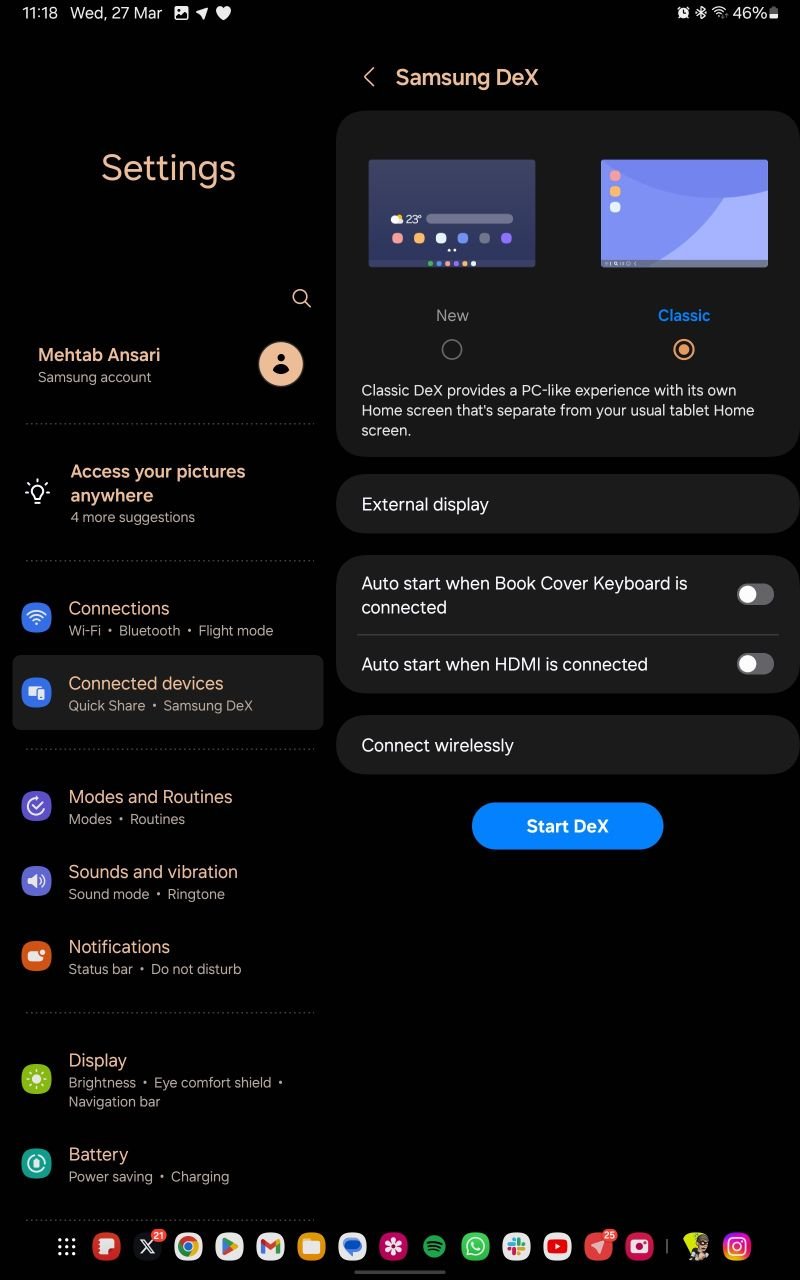
Samsung offre due versioni dell’interfaccia DeX sui tablet Samsung: una simile alla classica One UI ma che apre finestre pop-up per impostazione predefinita (Nuova) e l’altra che offre l’esperienza DeX completa (Classica). La prima può essere piuttosto deludente a causa della mancanza di funzionalità, quindi ti consiglieremmo di utilizzare la seconda.
- Apri l’app Impostazioni.
- Tocca Dispositivi connessi.
- Scorri verso il basso e tocca Samsung DeX.
- Seleziona Nuova o Classica. Ti consigliamo di utilizzare Classica per un’esperienza desktop autentica.
- Tocca Avvia DeX.
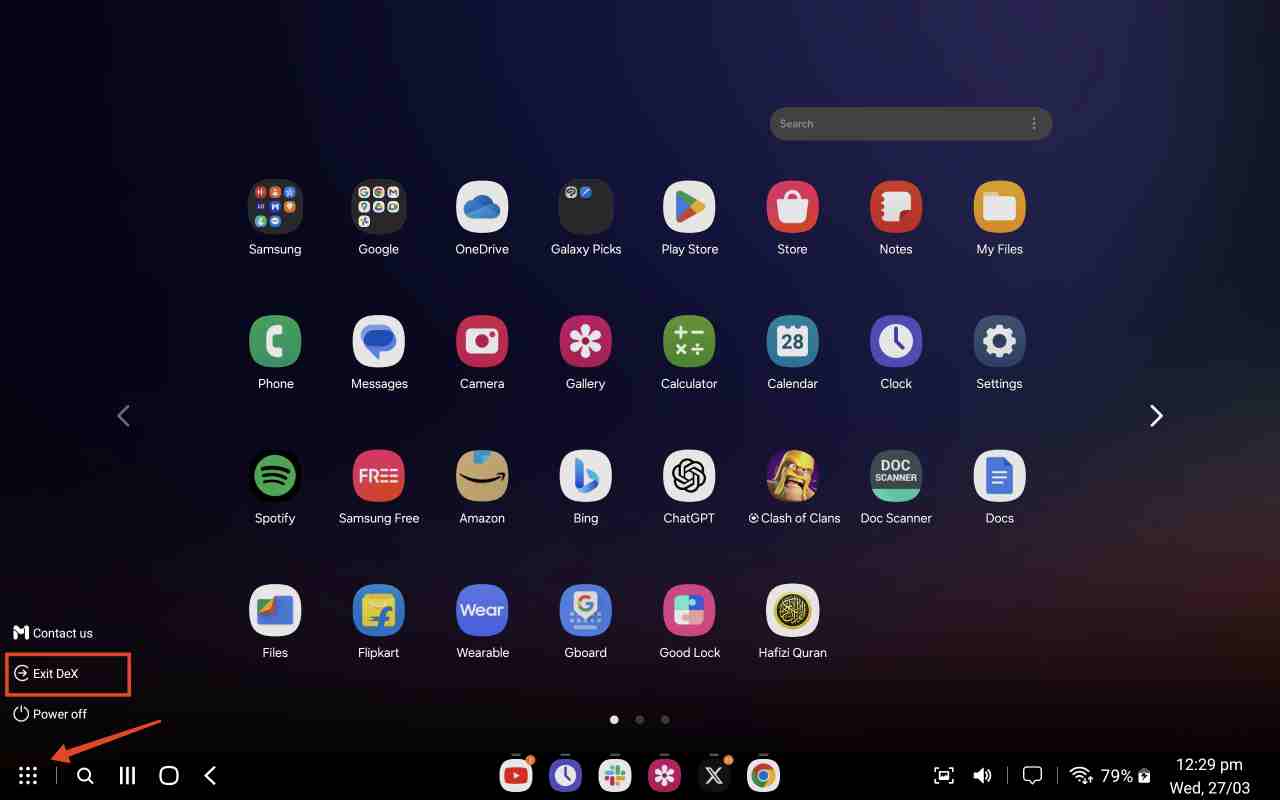
Una volta che hai collegato il tuo telefono o tablet Samsung a un display esterno e avviato Samsung DeX, verrai accolto con un’interfaccia simile a quella desktop ottimizzata per la produttività. Ha una barra delle applicazioni, un cassetto delle app e un’area desktop dove verranno visualizzate tutte le tue finestre attive. Fai clic su Wi-Fi e
Come uscire da Samsung DeX?
Ci sono diversi modi per uscire da DeX:
- Se stai utilizzando una connessione cablata, disconnetti il cavo e uscirai automaticamente da DeX.
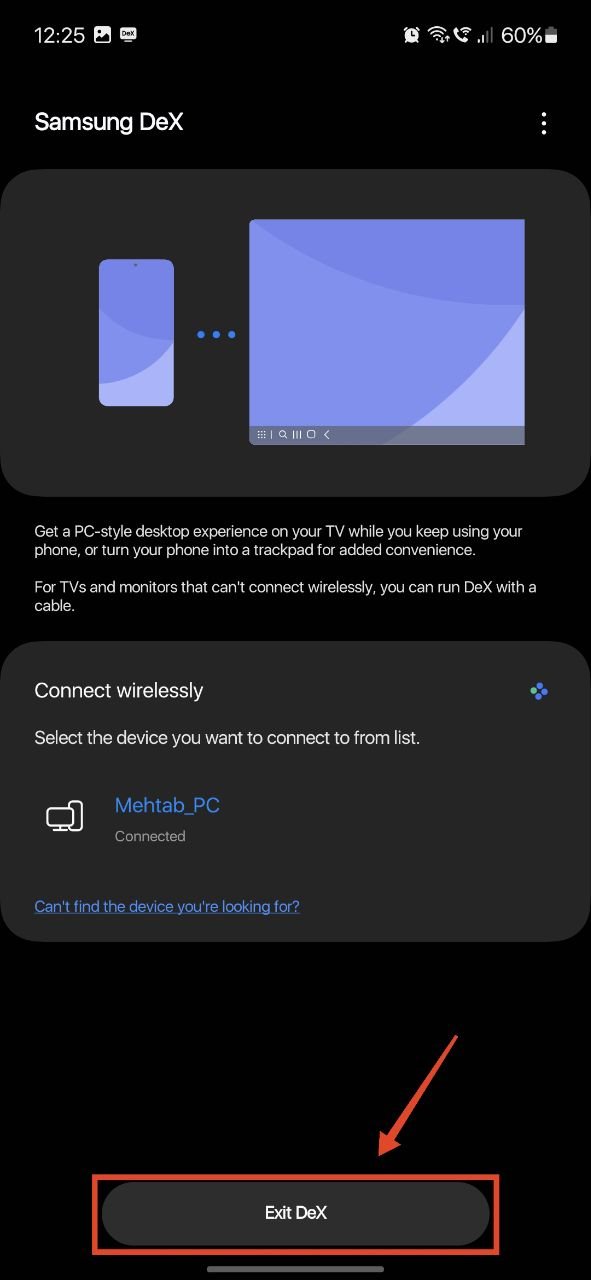
- Se stai utilizzando una connessione wireless, scorri verso il basso dalla parte superiore e tocca DeX nelle Impostazioni rapide. Quindi, tocca la tua connessione e seleziona Esci da DeX.
- Universamente, fai clic sull’icona delle app su DeX in basso a sinistra dello schermo e seleziona Esci da DeX.
FAQ
Posso trasferire file e foto utilizzando DeX?
Sì. Se stai utilizzando DeX su un PC, puoi trasferire file e foto avanti e indietro con un semplice trascinamento. Questo è uno dei vantaggi di utilizzare DeX sul tuo PC.
Posso utilizzare la tastiera e il mouse del mio PC per controllare DeX?
Sì, puoi utilizzare la tastiera e il mouse del tuo PC per controllare DeX. Una volta che inizi a trasmettere dal tuo telefono, i dispositivi di input del tuo PC sono automaticamente connessi a DeX.
Come collegare tastiera, mouse e altri accessori in DeX?
Per collegare tastiera, mouse e altri accessori in DeX, devi collegarli al dispositivo host. Ad esempio, se stai trasmettendo DeX sulla tua TV, devi collegare gli accessori alla TV utilizzando un cavo USB o un dongle wireless.
Se hai qualche pensiero su Come impostare e utilizzare DeX su un telefono o tablet Galaxy, sentiti libero di lasciare un commento qui sotto. Inoltre, iscriviti al nostro canale YouTube di DigitBin per video tutorial. Saluti!
Ricevi i nuovi post nella tua casella di posta.
Nessuno spam. Disiscriviti in qualsiasi momento.