Google Drive · 5 min read · Sep 28, 2025
Come impostare e utilizzare Google Drive su Mac?
“Google Drive è un servizio che offre archiviazione basata su cloud, consentendo agli utenti di memorizzare, sincronizzare e condividere file con altri. Fornisce un modo conveniente per garantire che i tuoi file siano sicuri e accessibili da qualsiasi posizione.
Questa guida ha lo scopo di assisterti nell’impostare e utilizzare Google Drive sul tuo Mac. I seguenti argomenti saranno trattati:
Scaricare e installare Google Drive per Mac
Come controllare le opzioni di sincronizzazione di Google Drive su Mac?
Avviare Google Drive all’avvio su Mac
Sincronizzare le cartelle del tuo Mac con Google Drive
Inoltre, forniremo suggerimenti utili per massimizzare la tua esperienza con Google Drive su Mac.
Che tu sia nuovo di Google Drive o semplicemente abbia bisogno di un rapido ripasso, continua a leggere per scoprire il processo passo-passo per impostare e utilizzare efficacemente Google Drive sul tuo Mac.”
Come impostare e utilizzare Google Drive sul tuo Mac?
Ecco come puoi impostare e utilizzare Google Drive sul tuo Mac in semplici passaggi:
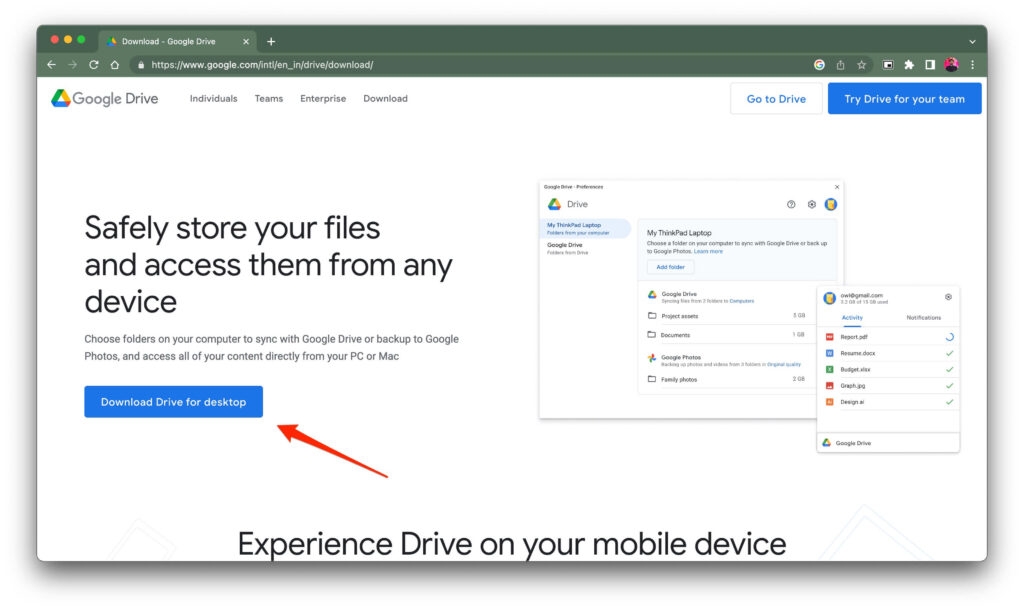
Ottieni Google Drive per Desktop. Devi scaricare e installare l’app Google Drive dal loro sito web.
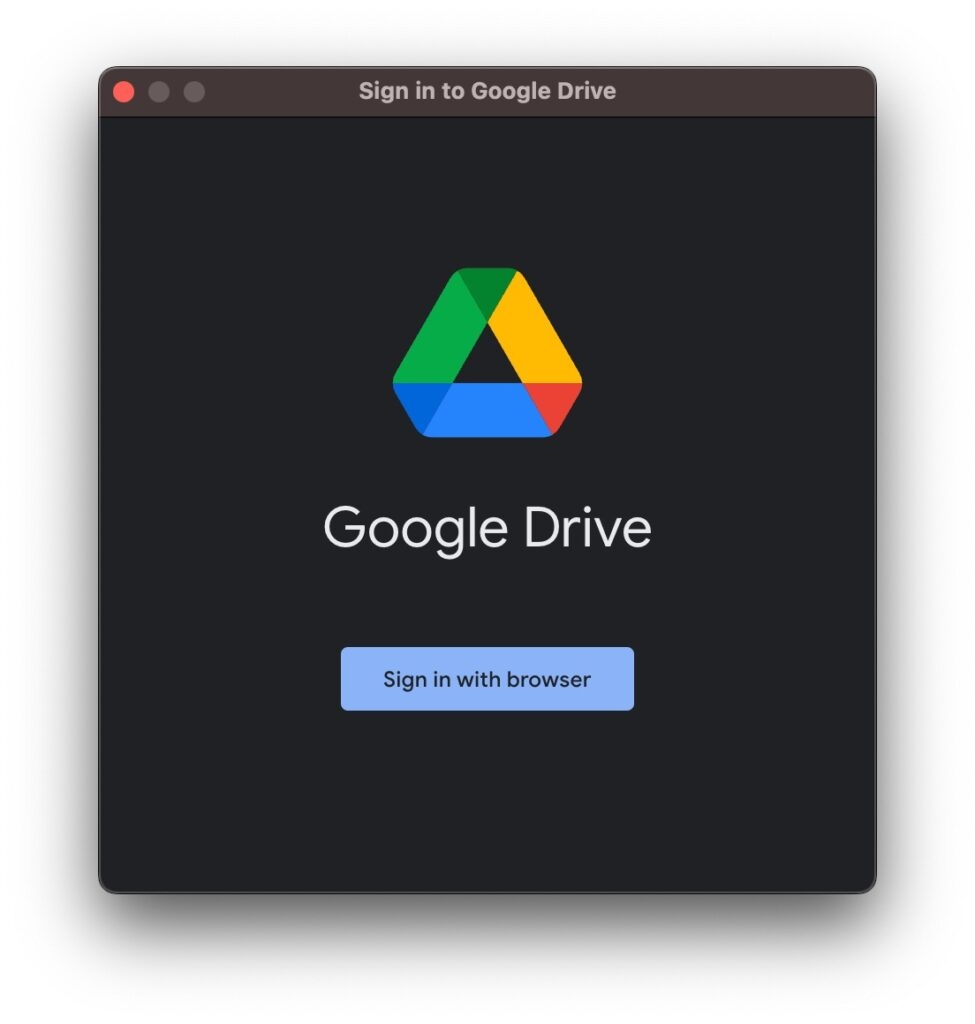
Accedi a Google Drive. Usa il tuo account Google facendo clic su “Accedi“ e inserendo il tuo indirizzo email e la password.
Decidi come vuoi gestire i tuoi file. Puoi sincronizzarli con il tuo Mac o trasmetterli direttamente dal cloud.
Inizia a utilizzare Google Drive! Ora puoi accedere ai tuoi file da qualsiasi dispositivo che ha Google Drive installato.
Come controllare le opzioni di sincronizzazione di Google Drive su Mac?
Per aprire l’app Google Drive sul tuo Mac, segui questi passaggi:
Cerca l’icona dell’app Google Drive e fai clic su di essa per aprire l’app.
Nell’angolo in alto a destra della finestra, vedrai un’icona a forma di ingranaggio. Fai clic su di essa.
Apparirà un menu. Scegli “Preferenze“ dal menu.
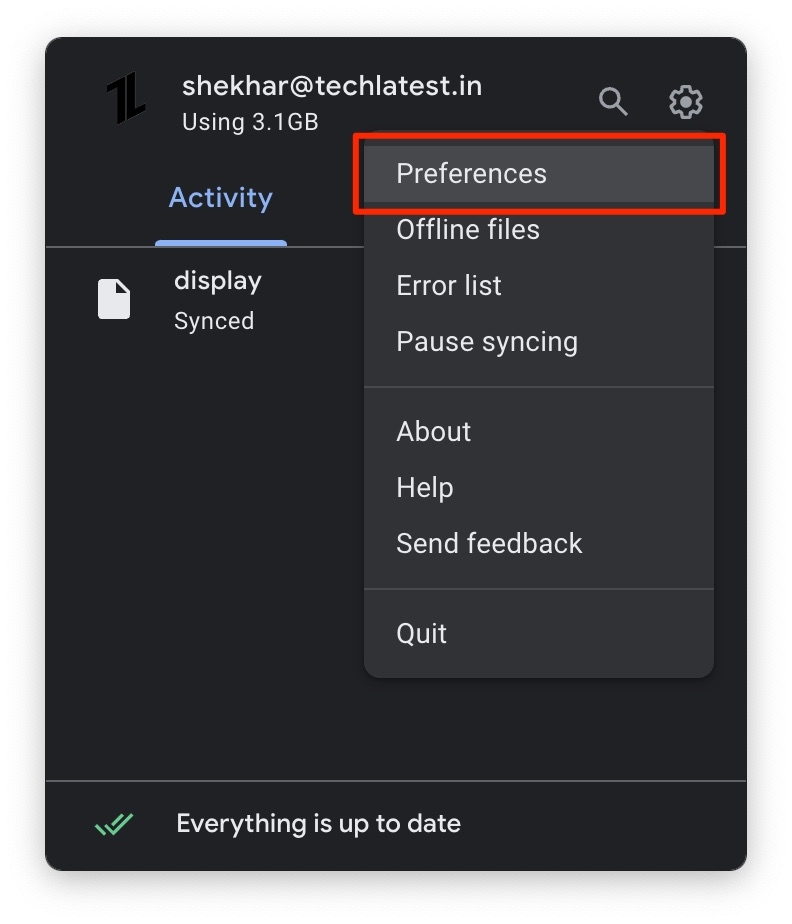
Si aprirà una nuova finestra con diverse schede. Fai clic sulla scheda etichettata “Google Drive.”
Qui puoi selezionare come vuoi che i tuoi file si sincronizzino.
Se scegli “Trasmetti file“, i tuoi file saranno memorizzati nel cloud e scaricati sul tuo Mac solo quando ne hai bisogno. Questo può salvare spazio sul tuo Mac, ma non potrai accedere ai tuoi file senza una connessione a Internet.
Se scegli “Specchia file,“, tutti i tuoi file di Google Drive saranno memorizzati sul tuo Mac e nel cloud. In questo modo, puoi accedere ai tuoi file anche quando sei offline, ma potrebbe occupare più spazio sul tuo Mac.
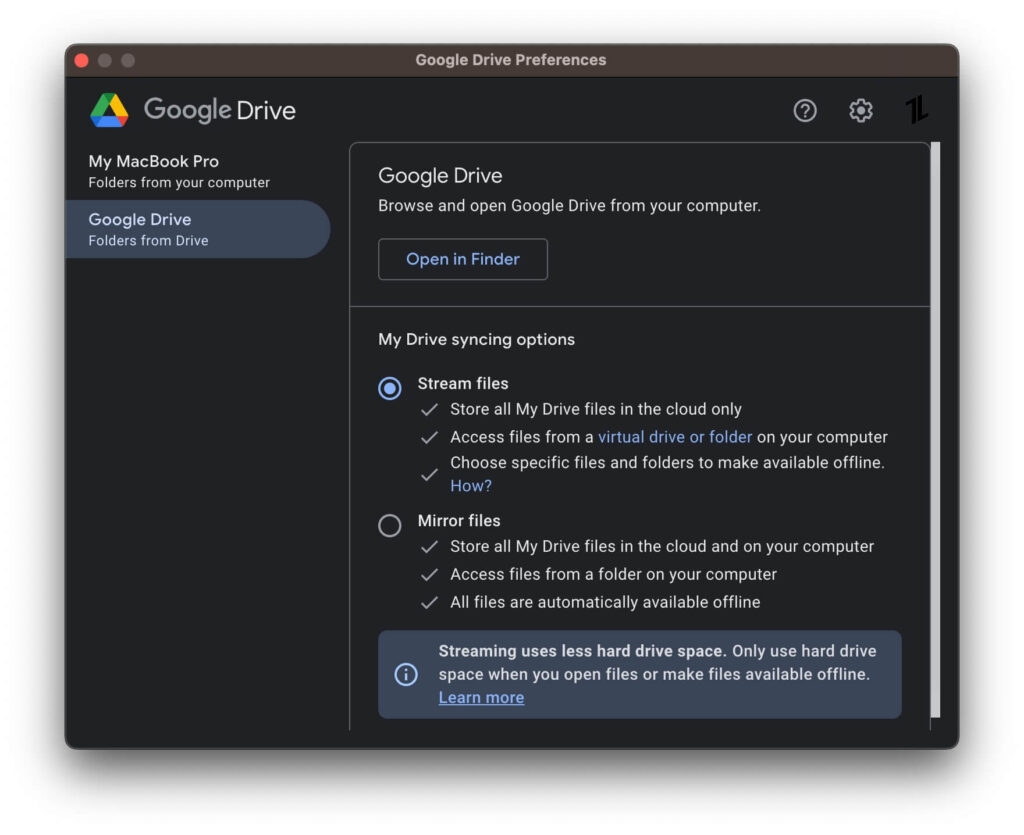
Puoi anche scegliere quali cartelle vuoi sincronizzare facendo clic sul pulsante “Aggiungi cartella“ e selezionando le cartelle che desideri.
Una volta apportate le modifiche, fai clic sul pulsante “Salva“.
Le tue impostazioni di Google Drive saranno ora aggiornate.
Ecco alcuni suggerimenti aggiuntivi per gestire le opzioni di sincronizzazione di Google Drive sul tuo Mac:
Se non sei sicuro su quale opzione scegliere, puoi iniziare con “Trasmetti file” e passare a “Specchia file” in seguito, se necessario.
Puoi anche accedere alle impostazioni di Google Drive tramite il sito web di Google Drive. Basta accedere al tuo account Google, andare al sito web di Google Drive, fare clic sull’icona a forma di ingranaggio per le impostazioni e selezionare “Sincronizzazione” dal menu.
Se riscontri problemi con la sincronizzazione, contatta il supporto di Google Drive per assistenza.
Avviare Google Drive all’avvio su Mac
Utilizzando l’app Google Drive
Per avviare Google Drive quando il tuo Mac si avvia, puoi seguire questi passaggi:
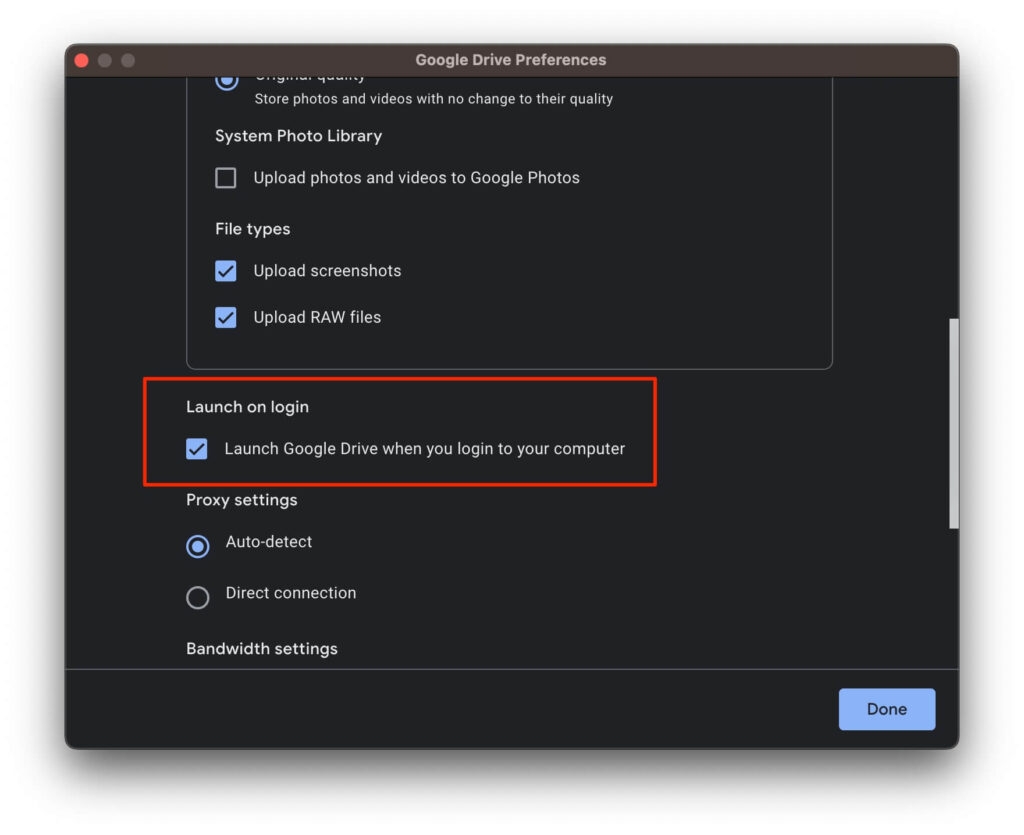
Apri l’app Google Drive sul tuo Mac.
Nell’angolo in alto a destra della finestra, fai clic sull’icona a forma di ingranaggio.
Assicurati di selezionare la casella che dice “Avvia Google Drive quando accedi al computer“.
Utilizzando le Preferenze di Sistema
Apri le Preferenze di Sistema.
Cerca “Utenti e Gruppi“ e fai clic su di esso.
Trova e fai clic sul tuo account utente.
Cerca la scheda “Elementi di accesso“ e selezionala.
Fai clic sul pulsante “+“ e scegli Google Drive dall’elenco delle applicazioni.
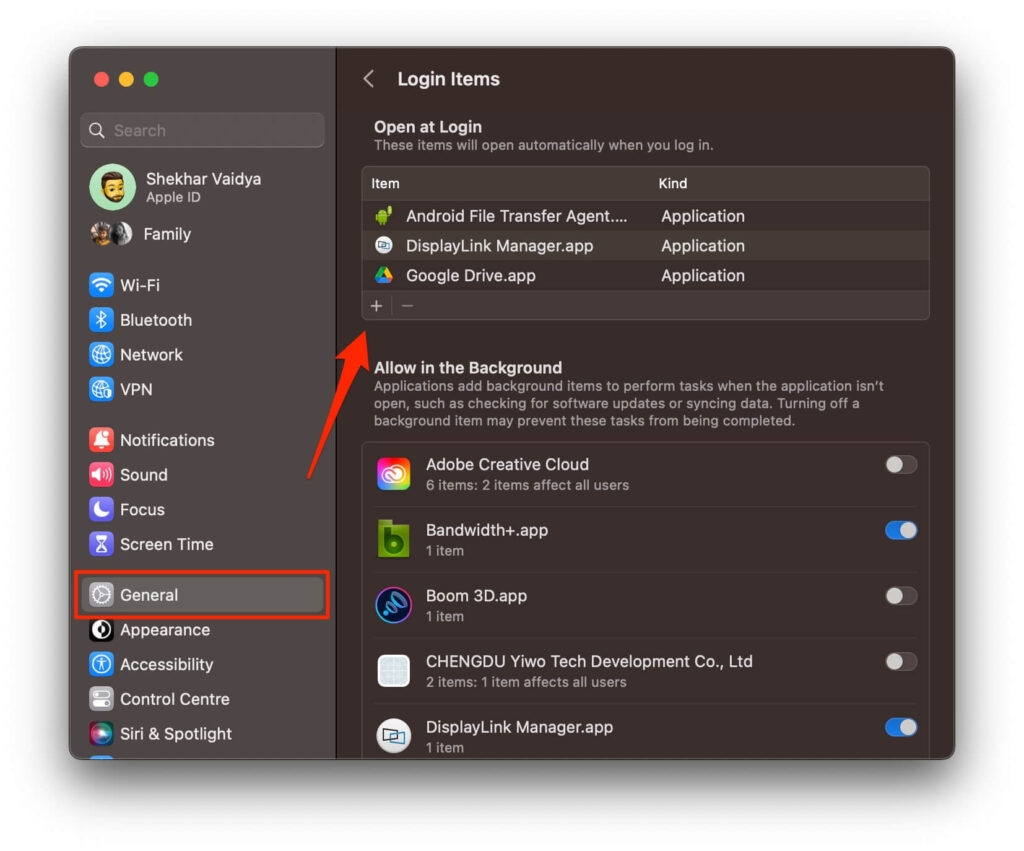
Quando accendi il tuo Mac dopo aver completato uno di questi compiti, Google Drive si avvierà immediatamente.
Ecco alcune idee aggiuntive per aiutarti ad attivare Google Drive sul tuo Mac all’avvio:
Se non vuoi che Google Drive si avvii quando il tuo Mac si avvia, deseleziona l’opzione “Apri Google Drive all’avvio” nelle impostazioni di Google Drive.
Se hai problemi ad avviare Google Drive all’avvio, riavvia il tuo Mac.
Se hai ancora problemi, puoi contattare il supporto di Google Drive per assistenza.
Sincronizzare le cartelle del tuo Mac con Google Drive
Vai al sito web di Google Drive e scarica l’app.
Dopo aver scaricato, apri l’app e fai clic sul pulsante “Accedi“.
Inserisci il tuo indirizzo email e la password del tuo account Google per accedere.
Per scegliere quali cartelle vuoi sincronizzare, fai clic sull’icona a forma di ingranaggio nell’angolo in alto a destra della finestra di Google Drive.
Seleziona “Preferenze“ dal menu che appare.
Nella finestra delle Preferenze, fai clic sulla scheda “Sincronizzazione“.
Sotto “Cartelle dal tuo computer“, fai clic sul pulsante “Aggiungi cartella“.
Seleziona le cartelle che desideri sincronizzare con Google Drive.
Una volta aggiunte le cartelle, fai clic sul pulsante “Salva“.
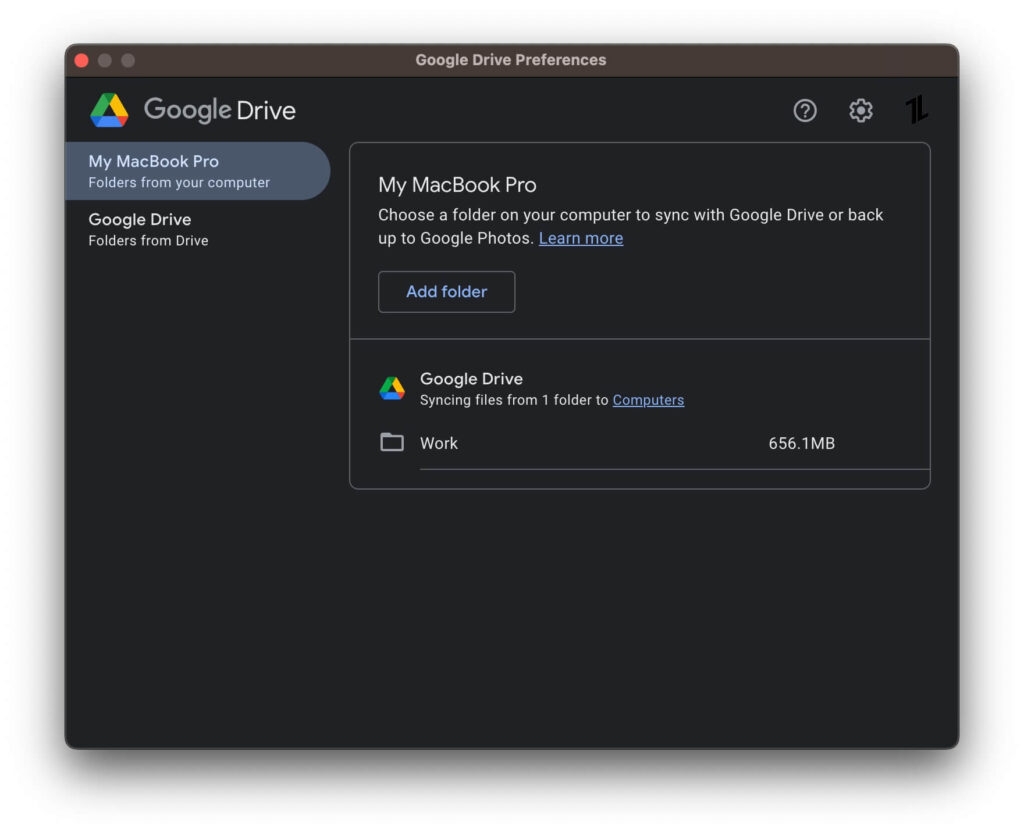
Questo è tutto! Le cartelle selezionate saranno ora sincronizzate con Google Drive sul tuo Mac.
Ecco alcuni ulteriori suggerimenti per aiutarti a sincronizzare le cartelle del tuo Mac con Google Drive:
Inizia con le cartelle importanti: Se non sei sicuro su quali cartelle sincronizzare, inizia con quelle che contengono i tuoi file più cruciali.
Sincronizza l’intero disco rigido del tuo Mac: Se desideri sincronizzare tutto sul tuo Mac con Google Drive, basta selezionare l’opzione “Sincronizza tutto“ sotto l’impostazione “Cartelle dal tuo computer”.
Contatta il supporto: Se riscontri problemi con la sincronizzazione, non esitare a contattare il supporto di Google Drive. Possono aiutarti a risolvere eventuali problemi che potresti affrontare.
Concludendo – Google Drive su Mac
In conclusione, impostare e utilizzare Google Drive su Mac è un processo semplice e diretto.
Seguendo i passaggi delineati in questo articolo, puoi iniziare rapidamente e facilmente con questo potente servizio di archiviazione cloud.
Spero che questi suggerimenti ti siano utili! Sentiti libero di chiedere se hai altre domande.
Ulteriori letture:
Come proteggere con password una cartella di Google Drive?
Come risolvere l’errore “Quota di download superata per questo file” in Google Drive?
Come aggiungere Google Drive a Esplora file in Windows 10/11?
Ricevi i nuovi post nella tua casella di posta.
Nessuno spam. Disiscriviti in qualsiasi momento.