Windows 11 · 6 min read · Dec 14, 2025
Come configurare e utilizzare il Power Throttling in Windows 11?

Windows 11 è dotato di potenti funzionalità energetiche che garantiscono che la durata della batteria venga preservata in larga misura. Una di queste interessanti funzionalità è il power throttling, che è un modo conveniente per aumentare la durata della batteria dei laptop rallentando i processi in background. Con la funzionalità di power throttling attivata, puoi gestire facilmente il consumo energetico della CPU e dare priorità a energia, prestazioni e esperienza utente. La funzionalità di power throttling può essere utile quando sei in movimento lontano dalle porte di ricarica.
La scelta di attivare o disattivare il power throttling in Windows 11 dipende dalle preferenze e dai requisiti informatici individuali.
Se sei interessato a utilizzare la funzionalità di power throttling, sei nel posto giusto. In questa guida, esploreremo tre metodi semplici, fornendo istruzioni passo-passo su come attivare o disattivare la funzionalità di power throttling in Windows 11. Questo ti aiuterà a personalizzare la tua esperienza di Windows 11 in base alle tue esigenze specifiche, garantendo al contempo un’esperienza utente senza interruzioni.
Cos’è il Power Throttling in Windows 11? **
Windows 11 include una funzione chiamata power throttling che è destinata ad aumentare l’economia energetica e prolungare la durata della batteria di laptop e altri dispositivi portatili. Funziona controllando saggiamente l’utilizzo della CPU da parte dei programmi in background per garantire che utilizzino il minor numero possibile di risorse quando non sono in uso. Con la funzionalità di power throttling attivata, Microsoft garantisce che tu possa risparmiare fino all’11% di batteria in più ad ogni ricarica con un impatto trascurabile sulle prestazioni dell’app.
Questo lo rende uno strumento prezioso per i clienti che cercano di ottimizzare l’efficienza energetica dei loro dispositivi, poiché può comportare significativi risparmi energetici, specialmente sui laptop.
Come controllare se il Power Throttling è attivato?
Se non sai quali app stanno utilizzando la funzionalità di power throttling in background, puoi facilmente scoprirlo dalla finestra del Task Manager. Ecco la procedura completa per farlo.
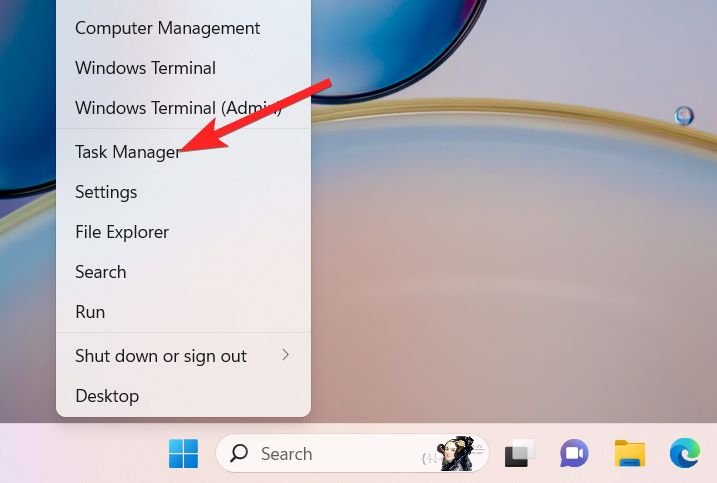
- Fai clic destro sul pulsante Start e scegli Task Manager dal menu a discesa.
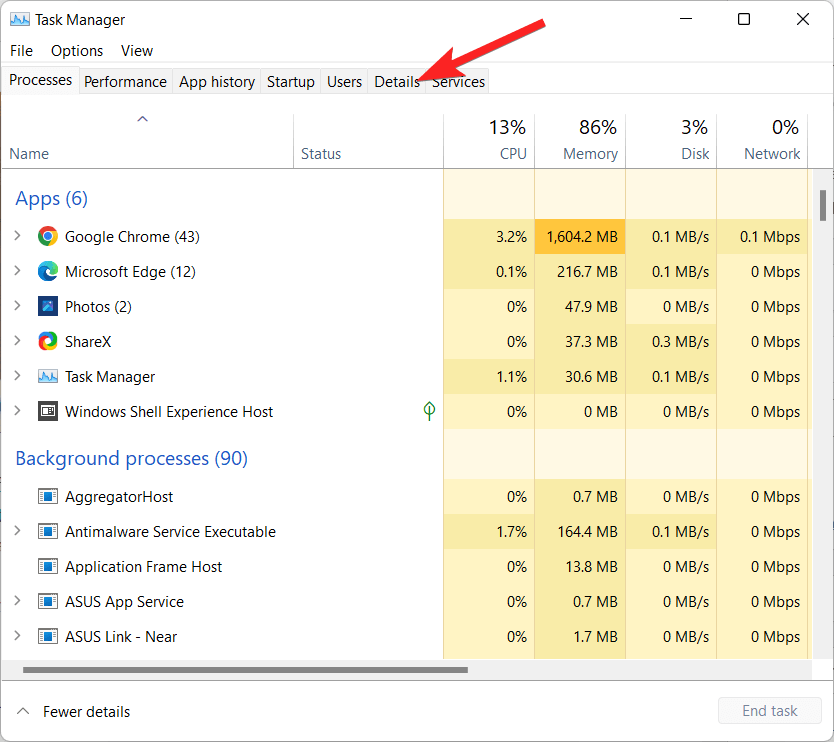
- Passa alla scheda Dettagli della finestra Task Manager.
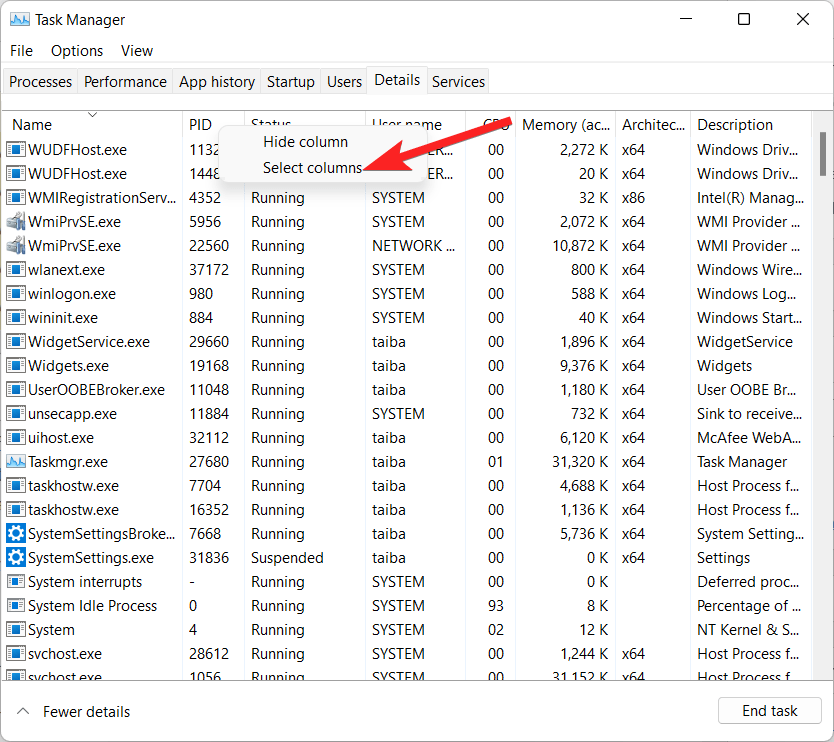
- Ora fai clic destro su uno qualsiasi dei titoli delle colonne e scegli Seleziona colonne dal menu contestuale.
- Scorri verso il basso e cerca Power throttling nell’elenco delle colonne. Abilita la casella di controllo che lo precede e premi il pulsante OK.
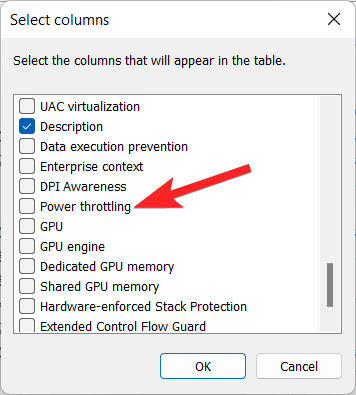
- Facendo ciò, verrà aggiunta una nuova colonna chiamata Power throttling nella scheda Dettagli. Puoi facilmente controllare lo stato abilitato e disabilitato nella colonna del power throttling. Basta cercare l’app che ti interessa e vedere se è menzionato Abilitato o Disabilitato accanto ad essa.
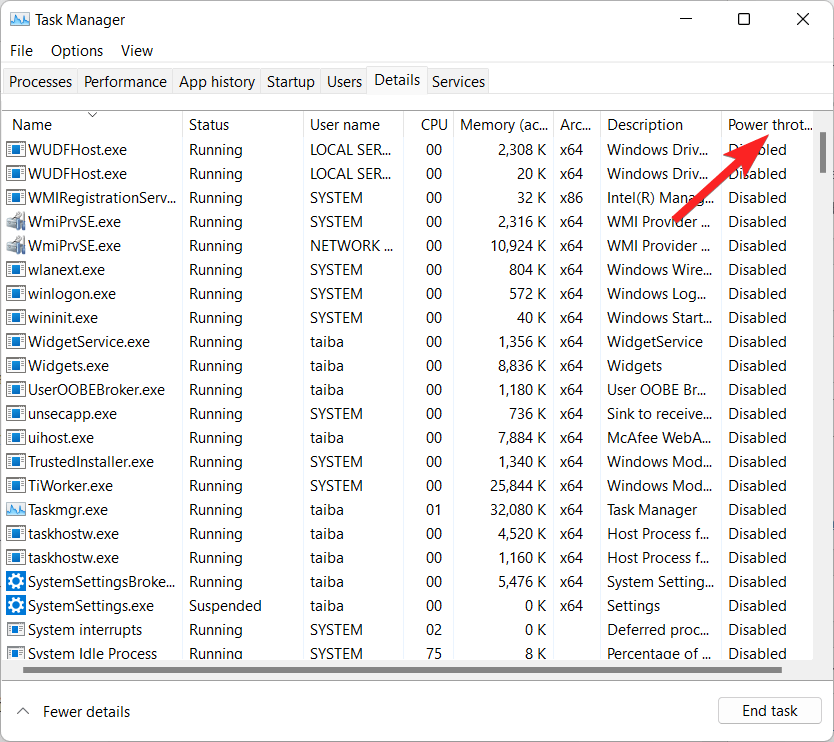
- Se vuoi testare se la funzionalità sta funzionando per l’app, basta minimizzare e massimizzare l’applicazione. Lo stato del power throttling cambierà di conseguenza.
Come abilitare il Power Throttling in Windows 11?
Ci sono diversi modi per abilitare la funzionalità di power throttling in Windows 11. Alcuni dei più popolari sono spiegati di seguito.
1. Tramite le impostazioni di alimentazione
Puoi facilmente modificare la funzionalità di power throttling dalla sezione Alimentazione e batteria dell’app Impostazioni. La procedura completa passo-passo è descritta di seguito.
- Premi il tasto Windows insieme a I per accedere all’app Impostazioni in Windows 11.
- Rimanendo nelle impostazioni di Sistema, scorri verso il basso e fai clic sull’opzione Alimentazione e batteria nella sezione destra.
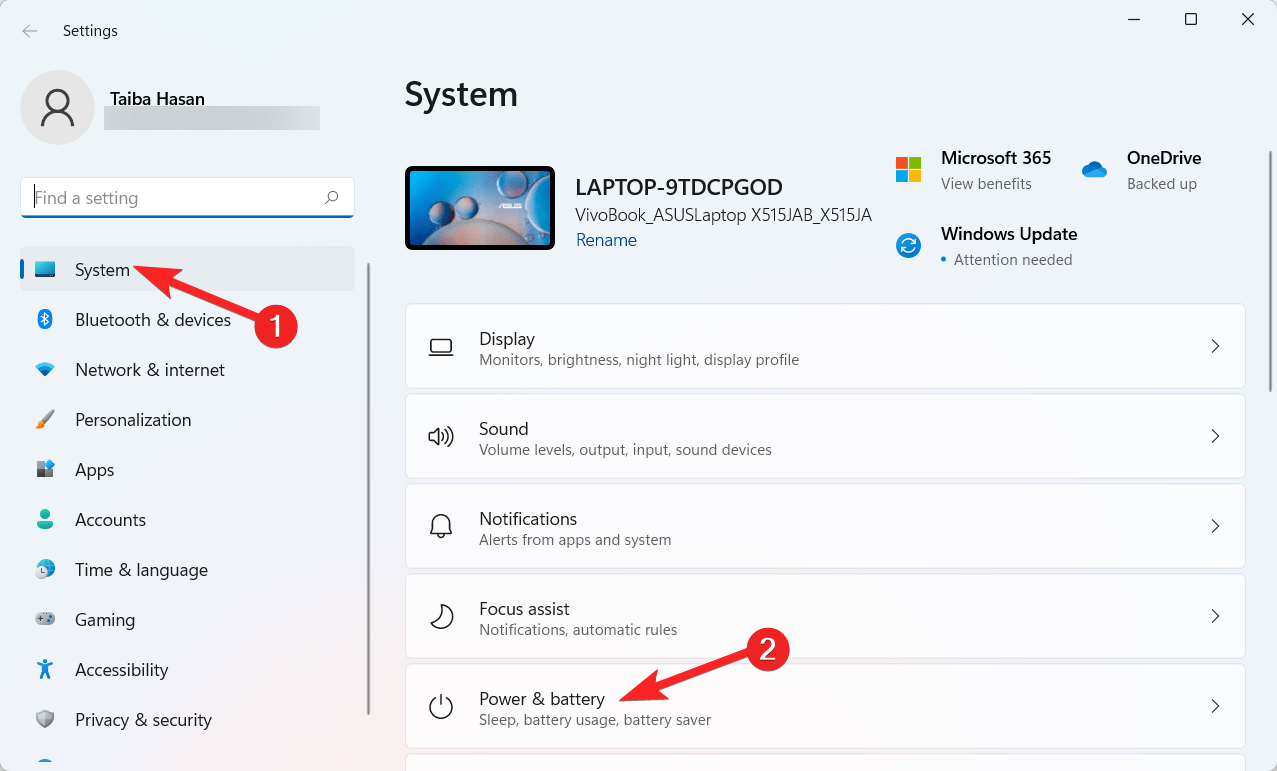
- Scorri verso il basso e fai clic sull’opzione Modalità di alimentazione nella sezione destra per accedere alle seguenti tre scelte – Migliore efficienza energetica: Quando scegli questa opzione, la funzionalità di power throttling sarà attivata. Bilanciato: La funzionalità di power throttling è attivata anche in modalità bilanciata. Migliori prestazioni: Quando scegli la funzionalità di migliori prestazioni, la funzionalità di power throttling è disattivata.
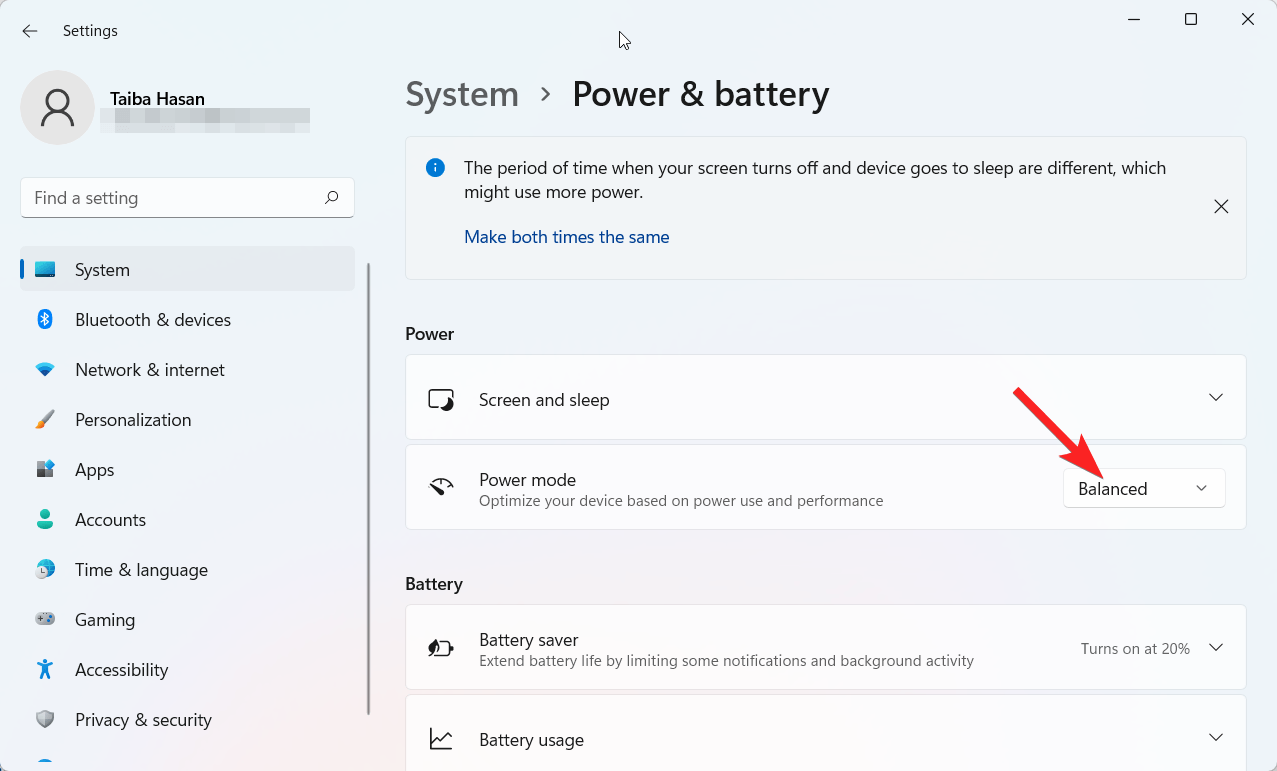
- Per abilitare la funzionalità di power throttling in Windows 11, devi scegliere l’opzione migliore efficienza energetica o bilanciata dal menu a discesa.
Mentre la funzionalità di power throttling limita il consumo energetico, è necessario utilizzare la funzionalità di CPU throttling con saggezza se si desidera che il PC raggiunga il massimo livello di prestazioni proteggendosi da surriscaldamenti e danni potenziali.
2. Tramite l’Editor Criteri di Gruppo
Puoi anche modificare l’Editor Criteri di Gruppo per abilitare o disabilitare il Power Throttling sul tuo Windows 11. Di seguito è riportata la procedura completa per farlo.
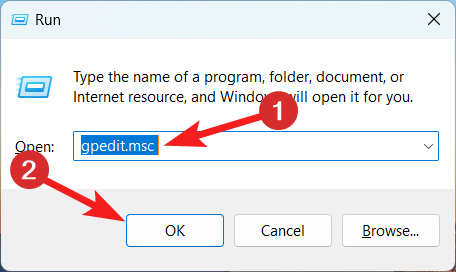
- Usa la scorciatoia Windows + R per avviare la finestra di dialogo Esegui. Digita gpedit.msc e premi OK per avviare l’Editor Criteri di Gruppo sul PC Windows 11.
- Nell’Editor Criteri di Gruppo, naviga al seguente percorso utilizzando il pannello di navigazione a sinistra: Configurazione computer emplate amministrative isorse di sistema isparmio energeticounzioni di power throttling
- Quando la posizione sopra è accessibile, accedi all’opzione Disattiva Power Throttling nel pannello di destra.
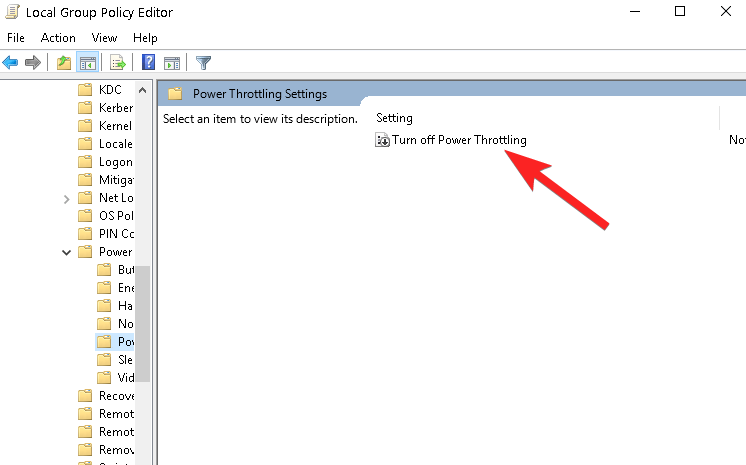
- Fai doppio clic sull’opzione Disattiva Power Throttling per aprire la finestra delle impostazioni.
- Abilita il pulsante di opzione accanto all’opzione Disabilitato nella finestra.
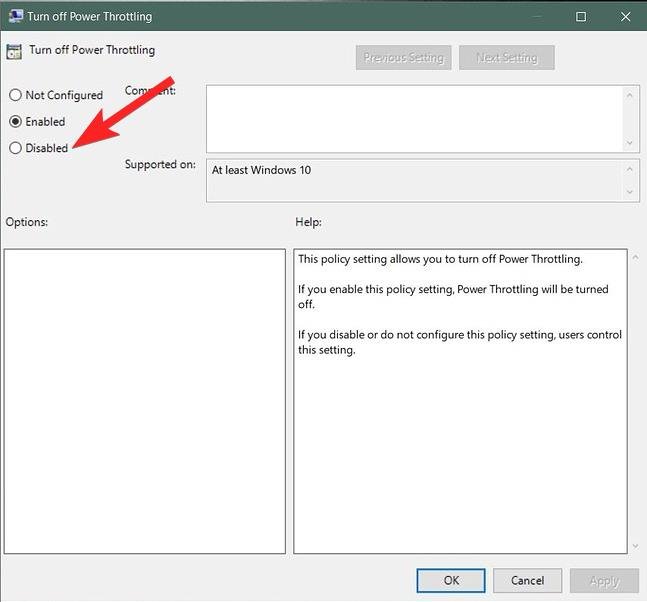
- Premi il pulsante Applica per salvare le modifiche e OK per chiudere la finestra.
- Per applicare le modifiche, riavvia il PC.
3. Tramite l’Editor del Registro di sistema
Puoi anche modificare l’editor del registro per garantire che la funzionalità di power throttling venga abilitata.
Nota: Quando modifichi il registro, dovresti prestare attenzione a non compromettere il tuo sistema Windows 11. Inoltre, prima di apportare modifiche, è buona norma creare un backup delle voci del registro.
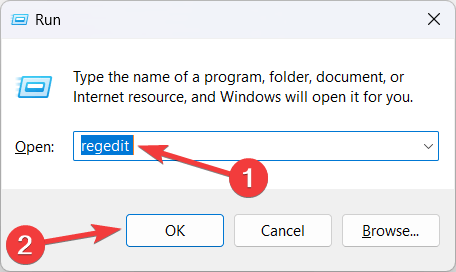
- Per aprire la finestra di dialogo Esegui su un PC Windows 11, premi la combinazione di tasti Windows + R. Digita regedit nella finestra di dialogo Esegui e premi il pulsante OK per avviare l’editor del registro.
- Quando si apre la finestra dell’editor del registro, vai alla seguente posizione:
Computer\HKEY_LOCAL_MACHINE\SYSTEM\CurrentControlSet\Control\Power - Fai clic destro sulla cartella Power, scegli Nuovo dal menu contestuale e poi seleziona Chiave dal sottomenu.
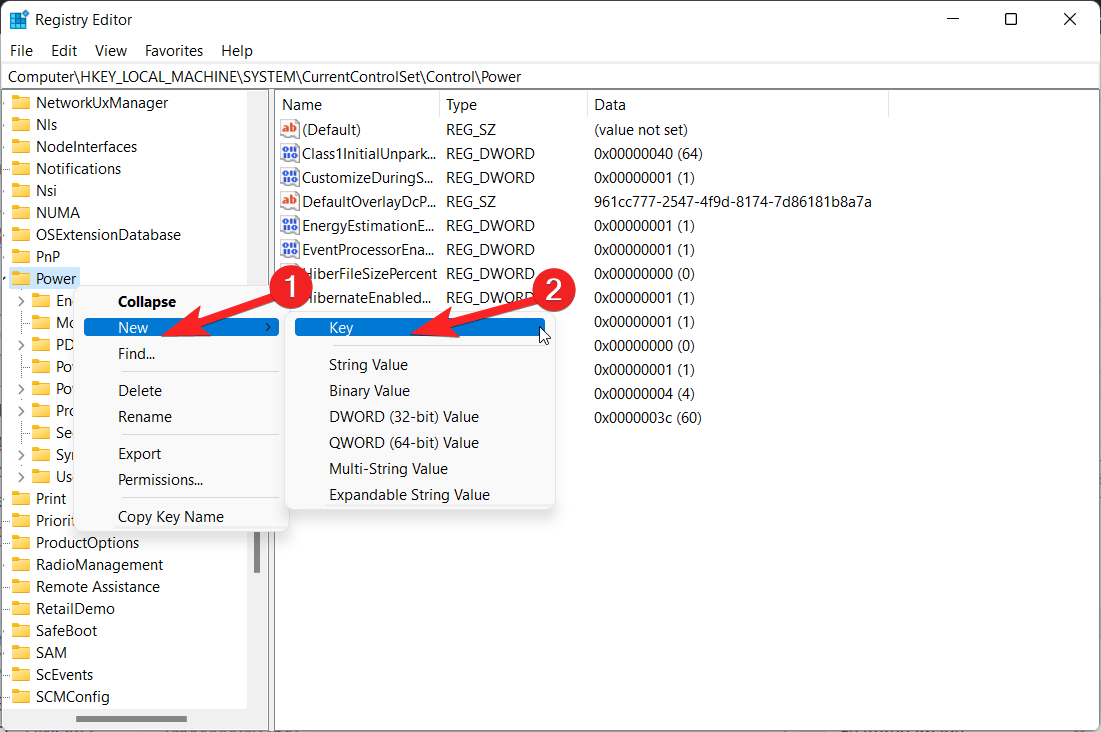
- Assegna a questa chiave il nome PowerThrottling e premi il tasto Invio.
- Seleziona la nuova chiave PowerThrottling, fai clic destro su di essa e scegli Nuovo, quindi seleziona Valore DWORD (32 bit).
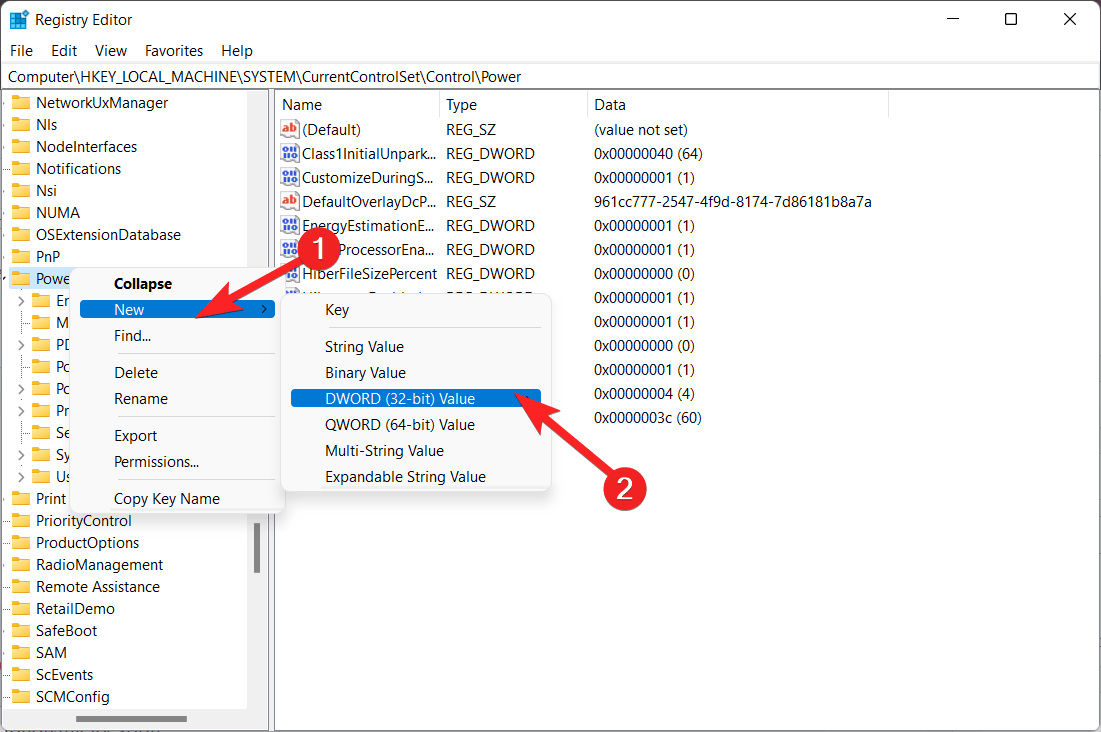
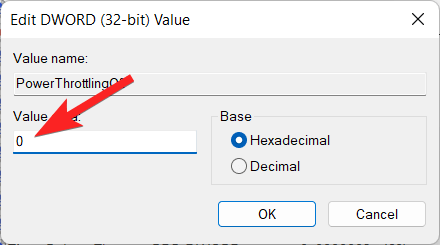
- Rinomina il nuovo valore DWORD (32 bit) come PowerThrottlingOff e premi Invio.
- Fai doppio clic sulla chiave PowerThrottlingOff per cambiare i Dati valore in 0 per abilitare il Power Throttling, quindi fai clic su OK per salvare le modifiche.
- Riavvia il computer per applicare le modifiche.
- Per disabilitare il Power Throttling su Windows 11, segui di nuovo il passo 7, ma cambia i Dati valore in 1 invece di 0, quindi fai clic sul pulsante OK.
Conclusione
Come discusso in questa guida. L’approccio per configurare e utilizzare il Power Throttling in Windows 11 è semplice. Tramite il menu delle Opzioni di alimentazione di Windows o modificando le impostazioni per alcune app nelle impostazioni Risparmio batteria, puoi accedere e personalizzare le impostazioni del Power Throttling. Windows 11 ti offre la possibilità di fare entrambe le cose, sia che tu preferisca dare priorità al risparmio energetico o ottimizzare la funzionalità di alcune app.
Se hai qualche pensiero su Come configurare e utilizzare il Power Throttling in Windows 11?, sentiti libero di lasciare un commento qui sotto. Inoltre, iscriviti al nostro canale YouTube di DigitBin per video tutorial. Saluti!
Ricevi i nuovi post nella tua casella di posta.
Nessuno spam. Disiscriviti in qualsiasi momento.