Gmail · 5 min read · Dec 15, 2025
Come impostare e utilizzare il risponditore automatico in Gmail
Questa guida spiega come utilizzare la funzione di risponditore automatico su Gmail. Stai pianificando una vacanza per prenderti una pausa dal tuo frenetico programma di lavoro? Beh, può essere piuttosto fastidioso quando sei in ferie, ma Gmail continua a notificarti delle email.
Potrebbe essere un’email dal tuo ufficio o da un collega. Sicuramente non vorresti essere disturbato da email che continuano a piovere nella tua casella di posta Gmail. Per notificare le persone che sei in ferie e non puoi essere al lavoro, utilizza la funzione di risponditore automatico in Gmail.
Cos’è il risponditore automatico in Gmail?
Quando sei in ferie, il risponditore automatico ti consente di inviare un’email automatica ad altri utenti Gmail che ti inviano un’email. Questo ti fa risparmiare tempo e fatica nel rispondere ripetutamente agli individui che sei in ferie e non puoi essere al lavoro o in riunione.
La risposta automatica può essere inviata via email e come risposta ai messaggi inviati tramite Chat. Il risponditore automatico riesce a rispondere alle email, e puoi goderti la tua pausa senza essere disturbato.
Come impostare le risposte automatiche su Gmail Web?
Impostiamo la funzione di risponditore automatico sulla piattaforma web di Gmail.
- Accedi al tuo account Gmail sul browser del PC.
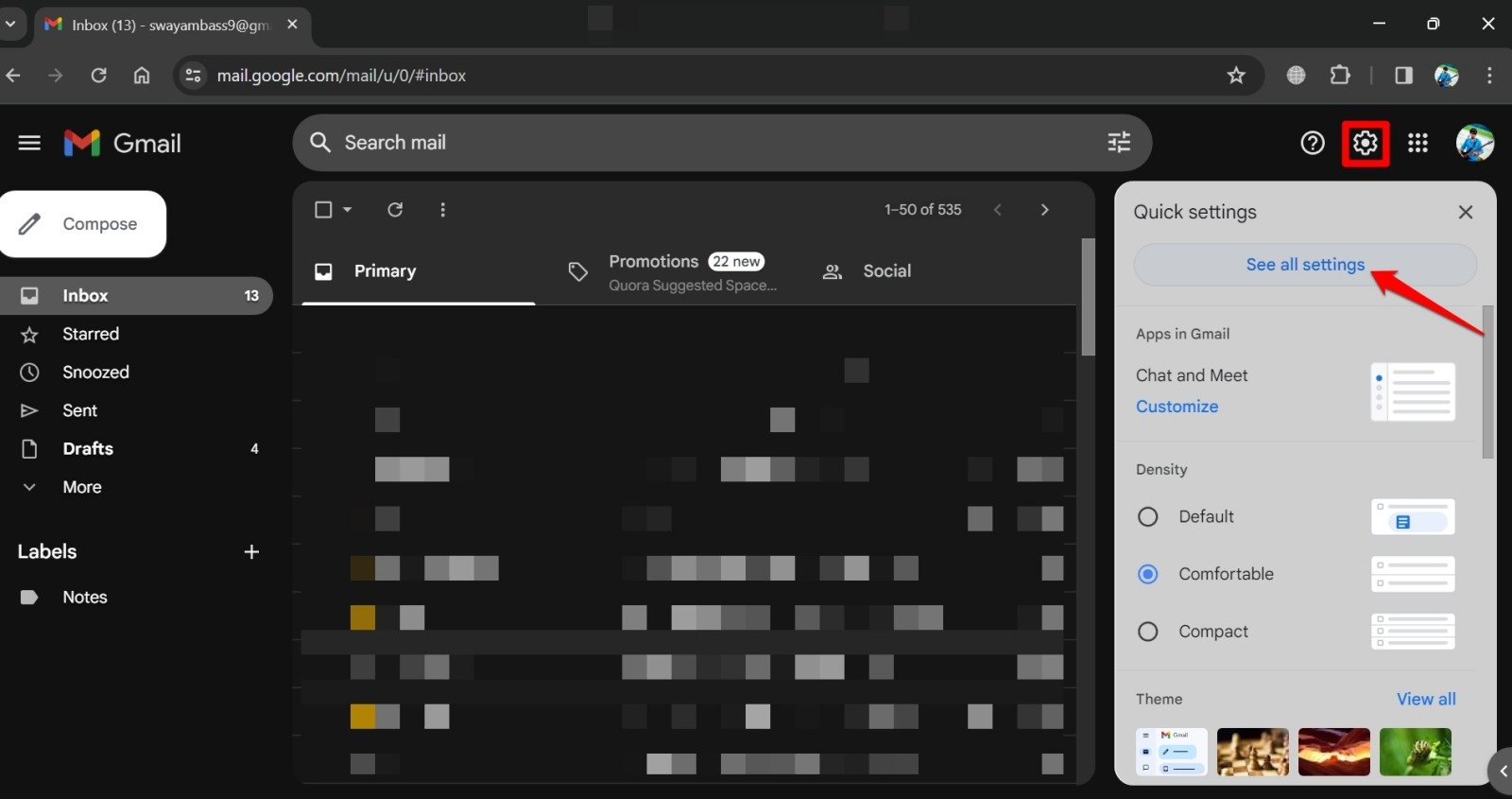
- Fai clic sull’icona dell’ingranaggio nell’angolo in alto a destra della pagina della casella di posta.
- Premi il pulsante Vedi tutte le impostazioni dal menu che si espande.
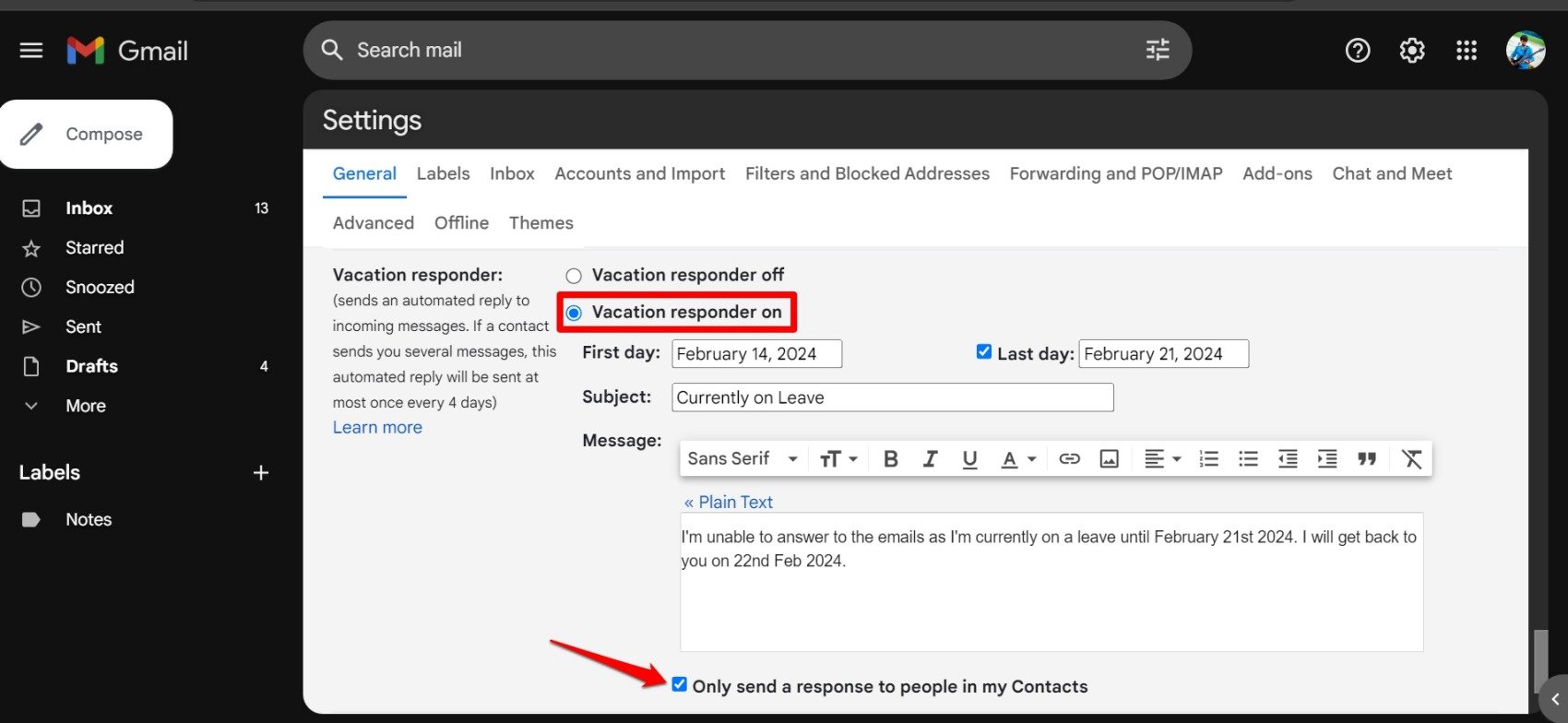
- Fai clic sulla scheda Generale.
- Scorri fino a Risponditore automatico. Per impostazione predefinita, la funzione è disattivata.
- Fai clic sull’opzione Risponditore automatico attivato. Attiverà la funzione.
- Fai clic sul Primo giorno per impostare una data da segnare come il giorno in cui la funzione di risponditore automatico sarà attiva per rispondere con un’email automatica.
- Allo stesso modo, puoi impostare una data segnata come Ultimo giorno. Significa che fino a questa data, il risponditore automatico invierà risposte automatiche alle email in arrivo. Tipicamente, può riferirsi all’ultimo giorno della tua vacanza o ferie, dopo il quale puoi occuparti delle email.
- Inoltre, fai clic sulla casella accanto all’opzione Ultimo giorno.
- Successivamente, inserisci il soggetto della tua email automatica di risposta, citando che sei in pausa. Ad esempio, puoi mantenere il soggetto come Attualmente in ferie.
- Scorri fino al campo Messaggio e digita il corpo dell’email, che sarà inviato come risposta automatica a chiunque ti invii un’email durante le date delle tue ferie.
- Fai clic su Salva modifiche per confermare il corpo dell’email automatica e le date.
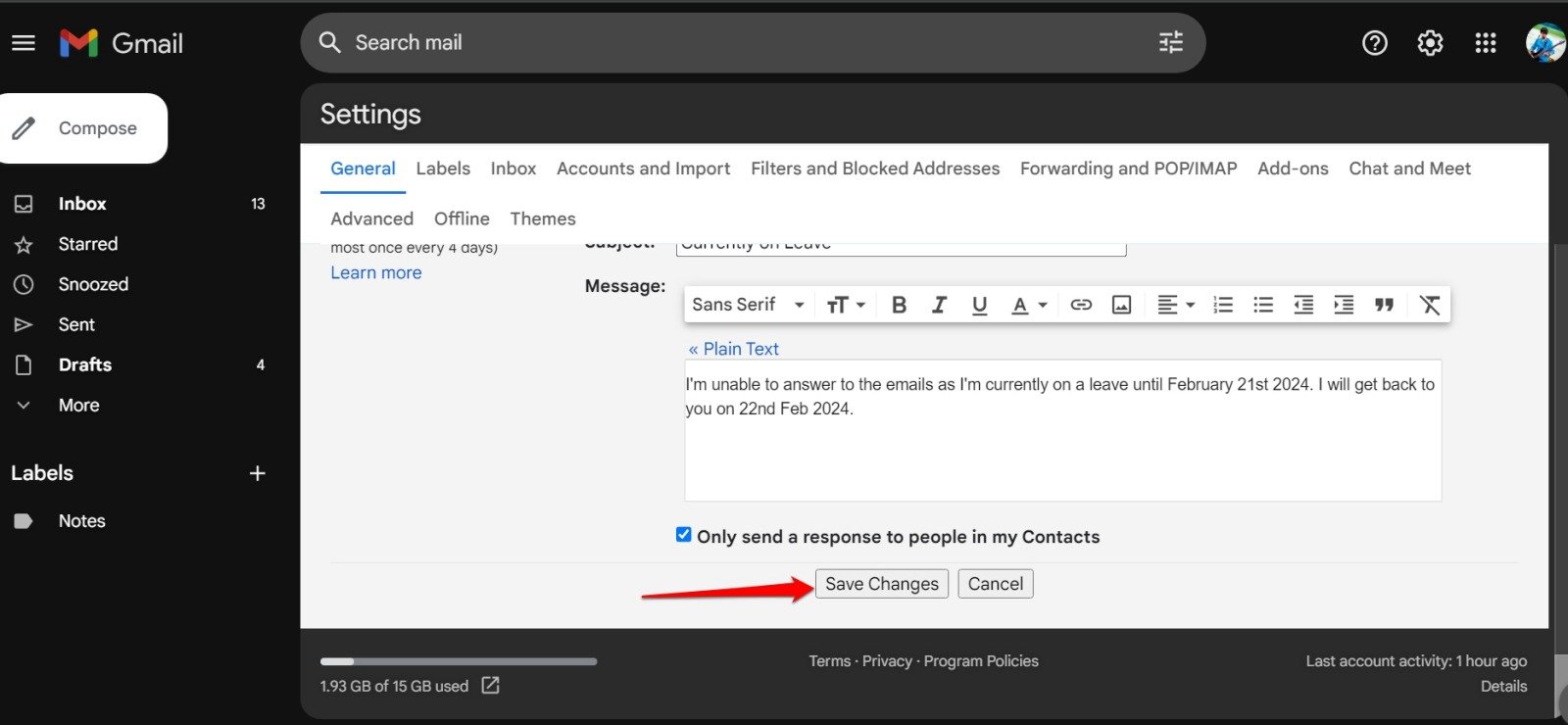
NOTA: Se desideri inviare una risposta automatica via email ai contatti salvati su Google, fai clic sulla casella “Invia solo una risposta alle persone nei miei contatti “. A parte i tuoi contatti Google, chiunque altro ti invii un’email non riceverà una risposta dal risponditore automatico.
Come utilizzare il risponditore automatico su Gmail per Android?
La maggior parte delle persone ama utilizzare Gmail dai propri smartphone per la comodità. Puoi impostare la funzione di risponditore automatico dal tuo dispositivo Android se stai pianificando una pausa dal tuo lavoro.
- Avvia l’app Gmail.
- Tocca il pulsante menu nell’angolo in alto a sinistra.
- Seleziona Impostazioni dal menu.
- Tocca l’account Gmail per il quale desideri impostare il risponditore automatico [ Se utilizzi più di un profilo su Gmail ]
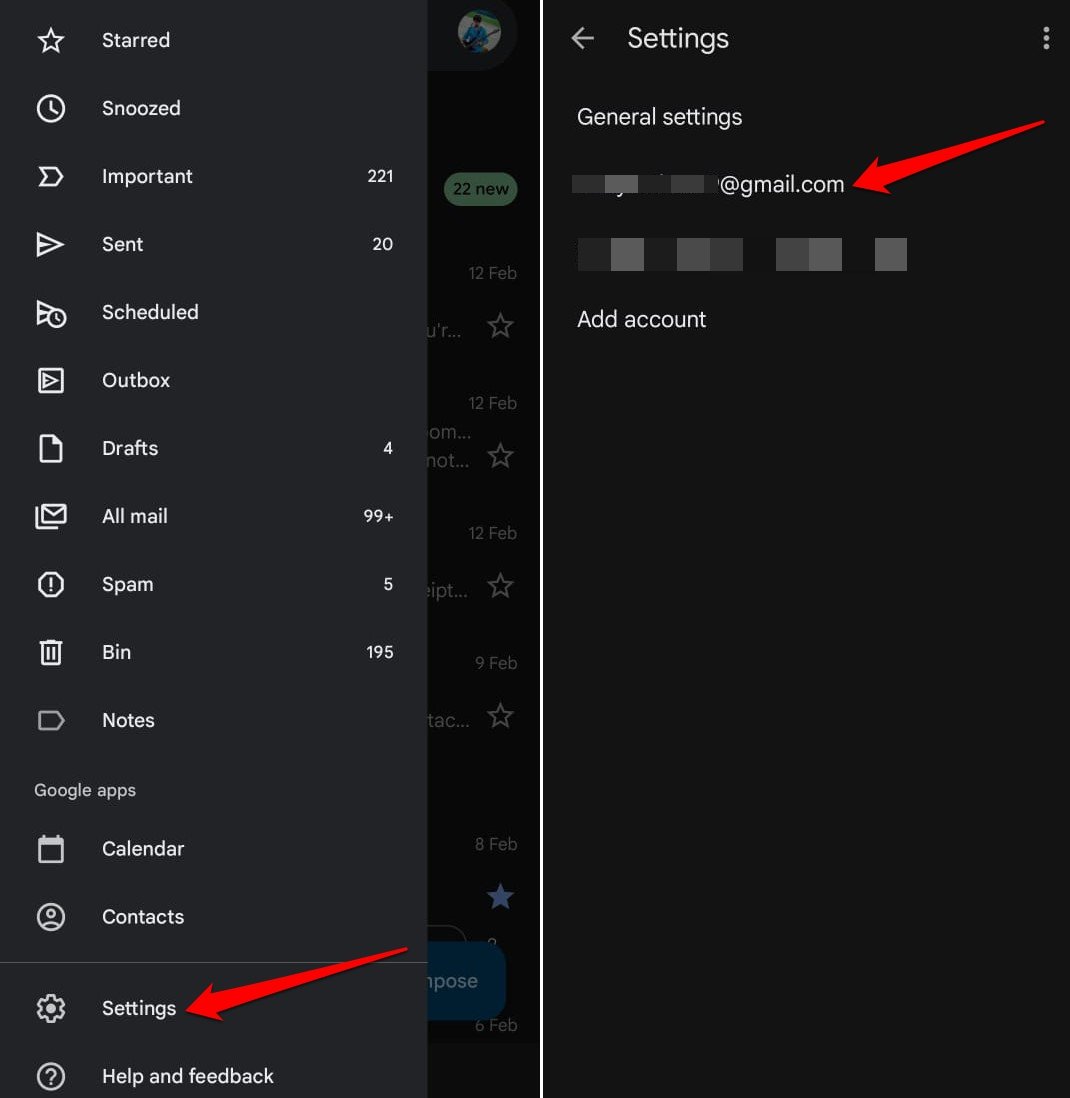
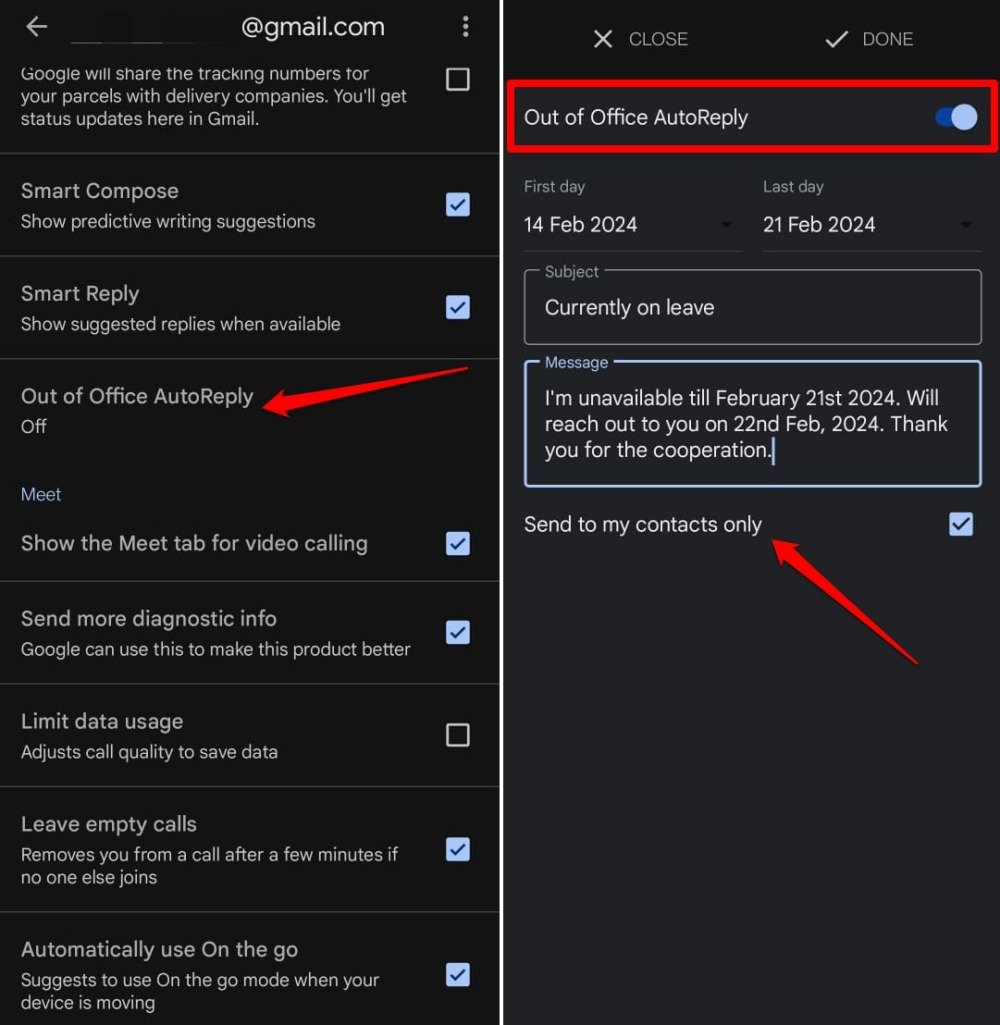
- Scorri fino a Risposta automatica e toccalo.
- Premi l’interruttore accanto a Risposta automatica per abilitare la funzione.
- Inserisci il Primo giorno e Ultimo giorno.
- Crea un soggetto per la tua risposta automatica via email.
- Scrivi un messaggio che è il contenuto dell’email. Sarà inviato come risposta automatica al mittente che ti ha inviato email.
- Per salvare le modifiche, tocca Fatto.
Utilizzare il risponditore automatico su iPhone
L’app Gmail per iOS ha anche la funzione di risponditore automatico. Ecco come attivarla e utilizzarla.
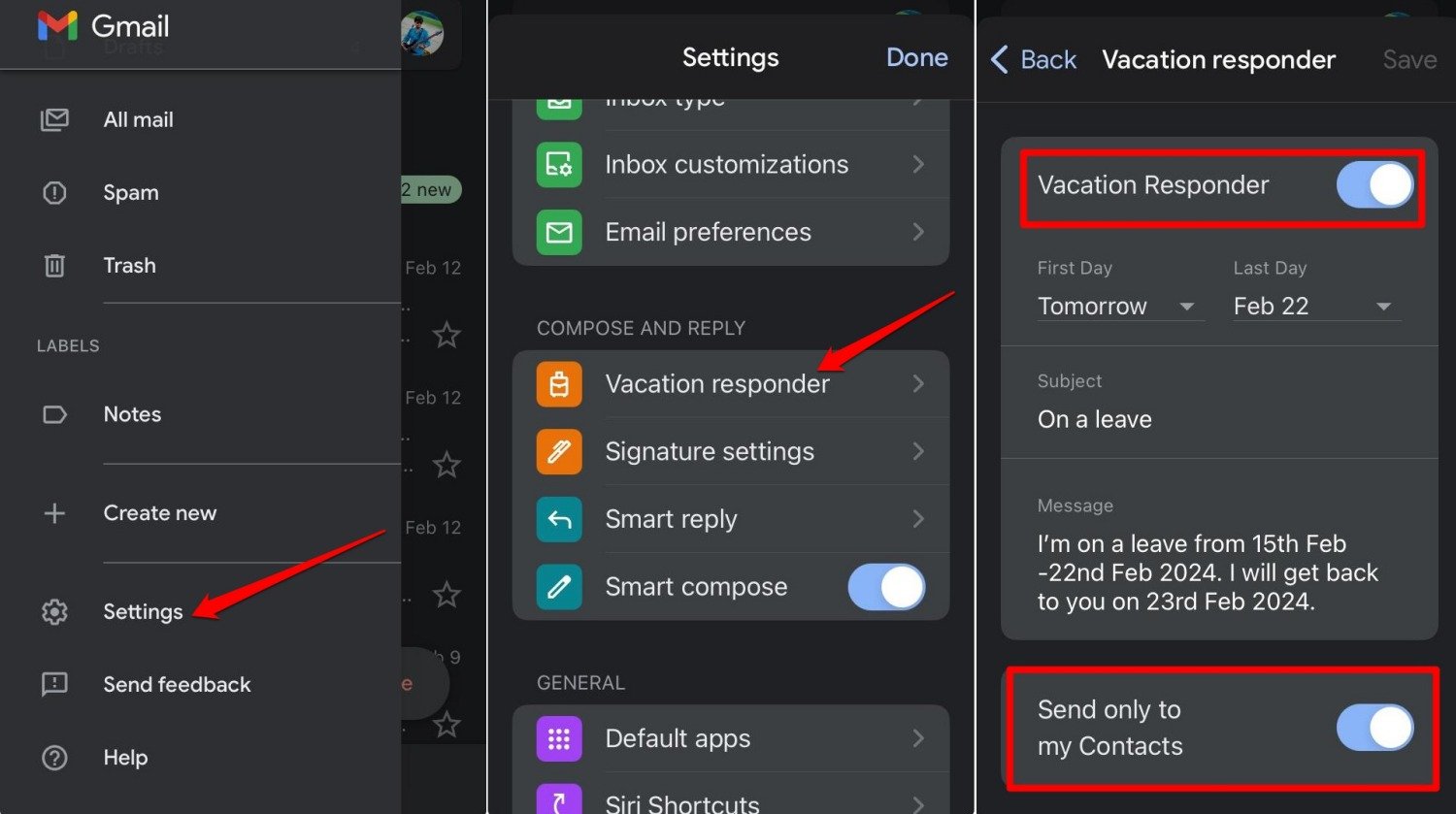
- Avvia l’app Gmail iOS.
- Tocca l’icona del menu hamburger in alto.
- Seleziona Impostazioni dal menu.
- Scorri fino a Risponditore automatico e toccalo.
- Tocca l’interruttore accanto a Risponditore automatico per attivare la funzione.
- Seleziona il Primo giorno e Ultimo giorno. Le risposte automatiche saranno inviate all’interno di questo intervallo di tempo.
- Imposta il soggetto dell’email e crea il messaggio email automatico.
- Facoltativamente, puoi abilitare Invia solo ai miei contatti.
- Tocca Salva una volta che hai finito di impostare il risponditore automatico di Gmail sul tuo iPhone.
NOTA: Se utilizzi Gmail su un iPad, questi passaggi sopra si applicheranno per abilitare e utilizzare la funzione di risponditore automatico.
Domande frequenti (FAQ)
Qual è la frequenza della risposta automatica inviata utilizzando il risponditore automatico?
Ogni indirizzo email che ti invia un’email e che è idoneo a ricevere la risposta automatica la riceverà ogni quattro giorni. Ciò significa che se xyz@gmail ti invia un’email, riceverà la risposta automatica impostata da te. Possono continuare a inviarti email successivamente. Dopo quattro giorni, riceveranno nuovamente la risposta automatica.
Posso accedere a Gmail quando il risponditore automatico è attivo?
SÌ. Puoi sempre accedere al tuo account Gmail e inviare email. Il risponditore automatico è una funzione per inviare risposte automatiche via email a tuo nome quando non sei disponibile per occuparti delle email.
Riceverò notifiche su Gmail quando il risponditore automatico è attivato?
SÌ. Impostare e utilizzare il risponditore automatico non influenzerà le notifiche su Gmail. Puoi disabilitare le notifiche separatamente dalle impostazioni dell’app o utilizzare il Benessere Digitale per Android.
La risposta automatica viene inviata ai servizi di mailing list?
NO. Se sei iscritto a qualche mailing list di un’azienda o sito web, non riceveranno la risposta automatica dal risponditore automatico.
Conclusione
Quando sei in ferie, utilizzando la funzione di risponditore automatico di Gmail, puoi eliminare la tensione di rispondere individualmente alle email. Lascia che Gmail gestisca i compiti di mailing mentre ti godi la tua pausa senza essere distratto dalle email in arrivo.
Se hai qualche pensiero su Come impostare e utilizzare il risponditore automatico in Gmail, sentiti libero di lasciare un commento qui sotto. Inoltre, iscriviti al nostro canale YouTube di DigitBin per video tutorial. Saluti!
Ricevi i nuovi post nella tua casella di posta.
Nessuno spam. Disiscriviti in qualsiasi momento.