App predefinite · 6 min read · Sep 30, 2025
Come impostare le app predefinite per Windows 11?
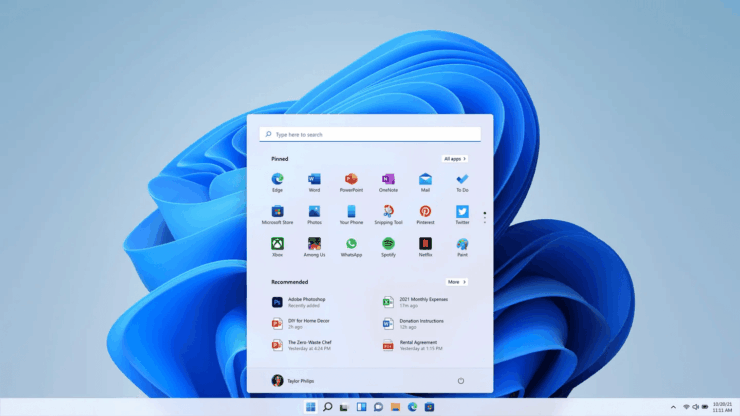
Windows 11 è un design fresco per le persone che stanno aggiornando da ambienti Windows 8 o Windows 10. Con una nuova installazione di Windows 11, è necessario apportare alcune modifiche che ti aiuteranno ad aprire le app più velocemente. Le app predefinite sono le app configurate per essere eseguite per specifiche estensioni di file. Ad esempio, MS-Word per file Docx, VLC media player per file MKV, e così via. Impostare le app predefinite in Windows 11 è molto importante poiché semplificherà il processo di apertura dei file, ti farà risparmiare tempo e aumenterà la produttività.
Windows 11 viene fornito con app in grado di gestire i tuoi file quotidiani, come TXT, MP4, MKV, ecc. Ma la maggior parte di noi utilizza app di terze parti per aprire questi file poiché sono più compatibili e facili da usare. Io stesso utilizzo VLC media player ogni volta che voglio guardare film o consumare media. Quindi scegliere VLC ogni volta che cerco di aprire file video può essere un po’ eccessivo. Ma ora, dopo aver completato l’impostazione delle app predefinite nella mia installazione di Windows 11, le app si aprono molto più velocemente senza alcun avviso inutile.
Come impostare le app predefinite in Windows 11
L’ultima versione di Windows 11 ha app predefinite che possono aprire quasi qualsiasi file sul tuo desktop, sia che sia relativo al lavoro o solo all’intrattenimento. Ma come vecchi utenti del sistema operativo Windows, abbiamo le nostre preferenze di software per un particolare insieme di file. Oggi in questa guida, ti guiderò attraverso il processo di impostazione delle app predefinite per i tuoi file in Windows 11.
Imposta l’app predefinita per l’email in Windows 11
Utilizziamo l’email ogni giorno per una varietà di scopi, ed è una parte importante della nostra vita professionale. Microsoft ha un’app di gestione della posta integrata, ma è molto basilare e mancano molte delle funzionalità avanzate. Quindi è ovvio che potresti voler utilizzare un’altra app di gestione della posta di terze parti in Windows 11.
Passaggi per cambiare l’app predefinita per l’email:
- Apri le Impostazioni di Windows e vai su App e funzionalità.
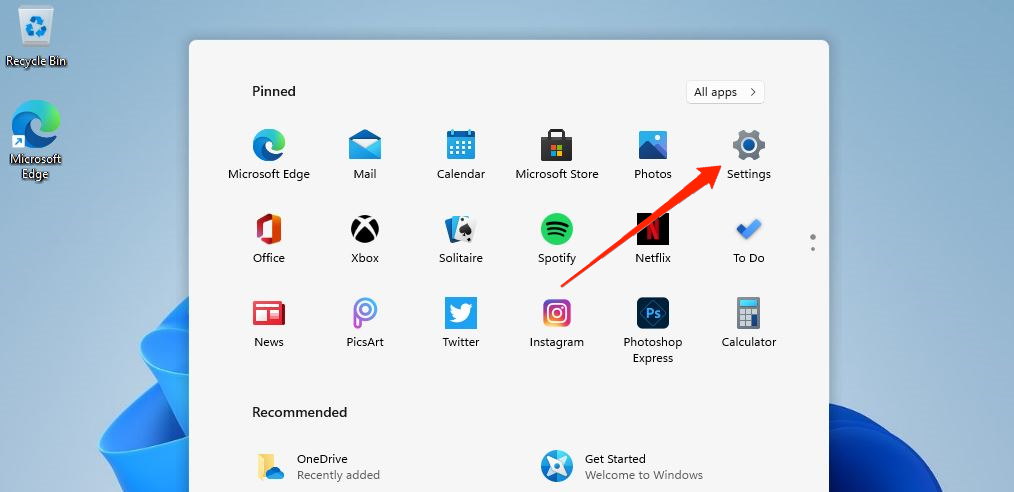
- Vai su App predefinite.
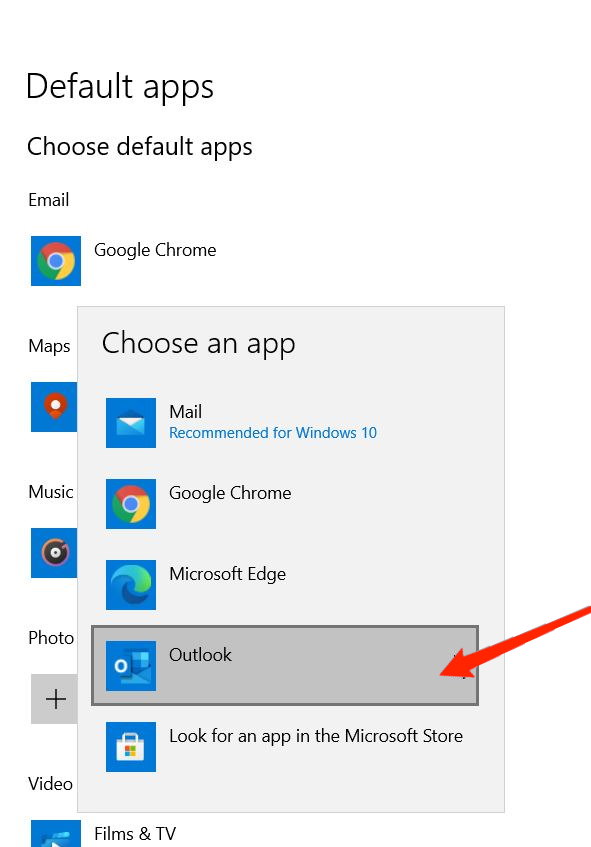
- Clicca su email e scegli il tuo client email preferito come app predefinita.
Imposta l’app predefinita per le mappe in Windows 11
Le mappe predefinite si basano su Here maps che potrebbero non essere molto dettagliate in base alla tua area geografica. Google Maps funziona meglio in tutti gli scenari e puoi impostarlo come app predefinita per le mappe in Windows 11.
Passaggi per cambiare l’app predefinita per le mappe:
Apri le Impostazioni di Windows e vai su App e funzionalità.
Vai su App predefinite.
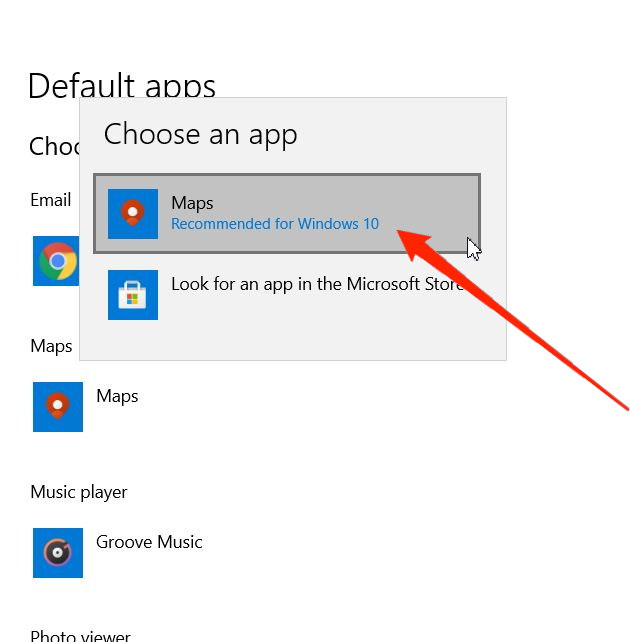
Scegli una delle app per mappe disponibili. Se non hai app qui, puoi scaricarle anche dal Microsoft Store.
Imposta l’app predefinita per il lettore musicale in Windows 11
Windows 11 viene fornito con un lettore musicale Groove, che è una grande app per ascoltare musica poiché ha tutte le funzionalità richieste di un lettore musicale moderno. Tuttavia, se desideri ancora cambiarlo, puoi farlo facilmente tramite la sezione delle app predefinite nelle impostazioni.
Passaggi per cambiare l’app predefinita per il lettore musicale:
Apri le impostazioni di Windows e vai su App e funzionalità.
Vai su App predefinite.
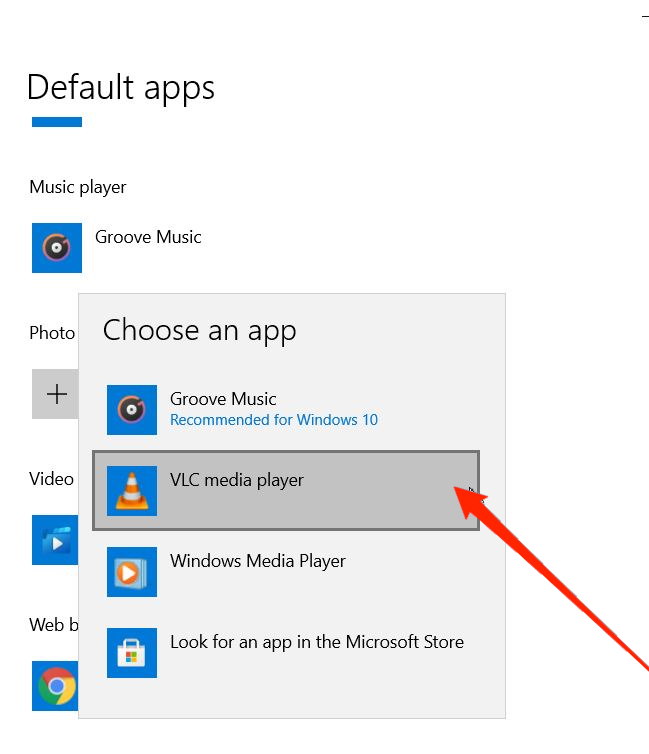
- Scegli un lettore musicale dall’elenco.
Imposta l’app predefinita per il visualizzatore di foto in Windows 11
L’app predefinita per le foto in Windows 11 è lenta e non pratica. Tutte le foto si aprono in un pannello diverso e creano solo confusione quando vuoi visualizzare più immagini contemporaneamente.
Passaggi per cambiare l’app predefinita per i visualizzatori di foto:
Apri le impostazioni di Windows e vai su App e funzionalità.
Vai su App predefinite.
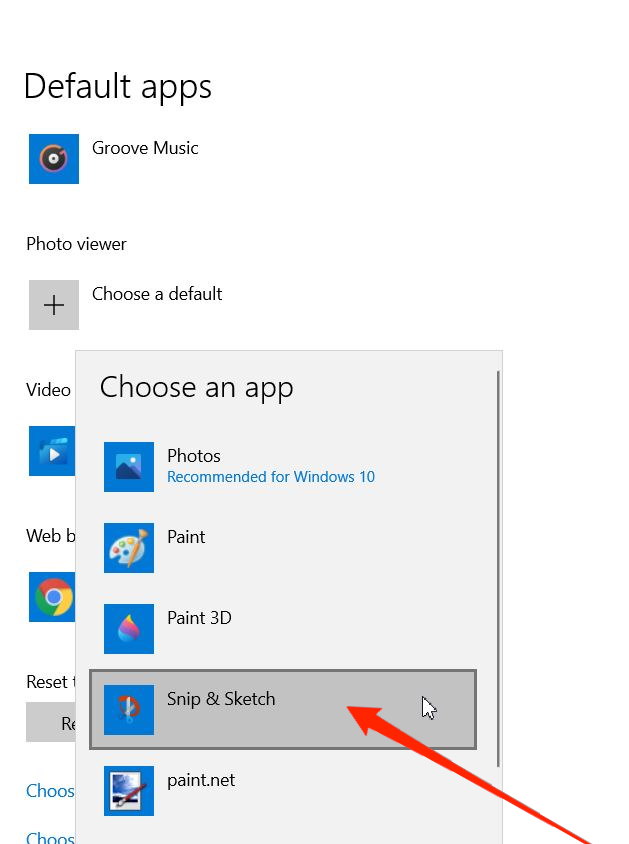
- Scegli un’app a tua scelta. Assicurati di non scegliere Paint 3D poiché è uno strumento di editing delle immagini e non uno strumento di visualizzazione delle immagini.
Imposta l’app predefinita per il lettore video
Windows 11 ha un lettore multimediale integrato per guardare film di base o video di intrattenimento. Ma non è in grado quando si tratta di sottotitoli, file video con audio duale e molto altro. Di conseguenza, potresti aver bisogno di eseguire i tuoi file video in un lettore di terze parti come MPHC o VLC media player.
Migliori app per lettori video gratuiti per Windows 11
Passaggi per cambiare l’app predefinita per i lettori video:
Apri le impostazioni di Windows e vai su App e funzionalità.
Vai su App predefinite.
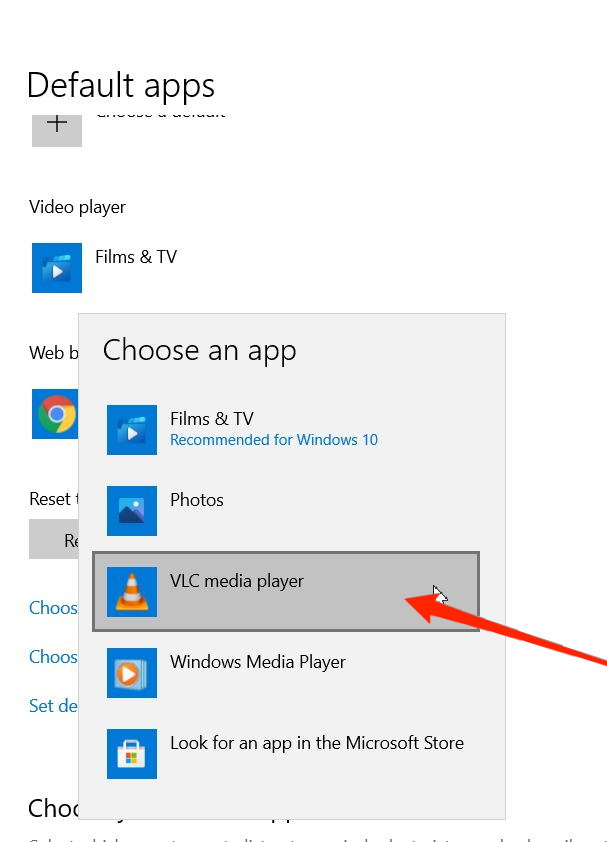
- Scegli un lettore video di terze parti a tua scelta. Per ulteriori opzioni, assicurati di installare più app per lettori video dal Microsoft Store.
Imposta l’app predefinita per il browser web in Windows 11
Windows 11 utilizza Microsoft Edge come browser web predefinito. Edge è un browser fantastico e molto sicuro, ma la maggior parte di noi ama usare Chrome o Firefox. Se desideri cambiare le app predefinite per i browser web, devi cambiarlo da qui.
7+ Migliori browser per Windows 11 che sono veloci e personalizzati
Passaggi per cambiare l’app predefinita per il browser web:
Apri le impostazioni di Windows e vai su App e funzionalità.
Vai su App predefinite.
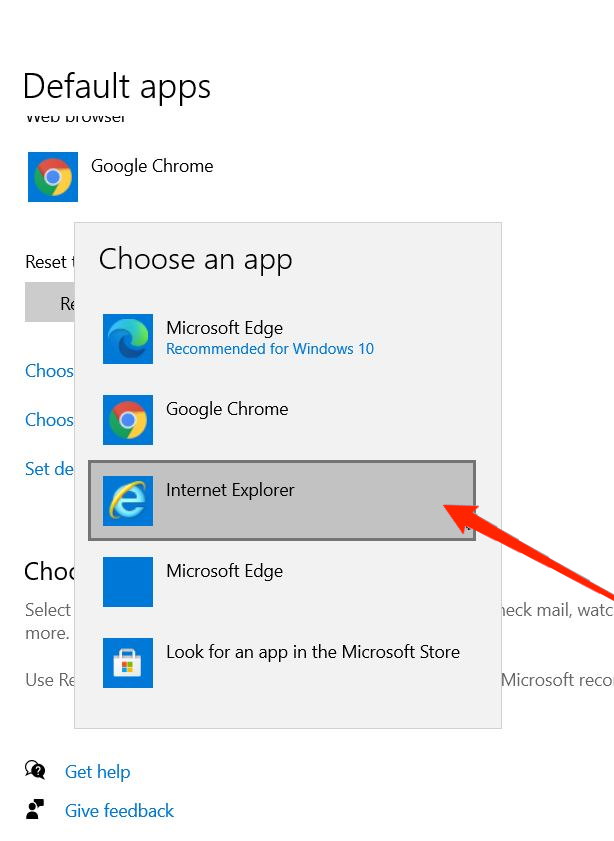
- Scegli un browser web a tua scelta.
Imposta l’app predefinita per le estensioni di file
Dopo aver impostato le app predefinite per i file di testo e media di base, potresti avere altre estensioni di file che non sono coperte da Windows 11 per impostazione predefinita. Estensioni di file come PSD, PDN o BBOX necessitano di programmi speciali per essere eseguite.
Passaggi per impostare le app predefinite per le estensioni di file:
Apri le impostazioni di Windows e vai su App e funzionalità.
Vai su App predefinite.
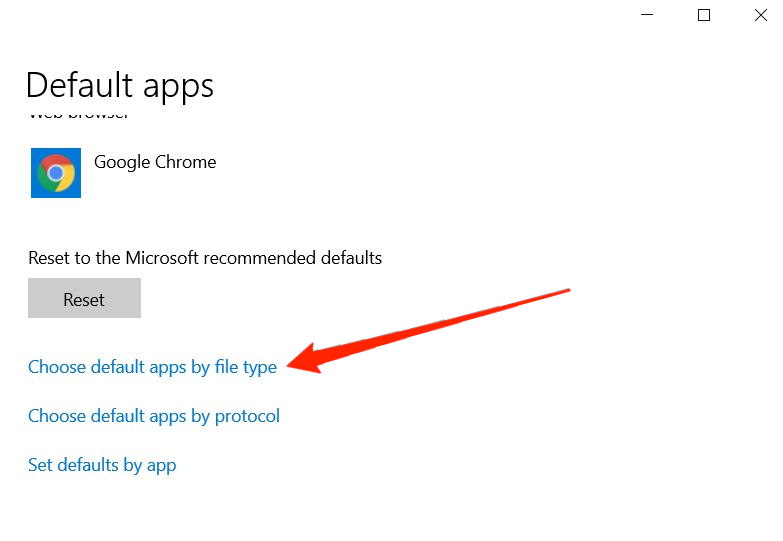
- Clicca sull’opzione “ scegli app predefinite per tipo di file ”.
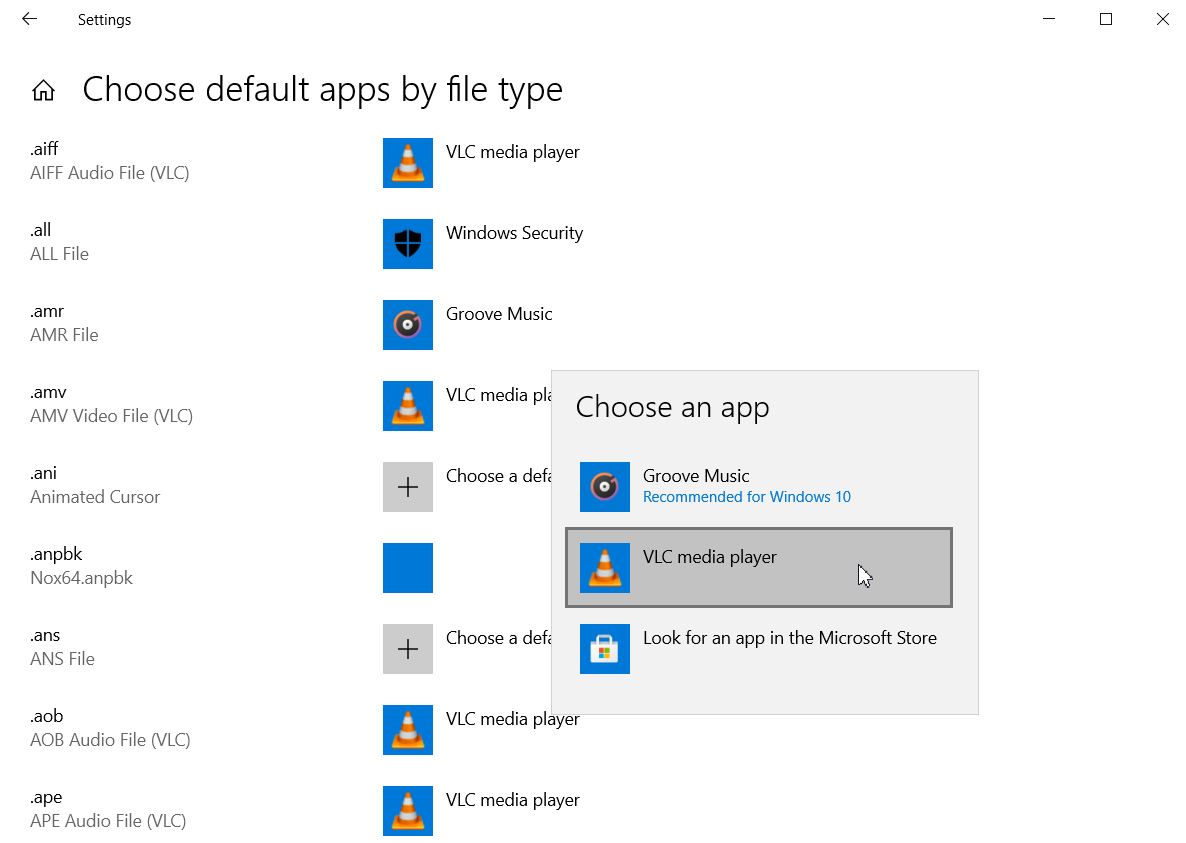
- Trova l’estensione di file e scegli l’app predefinita per essa.
Nota: Poiché ci sono molte estensioni di file elencate, il processo per scegliere le app predefinite per ciascuna di esse può richiedere molto tempo. Quindi, imposta le predefinite per le estensioni di file che usi di più.
Conclusione
Come vedi, impostare le app predefinite per Windows 11 è più facile del previsto. Il processo richiede tempo, ma è un processo una tantum, e non devi preoccuparti di farlo di nuovo. Dopo aver impostato queste app, i file si apriranno automaticamente nell’applicazione desiderata, il che fa risparmiare tempo e arricchisce l’intera esperienza. Gli utenti devono riconfigurare queste app predefinite quando installano nuovo software nel sistema operativo. Ad esempio, se installi un nuovo software per visualizzare foto, devi riconfigurare quell’app come app predefinita seguendo il processo sopra. Se hai altri problemi con le app predefinite, assicurati di commentare qui sotto e il nostro team sarà pronto ad aiutarti.
Se hai pensieri su Come impostare le app predefinite per Windows 11?, sentiti libero di lasciare un commento qui sotto. Inoltre, iscriviti al nostro canale YouTube di DigitBin per video tutorial. Saluti!
Ricevi i nuovi post nella tua casella di posta.
Nessuno spam. Disiscriviti in qualsiasi momento.