Controlli parentali · 2 min read · Oct 04, 2025
Come impostare i controlli parentali in Windows 10
I computer e i laptop sono uno dei dispositivi elettronici comuni che troverai nella maggior parte delle case e Windows 10 è il sistema operativo più comune installato su questi dispositivi. Quindi, c’è un’alta probabilità che i tuoi figli utilizzino il dispositivo. Diventa quindi molto importante impostare i controlli parentali in Windows 10 per prevenire che i tuoi figli utilizzino eccessivamente il dispositivo o facciano qualcosa di sospetto.
È abbastanza facile impostare i controlli parentali in Windows 10 e abilitare i controlli parentali ti aiuterà a bloccare siti web illeciti, giochi, applicazioni, limitare il tempo di schermo, tenere traccia della cronologia degli acquisti e molto altro. In questa guida, ti insegneremo come impostare i controlli parentali in Windows 10.
Come impostare i controlli parentali in Windows 10
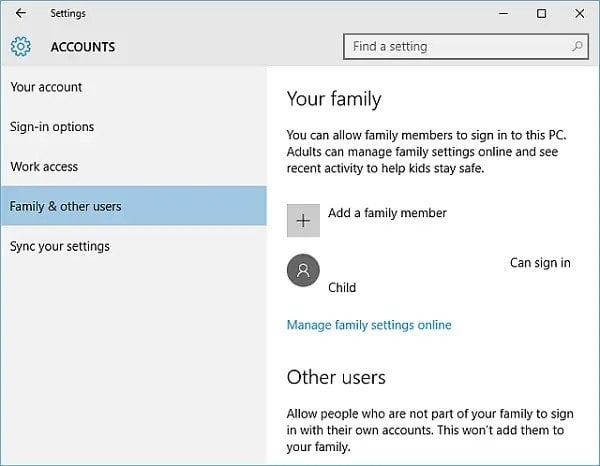
Per impostare i controlli parentali in Windows 10, dovrai creare un nuovo account per bambini. È molto semplice, vai su impostazioni e naviga su ‘Account’ e poi su ‘Famiglia e altri utenti’. Se non hai effettuato l’accesso, accedi e vedrai un’opzione ‘Aggiungi un membro della famiglia’, quindi fai clic su ‘Aggiungi un bambino’. Completa questa procedura guidata e aggiungi il profilo di tuo figlio. Ora segui questi passaggi:
Passo 1: Vai su impostazioni, fai clic su ‘Account’ e naviga su ‘Famiglia e altri utenti’. Ora sul lato destro vedrai un’opzione ‘Gestisci le impostazioni familiari online’, fai clic su di essa.
Passo 2: Accedi all’account e vedrai i controlli familiari di Windows.
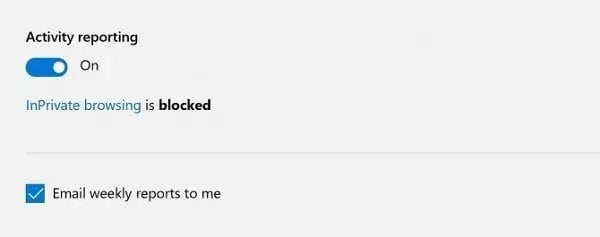
Passo 3: Vedrai un’opzione ‘Rapporto attività’, attivala e riceverai un rapporto settimanale delle attività di tuo figlio via email.
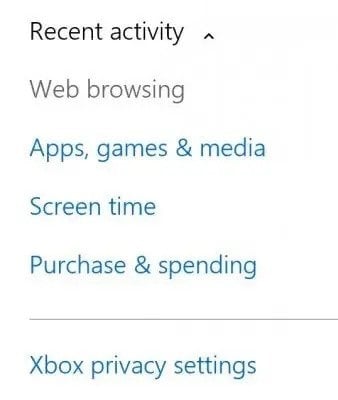
Passo 4: Vedrai varie opzioni elencate per l’account di tuo figlio nelle impostazioni dei controlli parentali. Queste sono opzioni per controllare o bloccare alcuni siti web, app, giochi, cronologia degli acquisti, impostazioni Xbox e limitare il tempo di schermo. Basta fare clic su ciascuna di esse per apportare le modifiche, è abbastanza facile farlo.
Passo 5: Una volta apportate tutte le modifiche che desideravi relative a siti web, app, giochi, cronologia degli acquisti, tempo di schermo e altre cose, tutto ciò che devi fare è disconnetterti.
Nota: I siti web che blocchi utilizzando i controlli parentali per tuo figlio saranno bloccati solo su Microsoft Edge e Internet Explorer. Quindi, ti suggeriamo di fare un passo ulteriore per bloccare contenuti per adulti in Windows 10.
Quindi, questo era tutto riguardo a come impostare i controlli parentali in Windows 10.
Leggi di più su
- Come cambiare la lettera dell’unità in Windows 10
- Come nascondere le partizioni di sistema in Windows 10?
Ricevi i nuovi post nella tua casella di posta.
Nessuno spam. Disiscriviti in qualsiasi momento.