Bluetooth file sharing · 2 min read · Nov 28, 2025
Come condividere file tramite Bluetooth in Windows 10
Qui, in questo articolo, abbiamo discusso i metodi integrati disponibili per condividere file tramite Bluetooth in Windows 10 in passaggi molto semplici e diretti.
Condividere file da e verso Android utilizzando Bluetooth in Windows 10 è davvero una buona idea quando non hai un cavo a portata di mano. In questa guida, ti aiuteremo a condividere file tramite Bluetooth in Windows 10. Una volta che il Bluetooth è attivato, assicurati di disattivarlo quando hai finito di lavorare, altrimenti potrebbe scaricare la batteria.
Passaggi per condividere file tramite Bluetooth in Windows 10
- Dal tuo Android, Impostazioni > Bluetooth e attiva il Bluetooth. Assicurati che il tuo Android sia impostato per essere visibile tramite Bluetooth.
- Da Windows 10, vai su Start > Impostazioni > Bluetooth.
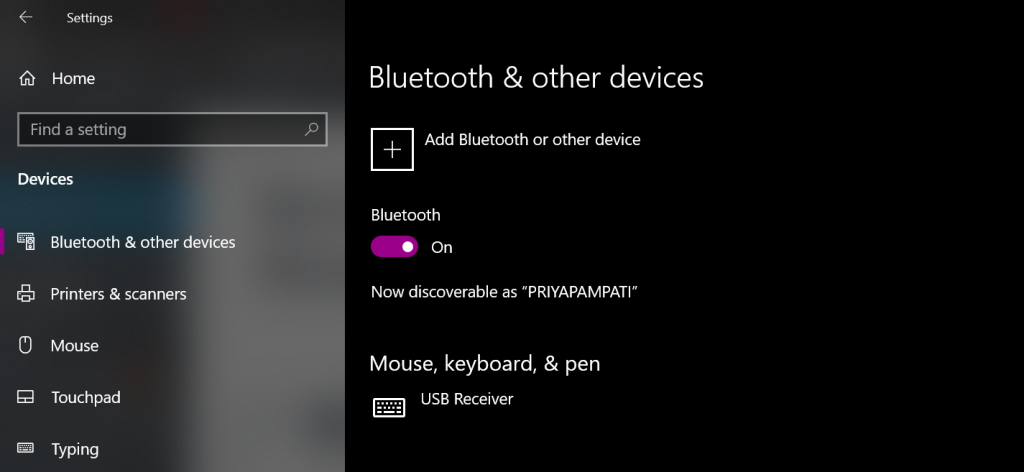
- Il dispositivo Android dovrebbe apparire nell’elenco dei dispositivi. Seleziona il pulsante Accoppia accanto ad esso.
- Windows 10 e il tuo Android mostreranno un codice di accesso. Assicurati che i codici corrispondano su entrambi i dispositivi. Tocca OK su Android e Sì su Windows 10. Altrimenti, seleziona No o Annulla.
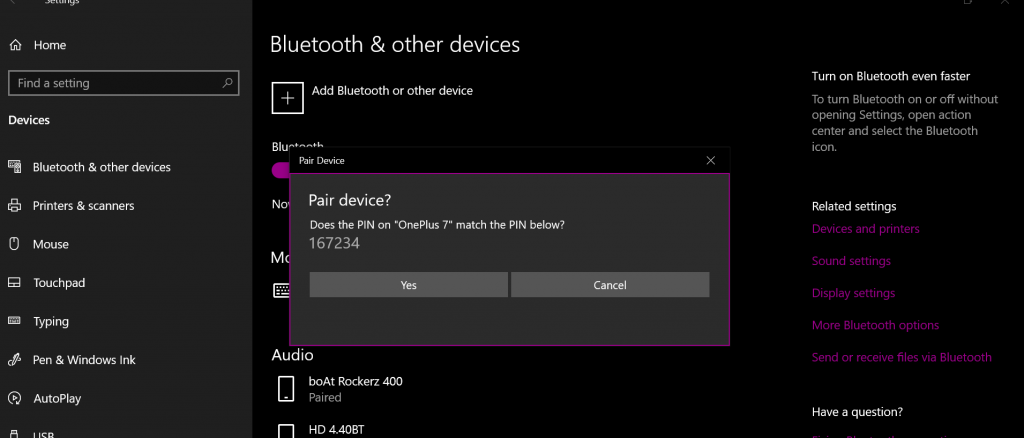
- I dispositivi dovrebbero quindi essere accoppiati. Seleziona Invia o ricevi file tramite Bluetooth dal dispositivo Windows 10.
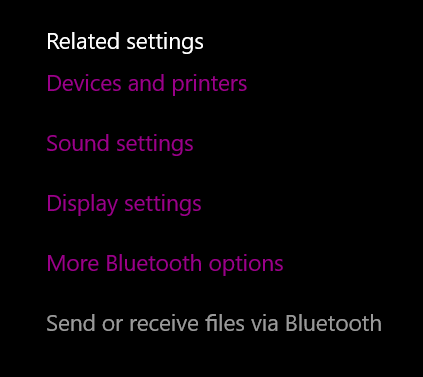
- Scegli di Inviare file al tuo Android o Ricevere file per ricevere file dall’Android.
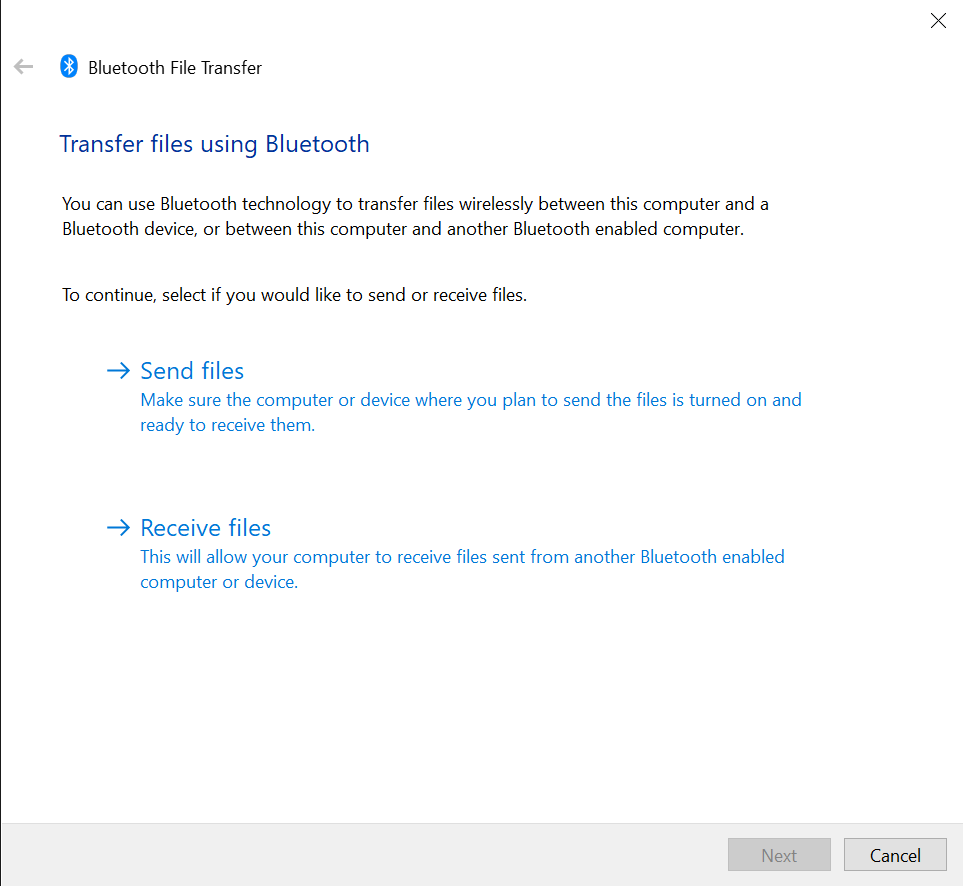
- Dopo aver selezionato Invia file da Windows 10, seleziona il tuo dispositivo per dove inviare i tuoi file, quindi seleziona Avanti.
- Seleziona Sfoglia, quindi naviga nella cartella che contiene i file che desideri inviare. Puoi tenere premuto il tasto CTRL e selezionare più file se desiderato. Una volta selezionato(i) il file(i), seleziona Apri.
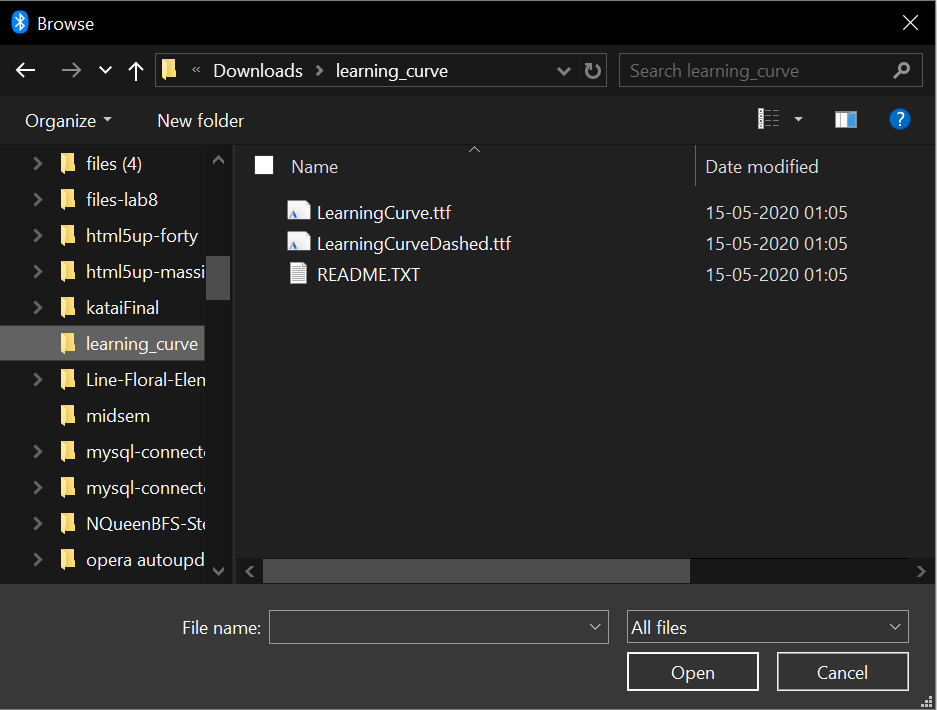
- I file dovrebbero apparire nel campo Nomi file. Seleziona Avanti.
- Dall’Android, scegli di Accettare il trasferimento del file.
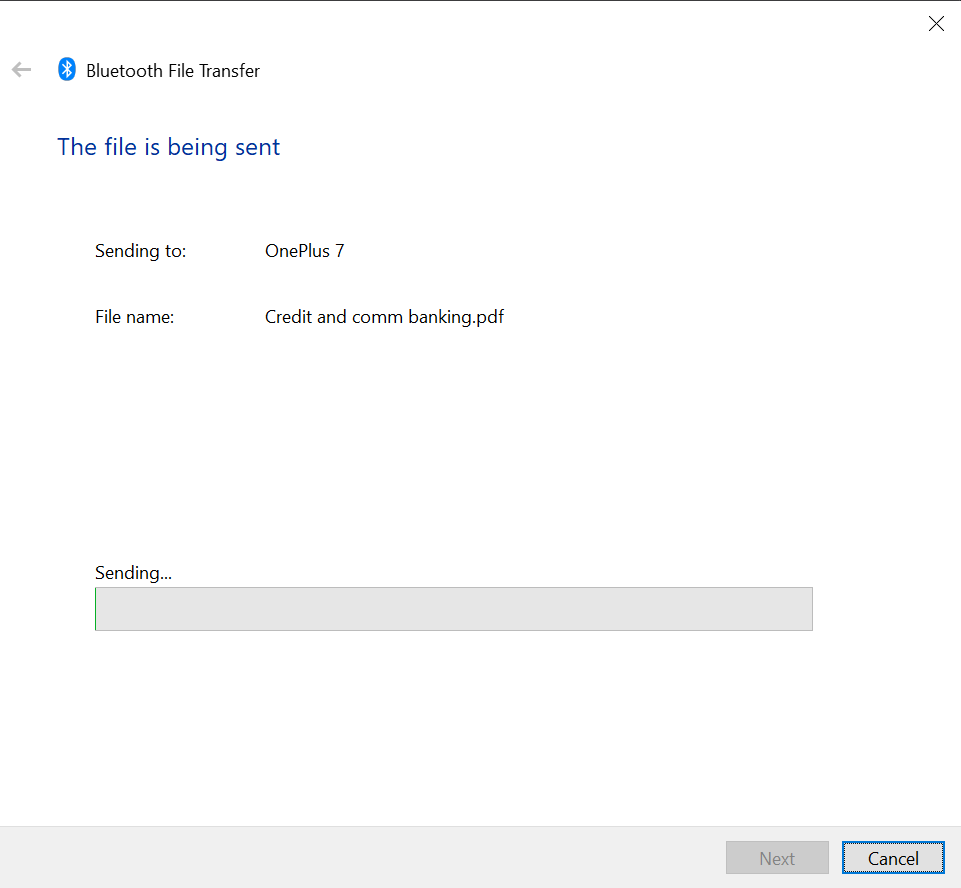
- I file dovrebbero trasferirsi con successo tra i dispositivi.
Ricevere file tramite Bluetooth in Windows 10 da Android
- Dopo aver selezionato Ricevi file in Windows, scegli l’opzione Condividi per qualsiasi file sul dispositivo Android, quindi seleziona Bluetooth.
- Dall’Android, seleziona il PC Windows 10 a cui desideri inviare.
- Il file dovrebbe essere ricevuto con successo sul dispositivo Windows. Se desideri cambiare la posizione in cui il file verrà salvato, seleziona Sfoglia…. Seleziona Fine e il file verrà salvato sul tuo PC.
Leggi di più:
- Come risolvere i problemi di Bluetooth in Windows 10?
- 5+ Metodi per trasferire file da telefono a PC Windows senza fili
- Come estrarre e comprimere file su Android istantaneamente?
Ricevi i nuovi post nella tua casella di posta.
Nessuno spam. Disiscriviti in qualsiasi momento.