Condivisione File · 7 min read · Dec 13, 2025
Come Condividere Cartelle Tra Android e PC Windows
Questa guida spiega diversi metodi per condividere cartelle tra Android e PC Windows. Comunemente, i file vengono condivisi da un telefono a un computer utilizzando cavi USB. Tuttavia, in qualsiasi momento, potrebbe non essere possibile avere accesso a un cavo USB, o il cavo potrebbe essere difettoso. Devi passare al wireless per trasferire quei file e cartelle dal PC al telefono o viceversa.
Principalmente, questo articolo copre i passaggi dettagliati per impostare e utilizzare Condivisione nelle Vicinanze su un telefono e un PC. Utilizzando questo trasferimento wireless, puoi spostare file tra i dispositivi. Inoltre, ho anche spiegato alcuni metodi interessanti come il trasferimento di file tramite Google Drive e server FTP.
Condividere Cartelle Tra Android e PC Windows Utilizzando Condivisione nelle Vicinanze
Condivisione nelle Vicinanze segue un formato di funzionamento simile a AirDrop di Apple. Puoi condividere file in modalità wireless tra dispositivi che sono collegati utilizzando la funzione. Interessantemente, Condivisione nelle Vicinanze utilizza il Bluetooth per trovare i dispositivi vicini.
Poiché la condivisione degli elementi della cartella richiede un’app di gestione file, installa l’app Files di Google sul tuo dispositivo mobile.
Abilitare Condivisione nelle Vicinanze sul Tuo Telefono
Per attivare Condivisione nelle Vicinanze sul tuo telefono,
- Avvia l’app Impostazioni.
- Vai a Bluetooth e Connessione Dispositivo.
- Tocca Condivisione nelle Vicinanze.
- Premi l’interruttore accanto a Visibilità Dispositivo.
- Abilita anche Mostra Notifiche.
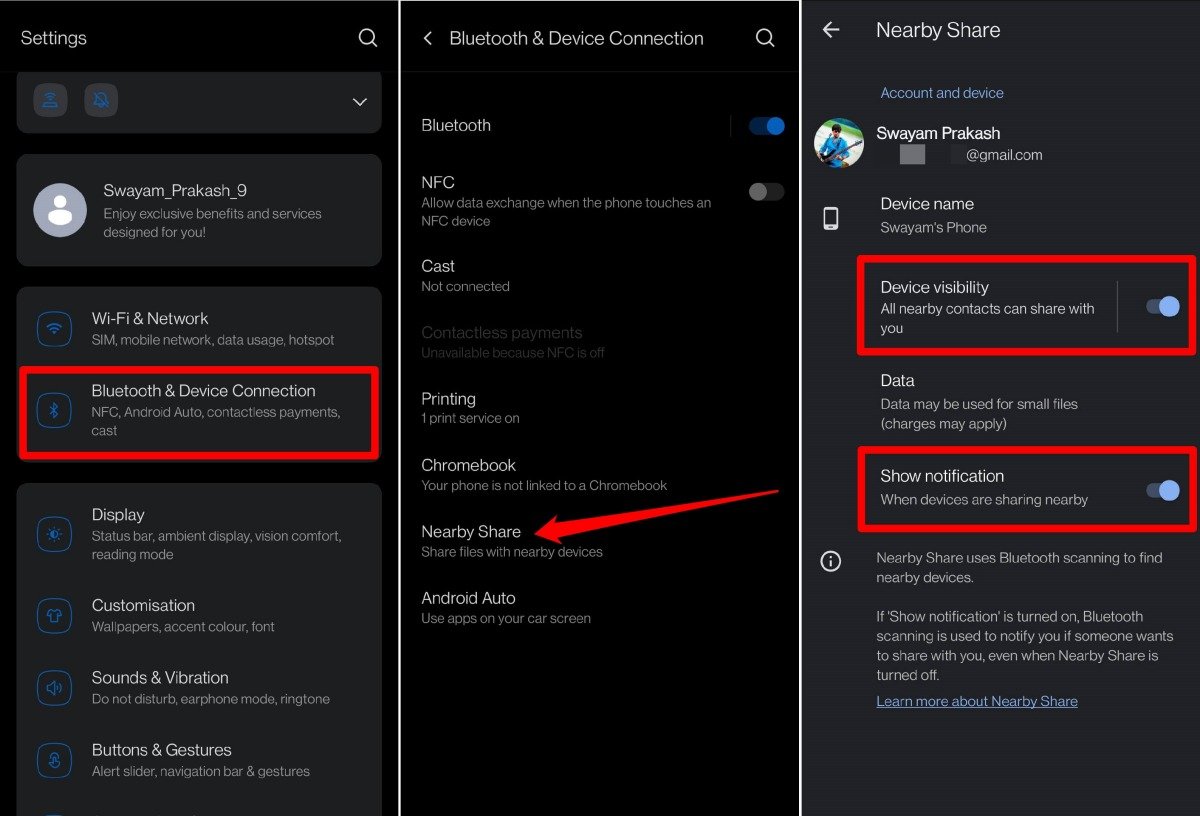
NOTA: Quando abiliti Mostra Notifiche e Condivisione nelle Vicinanze è disattivata, altri dispositivi vicini al tuo telefono possono inviare richieste per condividere file.
Scarica Condivisione nelle Vicinanze su PC Windows
Sul sito ufficiale di Android, puoi trovare e scaricare il file di installazione per utilizzare Condivisione nelle Vicinanze sul tuo PC Windows. Condivisione nelle Vicinanze su PC è supportata per sistemi operativi Windows 10 e superiori, con architettura a 64 bit. Se hai un computer con un chip basato su ARM, non puoi installare Condivisione nelle Vicinanze su di esso.
- Scarica il file di installazione di Condivisione nelle Vicinanze.
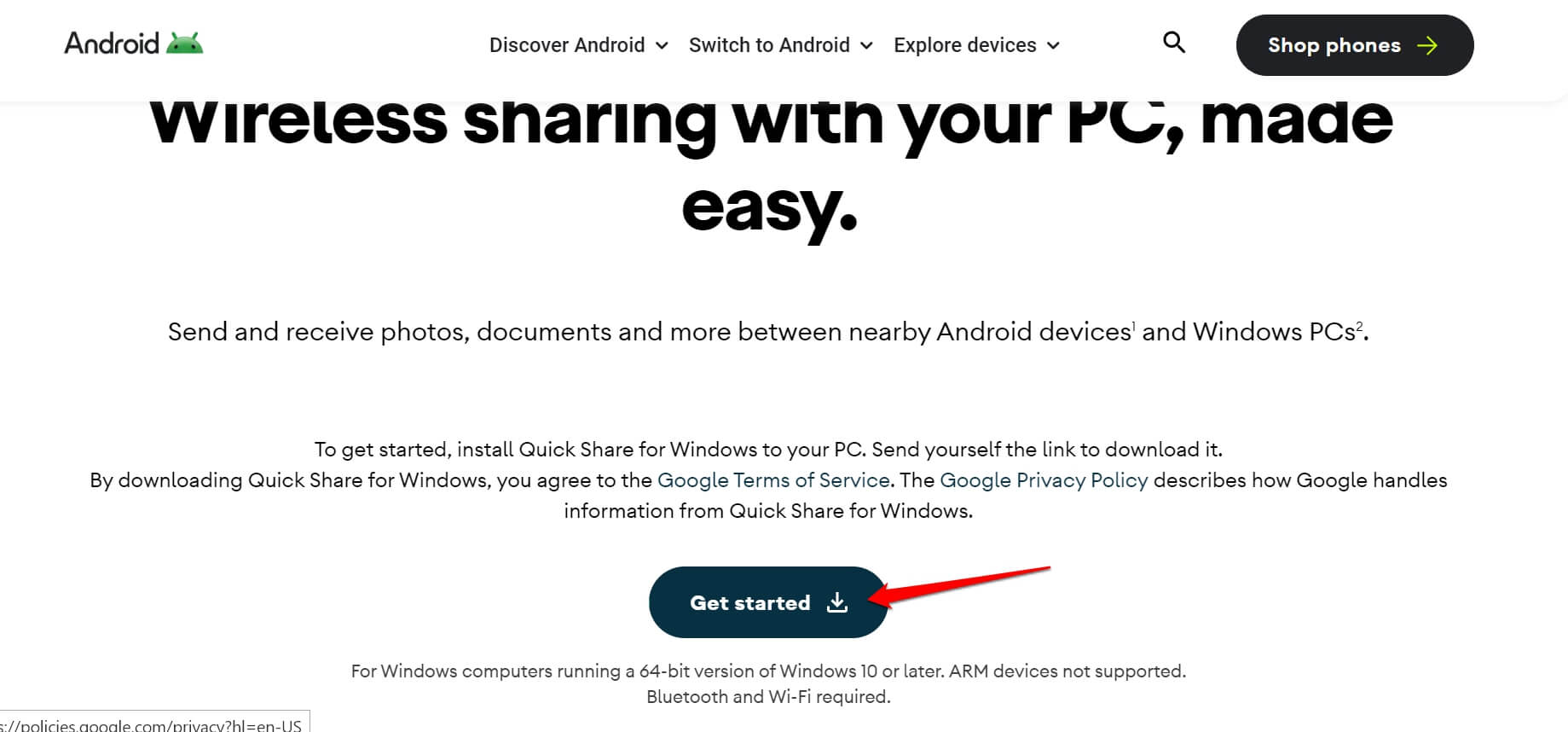
- Esegui il file di installazione [ verrà scaricato nella cartella Download su Windows ]
- Avvia Condivisione nelle Vicinanze per Windows.
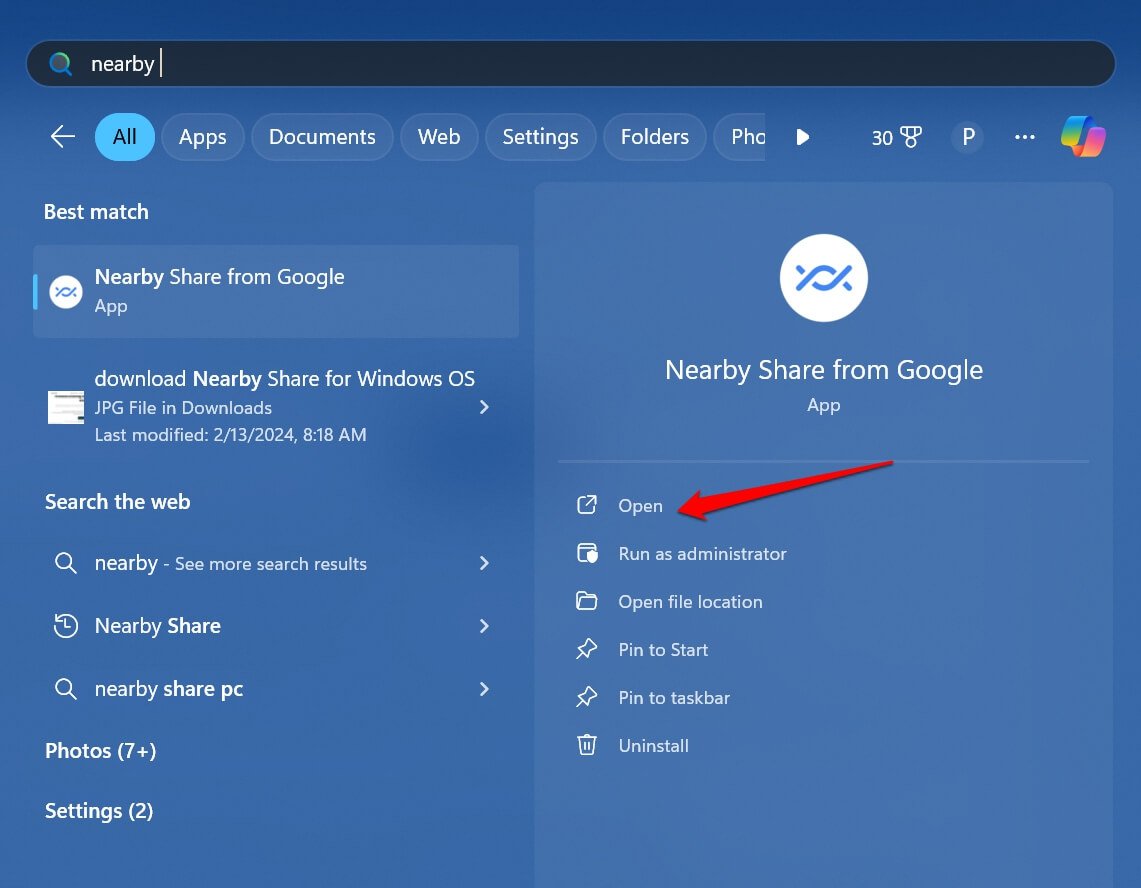
- Accedi allo stesso account Gmail che utilizzi sul dispositivo Android.
NOTA: Collega il tuo PC a Internet prima di avviare il file di installazione per installare Condivisione nelle Vicinanze per Windows.
Condivisione di Cartelle da Telefono a PC Utilizzando Condivisione nelle Vicinanze
Dopo aver completato l’impostazione di Condivisione nelle Vicinanze sul computer e sul telefono, è tempo di iniziare a condividere cartelle tra i dispositivi.
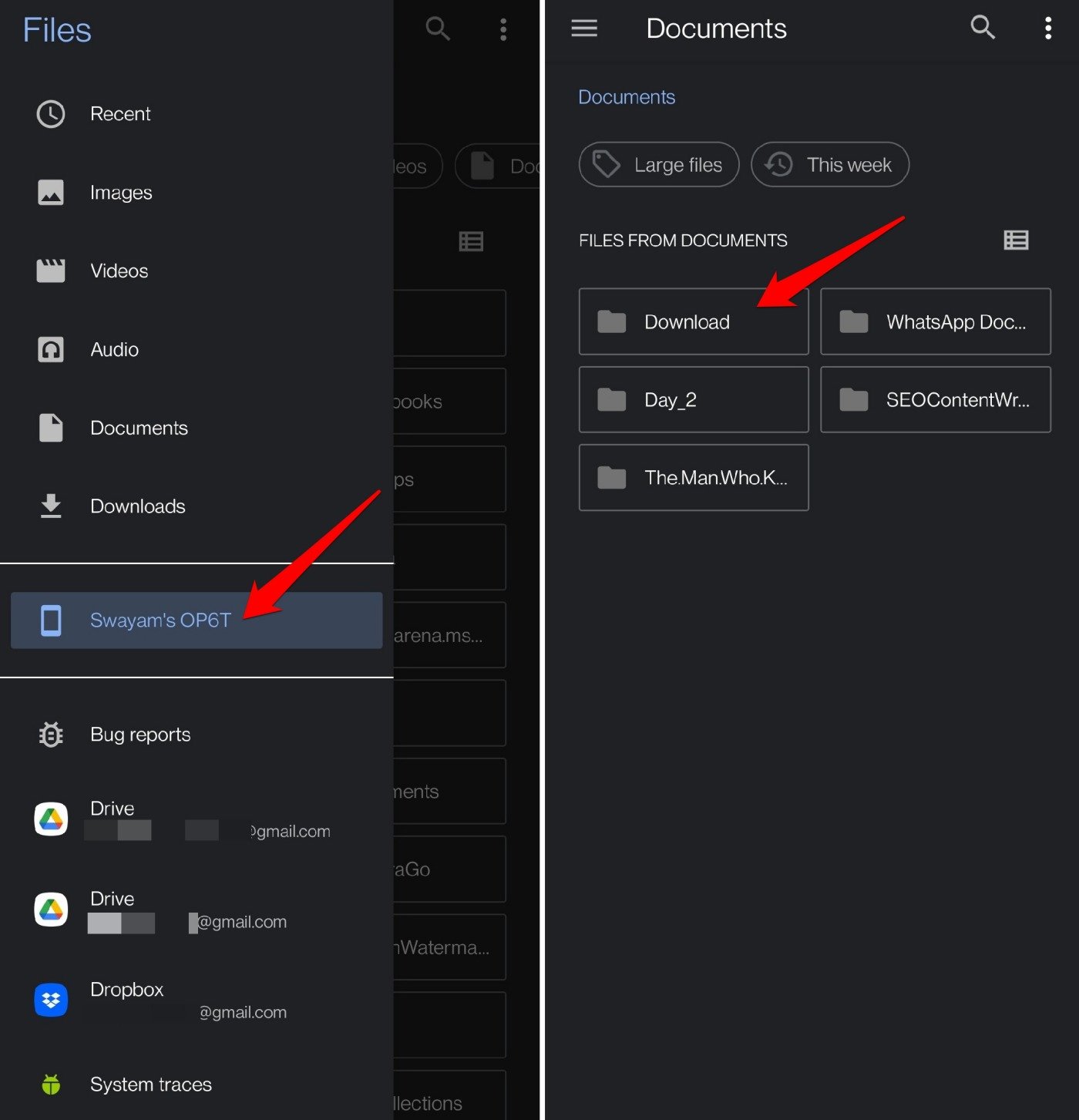
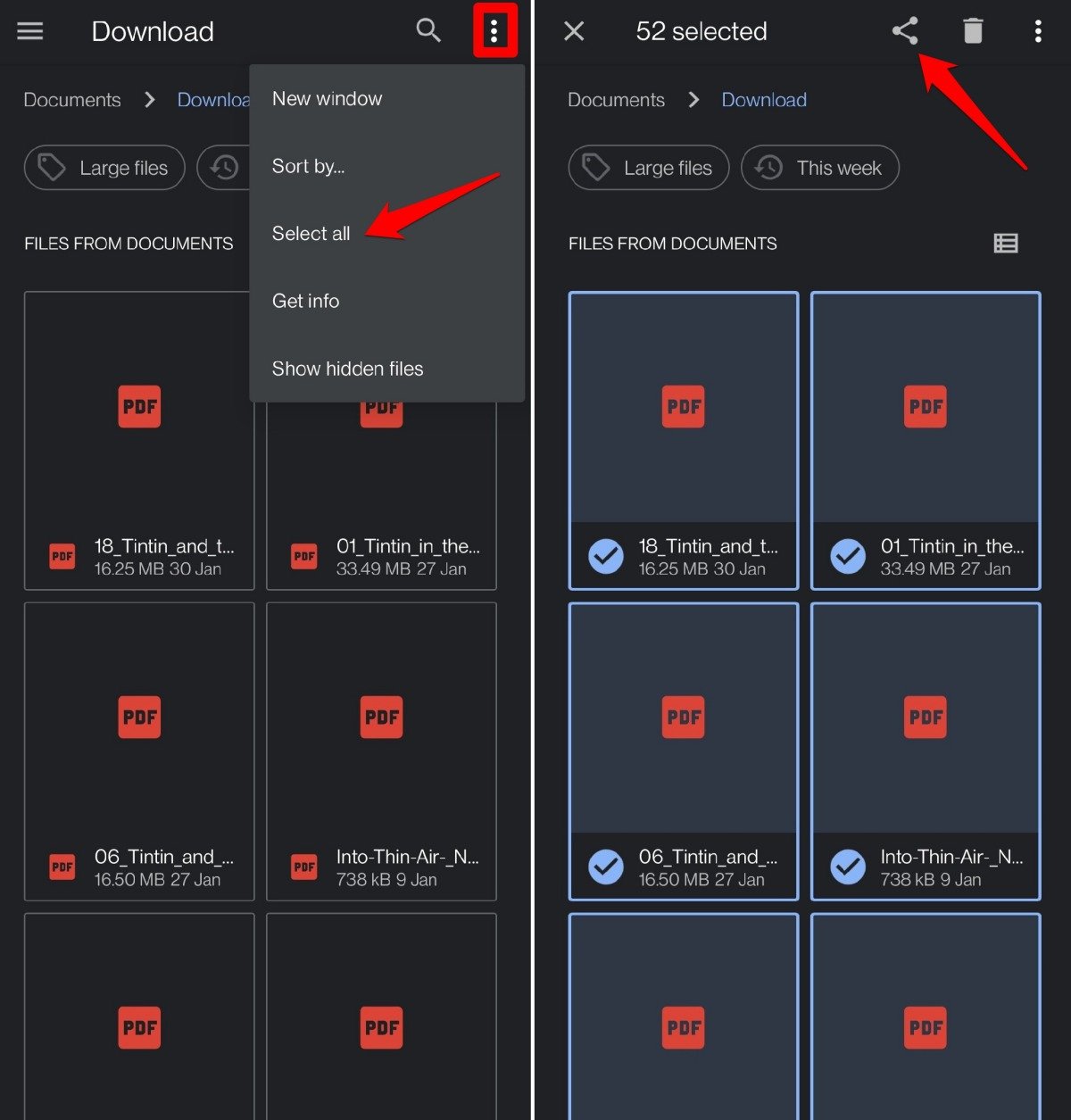
NOTA: Con l’app Files, l’opzione di condivisione nelle vicinanze non verrà visualizzata se selezioni cartelle. Accedi alla cartella e seleziona tutti i file al suo interno. Poi, vedrai l’opzione per condividerli con i dispositivi vicini tramite Condivisione nelle Vicinanze.
- Avvia l’app Files sul tuo telefono.
- Tocca l’icona del menu in alto.
- Dal menu, seleziona il nome del tuo dispositivo che memorizza tutte le cartelle all’interno della memoria del dispositivo.
- Tocca la Cartella per accedervi.
- Successivamente, tocca l’icona di overflow e scegli Seleziona Tutto per contrassegnare tutti i file all’interno della Cartella da condividere con il PC.
- Tocca l’icona di Condivisione in alto.
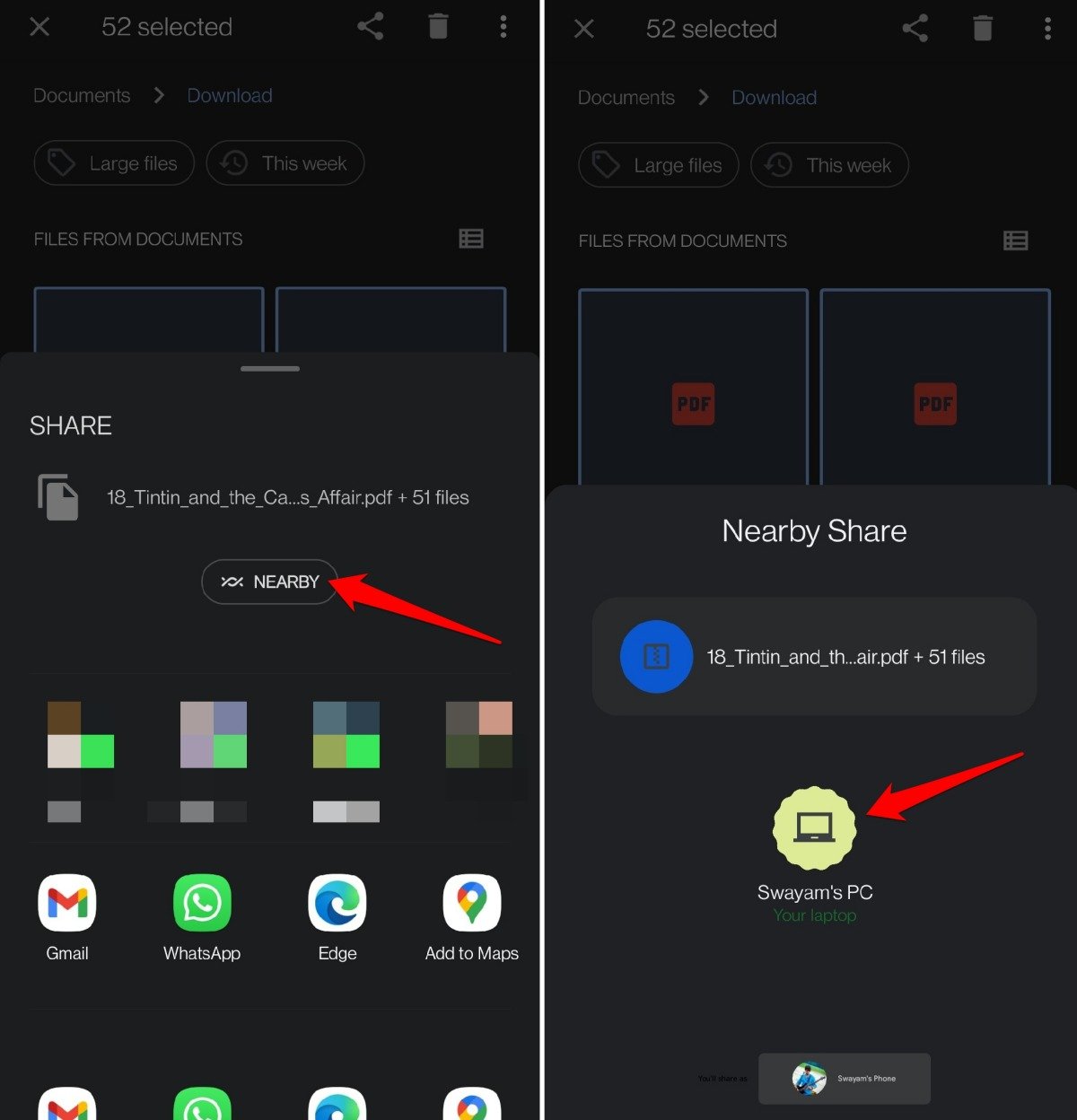
- Tocca Vicino > Tocca il nome del PC.
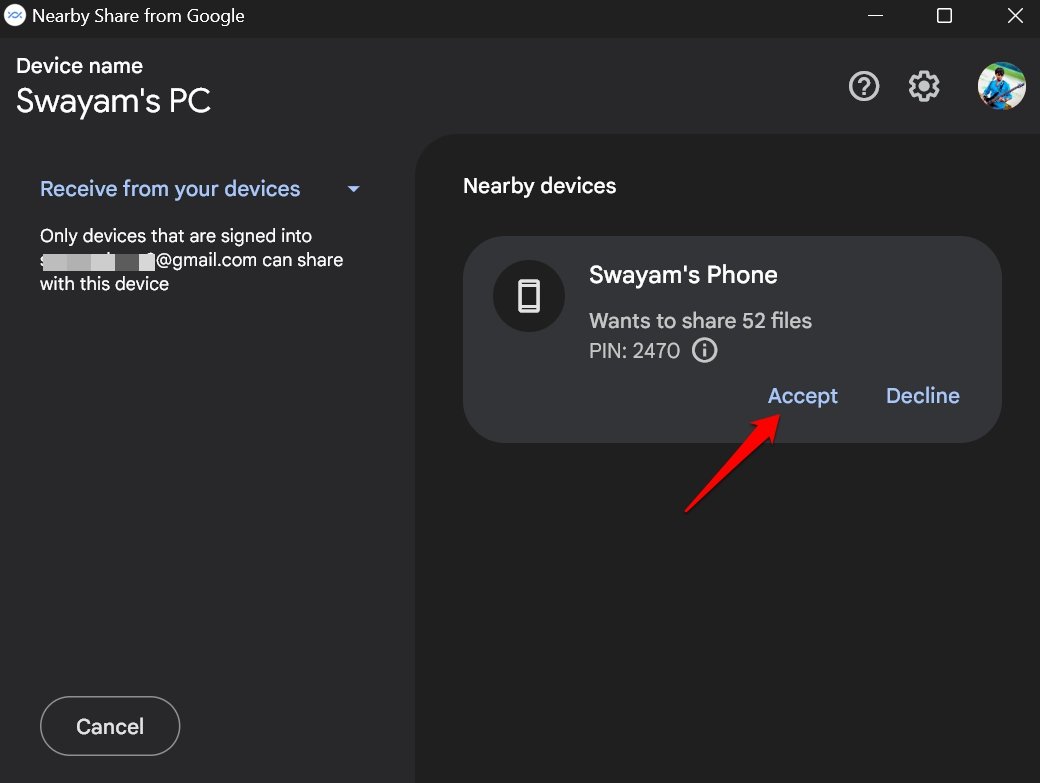
- Sul tuo PC, vedrai la richiesta dal tuo telefono. Clicca su Accetta.
- La condivisione dei file inizierà ora.
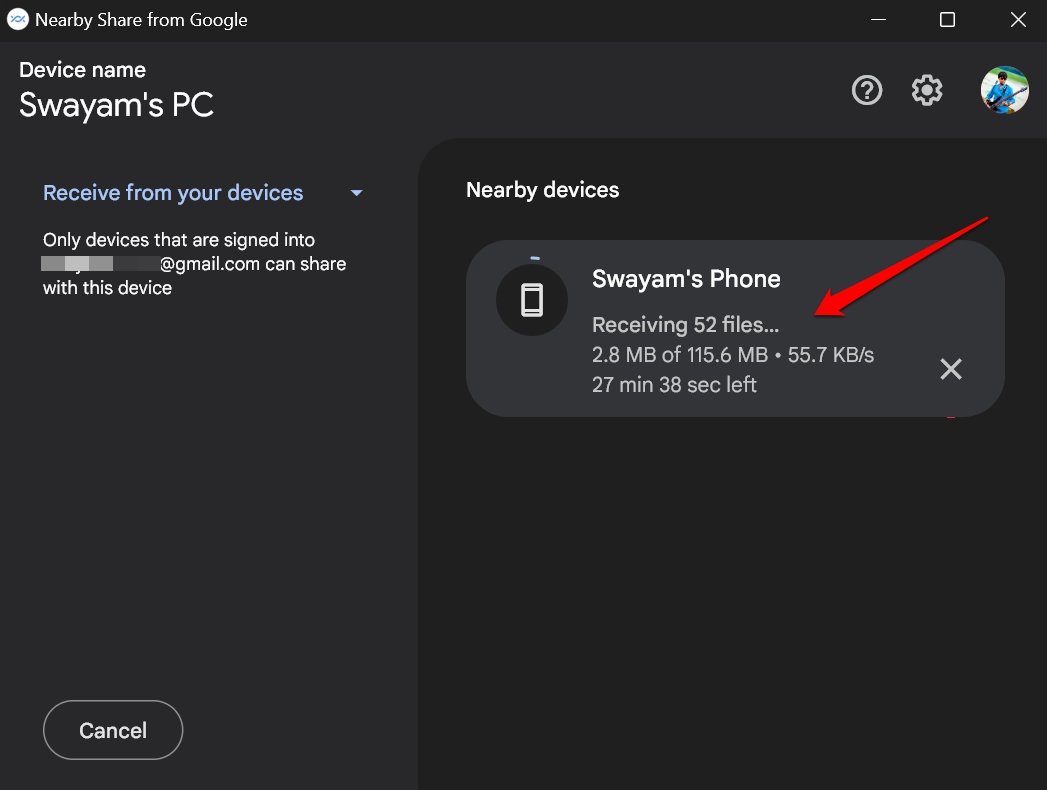
NOTA: Prima di trasferire il file, devi attivare il Bluetooth sul tuo PC e accoppiare il telefono con esso. Assicurati che lo stesso PIN di accoppiamento appaia sul telefono e sul PC.
Come Condividere File dal Computer al Telefono Android Utilizzando Condivisione nelle Vicinanze
Dotato di Condivisione nelle Vicinanze sul tuo telefono e computer, puoi anche condividere cartelle dal tuo PC con il dispositivo mobile. Vediamo come farlo.
- Sul tuo PC, premi i tasti di scelta rapida Windows + E per avviare Esplora File.
- Seleziona qualsiasi cartella da qualsiasi directory, come Download, Immagini o disco rigido.
- Fai clic destro sulla Cartella e seleziona Invia con condivisione nelle vicinanze.
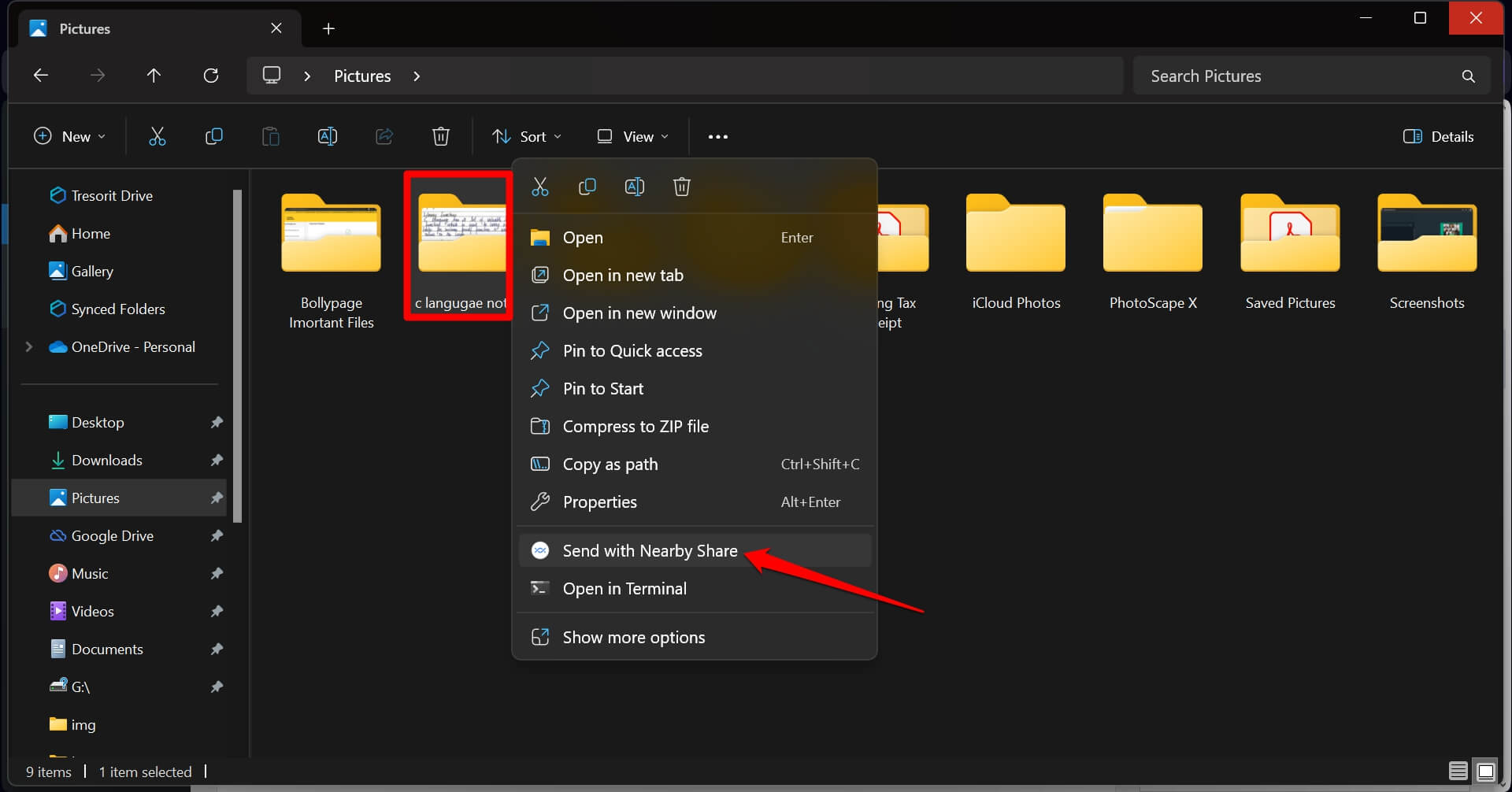
- Immediatamente, la Cartella selezionata verrà scaricata sul tuo telefono.
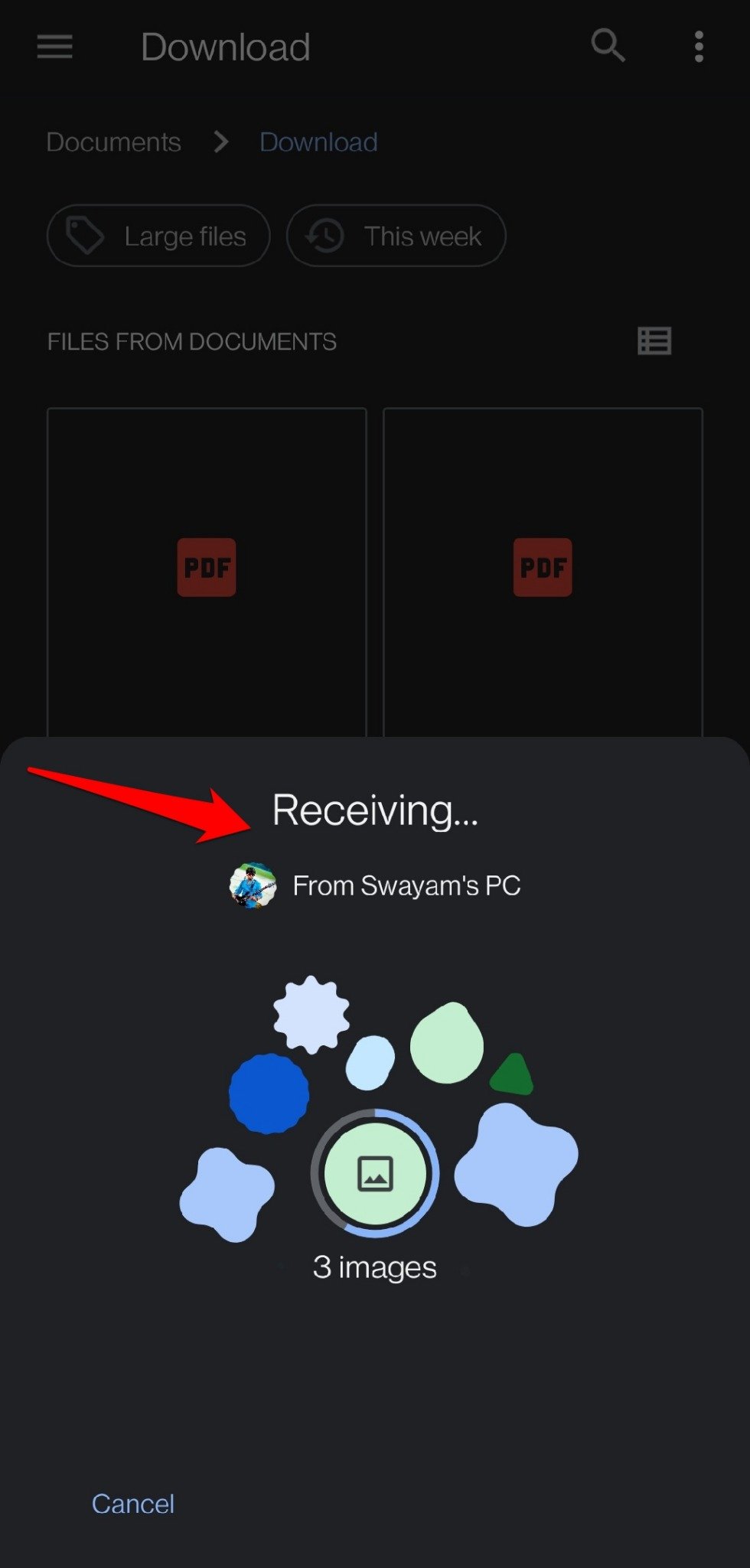
- Accedi all’app di gestione file sul tuo telefono per localizzare la Cartella sotto gli elementi scaricati.
Come Utilizzare il Cavo USB per Trasferire File da Telefono a PC
Se sei nuovo nel sistema operativo Android, ecco un rapido suggerimento su come utilizzare il cavo USB fornito con il tuo telefono per condividere una cartella tra esso e un PC.
- Collega il telefono e il PC utilizzando il cavo USB.
- Abbassa il pannello delle notifiche.
- Tocca Caricando questo dispositivo tramite USB.
- Sotto le preferenze USB, cambia l’opzione in Trasferimento File.
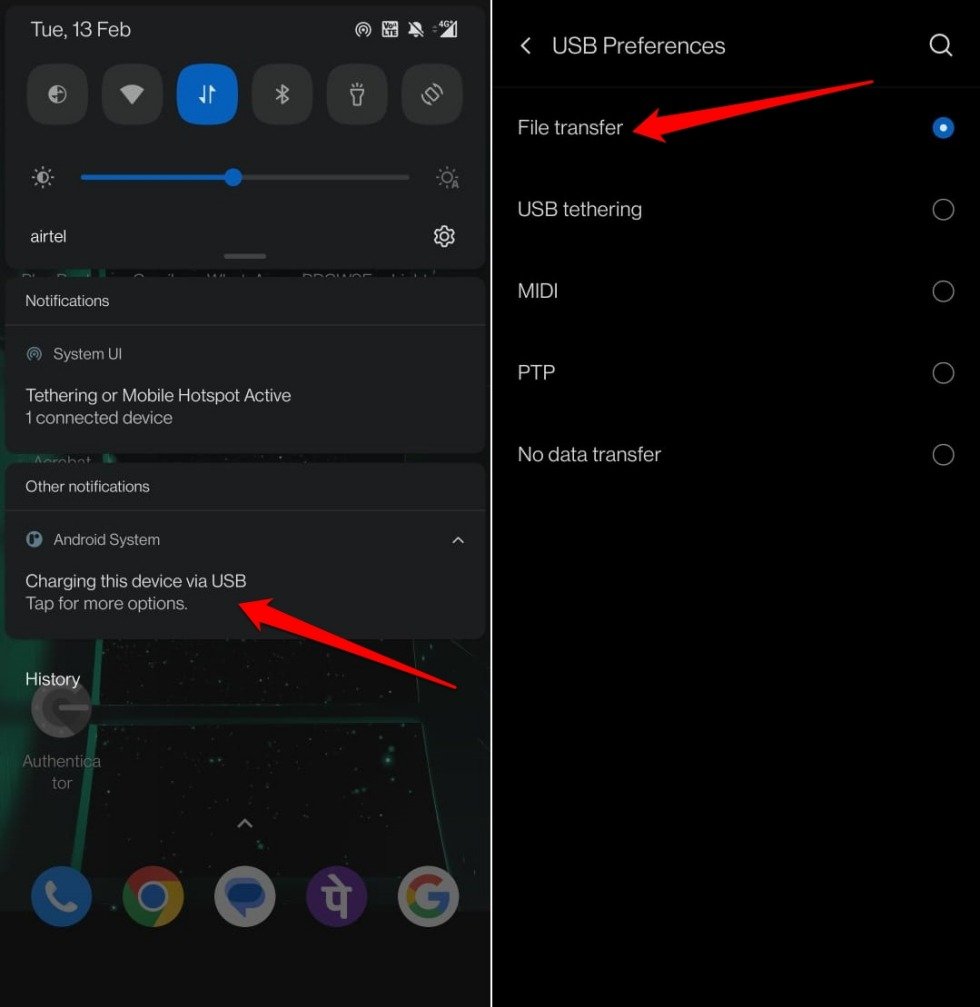
- Un pop-up verrà visualizzato sul tuo PC, indicando che il telefono è stato connesso al PC.
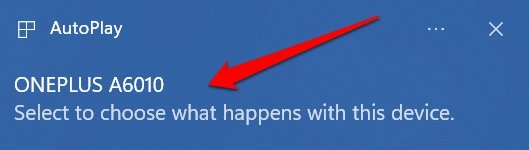
- Premi Windows + E per aprire Esplora File.
- Sul lato sinistro, fai clic su Questo PC per visualizzare il telefono elencato come memoria esterna.
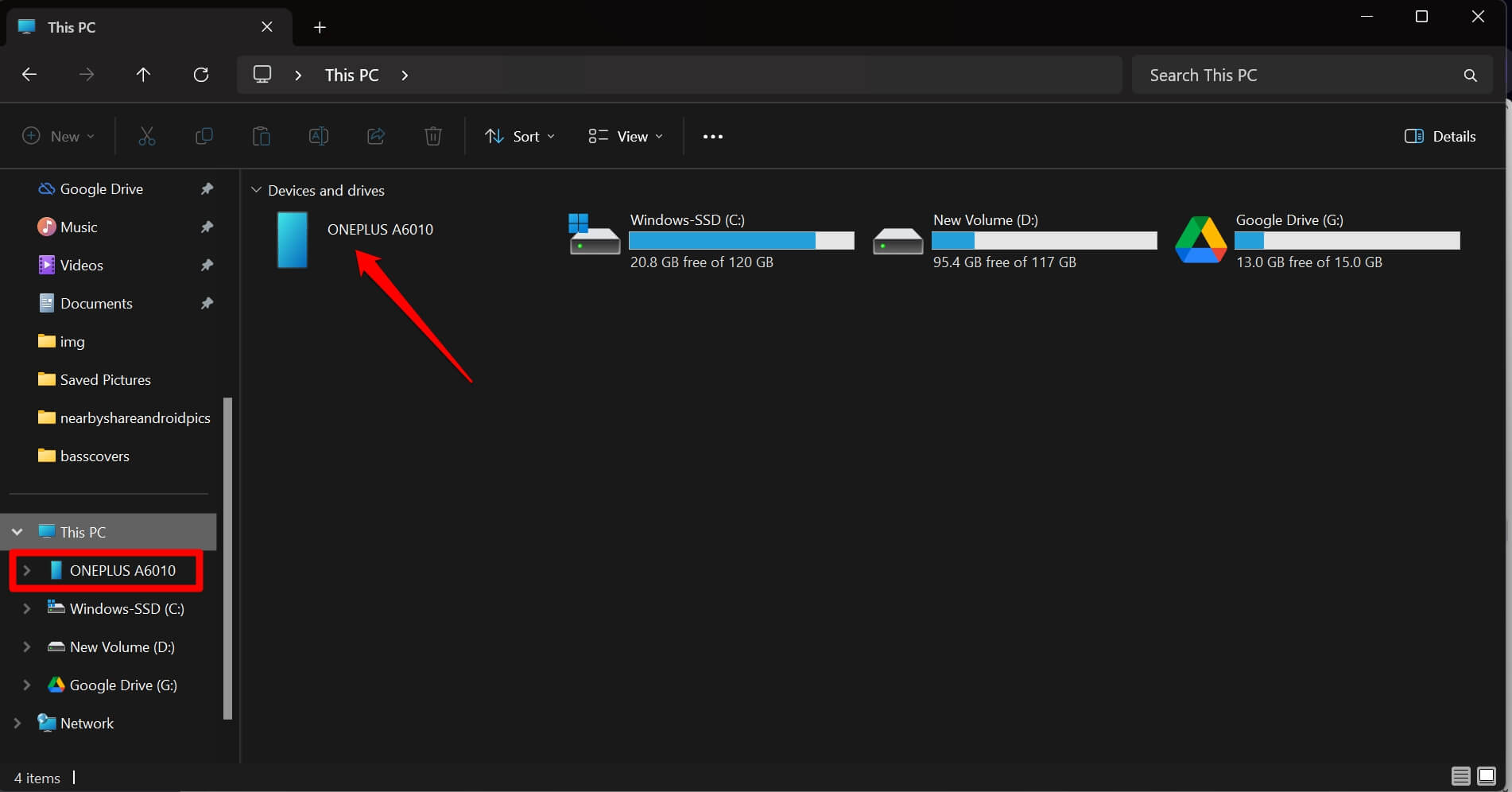
- Ora puoi trasferire cartelle dal telefono al PC utilizzando copia-incolla o trascina-rilascia o viceversa.
Utilizza Google Drive per Condividere File Tra Telefono e Computer
Carica la Cartella nell’app GDrive dal tuo telefono per condividere cartelle tra i dispositivi.
- Apri l’app Google Drive sul tuo telefono.
- Tocca Nuovo > Seleziona Carica.
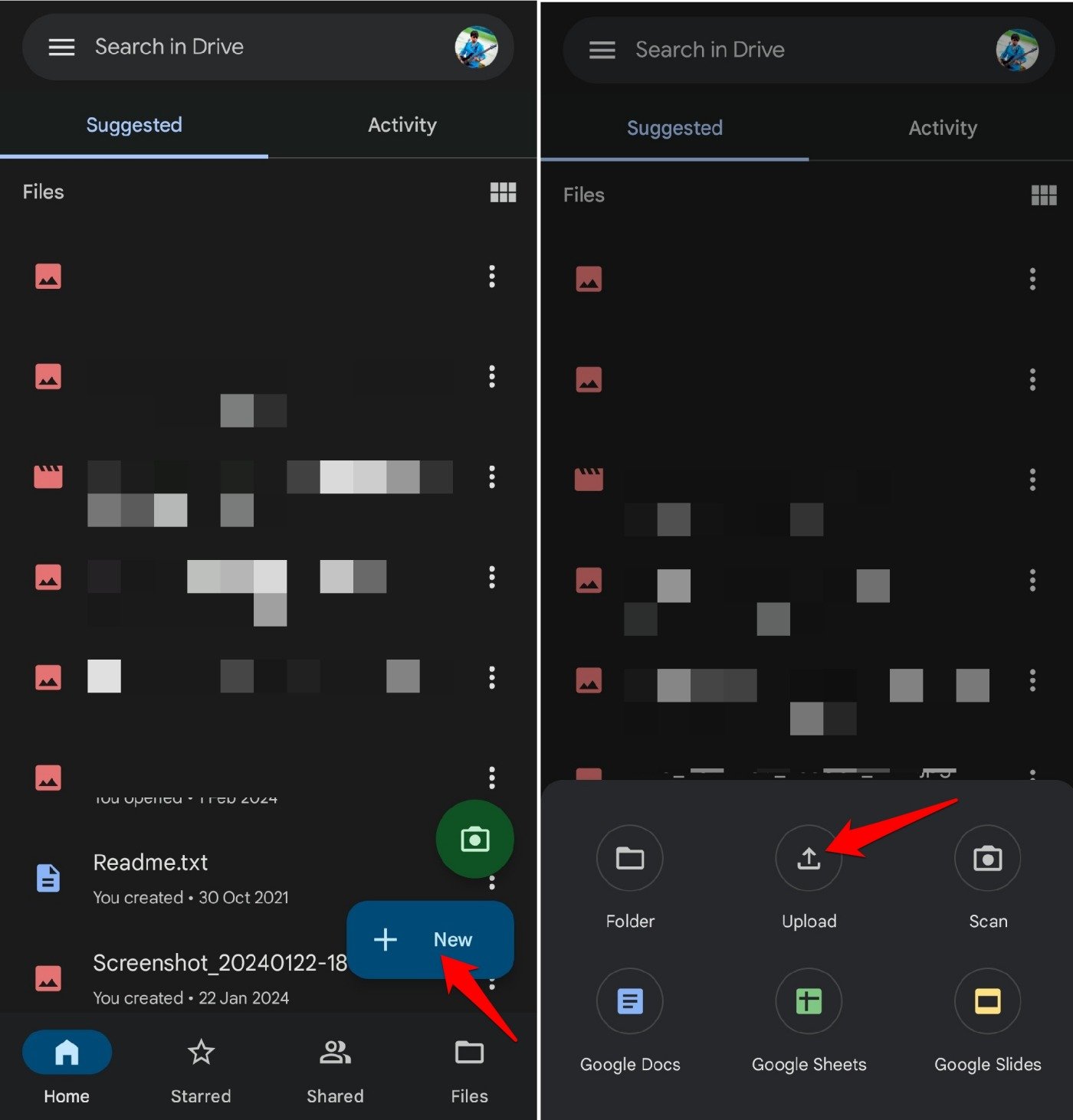
- In alternativa, seleziona Cartella per creare una nuova cartella e caricare file al suo interno.
- Seleziona il file dalla memoria interna del tuo telefono e caricalo.
- Accedi a Google Drive sul tuo PC andando su drive.google.com.
- Scarica il file o la Cartella sul tuo PC.
Puoi anche installare l’app Google Drive sul PC, e la Cartella condivisa apparirà nel pannello sinistro di Esplora File quando Google Drive si sincronizza con il tuo account.
NOTA: GDrive offre solo 15 GB di spazio di archiviazione gratuito. Se preferisci utilizzare regolarmente Google Drive per condividere cartelle tra dispositivi con molti file al loro interno, considera di acquistare un abbonamento Google One per aggiungere più spazio di archiviazione al tuo account Gmail.
Come Utilizzare FTP per Condividere File Tra un Telefono e un PC?
FTP è l’acronimo di File Transfer Protocol. Comporta l’uso di due dispositivi. Uno sarà designato come server e l’altro come client.
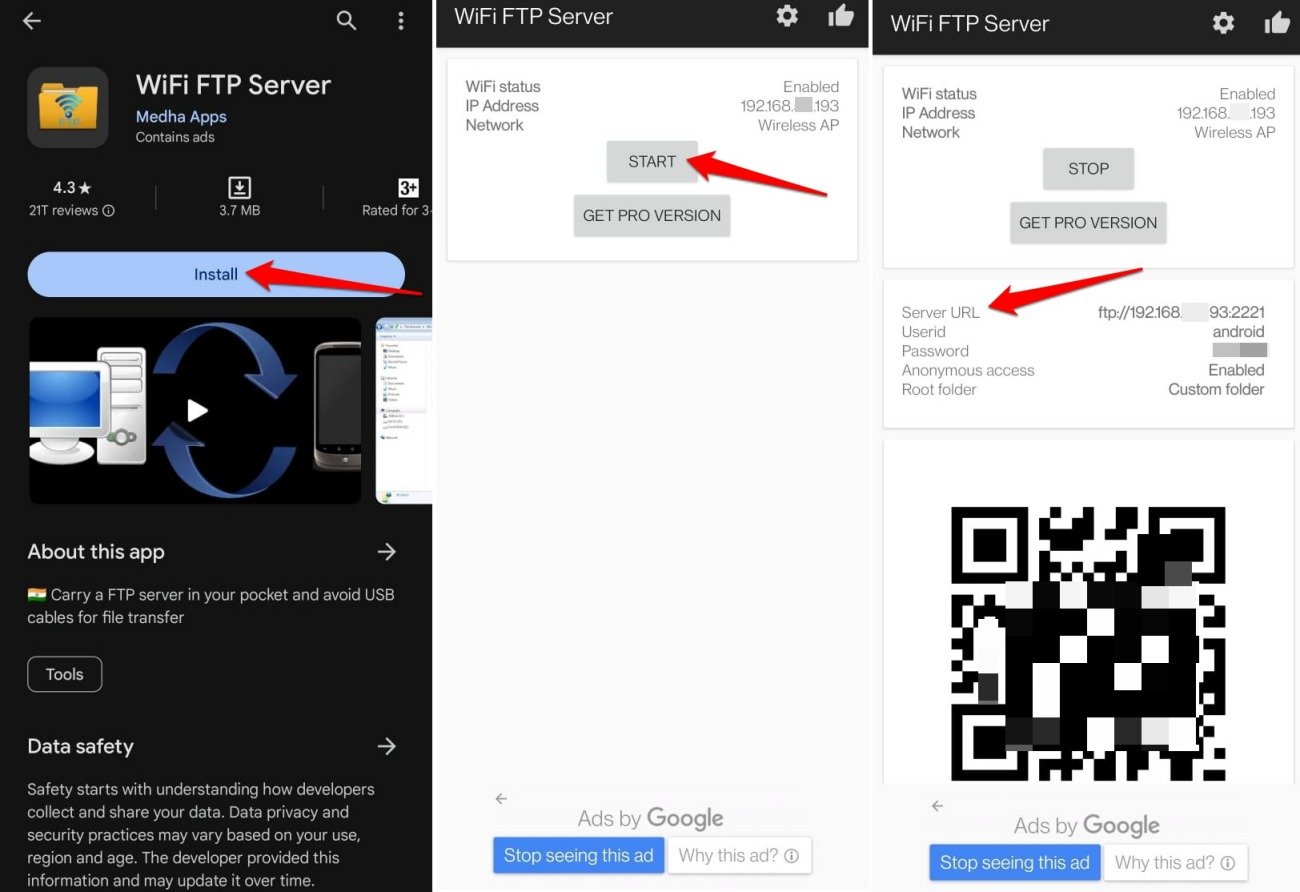
- Scarica un’app FTP Client sul tuo dispositivo Android.
- Collega sia il telefono che il PC alla stessa rete WiFi.
- Avvia il server FTP sul dispositivo Android utilizzando l’app FTP che hai installato.
- Prendi nota dell’URL del Server.
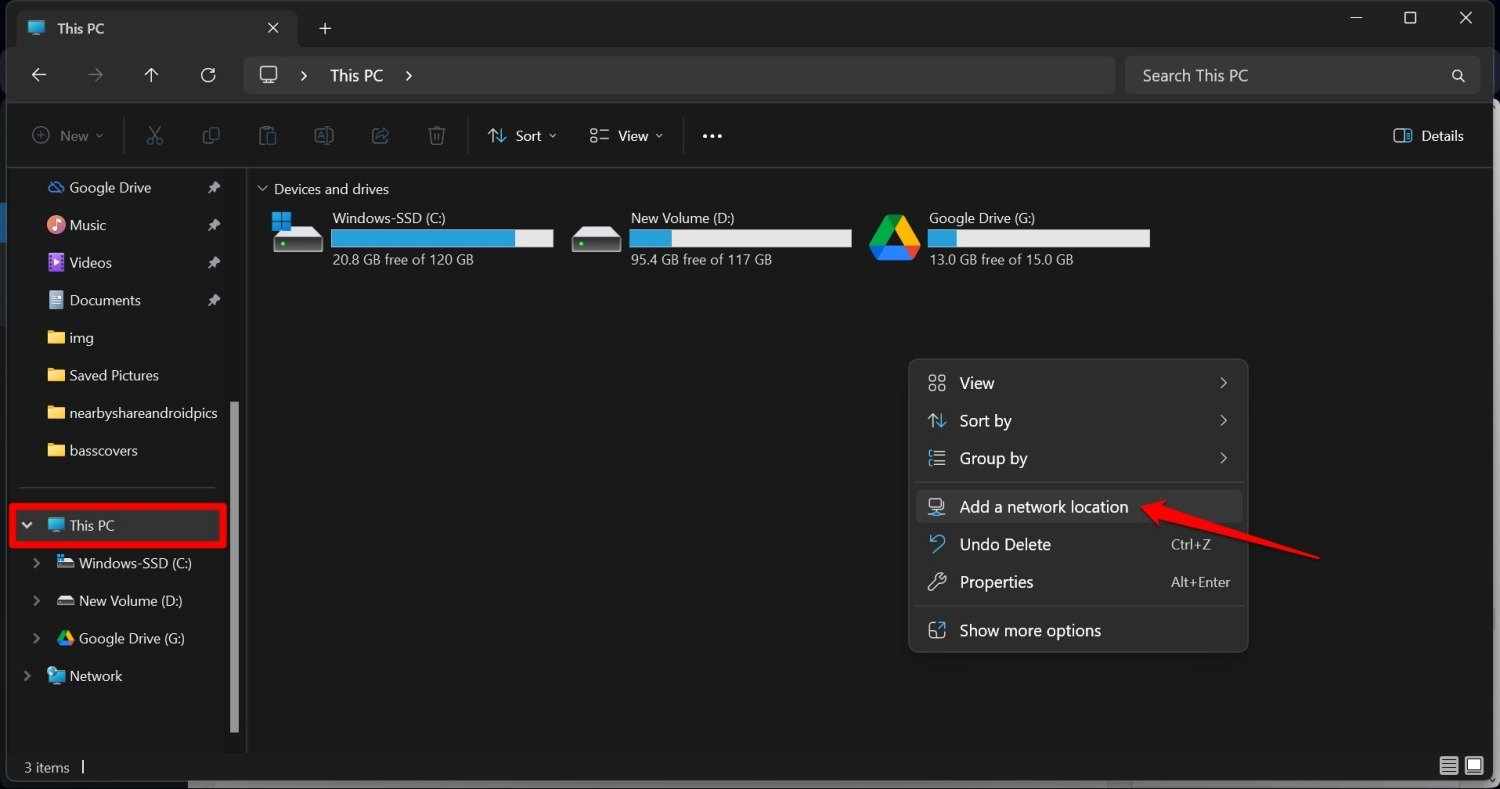
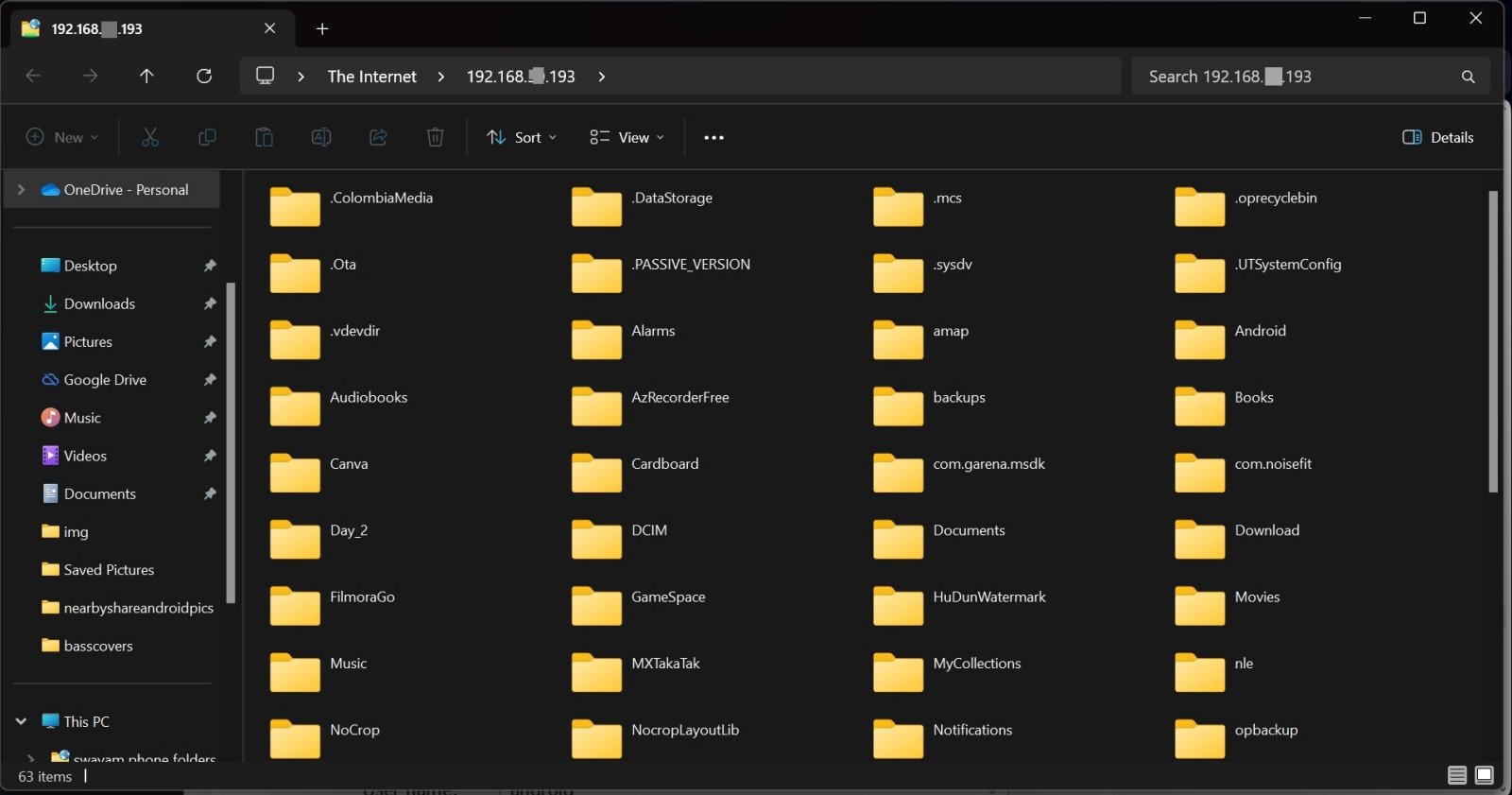
- Sul tuo computer, apri Esplora File.
- Fai clic su Questo PC.
- Fai clic destro e seleziona Aggiungi una Posizione di Rete.
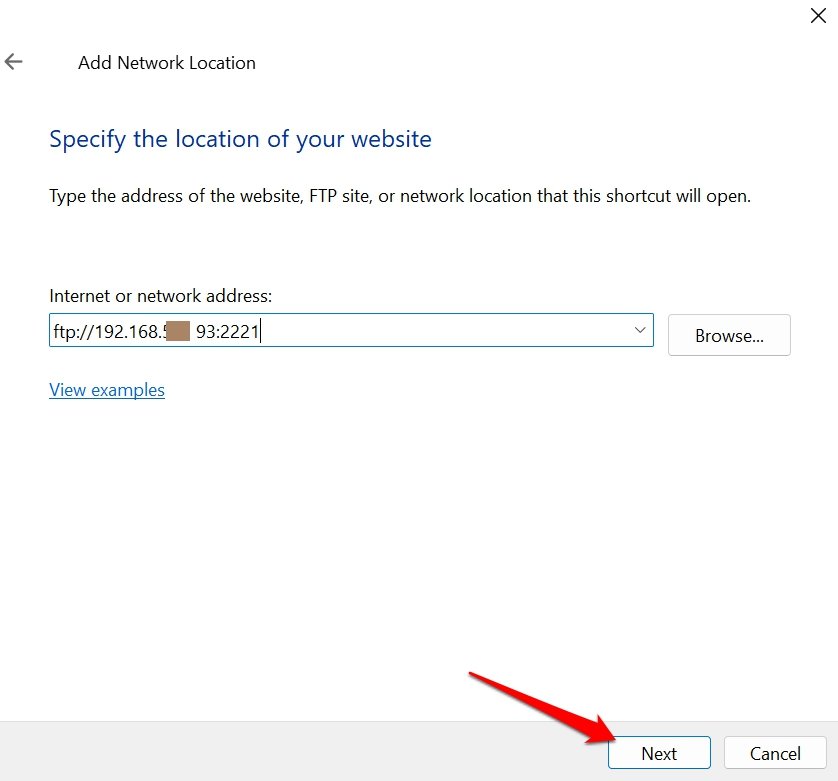
- Ora, aggiungi l’indirizzo FTP (l’URL del Server) generato dal client FTP.
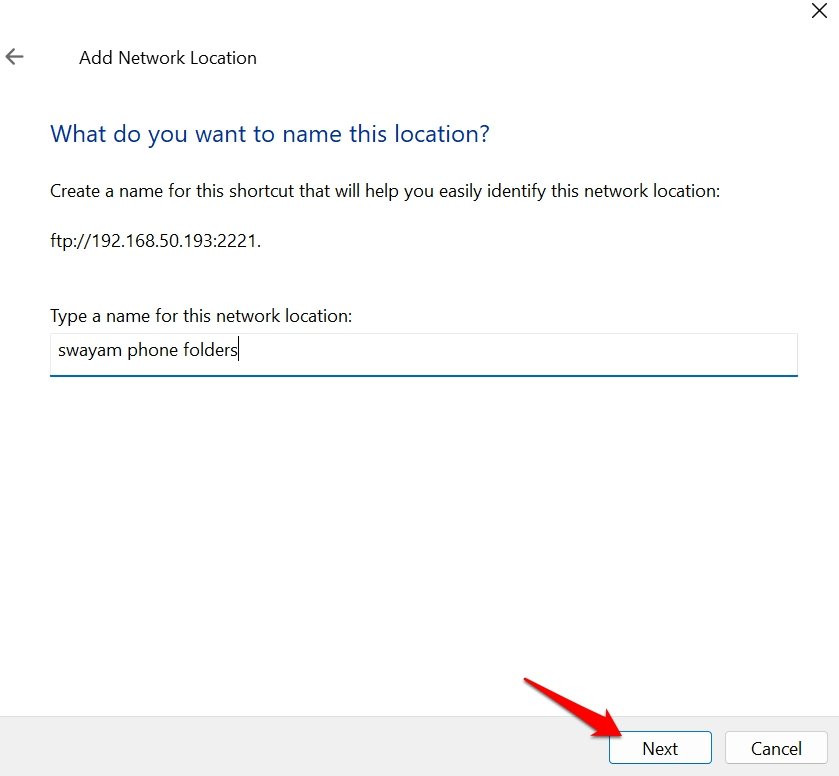
- Imposta un nome per la posizione.
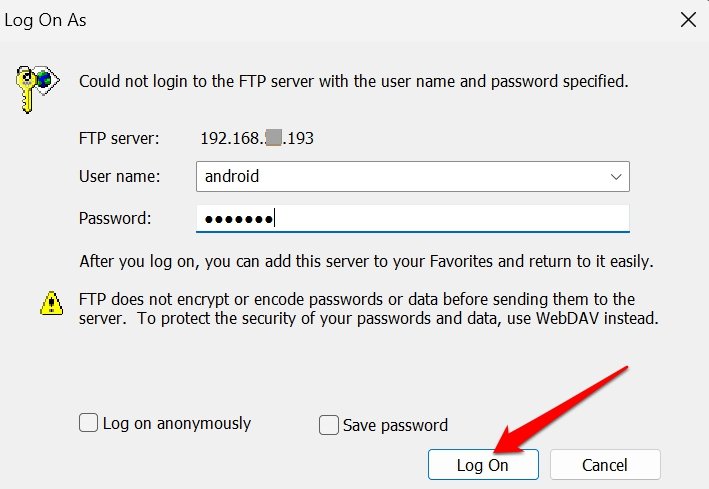
- Inserisci il nome utente e la password nella finestra di dialogo. Fai clic su Accedi.
- Poiché entrambi i dispositivi sono connessi, puoi accedere ai file sul telefono dal tuo PC tramite FTP.
Conclusione
Trasferire file utilizzando un cavo USB è apparentemente più dispendioso in termini di tempo e più lento rispetto al trasferimento istantaneo di file utilizzando Condivisione nelle Vicinanze o GDrive. Quindi, la prossima volta che condividi più file o cartelle tra dispositivi, utilizza uno di questi metodi facili e semplici descritti nella guida. Se sei esperto di tecnologia, prova il metodo FTP per spostare cartelle tra i dispositivi.
Se hai qualche pensiero su Come Condividere Cartelle Tra Android e PC Windows, sentiti libero di lasciare un commento qui sotto. Inoltre, iscriviti al nostro canale YouTube di DigitBin per video tutorial. Saluti!
Ricevi i nuovi post nella tua casella di posta.
Nessuno spam. Disiscriviti in qualsiasi momento.