Discord Guide · 4 min read · Jan 18, 2026
Come condividere lo schermo del tuo dispositivo su Discord?
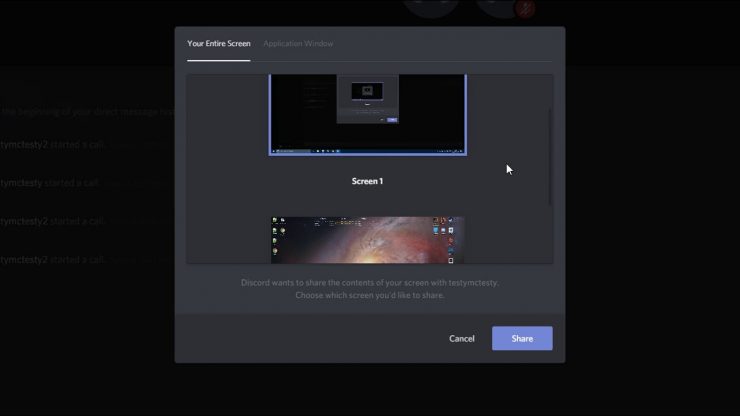
Discord potrebbe suonare familiare a tutti i gamer che leggono questo post. Apparentemente, Discord è nato come un servizio di chat per gamer che consentiva loro di rimanere in contatto con i propri amici mentre giocavano. Grazie al grande servizio, è rapidamente diventato un punto di riferimento per i gamer ed è diventato il leader nei servizi di chat vocale/testuale/video. Poco dopo aver visto aumentare la popolarità, Discord si è diversificato anche per gli utenti normali. Infatti, la base utenti di Discord è piuttosto diversificata e non solo i gamer, ma anche utenti normali, sviluppatori e persino influencer lo utilizzano per rimanere in contatto con il proprio pubblico.
Tuttavia, se hai utilizzato Discord attivamente, dovresti sapere che non ha mai realmente offerto l’opzione di condividere lo schermo su mobile. È importante notare che una funzione di condivisione dello schermo è disponibile sulle piattaforme desktop. La buona notizia è che Discord ha ascoltato le richieste dei suoi utenti e nel dicembre 2020 ha lanciato una funzione di condivisione dello schermo anche per i dispositivi mobili. E se non sei ancora a conoscenza di questa funzione e vuoi sapere come puoi condividere lo schermo di Discord su mobile, sei nel posto giusto. In questo post, ti daremo i passaggi per condividere lo schermo su Discord per PC e mobile. Detto ciò, passiamo direttamente all’articolo stesso:
Condividere lo schermo su Discord per PC
- Prima di tutto, devi installare Discord per Windows, Linux o macOS, a seconda del sistema operativo che stai utilizzando, se non lo hai già fatto.
Windows: Link
Linux: Link
macOS: Link - Ora, nell’app Discord, devi invitare un amico o selezionare un amico dalla tua lista amici.
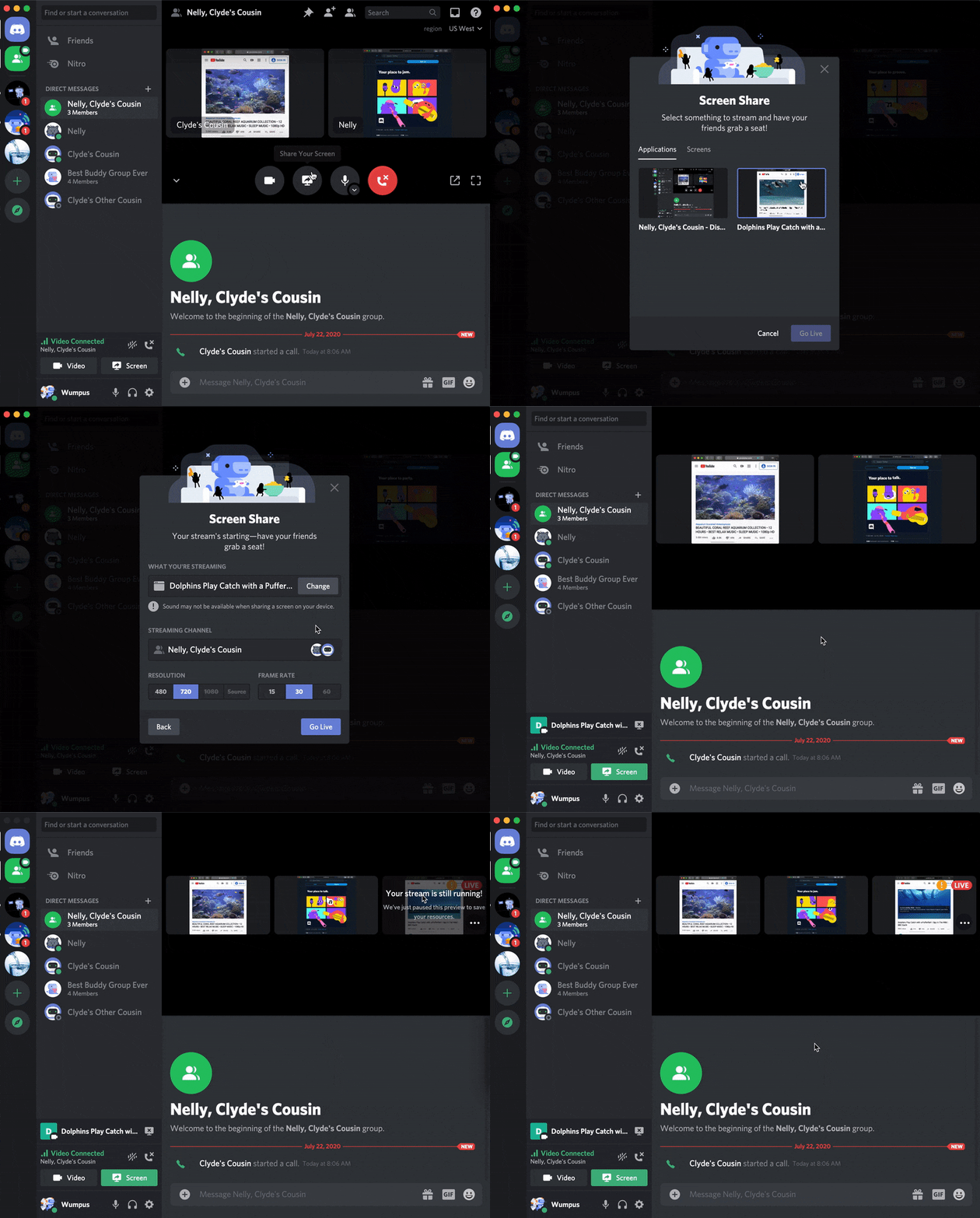
- Nella parte superiore della finestra DM o della finestra di messaggi diretti, vedrai un’opzione “ Inizia videochiamata “.
- Assicurati di aver attivato la tua fotocamera.
- Una volta che l’altra persona si è connessa alla chiamata, devi premere il pulsante “ Condividi il tuo schermo “ posizionato accanto al pulsante Attiva fotocamera.
- Si aprirà una nuova finestra intitolata Condivisione schermo. Ci sono due schede, ovvero Applicazioni e Schermi. Sotto la scheda Applicazioni, vedrai alcune app che puoi condividere. Mentre, sotto la scheda Schermi, puoi condividere l’intero schermo.
- Seleziona una delle opzioni in base alle tue esigenze. Inoltre, puoi anche cambiare la risoluzione dello streaming da 480p a 1080p. Puoi anche selezionare il frame rate con cui desideri trasmettere.
- Dopo aver selezionato tutto, premi il pulsante Vai in diretta. Questo è tutto!
Condividere lo schermo su Discord mobile
Dopo l’aggiornamento, la funzione di condivisione dello schermo funziona su entrambi i dispositivi mobili Android e iOS. Tuttavia, assicurati di avere Android 5 o superiore. Se stai utilizzando iOS, la condivisione dello schermo su Discord non supporta iOS 12. La condivisione dello schermo non è attualmente disponibile sugli iPad. Segui i passaggi qui sotto per iniziare a condividere uno schermo su Discord mobile:
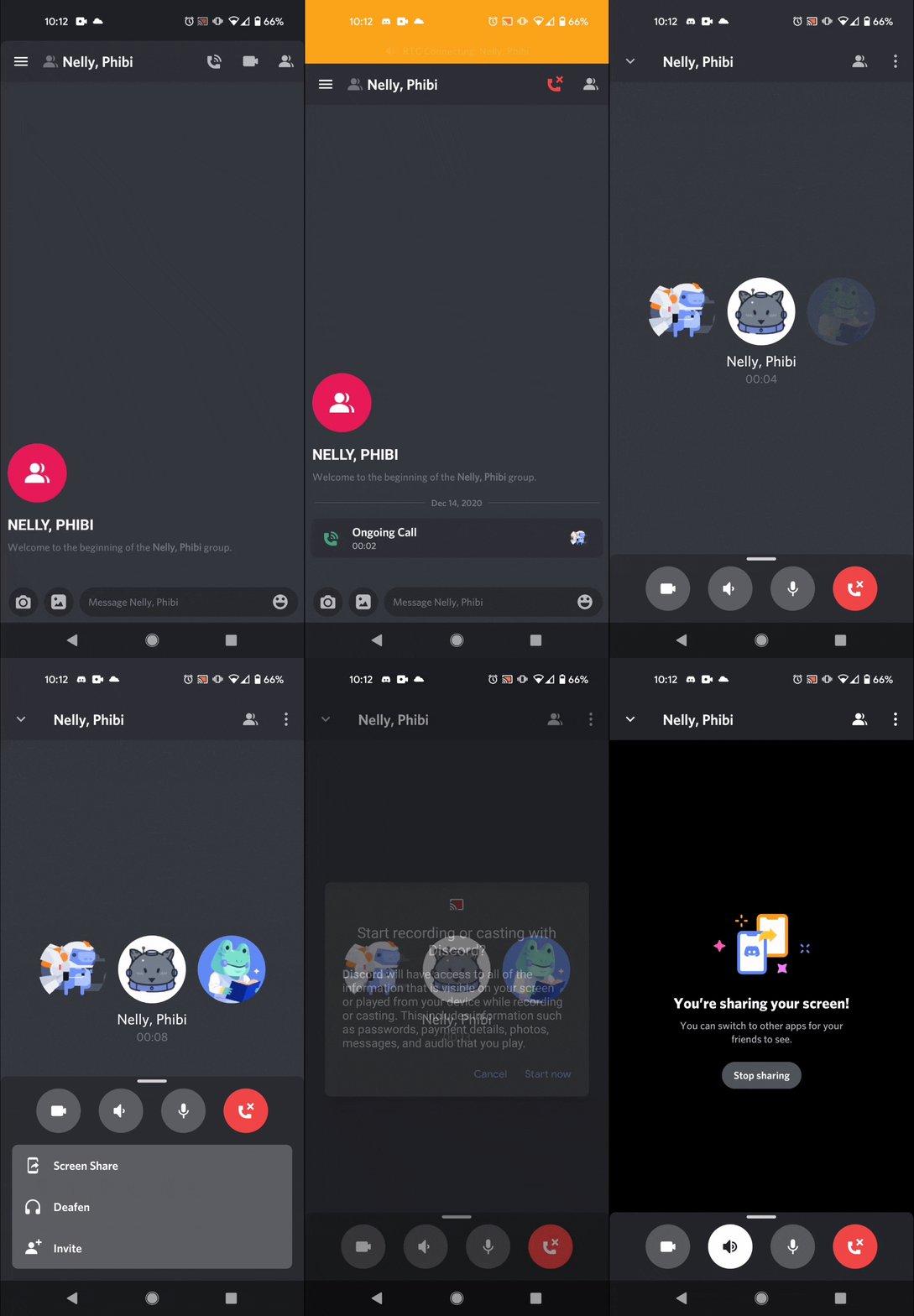
- Assicurati di essere connesso a una chiamata con il tuo amico.
- Se sei in una chiamata solo vocale, puoi iniziare la condivisione dello schermo scorrendo verso l’alto dal fondo dello schermo e premendo il pulsante Condivisione schermo.
- D’altra parte, se sei in una videochiamata, vedrai il pulsante Condivisione schermo disponibile nella riga inferiore dei controlli.
- Puoi vedere l’immagine allegata qui sotto come riferimento.
- Dopo aver premuto l’opzione di condivisione dello schermo, apparirà un dialogo di sistema che devi confermare per iniziare a condividere lo schermo di Discord dal tuo mobile.
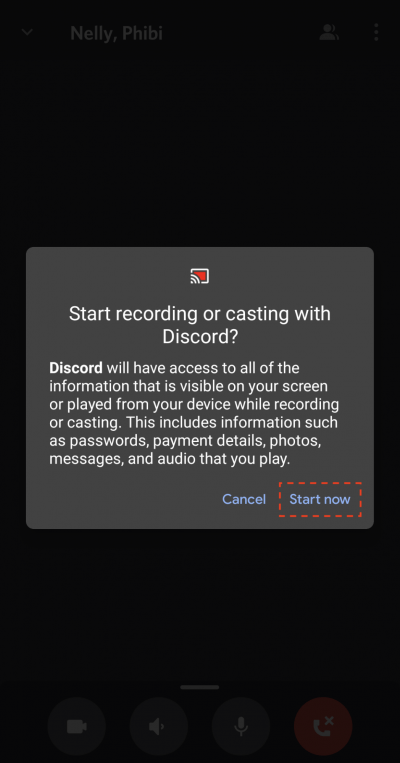
- Una volta premuto il pulsante Inizia ora nel dialogo di sistema, inizierà un conto alla rovescia dopo il quale la condivisione dello schermo inizierà sul tuo dispositivo mobile.
Se hai finito di condividere lo schermo su Discord mobile e vuoi smettere di condividere il tuo schermo con i membri connessi, devi semplicemente premere il pulsante Interrompi condivisione. La condivisione può anche essere interrotta tirando giù il pannello delle notifiche e toccando il pulsante Interrompi streaming.
Conclusione
Quindi, questo è tutto da parte mia in questo post. La condivisione dello schermo è una bella opzione se stai cercando di risolvere il problema di un amico, ma non sei disponibile con loro. Inoltre, puoi anche condividere il tuo schermo come gamer con il tuo pubblico e connetterti con loro e mostrare le tue abilità di gioco. Discord, essendo una delle app più popolari, che diversi utenti stanno utilizzando, è una bella funzione che ti consente di condividere il tuo schermo sia dalle app desktop che mobili. Facci sapere nei commenti qui sotto se ti è piaciuto questo post. Per ulteriori coperture fantastiche come questa, segui DigitBin. Fino al prossimo post… Saluti!
Se hai pensieri su Come condividere lo schermo del tuo dispositivo su Discord?, sentiti libero di lasciare un commento qui sotto. Inoltre, ti preghiamo di iscriverti al nostro canale YouTube DigitBin per video tutorial. Saluti!
Ricevi i nuovi post nella tua casella di posta.
Nessuno spam. Disiscriviti in qualsiasi momento.