Android TV · 4 min read · Dec 29, 2025
Come installare APK su Android TV?
Uno dei maggiori vantaggi di possedere un Android TV rispetto alla televisione standard è che puoi installare una vasta gamma di app per migliorare la sua funzionalità. E, ora con l’opzione di sideloading, c’è un improvviso aumento della gamma di applicazioni che puoi installare. Quindi, detto ciò, vediamo come installare app su Android TV utilizzando uno smartphone Android e anche il cloud storage. Inoltre, ti faremo sapere anche come aprire e installare tutte le app sideloaded.
Cos’è il Sideloading?
Prima di entrare nelle cose entusiasmanti, facciamo prima chiarezza su cosa significa sideloading su Android TV. Quindi, il sideloading non è altro che installare un’app o un gioco sul tuo Android TV senza scaricarlo dal Play Store ufficiale.
Come saprai, le opzioni sono molto limitate quando si tratta della disponibilità di applicazioni sul Play Store di Android TV. Ad esempio, applicazioni di base come Google Chrome e MX Player non sono disponibili nemmeno sul Play Store di Android TV. Quindi, per affrontare questo problema, utilizziamo il processo di sideloading.
È sicuro installare app tramite Sideloading?
Sì, è completamente sicuro installare app tramite sideloading su Android TV. Ma dovresti assicurarti di sideloadare solo tutte quelle app che hai scaricato da una fonte fidata.
Come sarà abbastanza chiaro ormai, il sideloading è in realtà un modo per bypassare il Play Store ufficiale del tuo Android TV. Anche se aumenta la gamma di applicazioni che puoi avere sul tuo Android TV, allo stesso tempo aumenta anche il rischio di attacchi da malware e virus. Quindi, dovresti assicurarti di sideloadare solo tutte quelle app che hai scaricato da una piattaforma fidata.
Come installare app tramite Sideloading su Android TV?
Ora che sai cosa significa realmente sideloading e se è sicuro o meno installare app su Android TV, è tempo di entrare nella parte entusiasmante, ovvero installare app su Android TV. Come accennato, ci sono due metodi per sideloadare app: smartphone Android e cloud storage. Quindi, vediamoli uno per uno.
Installare app tramite uno smartphone Android
È un processo molto semplice e diretto installare app su Android TV utilizzando il tuo smartphone Android. Prima di tutto, dovrai scaricare un’app chiamata “Send Files To TV” sul tuo smartphone Android e anche sul tuo Android TV.
Puoi facilmente trovare l’APK sul Play Store degli smartphone e TV Android. Dopo aver installato l’app, sei pronto per iniziare il processo di sideloading. Per questa guida, installeremo MX Player su Android TV.
- Apri l’app “Send files to TV“ sul tuo Android TV.
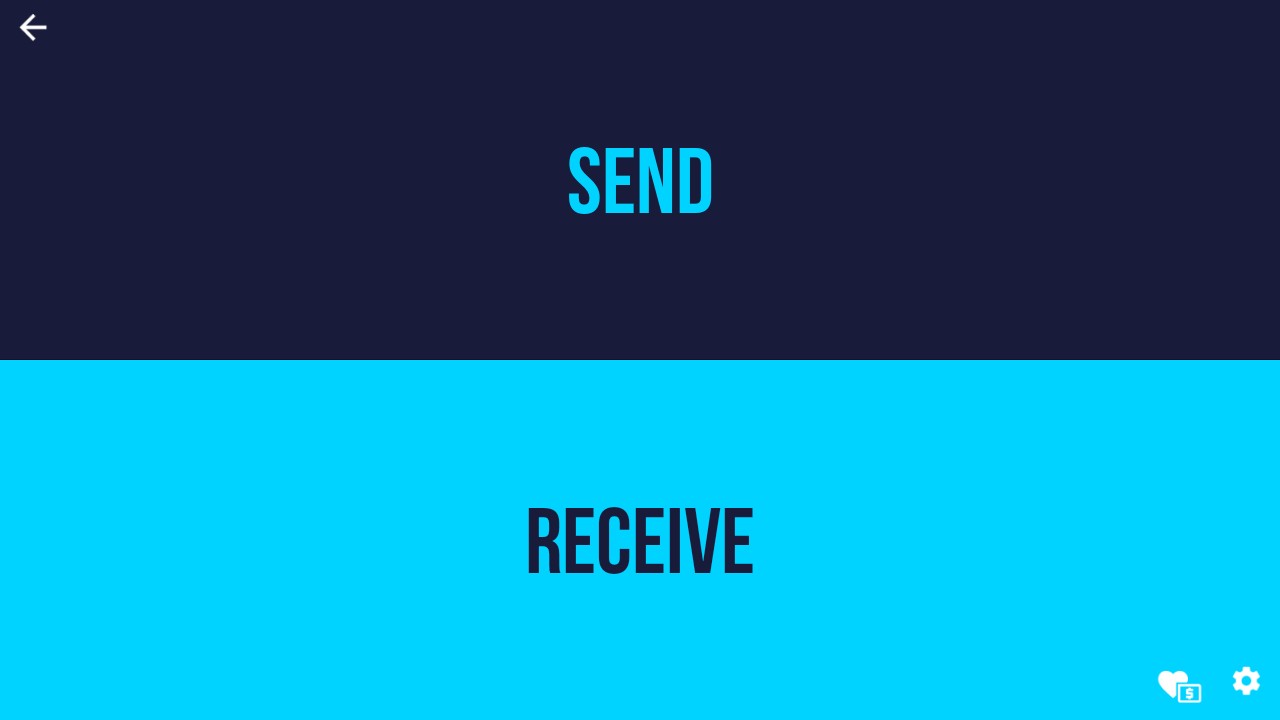
- Tocca l’opzione “Ricevi“.
- Ora, apri l’app “Send files to TV“ sul tuo smartphone Android e tocca l’opzione “Invia“.
- Ora vedrai tutte le cartelle sul tuo smartphone. Vai alla cartella in cui hai salvato l’apk di MX Player.
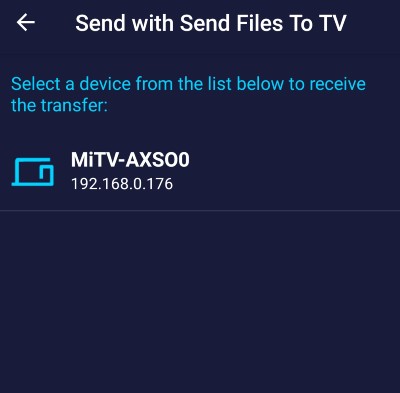
- Tocca l’app MX Player e nella pagina successiva seleziona il nome del tuo Android TV.
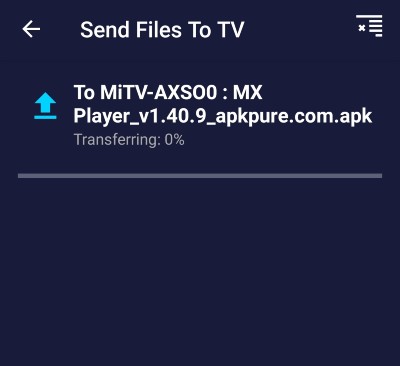
- Dopo pochi secondi, l’app verrà trasferita al tuo Android TV. Puoi vedere il processo di trasferimento sul tuo smartphone e anche su Android TV.
- Dopo che il trasferimento è completo, tocca l’app trasferita sul tuo Android TV per installarla.
Questo è tutto. Questo era come installare app su Android TV utilizzando il tuo smartphone Android.
Installare app su Android TV utilizzando il Cloud Storage
Potresti rimanere sorpreso di sapere che puoi facilmente trasferire app e altri file multimediali sul tuo Android TV utilizzando cloud storage come Google Drive. Puoi utilizzare qualsiasi cloud storage come Dropbox, OneDrive o Google Drive, ma per questa guida utilizzeremo Google Drive.
Simile al metodo sopra menzionato, avrai bisogno di un APK per completare il lavoro. Scarica l’app “File Commander” sul tuo Android TV dal Play Store. Dopo di che, installa l’app e accedi all’account di cloud storage di tua scelta. Noi ci stiamo connettendo all’account Google Drive. Quindi, segui i passaggi sotto indicati per installare app su Android TV utilizzando il cloud storage.
- Carica l’APK di MX Player sul tuo account Google Drive dal tuo smartphone Android.
- Apri l’app File Commander sul tuo Android TV.
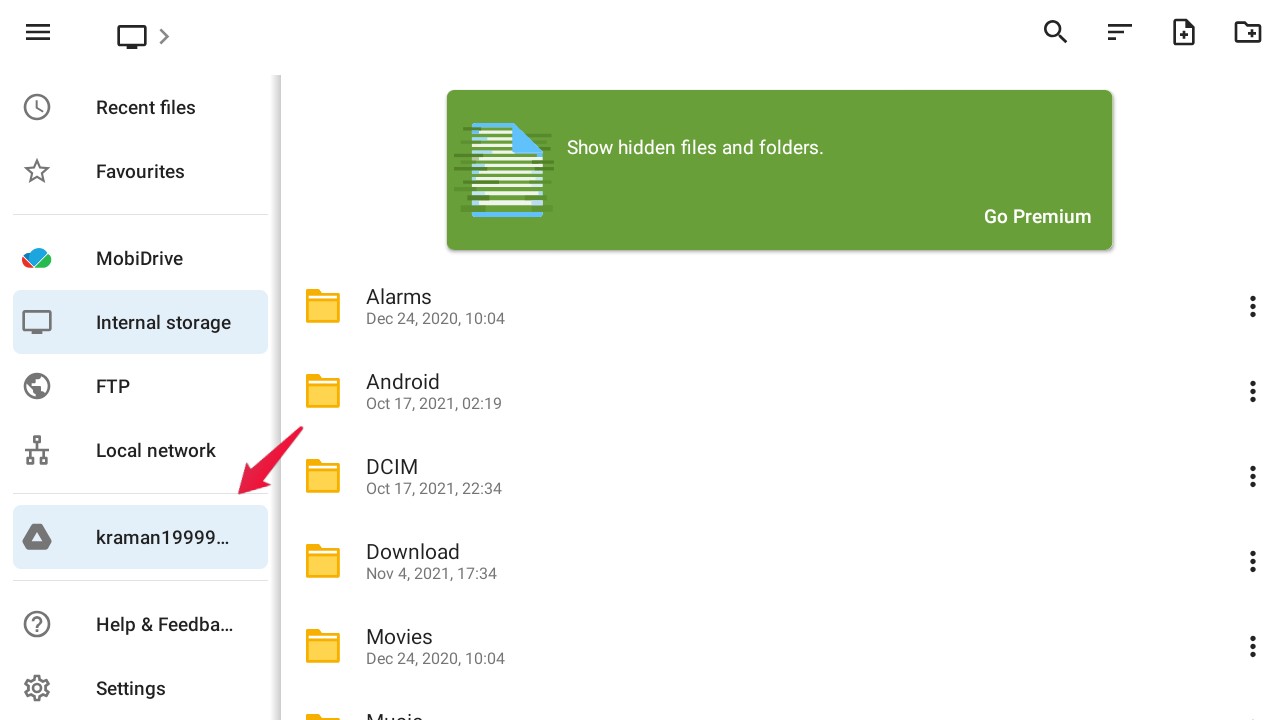
- Tocca il nome del tuo drive presente nel pannello a sinistra.
- Ora, vai alla cartella in cui hai caricato l’apk di MX Player.
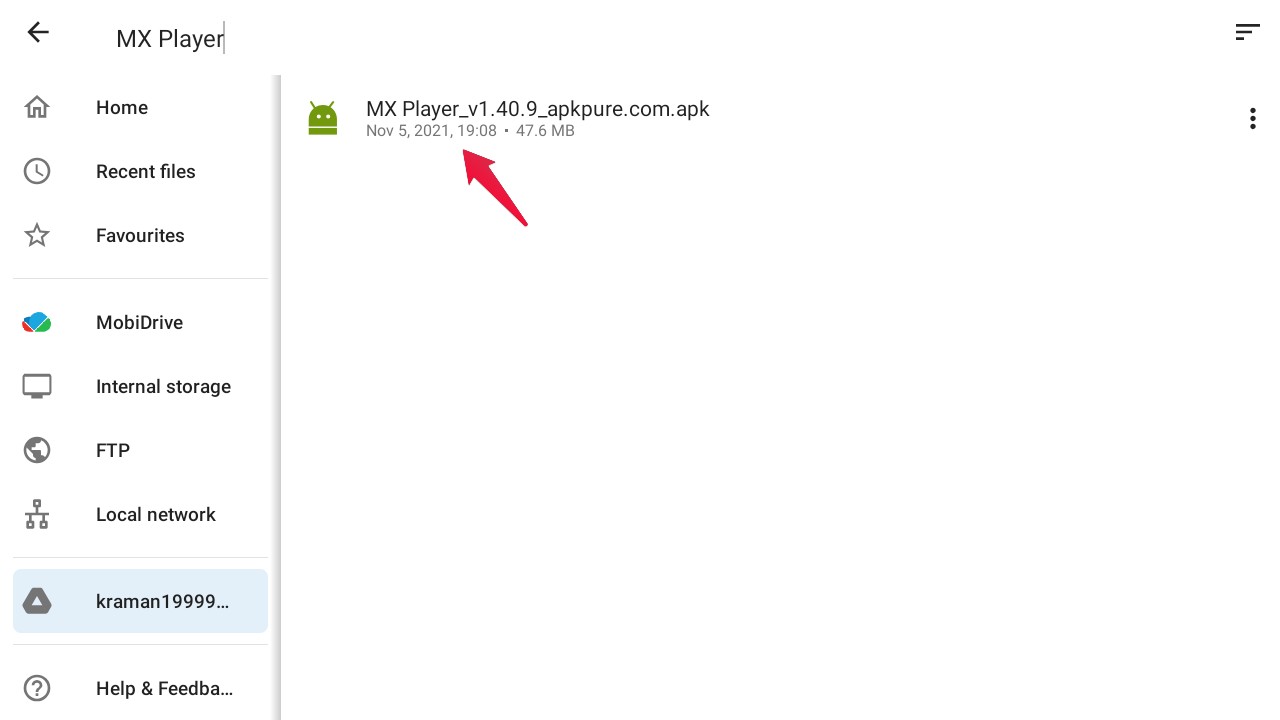
- Tocca l’APK per avviare il processo di installazione.
A seconda delle specifiche dell’Android TV, l’app verrà installata entro pochi minuti.
Dove trovare le app installate tramite Sideloading su Android TV?
Se sei nuovo su Android TV, potresti trovare difficile localizzare le app installate tramite sideloading. A differenza degli smartphone Android, non troverai l’APK ricevuto nel file manager. Infatti, dovrai andare su Impostazioni > App. Qui troverai un elenco di tutte le app installate sul tuo Android TV, comprese le app installate tramite sideloading. Da qui, puoi avviare direttamente l’app.
Nel caso in cui pensi che andare nelle impostazioni ogni volta per avviare le app installate tramite sideloading richiederà molto tempo, puoi scaricare un’app chiamata “Sideload Launcher” sul tuo Android TV dal Play Store. Contiene tutte le app installate tramite sideloading su Android TV.
Parole Finali
Quindi, questo era tutto su come installare app su Android TV utilizzando cloud storage e smartphone Android. Entrambi i metodi sono ugualmente validi, ma ti consigliamo di utilizzare il metodo dello smartphone Android poiché è facile e veloce. Inoltre, facci sapere nei commenti se hai difficoltà a installare la tua app preferita su Android TV.
Se hai pensieri su Come installare APK su Android TV?, sentiti libero di lasciare un commento qui sotto. Inoltre, iscriviti al nostro canale YouTube DigitBin per video tutorial. Saluti!
Ricevi i nuovi post nella tua casella di posta.
Nessuno spam. Disiscriviti in qualsiasi momento.