Android TV · 7 min read · Oct 22, 2025
Come Installare App su Android TV
Android TV sta diventando una delle principali necessità di uno stile di vita buono. E Android TV è un ottimo prodotto per chiunque voglia espandere il proprio attuale setup del soggiorno. In molti casi, abbiamo visto che ci sono molte applicazioni che non sono disponibili nel Google Play Store per TV o sono limitate nel tuo paese. In tal caso, se desideri installare quell’app, devi installarla manualmente su Android TV.
In questo articolo, discuteremo tre diversi metodi per installare app su Android TV: uno utilizzando una chiavetta USB, il secondo con l’aiuto di servizi di cloud storage e il terzo utilizzando l’ambiente ADB.
Installare App su Android TV
Installazione di File Explorer e Rimozione delle Restrizioni
Ci sono molti file explorer disponibili nel Google Play Store da scaricare e utilizzare. Nel nostro caso, utilizzeremo Solid Explorer.
- Apri il Play Store e cerca Solid Explorer e installalo.
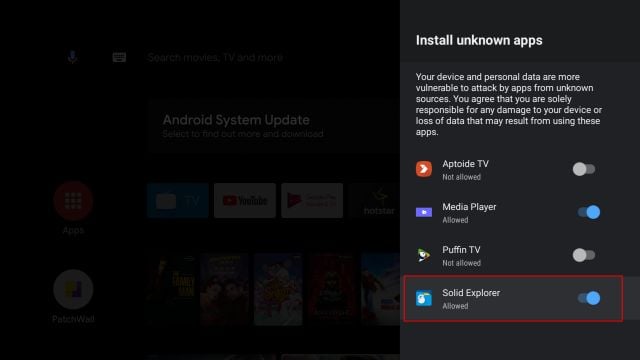
La parte facile è fatta, ora dobbiamo disabilitare l’impostazione che non consente a nessuna app/servizio di terze parti di installare alcuna applicazione nel sistema. Per farlo, segui i passaggi qui sotto,
- Clicca sull’icona dell’ingranaggio dalla tua attuale schermata principale,
- Poi scorri verso il basso fino a Preferenze dispositivo e aprilo,
- Ora, vai su Sicurezza e Restrizioni e poi Fonti sconosciute,
- Infine, attiva l’interruttore a destra che si trova davanti a Solid Explorer.
Metodo 1: Utilizzando la Chiavetta USB
Questo è il metodo più semplice possibile per installare app su Android TV. Dovrai scaricare il file apk sul tuo smartphone o laptop/desktop e copiare quel file apk nella tua chiavetta USB e sei pronto per partire.
Ora collega la chiavetta USB a una delle porte USB. Dopo averla collegata, segui i metodi qui sotto.
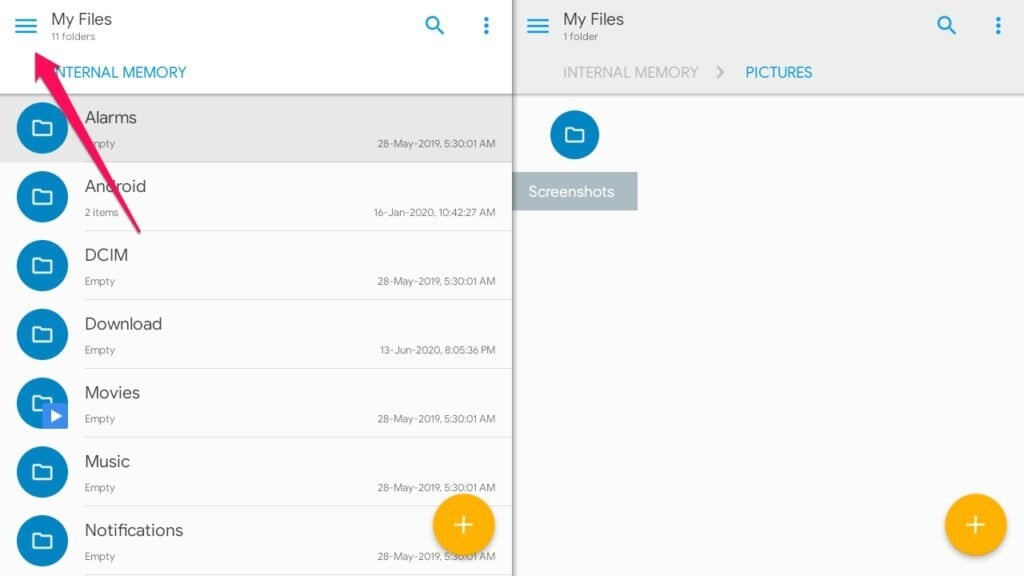
- Vai alla schermata principale e apri l’app Solid Explorer.
- Clicca sulle tre linee situate nell’angolo in alto a sinistra.
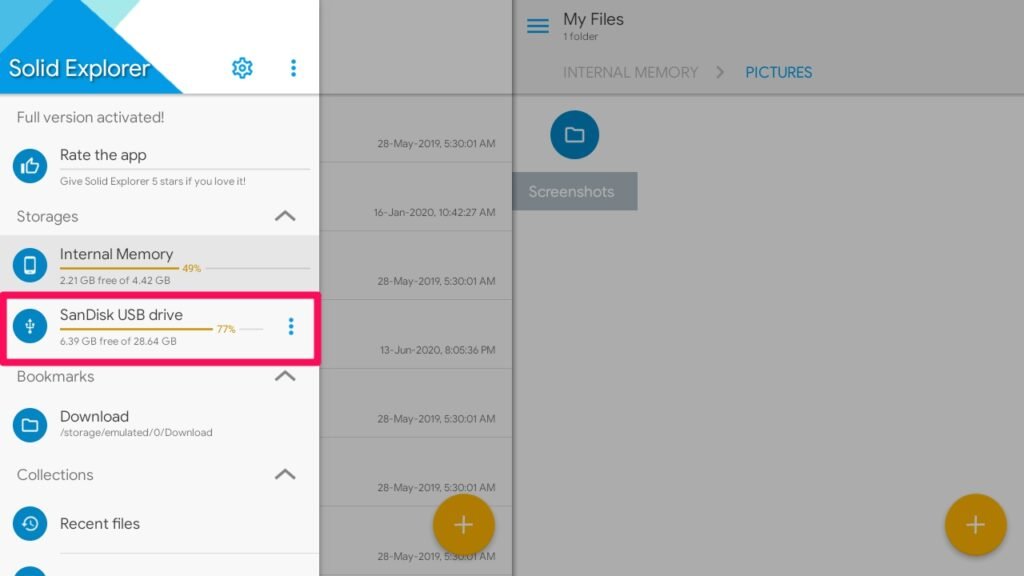
- Ora, tocca la chiavetta USB.
- Ora, naviga fino al file apk.
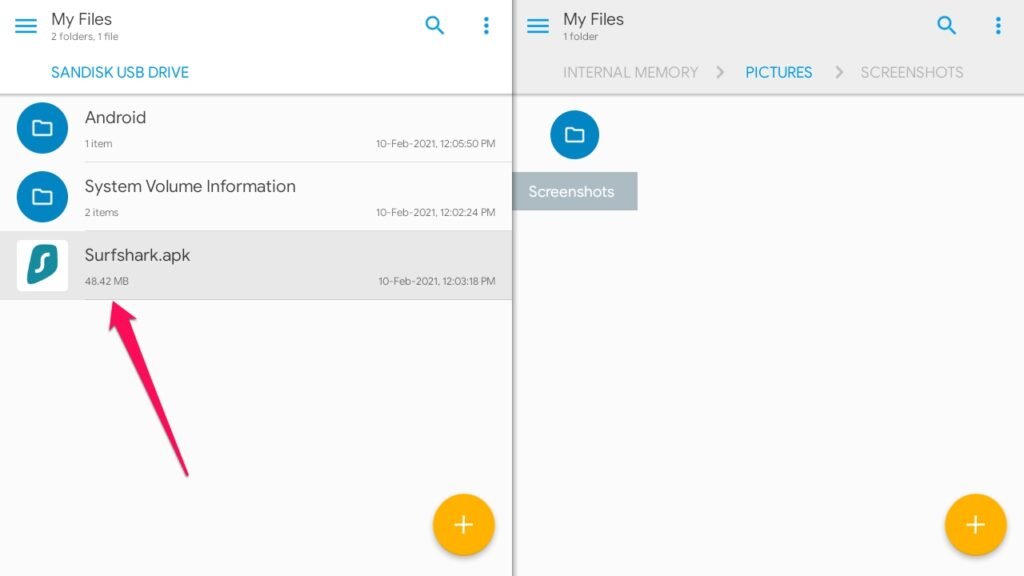
- E infine tocca il file apk per installarlo, se richiesto seleziona Installatore pacchetti e poi l’opzione Sempre.
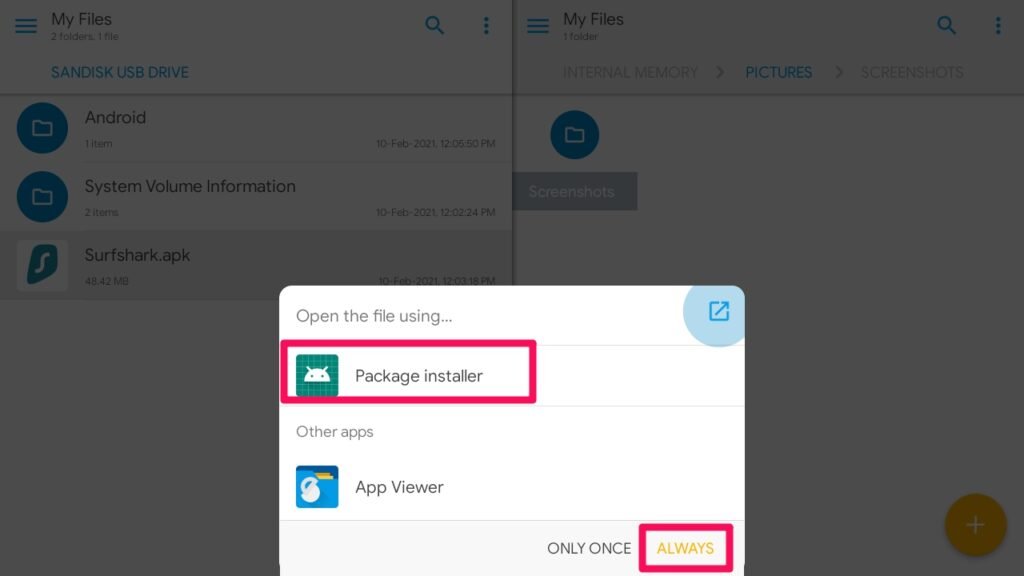
- L’app verrà installata in un attimo e potrà essere utilizzata dal Cassetto delle app.
Questo è tutto, siamo riusciti a installare app su Android TV utilizzando la chiavetta USB.
Metodo 2: Utilizzando il Servizio Cloud
Un po’ complicato ma non il più difficile, utilizzeremo il servizio cloud per scaricare l’apk sulla nostra TV e poi installare app su Android TV tramite un file explorer.
Utilizzeremo Solid Explorer ma puoi usare qualsiasi file explorer che consenta la connettività cloud.
Vai alla schermata principale e apri l’app Solid Explorer.
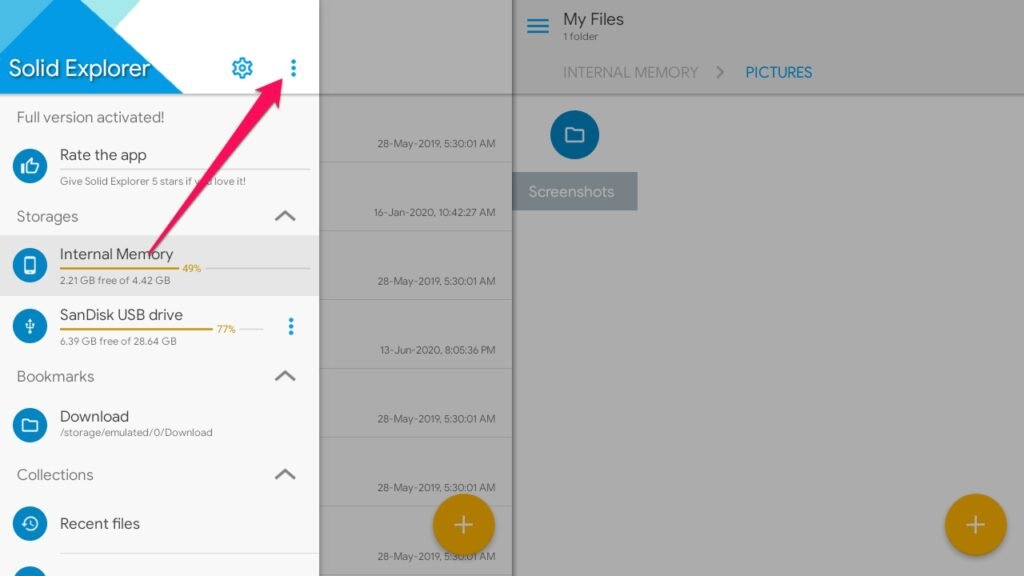
Clicca sulle tre linee situate nell’angolo in alto a sinistra.
Ora, clicca sui tre punti.
- Poi clicca su Gestore archiviazione.
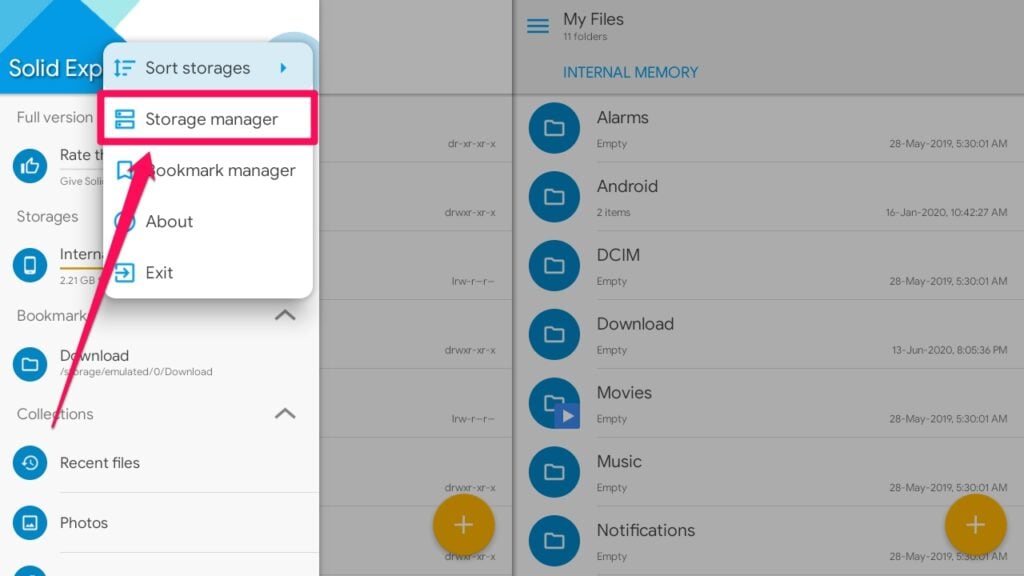
- Dopo aver aperto, clicca sull’icona/pulsante +.
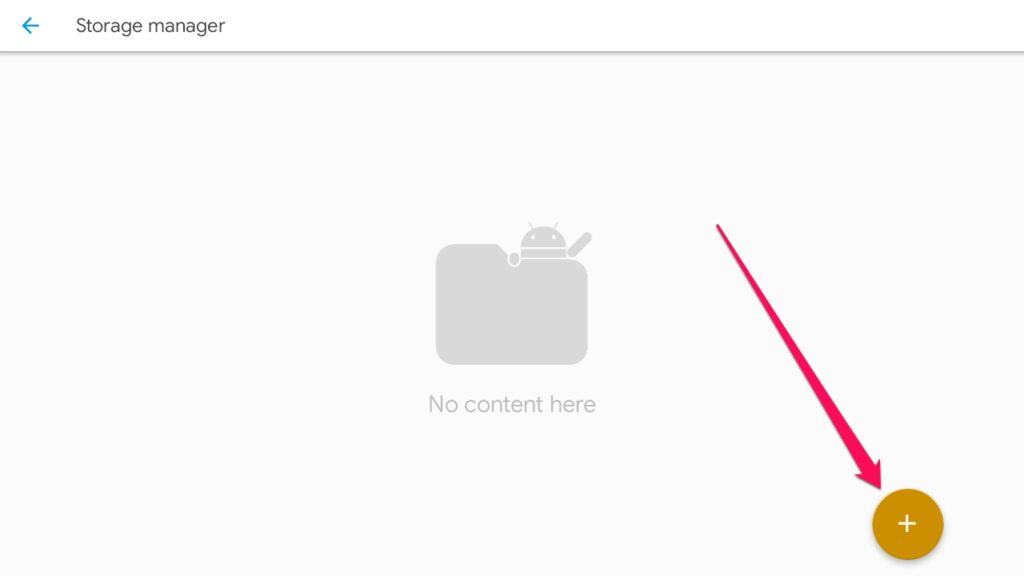
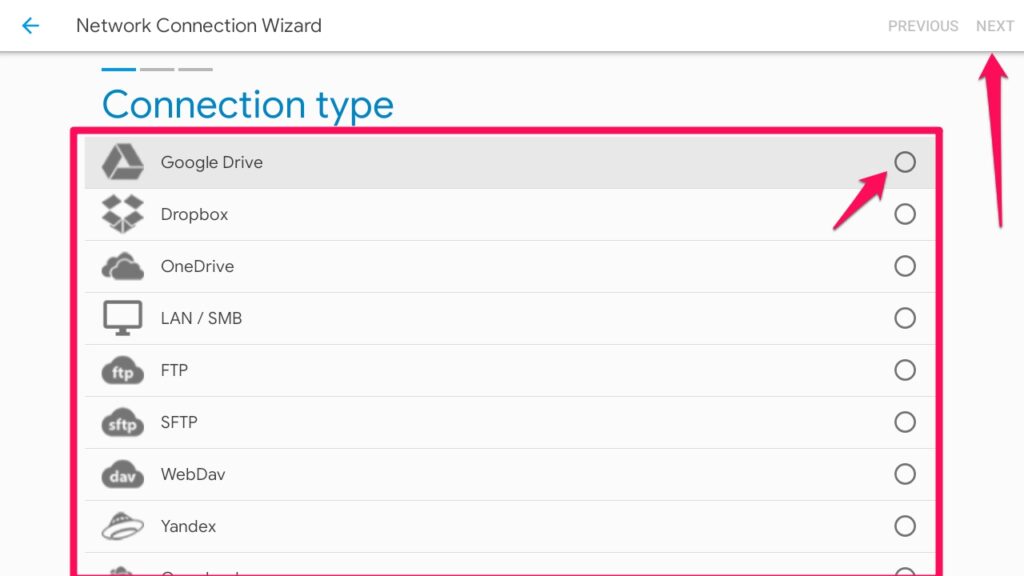
- Ora, seleziona il tuo servizio di Cloud Storage preferito e clicca sul pulsante Avanti.
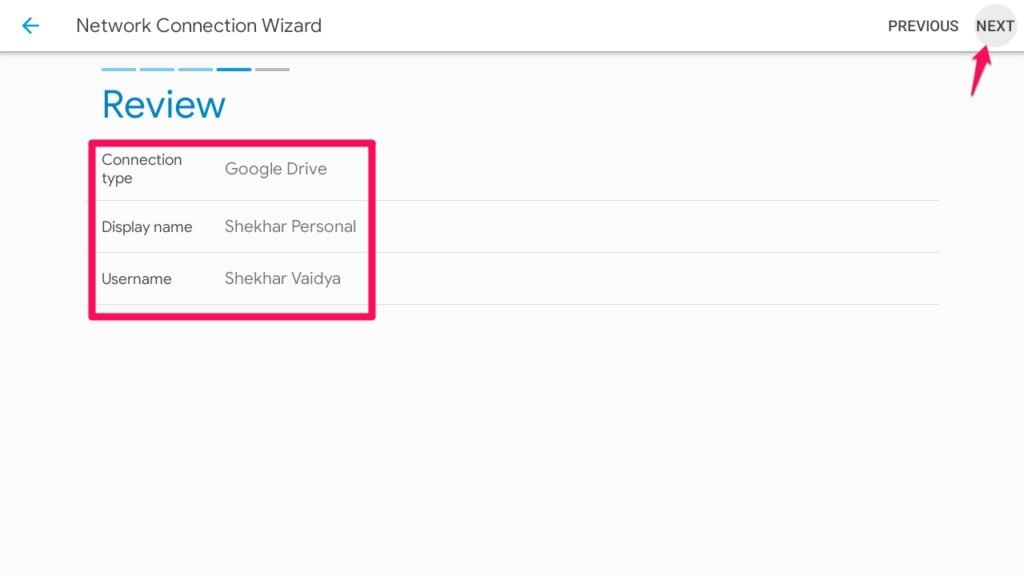
- Segui le istruzioni sullo schermo per completare il processo di accesso. Dopo il completamento, apparirà questa finestra di anteprima. Clicca sul pulsante Avanti.
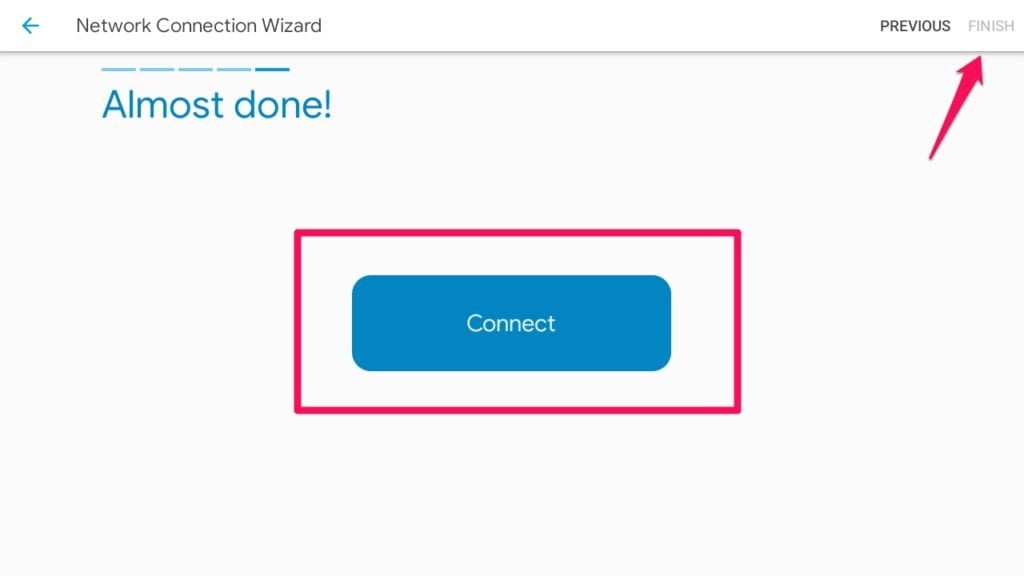
- Ora, seleziona il pulsante Connetti e clicca su Fine.
- Ora, torna alla homepage di Solid Explorer e tocca di nuovo le tre linee.
- Ora vedrai il servizio cloud connesso, cliccaci sopra.
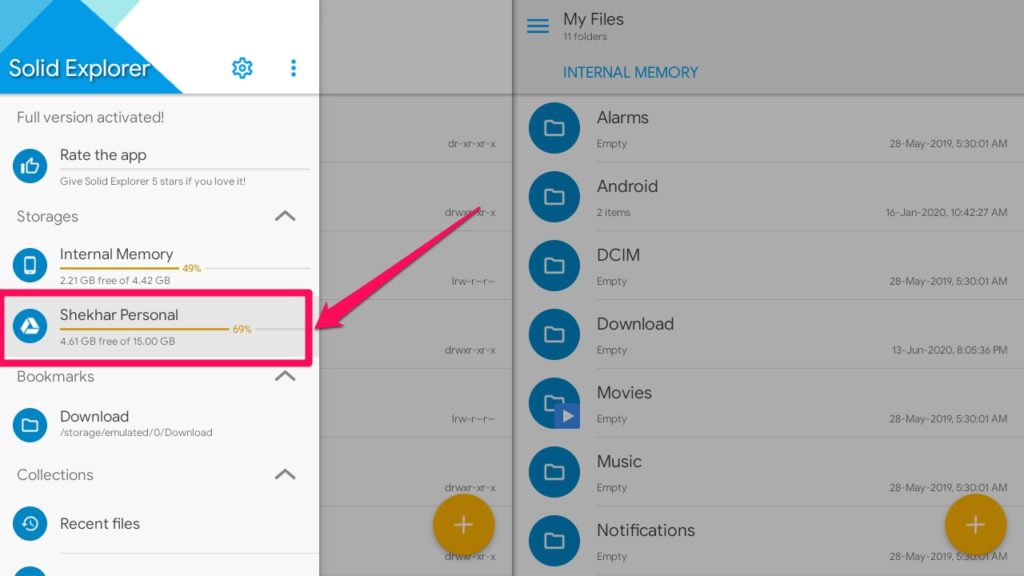
- Il tuo cloud storage si aprirà in un attimo, naviga fino al file apk.
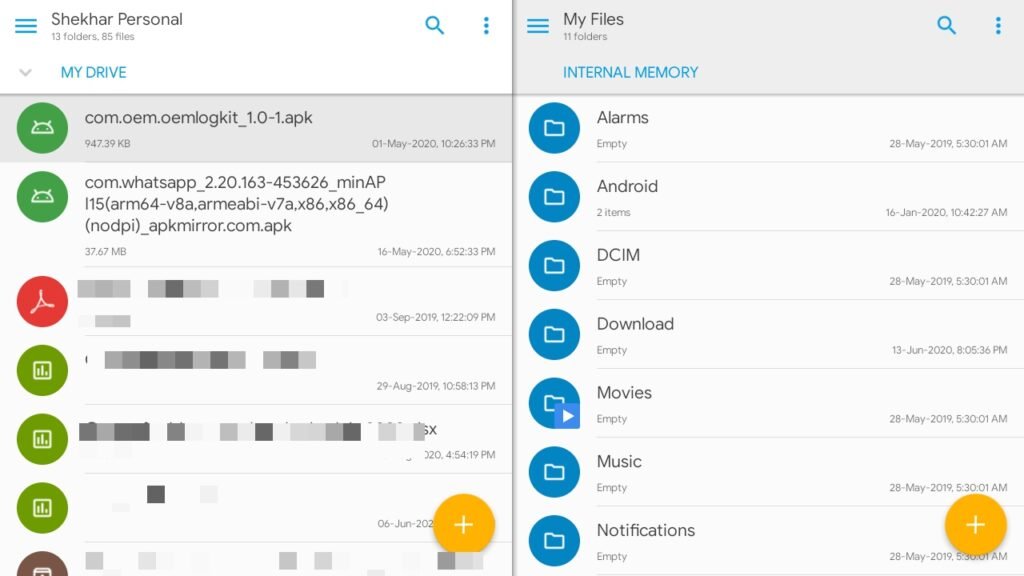
E infine tocca il file apk per installarlo, se richiesto seleziona Installatore pacchetti e poi l’opzione Sempre.
L’app verrà installata in un attimo e potrà essere utilizzata dal Cassetto delle app.
Questo è tutto, siamo riusciti a installare app su Android TV utilizzando il servizio cloud.
Metodo 3: Tramite ADB
Configurazione di ADB nel nostro Desktop/Laptop
Il processo è un po’ complicato ma coloro che sono familiari con ADB saranno in grado di farlo molto facilmente.
Beh, oggigiorno la maggior parte delle persone non è familiare con ADB, quindi prima configureremo ADB nel nostro sistema (desktop o laptop).
Usa la guida qui sotto per installare ADB in qualsiasi laptop,
*Leggi: Come Installare ADB e Fastboot?*
- Ora, apri cmd in modalità amministratore.
- Copia il percorso della cartella estratta, cioè, platform-tools.
- E incollalo nella finestra cmd con cd davanti, dai un’occhiata all’esempio qui sotto:
cd F:\Utilities\Android\Beryllium\platform-toolsC’è un altro trucco per aprire direttamente il cmd con la directory esatta.
- Apri la cartella, nel nostro caso, ‘i platform-tools’
- Vedrai il percorso nella barra di navigazione.
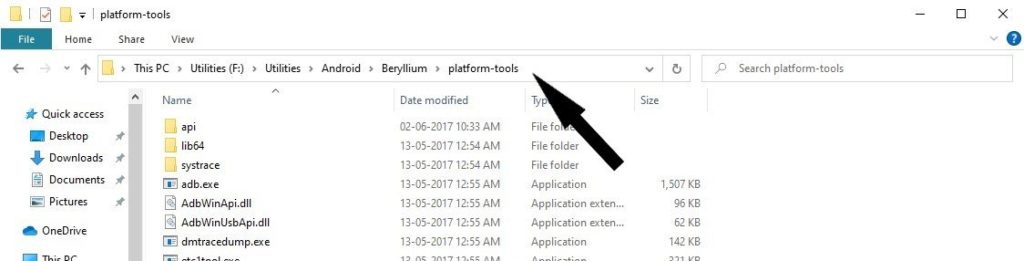
- Clicca sulla barra di navigazione e rimuovi il percorso da lì.

- E infine, digita ‘cmd’ in quella barra e premi invio.
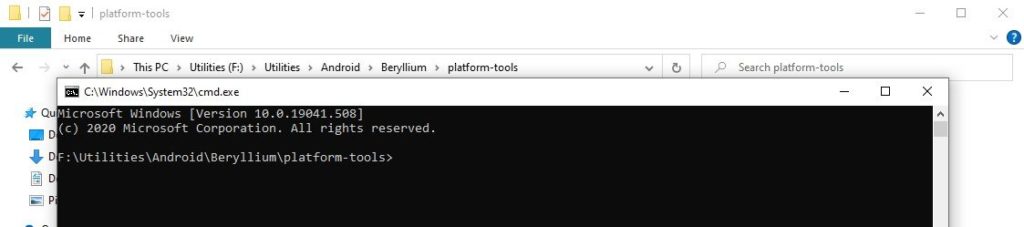
- Boom, il prompt dei comandi si aprirà nella stessa directory.
- Ora, continua il processo di installazione utilizzando i comandi qui sotto,
Con Cavo USB
In questo caso dovremo utilizzare il cavo USB per collegare la TV al computer dove abbiamo scaricato l’apk e configurato ADB.
- Apri Preferenze dispositivo della tua Android TV.
- Poi vai su Versione build nella sezione Informazioni.
- Ora, premi ripetutamente fino a quando le Opzioni sviluppatore non sono abilitate.
- Dopo aver abilitato, torna al menu Preferenze dispositivo e apri Opzioni sviluppatore.
- Ora, scorri verso il basso e abilita il debug USB attivando l’interruttore verso destra.
Ora, collega la TV utilizzando un cavo USB.
- Ora, usa il seguente comando per controllare se è collegato correttamente o meno.
adb devices- Dopo di che usa il seguente comando per installare l’apk nella tua TV.
adb install /path/to/apk/fileOppure puoi copiare l’apk nella directory adb e usare il seguente comando,
adb install filename.apk L’app verrà installata in pochi secondi. Questo è tutto, siamo riusciti a installare app su Android TV utilizzando ADB (con cavo USB).
Senza Cavo USB
- Apri Preferenze dispositivo della tua Android TV.
- Poi vai su Versione build nella sezione Informazioni.
- Ora, premi ripetutamente fino a quando le Opzioni sviluppatore non sono abilitate.
- Dopo aver abilitato, torna al menu Preferenze dispositivo e apri Opzioni sviluppatore.
- Ora, abilita debug USB e debug di rete.
- Infine, torna alla sezione Informazioni e tocca su Stato per ottenere l’Indirizzo IP.
Ora, torna al tuo PC, ci connetteremo alla tua Android TV tramite ADB.
- Nella finestra cmd aperta, digita il seguente comando. Nota: Potresti dover aggiungere “:5555” se la connessione normale non ha funzionato
adb connect [inserisci indirizzo IP]oppure
adb connect [inserisci indirizzo IP]:5555- Ora, usa il seguente comando per controllare se è collegato correttamente o meno.
adb devices- Dopo di che usa il seguente comando per installare l’apk nella tua TV.
adb install /path/to/apk/fileOppure puoi copiare l’apk nella directory adb e usare il seguente comando,
adb install filename.apkL’app verrà installata in pochi secondi. Questo è tutto, siamo riusciti a installare app su Android TV utilizzando ADB (senza cavo USB).
FAQ Generali
Cos’è l’Installazione Manuale di App?
L’installazione manuale non è altro che installare qualsiasi applicazione tramite file diretti quando quell’app non è disponibile nei negozi ufficiali delle app.
L’installazione manuale è illegale?
No, l’installazione manuale non è illegale in alcun modo, ma nota che l’azienda non fornirà alcun supporto per le app installate manualmente.
Come abilito l’installazione manuale su Android TV?
Puoi abilitare l’installazione manuale andando su Impostazioni -> Preferenze dispositivo -> Sicurezza e Restrizioni -> Fonti sconosciute -> Abilita l’interruttore.
Giudizio Finale
Questi erano i metodi più semplici disponibili per installare app su Android TV. Tutti i metodi sopra menzionati sono sicuri e testati personalmente dal nostro team. Quindi scegli quello che ti si addice e installa le tue app preferite che non sono disponibili nel Google Play Store.
Spero che tu abbia trovato utile questa guida. Se abbiamo perso qualcosa o hai dei dubbi riguardo ai metodi, ti preghiamo di commentare qui sotto, saremo felici di aiutarti e chiarire i tuoi dubbi.
Pace 😉
Altri Articoli Simili
- Come Riflettere lo Schermo di Android o iOS sulla TV
- Come Installare Google TV Launcher su qualsiasi Android TV
- Come Installare l’App BeeTV su Android e Firesticks
- Come Rimuovere gli Annunci da Android Mobile, Android TV e Android Box
Ricevi i nuovi post nella tua casella di posta.
Nessuno spam. Disiscriviti in qualsiasi momento.