Internet veloce · 5 min read · Dec 03, 2025
Come Accelerare Internet su Windows 10?

Una connessione internet lenta o interrotta è probabilmente l’ultima cosa che si potrebbe desiderare. Inoltre, durante questi tempi senza precedenti, la nostra dipendenza da internet è notevolmente aumentata. Aggiungendo entrambi questi fatti, la necessità di una rete veloce e stabile sembra essere ai massimi storici. Molte volte le velocità di download e upload di internet sono lente indipendentemente dal browser utilizzato, come Google Chrome, Firefox o Edge.
Tuttavia, non è un segreto che si debba affrontare alcune fasi di internet a passo di lumaca. Bene, se hai un PC Windows 10, allora potresti sfuggire a questo problema frustrante. Di seguito sono riportati alcuni trucchi utili che potrebbero rivelarsi piuttosto utili per aumentare la velocità complessiva di internet sul tuo PC Windows 10. Segui questi passaggi;
Come Ottenere Velocità di Upload e Download Più Veloci su PC?
Ecco alcune modifiche e impostazioni per accelerare la tua connessione internet su un computer Windows 10 per download e upload rapidi
Attiva la Connessione a Misura
Se sei già su una connessione lenta, è meglio attivare la connessione a misura prima che la situazione peggiori. Facendo ciò, imposterai un limite sulla larghezza di banda massima che vari componenti di sistema e app di terze parti possono utilizzare.
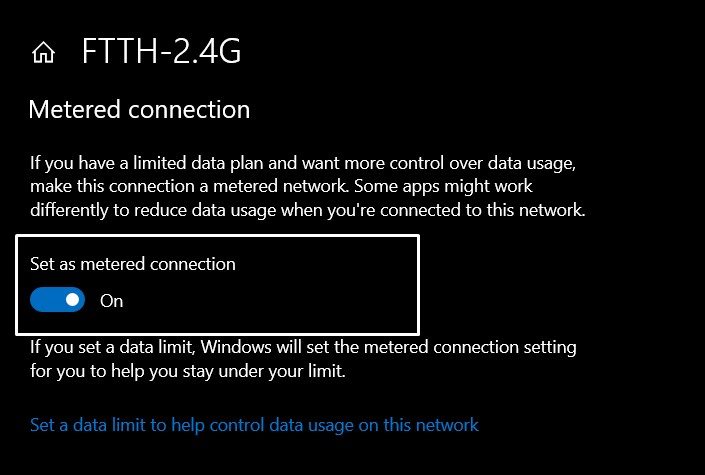
- Per abilitare questa funzione, usa la scorciatoia Windows+I per aprire la pagina delle Impostazioni.
- Poi vai su Rete e Internet e fai clic su Modifica Proprietà di Connessione.
- Ora scorri fino all’opzione “ Imposta come connessione a misura ” e attiva l’interruttore.
Disattiva le App in Background
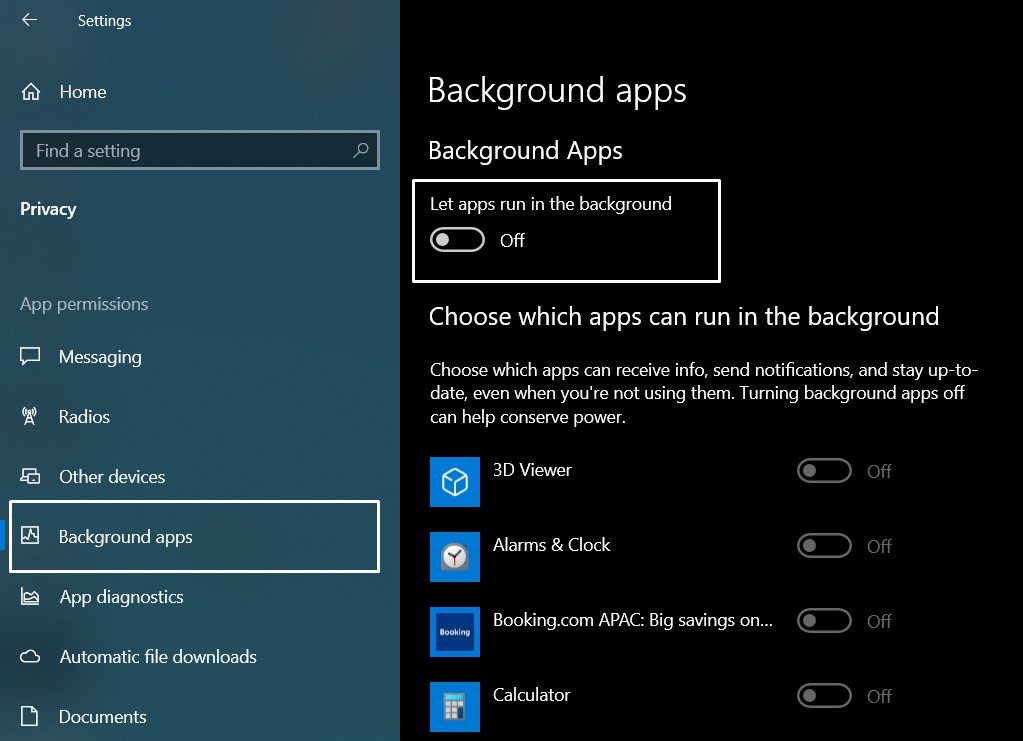
Mentre di solito controlli le app in esecuzione in primo piano e i dati che consumano, è con le app in background che si passa inosservati. Queste finiscono per occupare molta larghezza di banda di rete.
Pertanto, è più conveniente disabilitare quelle app che continuano a funzionare in background e rallentano internet nel processo. Quindi vai su Impostazioni > Privacy > App in background e disattiva l’interruttore accanto a “ Consenti alle app di funzionare in background ”.
Svuota la Cache DNS
Ogni volta che navighi sui tuoi siti preferiti online, la loro cache DNS associata viene memorizzata. Di conseguenza, la prossima volta che apri quel sito, il browser non dovrà caricarlo da zero, ma utilizzerà quei file di cache. Questo porterà a un’apertura più veloce dei siti web.
Ma col passare del tempo, alcune voci errate potrebbero accumularsi. Inoltre, il fatto che questi dati temporanei si accumulino nel tempo è sufficiente per rallentare il tuo PC. Questo è il motivo per cui si consiglia di svuotare la DNS di tanto in tanto, il che può essere fatto come segue:
- Vai al menu Start, cerca CMD e avvialo.
- Poi digita ipconfig /flushdns e premi Invio.
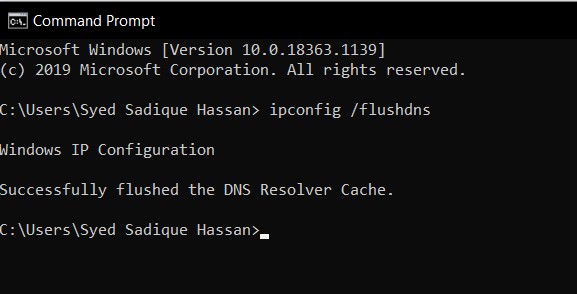
- La cache DNS verrà quindi svuotata dal sistema.
Cambia la Rete DNS
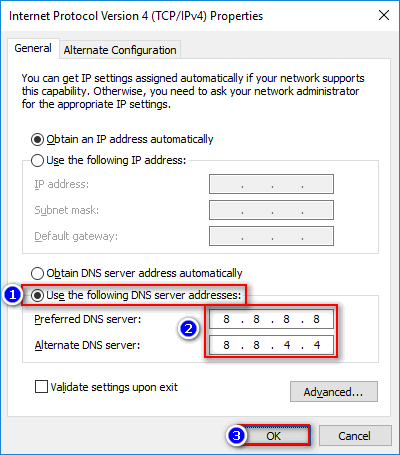
Il DNS è anche conosciuto come Domain Name Servers, è come un elenco telefonico per internet dove sono memorizzati tutti i domini e gli indirizzi IP. Un buon DNS può fornire una risposta del server più veloce, aiutando così ad aumentare la velocità di internet durante la navigazione. Puoi cambiare manualmente le impostazioni DNS in Windows 10 o utilizzare l’app DNS Cloudflare 1.1.1.1 per PC.
Elimina i File Temporanei
Simile al ragionamento sopra, mentre navighi nel World Wide Web, una certa quantità di dati temporanei viene memorizzata sul tuo sistema. Poi, col passare del tempo, questi dati occupano una parte significativa dello spazio.
Questo non solo rallenta la rete, ma piuttosto il sistema nel suo insieme. Pertanto, dovresti assicurarti di pulire questi dati temporanei di tanto in tanto. Questo può essere fatto come segue:
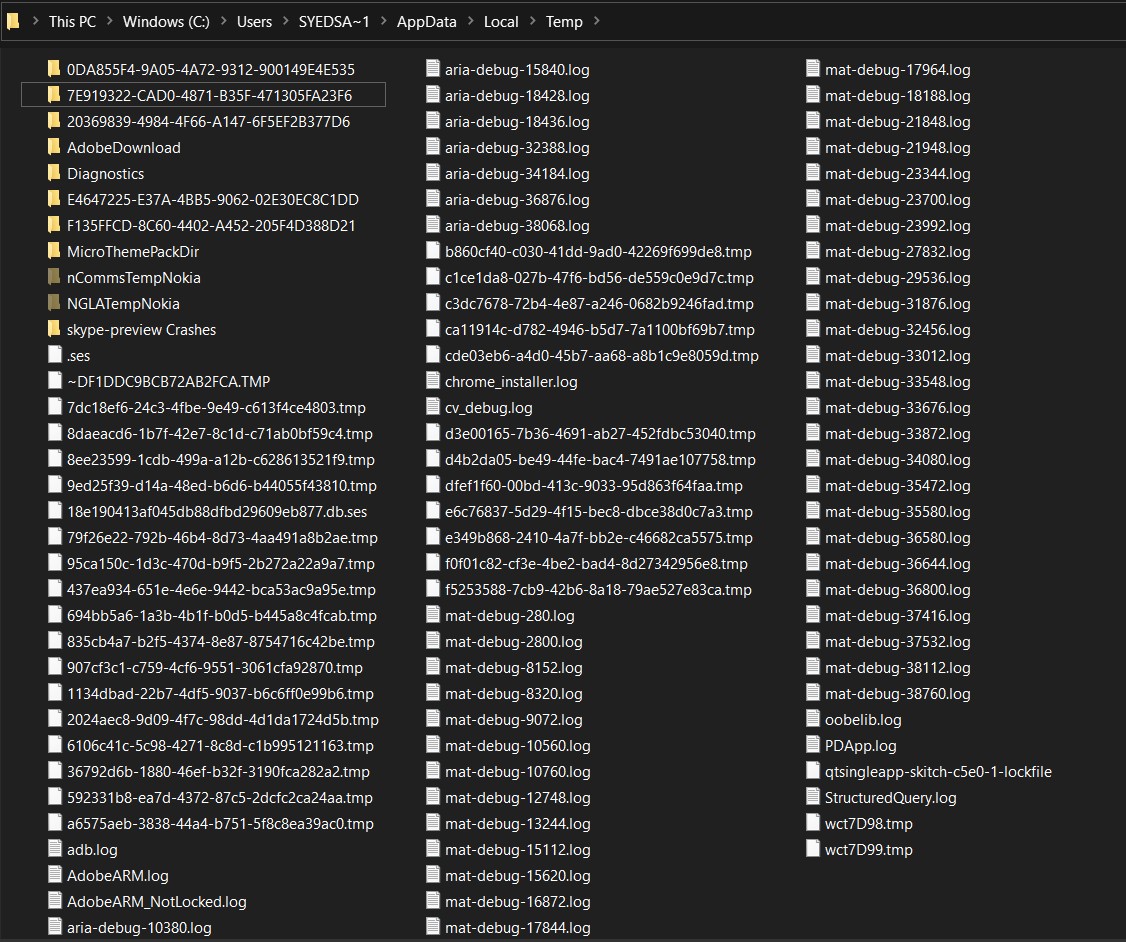
- Usa i tasti di scelta rapida Win+R per aprire la finestra di dialogo Esegui.
- Digita %TEMP% nella casella e premi Invio. Questo ti porterà alla cartella Temp.
- Usa Ctrl+A per selezionare tutti i file e premi Shift+Delete per eliminare permanentemente questi file.
Modifica le Impostazioni di Aggiornamento di Windows
Gli aggiornamenti di Windows sono notoriamente (in)famosi per consumare troppa larghezza di banda dei dati e quindi rallentare le capacità internet del PC. Per contrastare questo, ci sono tre approcci diversi che puoi adottare. Controlliamo ciascuno di essi in dettaglio:
Cambia il Limite di Larghezza di Banda degli Aggiornamenti di Windows
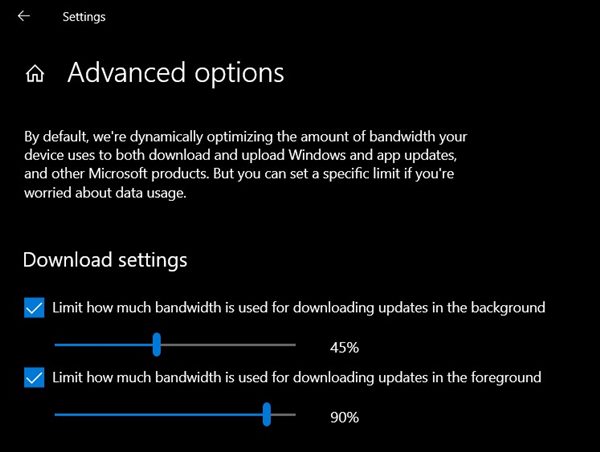
- Avvia l’app Impostazioni e vai alla sezione Aggiornamento e Sicurezza.
- Poi fai clic sull’opzione Ottimizzazione Consegna dal menu a sinistra.
- Seleziona le Opzioni avanzate e ora dovresti vedere due cursori delle impostazioni di download per limitare la larghezza di banda. Regola il cursore secondo ciò che ritieni appropriato.
Metti in Pausa gli Aggiornamenti di Windows 10
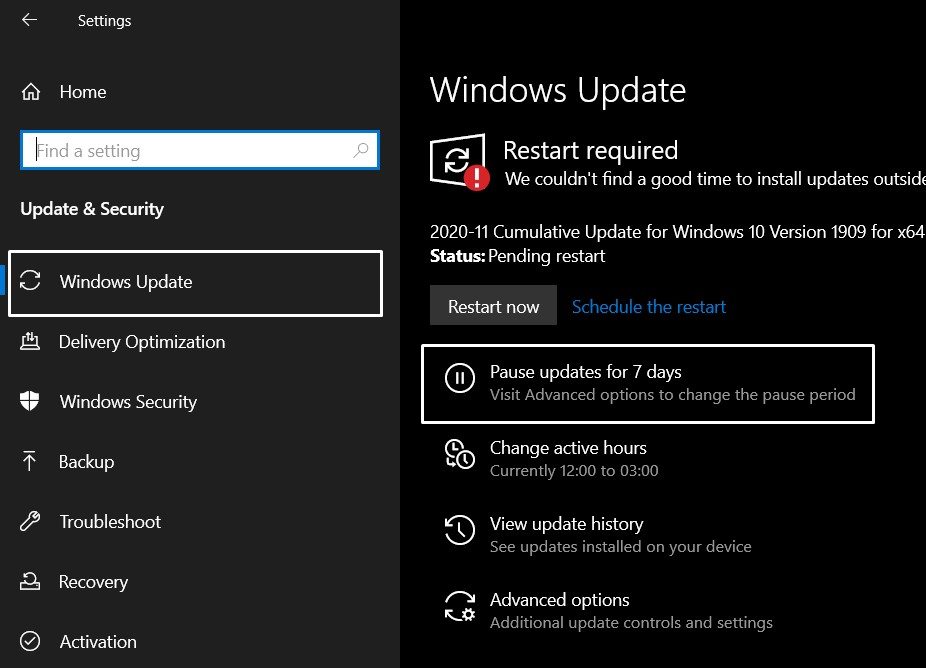
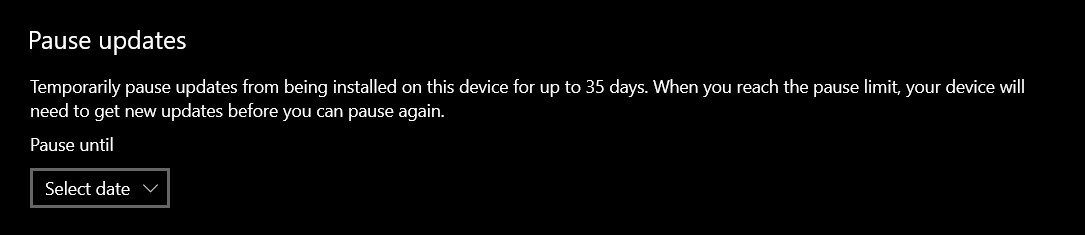
Se desideri dare una pausa temporanea all’aggiornamento di Windows, vai su Impostazioni > Aggiornamento e sicurezza > Aggiornamento di Windows e fai clic sull’opzione “Metti in pausa gli aggiornamenti per 7 giorni”. Puoi anche aumentare questo limite di tempo (fino a 35 giorni) andando all’opzione Avanzate.
Disabilita il Servizio di Aggiornamento di Windows
Se sei pronto a prendere un approccio drastico, ecco i passaggi per disabilitare l’aggiornamento di Windows sul tuo PC:
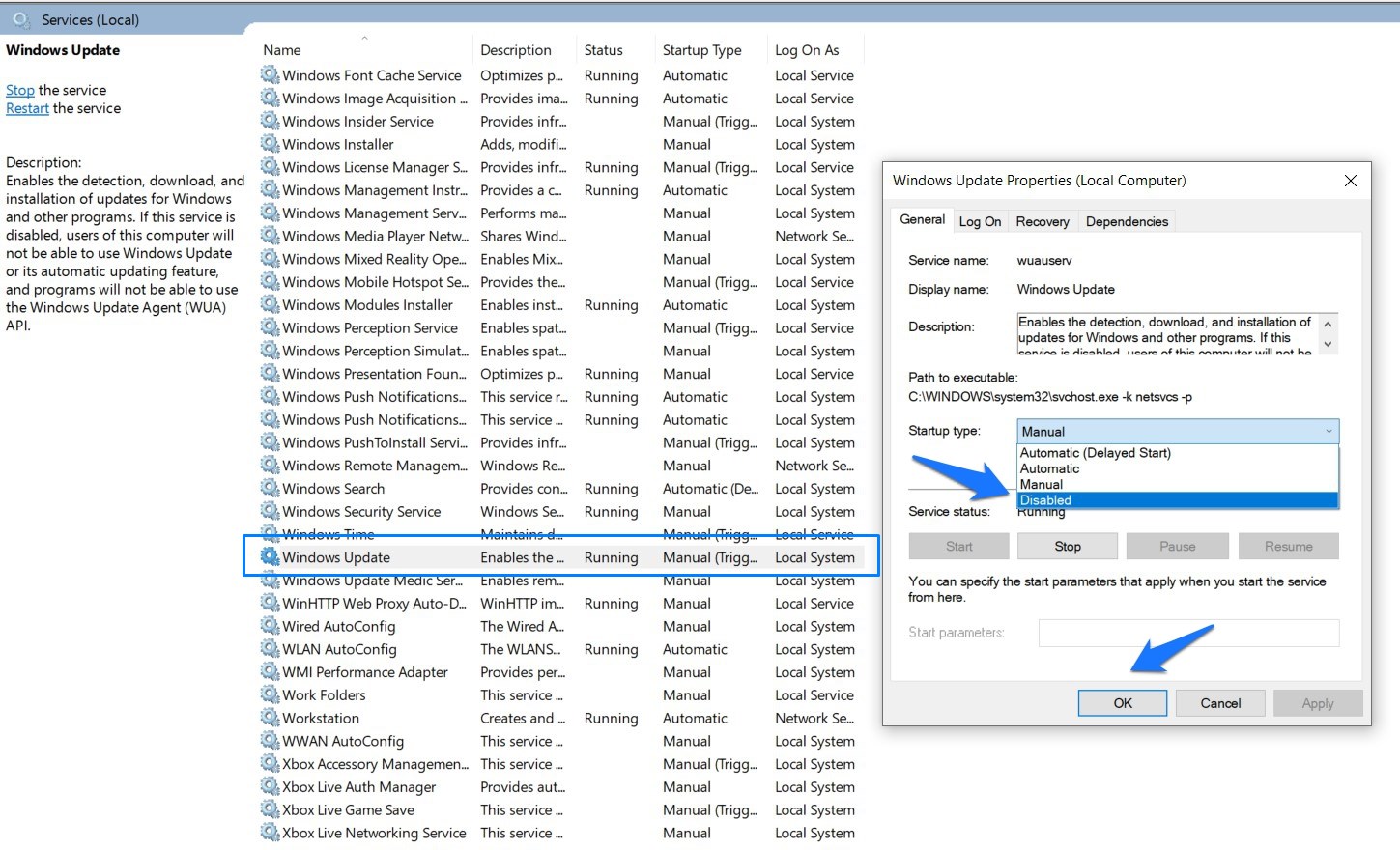
- Vai al menu Start e apri l’app Servizi.
- Poi scorri fino a “ Aggiornamento di Windows ” e fai doppio clic per aprirlo.
- Seleziona Disabilitato dal menu a discesa Tipo di avvio e premi il pulsante Stop.
Prova un Browser Diverso o Usa un Gestore di Download
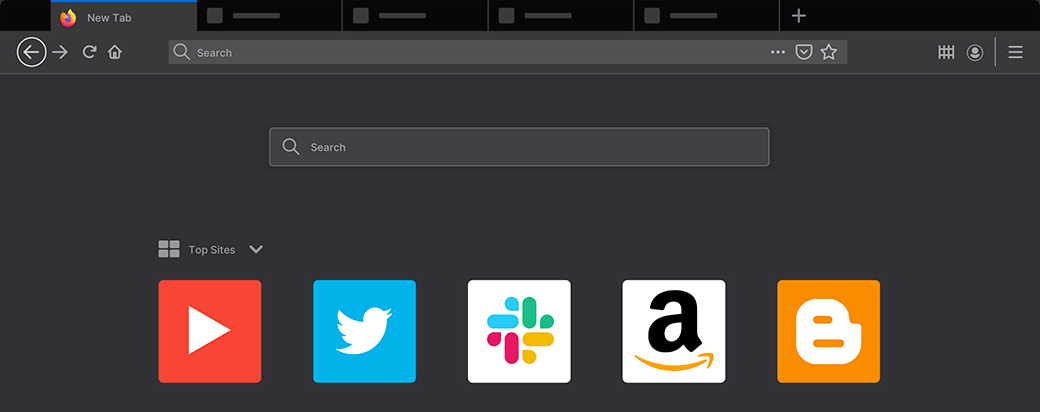
Sebbene cambiare browser o utilizzare un’app di gestione download non acceleri la tua connessione internet, tuttavia, ottimizzerà l’utilizzo delle risorse di rete disponibili. A questo proposito, ci sono diversi browser per Windows 10 che potresti provare.
Allo stesso modo, app come Internet Download Manager suddividono un singolo file in numerosi file più piccoli, li scaricano simultaneamente e poi li riuniscono alla fine. Il tempo totale impiegato è generalmente inferiore a quello che un browser web nativo richiede di solito. Pertanto, potresti dare un’opportunità a queste app anche.
Conclusione
Quindi questi erano alcuni trucchi utili che ti aiuteranno ad aumentare la velocità di internet sul tuo PC Windows 10. Faccelo sapere nei commenti quale ti ha dato il miglior risultato nel tuo caso.
Se hai qualche pensiero su Come Accelerare Internet su Windows 10?, sentiti libero di lasciare un commento qui sotto. Inoltre, iscriviti al nostro canale YouTube di DigitBin per video tutorial. Saluti!
Ricevi i nuovi post nella tua casella di posta.
Nessuno spam. Disiscriviti in qualsiasi momento.