Google Meet · 1 min read · Dec 27, 2025
Come avviare una sessione di Google Meet da Gmail

Qui, in questo articolo, ti mostreremo i passaggi con cui sarai in grado di avviare una sessione di Google Meet da Gmail senza alcun problema.
Il marchio leader mondiale, il gigante tecnologico Google, annuncia che il loro prodotto di videoconferenza Google Meet è ora gratuito per tutti. Durante questa pandemia, questo passo di Google è fondamentale e altamente apprezzabile. In questo lockdown, tutti noi abbiamo scoperto il potere delle riunioni video, sia che si tratti di lavorare da casa / condividere il nostro lavoro con i membri del team / discutere i progetti tramite videoconferenza, o di trascorrere del tempo con i propri cari, imparando da casa. La riunione video è l’opzione migliore e più conveniente per rimanere al sicuro e produttivi.
Avviare una sessione di Google Meet da Gmail
- Apri il tuo browser preferito e vai su Gmail.
- Trova la sezione “Meet” nell’angolo in basso a sinistra dello schermo.
- Clicca su “Avvia una riunione.”
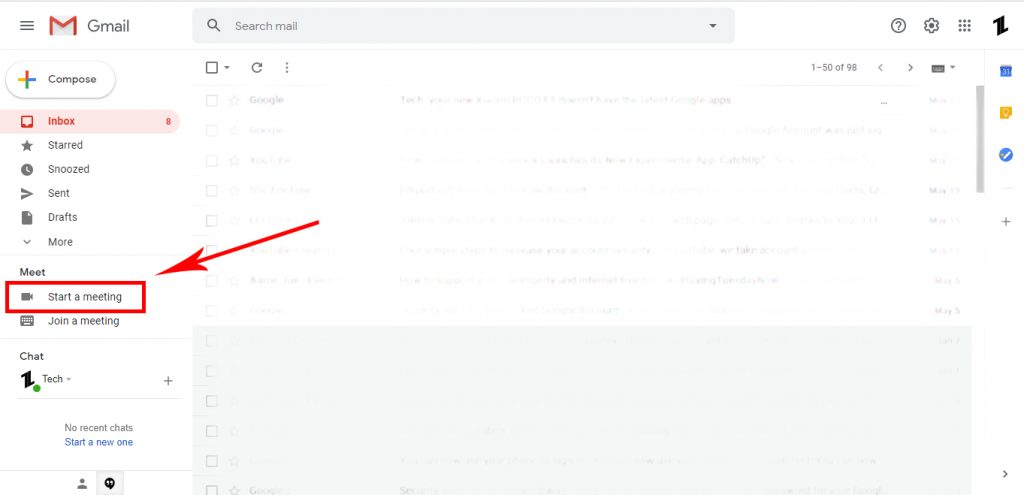
- Se è la prima volta che utilizzi Google Meet, il tuo computer potrebbe chiederti di concedere l’accesso al microfono e alla fotocamera.
- Gli iniziatori della riunione vedranno una schermata “Riunione pronta” che contiene l’URL della riunione, il numero di accesso e il PIN che possono essere condivisi con i partecipanti.
- Seleziona se desideri “Unirti ora” per avviare la riunione o “Presenta” se vuoi condividere il tuo schermo fin dall’inizio. Puoi anche scegliere di condividere il tuo schermo dopo che la riunione è iniziata.
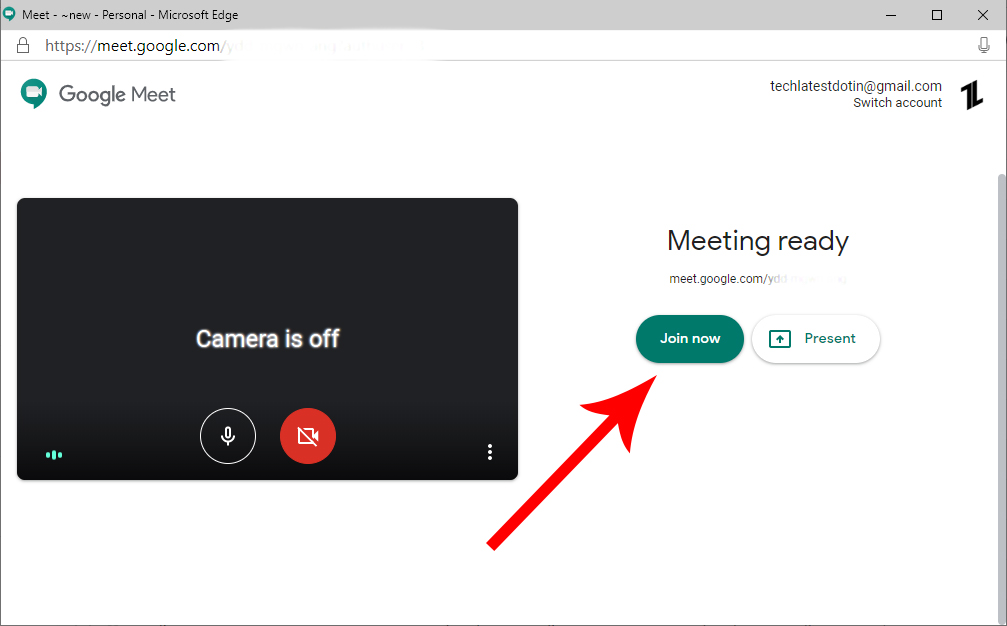
- Sei dentro! Da qui, fino a 100 persone possono partecipare alla tua riunione e partecipare alla conversazione tramite video, audio e chat.
Questo è tutto, questo è stato il modo più semplice per avviare una sessione di Google Meet da Gmail. Spero che tu lo trovi informativo.
Altri articoli simili
Google Meet è ora gratuito; Ecco come unirsi a una riunione utilizzandolo
Google integra i servizi di messaggistica in Stadia
Le 5 migliori alternative a Zoom per le videochiamate
Come sfocare lo sfondo durante le videoconferenze
Ricevi i nuovi post nella tua casella di posta.
Nessuno spam. Disiscriviti in qualsiasi momento.