Antivirus · 8 min read · Nov 09, 2025
Come fermare l'alta utilizzo di 'Antimalware Service Executable'?
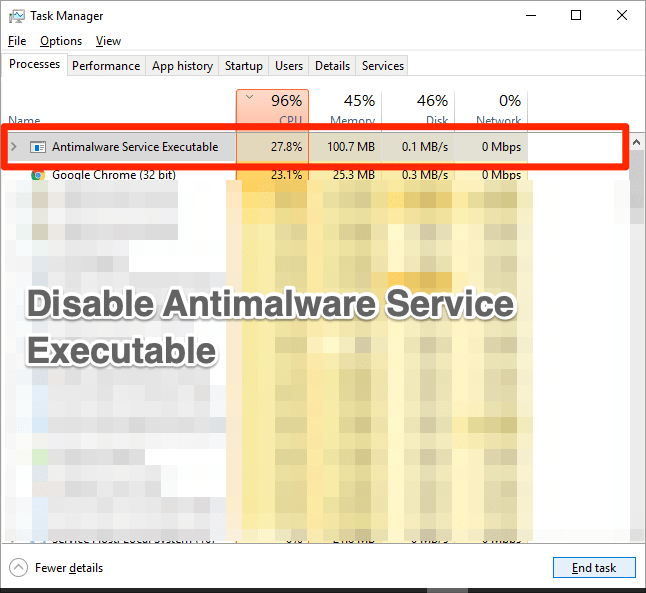
Quando si acquista un PC o un laptop, tutti ti daranno un consiglio comune, ovvero di installare un software antivirus. Tuttavia, se sei un veterano di Windows e utilizzi il sistema operativo Windows da un po’ di tempo, dovresti sapere che il servizio integrato Windows Defender è uno dei migliori strumenti antivirus per PC.
Microsoft rilascia aggiornamenti regolari per Windows Defender mantenendolo aggiornato. Tuttavia, c’è un problema che molti utenti di Windows stanno affrontando: questo strumento antivirus integrato utilizza diversi processi in esecuzione in background in tempo reale. Uno di questi è il “Servizio eseguibile Anti-malware” per proteggere il tuo PC.
Anche se questo è un servizio essenziale di Windows Defender che funziona in background, in molte istanze gli utenti hanno segnalato un alto utilizzo della CPU a causa di questo servizio in background. E l’alto utilizzo di CPU, GPU, RAM e HDD o SSD da parte di questo servizio Antimalware Service Executable rallenta drasticamente le prestazioni del tuo PC.
Fortunatamente, è un problema abbastanza comune nei sistemi operativi Windows e ci sono un sacco di soluzioni che puoi provare per disabilitare l’alta utilizzo di Antimalware Service Executable. Detto ciò, passiamo direttamente all’articolo stesso:
Cos’è ‘Antimalware Service Executable’?
Prima di procedere e controllare le soluzioni per disabilitare il servizio Antimalware Service Executable sul tuo PC Windows, comprendiamo prima cos’è effettivamente.
Antimalware Service Executable è MsMpEng.exe, e come già accennato, è parte del Windows Defender integrato. Questo è un servizio che funziona come servizio in background per tenere continuamente traccia di virus, malware e altre minacce dannose.
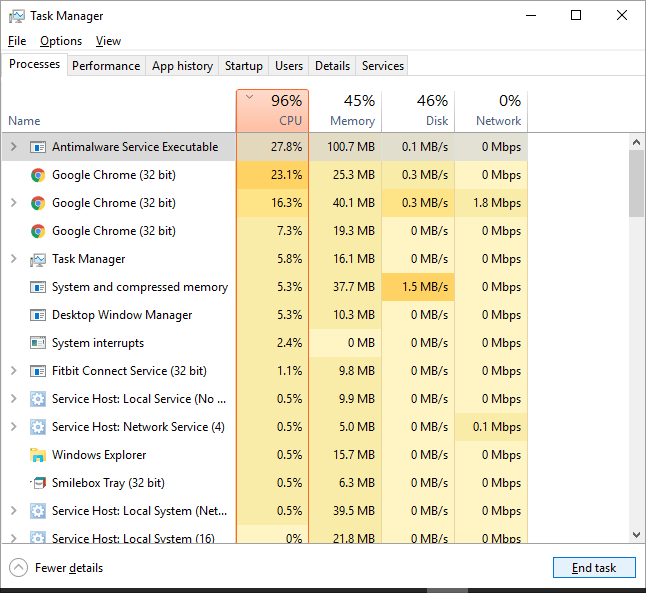
A volte, questo servizio esamina anche i file di root del tuo PC, causando così un alto utilizzo della CPU nel processo. Poiché la scansione si basa sulle prestazioni della CPU, consumerà il 90% o più delle risorse della tua CPU.
Se stai anche vivendo questo problema, dovresti seguire i metodi sottostanti per disabilitare il servizio Antimalware Service Executable.
Perché Antimalware Service Executable consuma molta memoria?
Di seguito sono alcune delle ragioni principali per cui Antimalware Service Executable porta a un alto utilizzo della memoria:
- Attività di background costante: Poiché Windows Defender funziona continuamente in background e monitora i file e i programmi in tempo reale, l’utilizzo della memoria è destinato ad aumentare.
- Scansioni programmate: Windows Defender esegue scansioni periodiche per garantire che nessun software dannoso che può danneggiare la sicurezza del sistema sia entrato in qualche modo. Queste scansioni programmate vengono eseguite contemporaneamente ad altre app, consumando un alto quantitativo di memoria.
Disabilita l’alta utilizzo di Antimalware Service Executable
Ora che hai un’idea chiara del perché il processo Antimalware Service Executable consuma molta memoria sul tuo PC Windows 11, di seguito sono alcune delle misure efficaci per minimizzare l’utilizzo della memoria migliorando così le prestazioni del dispositivo.
Aggiungi l’antimalware all’elenco delle esclusioni.
C’è un’opzione nello strumento Windows Defender, che puoi utilizzare per escludere alcuni programmi dall’elenco delle scansioni. Significa che puoi escludere alcuni programmi dalla scansione in background. Puoi utilizzare questo elenco di esclusioni e aggiungere questo servizio Antimalware Service Executable e impedirgli di utilizzare alta CPU, GPU, RAM e HDD o SSD.
- Premi il pulsante Win sulla tastiera o sulla barra delle applicazioni in basso e cerca Task Manager.
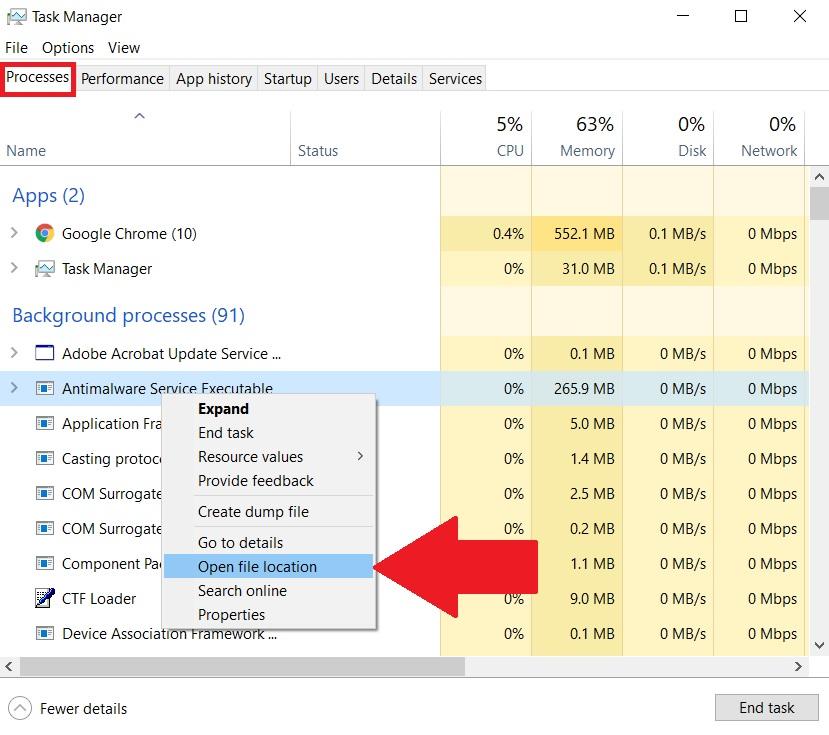
- Si aprirà un elenco di processi e devi cercare il processo Antimalware Service Executable.
- Fai clic destro su questo servizio e fai clic sull’opzione Apri posizione file.
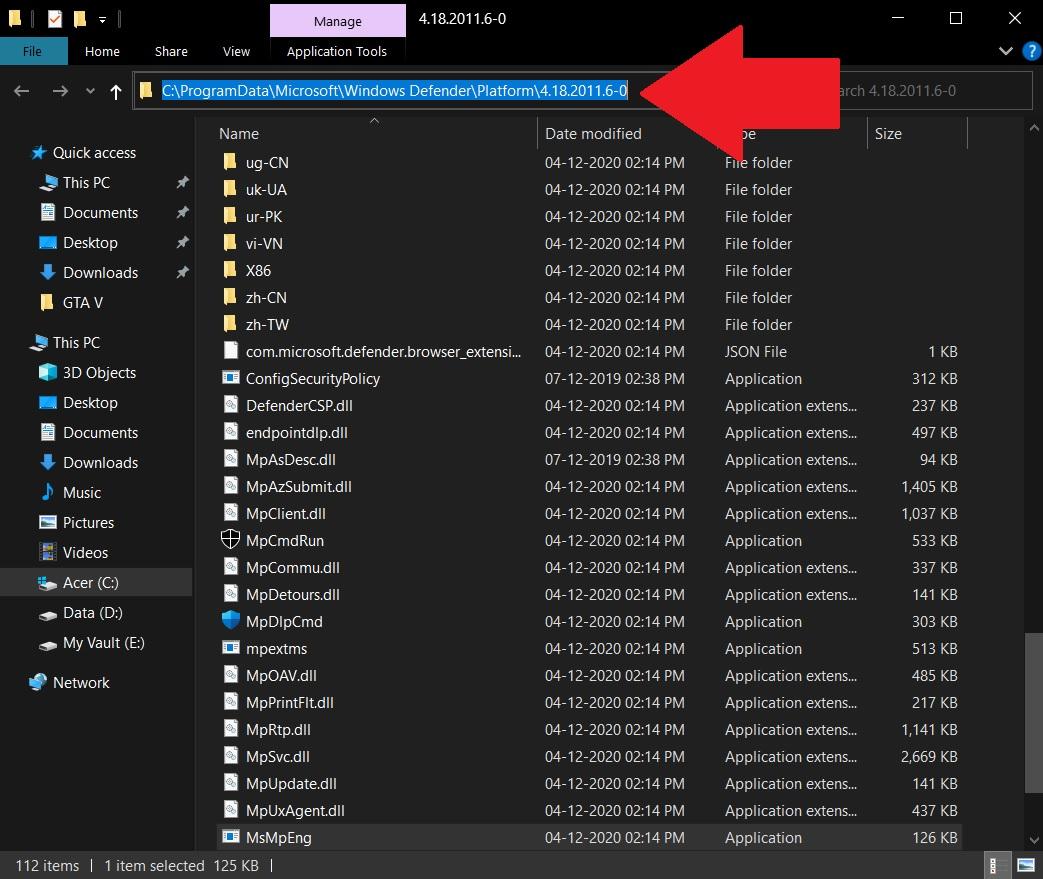
- Una volta aperta la posizione del file, troverai l’intero percorso del file Antimalware Service Executable nella barra degli indirizzi. Fai clic sulla barra degli indirizzi e copia l’intero percorso.
- Ora, premi di nuovo il tasto Win sulla tastiera o sulla barra delle applicazioni e cerca Windows Security.
- Vai all’opzione Protezione da virus e minacce.
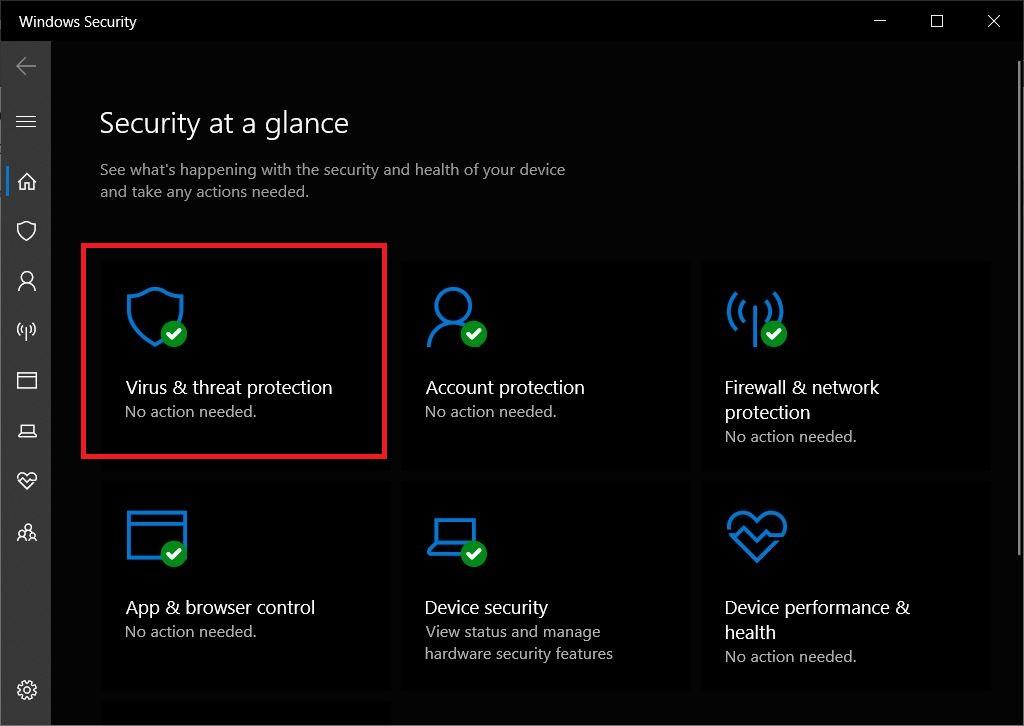
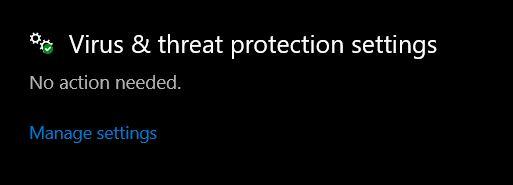
- Seleziona il pulsante Gestisci impostazioni per entrare nel menu delle impostazioni di Protezione da virus e minacce.
- Scorri verso il basso fino a Esclusioni.
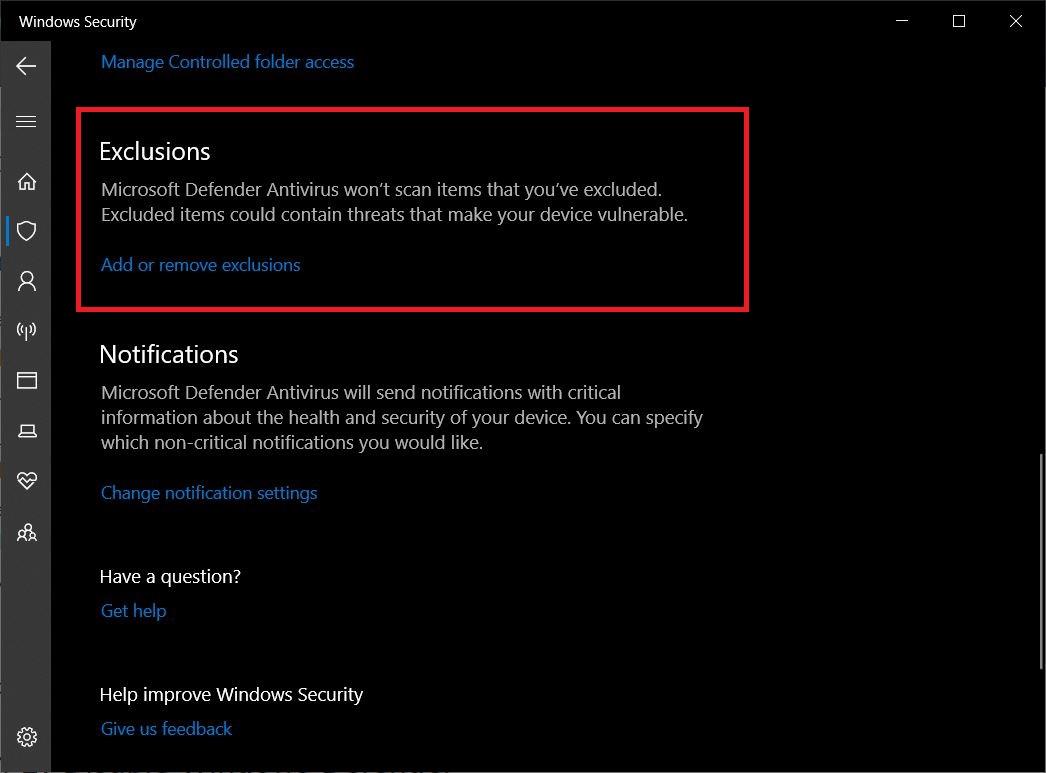
- Apri Esclusioni e tocca il pulsante Aggiungi un’esclusione.
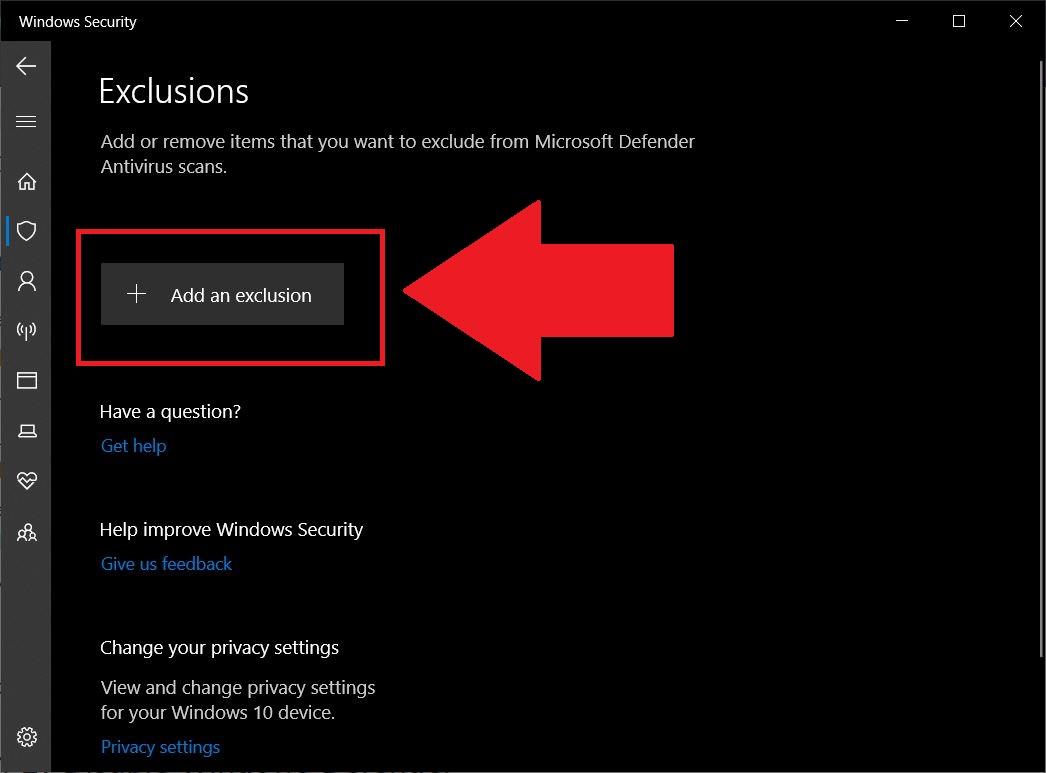
- Seleziona File dal menu a discesa e incolla il percorso che hai copiato nel passaggio 4.
- Verrà automaticamente aggiunto all’elenco delle esclusioni.
- Questo è tutto!
Disabilita la protezione in tempo reale
Puoi anche disabilitare l’alta utilizzo di questo servizio antimalware disabilitando la protezione in tempo reale. Inoltre, l’alta utilizzo è dovuta al fatto che è una funzionalità in tempo reale e scansiona continuamente il tuo PC Windows in background.
- Premi il pulsante Win sulla tastiera sulla barra delle applicazioni e cerca Windows Security.
- Ora, vai a Protezione da virus e minacce → Gestisci impostazioni, come mostrato nel passaggio precedente.
- Qui, devi disattivare l’opzione Protezione in tempo reale.
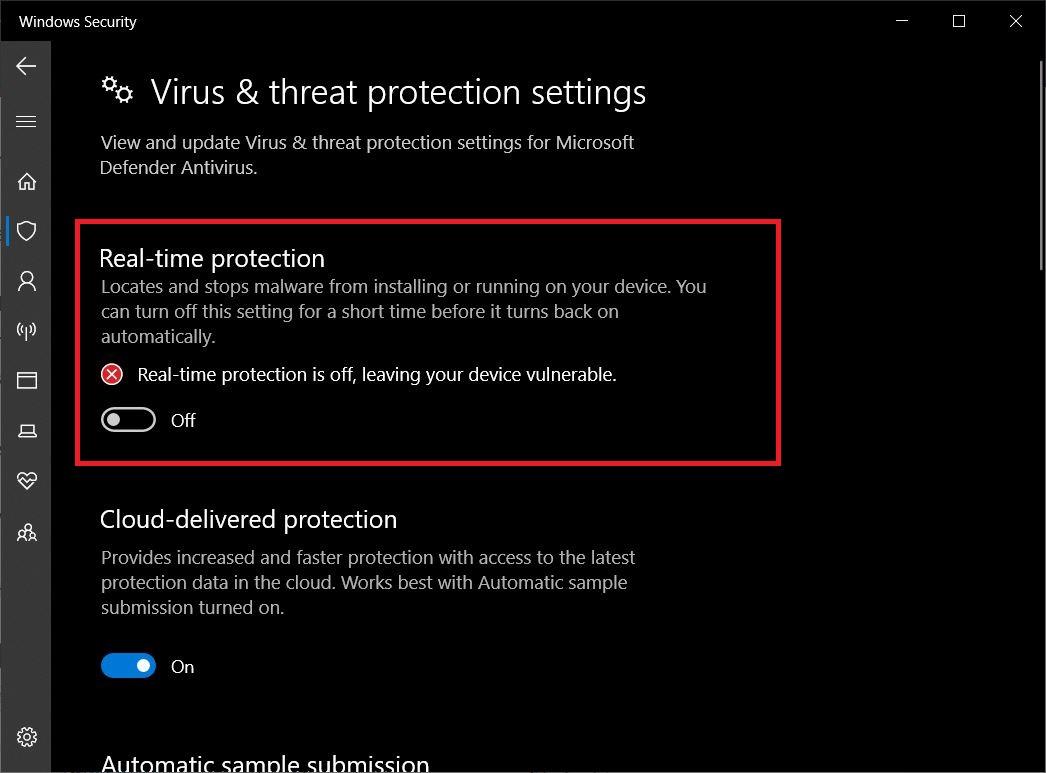
Tuttavia, questo non è consigliato poiché la protezione in tempo reale tiene sotto controllo vari malware, virus, ecc. che attaccano il tuo PC. Ma se stai vivendo ritardi e cali di prestazioni nel tuo PC a causa di questo processo in background, allora è la strada da seguire.
Disabilita Windows Defender dall’Editor del Registro
Puoi disabilitare l’intero servizio antivirus Windows Defender sul tuo PC Windows dall’editor del Registro. Bene, dovresti eseguire questo passaggio solo se hai uno strumento antivirus di terze parti o un servizio di protezione installato sul tuo PC.
- Premi i tasti Win+R sulla tastiera per aprire la finestra Esegui.
- Digita regedit e premi il pulsante Invio.
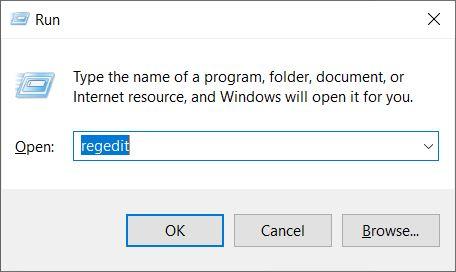
- Espandi HKEY_LOCAL_MACHINE.
- Quindi espandi SOFTWARE.
- Sotto Policies → Microsoft, troverai Windows Defender.
- Fai clic destro su Windows Defender e seleziona Nuovo > DWORD.
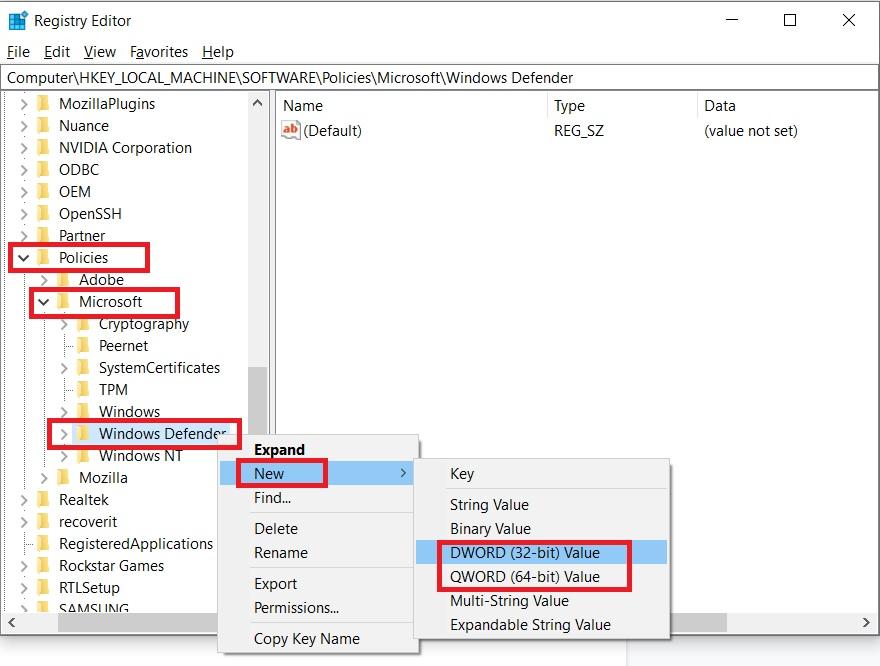
- Sul nuovo DWORD creato, fai doppio clic e rinominalo DisableAntiSpyware. Ora, imposta il valore su 1.
- Questo disabiliterà lo strumento antivirus Windows Defender sul tuo PC Windows 10.
Cambia la pianificazione di Windows Defender
Puoi modificare la pianificazione dello strumento antivirus Windows Defender e liberare la CPU, GPU, RAM e HDD o SSD per il tuo lavoro intensivo. Questo significa che puoi allocare una pianificazione diversa per Windows Defender per scansionare il tuo PC.
- Premi i tasti Win+R sulla tastiera per aprire la finestra Esegui.
- Digita “ taskschd.msc “ e premi il pulsante Invio.
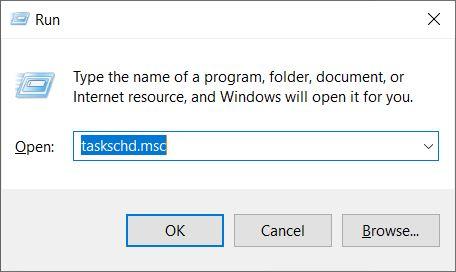
- Si aprirà una nuova finestra Utilità di pianificazione.
- Fai doppio clic sulla Libreria Utilità di pianificazione.
- Ora, vai su Microsoft → Windows → Windows Defender.
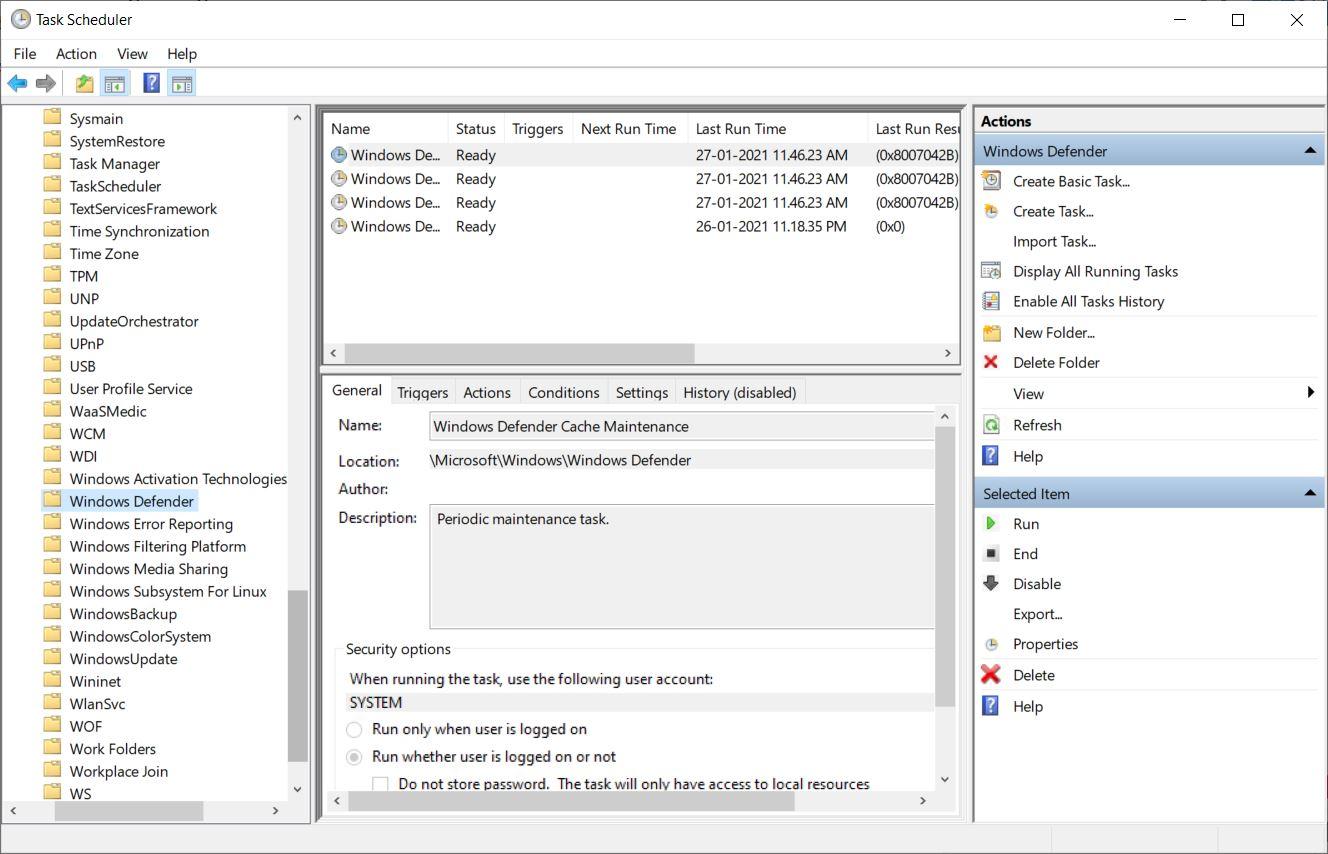
- Trova l’opzione Scansione programmata di Windows Defender nel pannello centrale e aprila come mostrato nell’immagine sottostante:
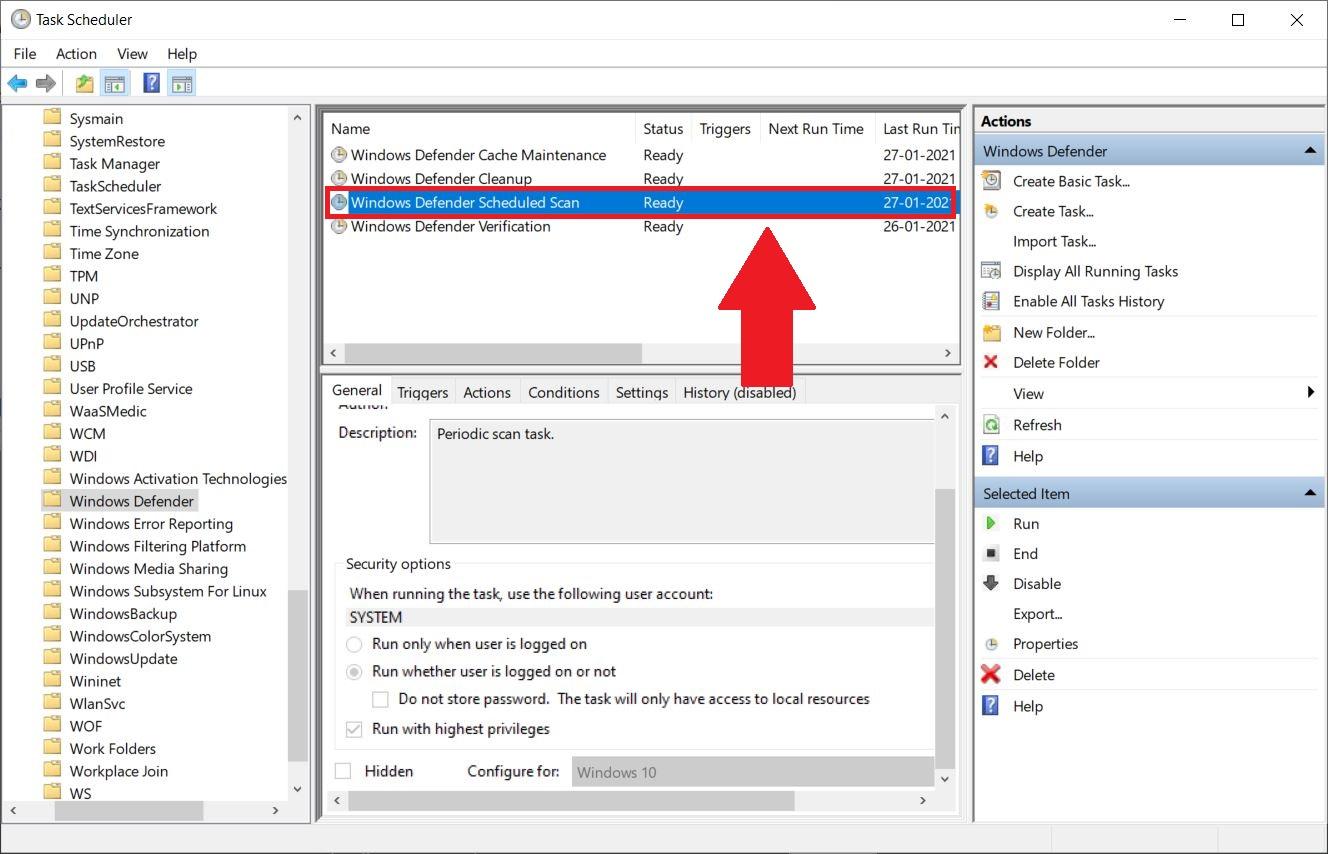
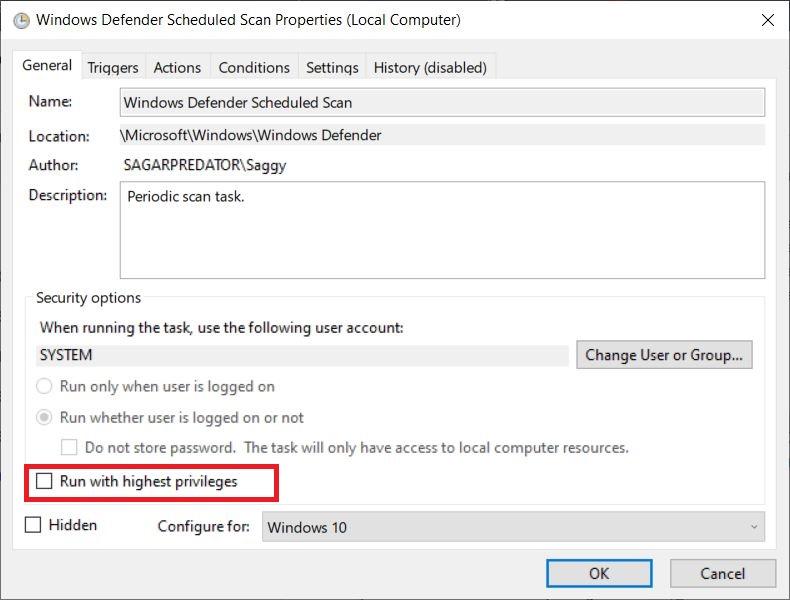
- Devi deselezionare l’opzione Esegui con i privilegi più elevati nella finestra Proprietà.
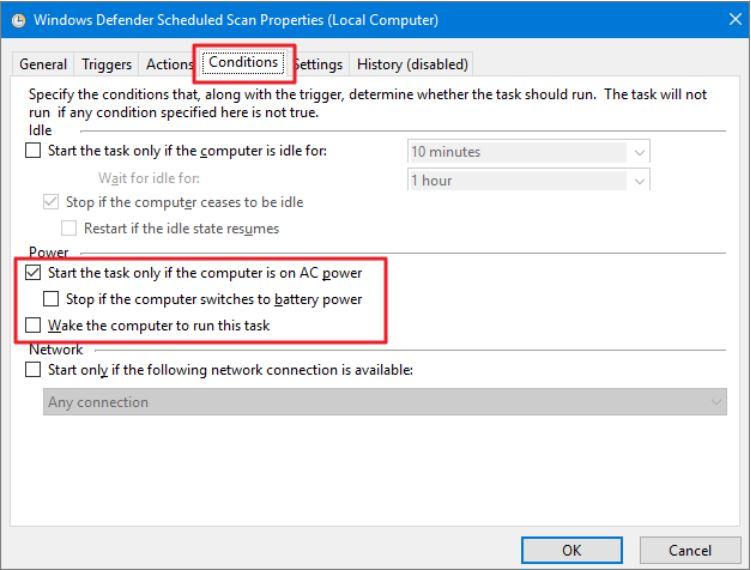
- Nella scheda Condizioni, deseleziona tutte le opzioni come mostrato nell’immagine sottostante.
- Questo è tutto!
Disabilita temporaneamente il processo
Se Antimalware Service Executable consuma improvvisamente molte risorse del computer, puoi terminare il processo immediatamente dal Task Manager. Questo non è però una soluzione permanente e il servizio sarà attivo di nuovo dopo aver riavviato il sistema.
Detto ciò, ecco i passaggi dettagliati per disabilitare il processo Antimalware Service Executable su Windows 11. Segui i passaggi menzionati di seguito per terminare o chiudere il processo utilizzando il Task Manager:
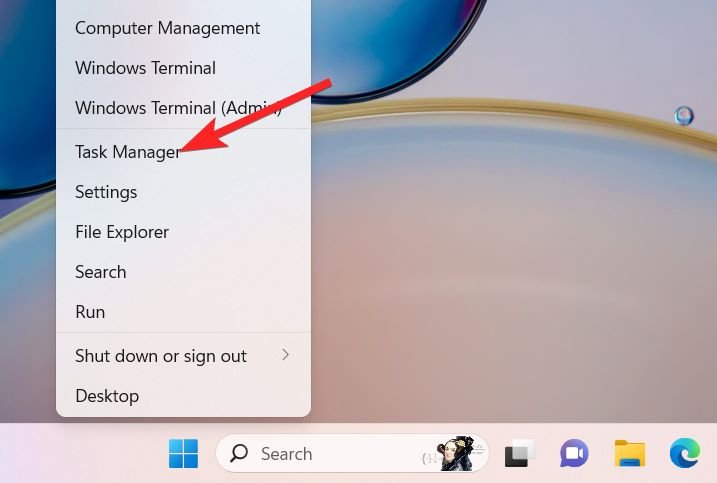
- Fai clic destro sull’icona di Windows e scegli Task Manager dal menu Collegamenti rapidi.
- Passa alla scheda Processi nella finestra del Task Manager, seleziona Antimalware Service Executable e premi il pulsante Termina attività in alto.
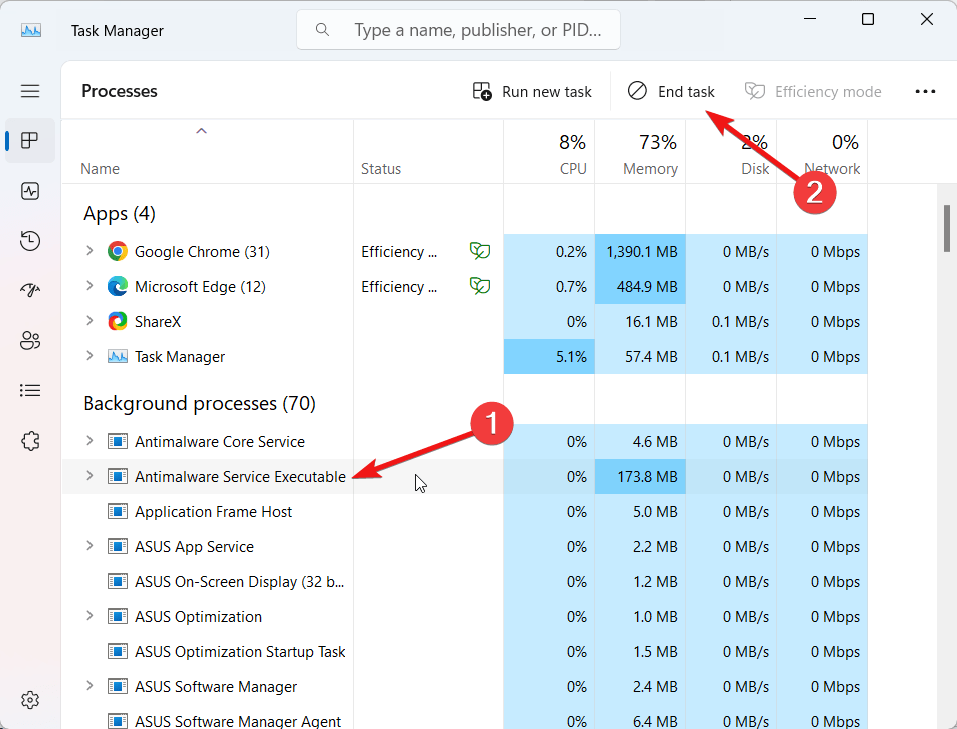
Questo è tutto! Il processo sarà terminato immediatamente, riducendo significativamente l’utilizzo della memoria sul tuo PC Windows 11.
Includi MsMpEng.exe nell’elenco delle esclusioni
Un’altra soluzione da provare è aggiungere il servizio problematico all’elenco dei servizi che non vuoi che Windows Defender includa nelle scansioni di routine. Questo ridurrà significativamente l’impatto sulle risorse del tuo sistema, in particolare, l’utilizzo della memoria. Ecco come puoi fare il necessario.
- Usa la scorciatoia Windows + I per avviare la finestra Impostazioni.
- Vai a Privacy e Sicurezza dalla barra laterale sinistra e poi scegli Sicurezza di Windows dalla sezione destra.
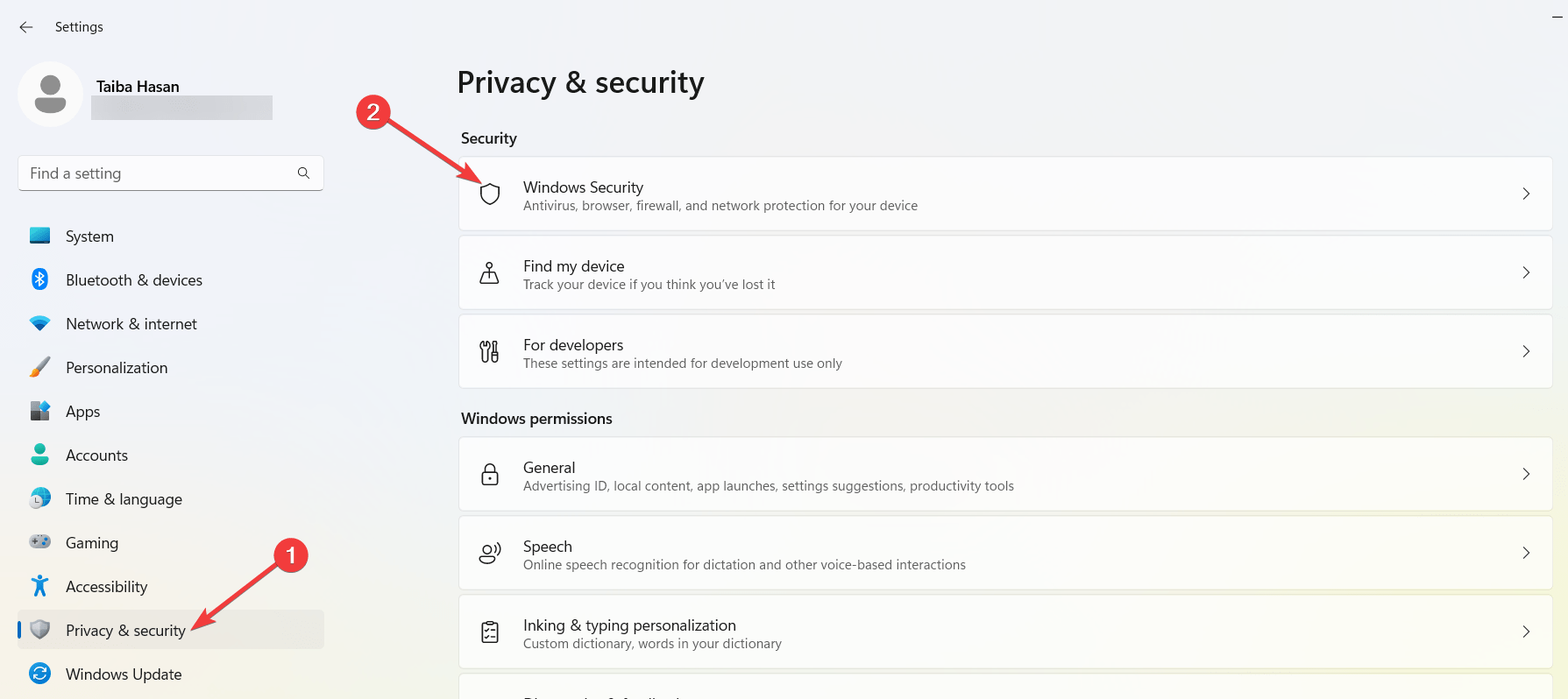
- Successivamente, scegli Protezione da virus e minacce.
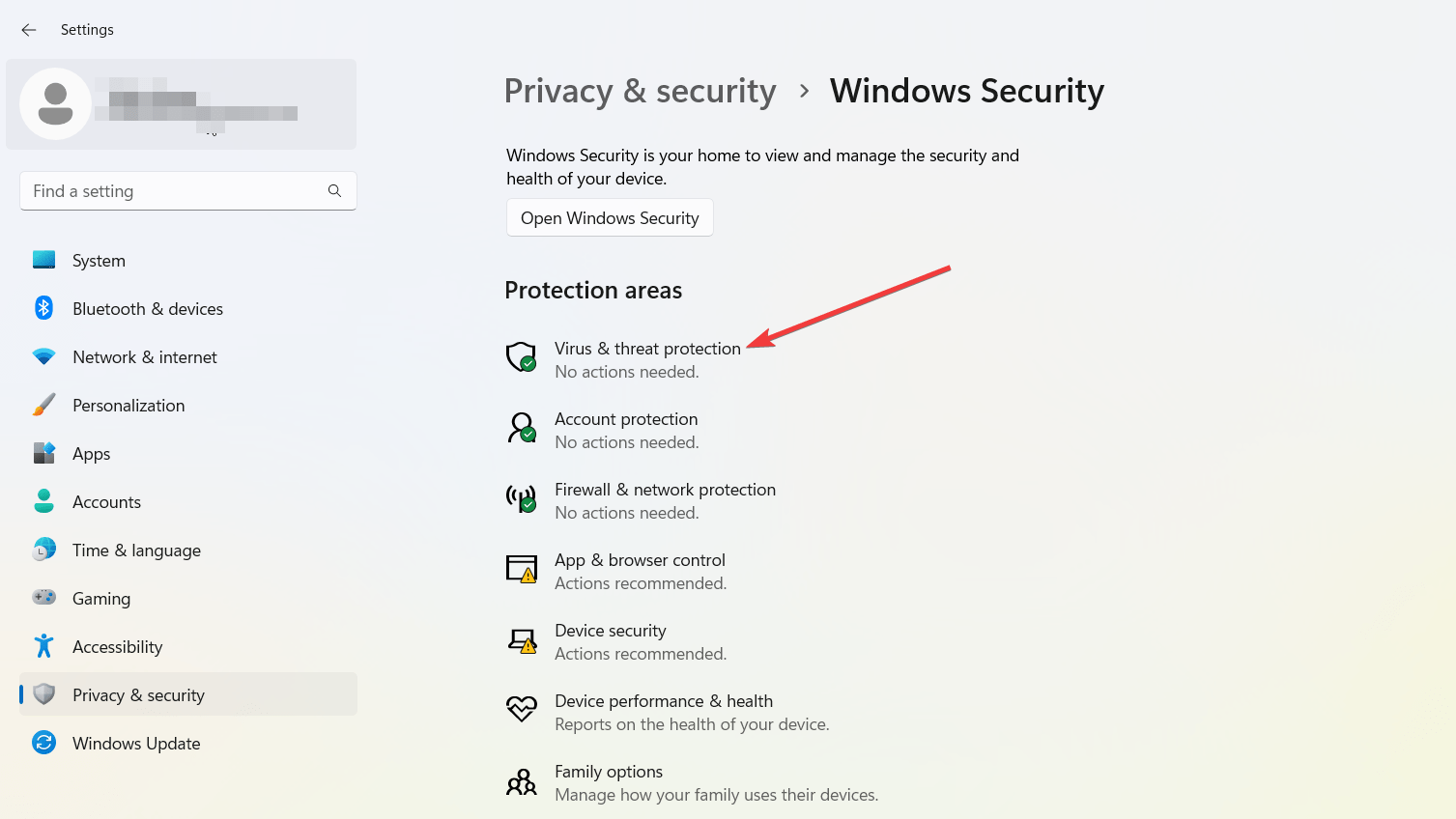
- Ora segui il link Gestisci impostazioni situato sotto la sezione delle impostazioni di Protezione da virus e minacce.
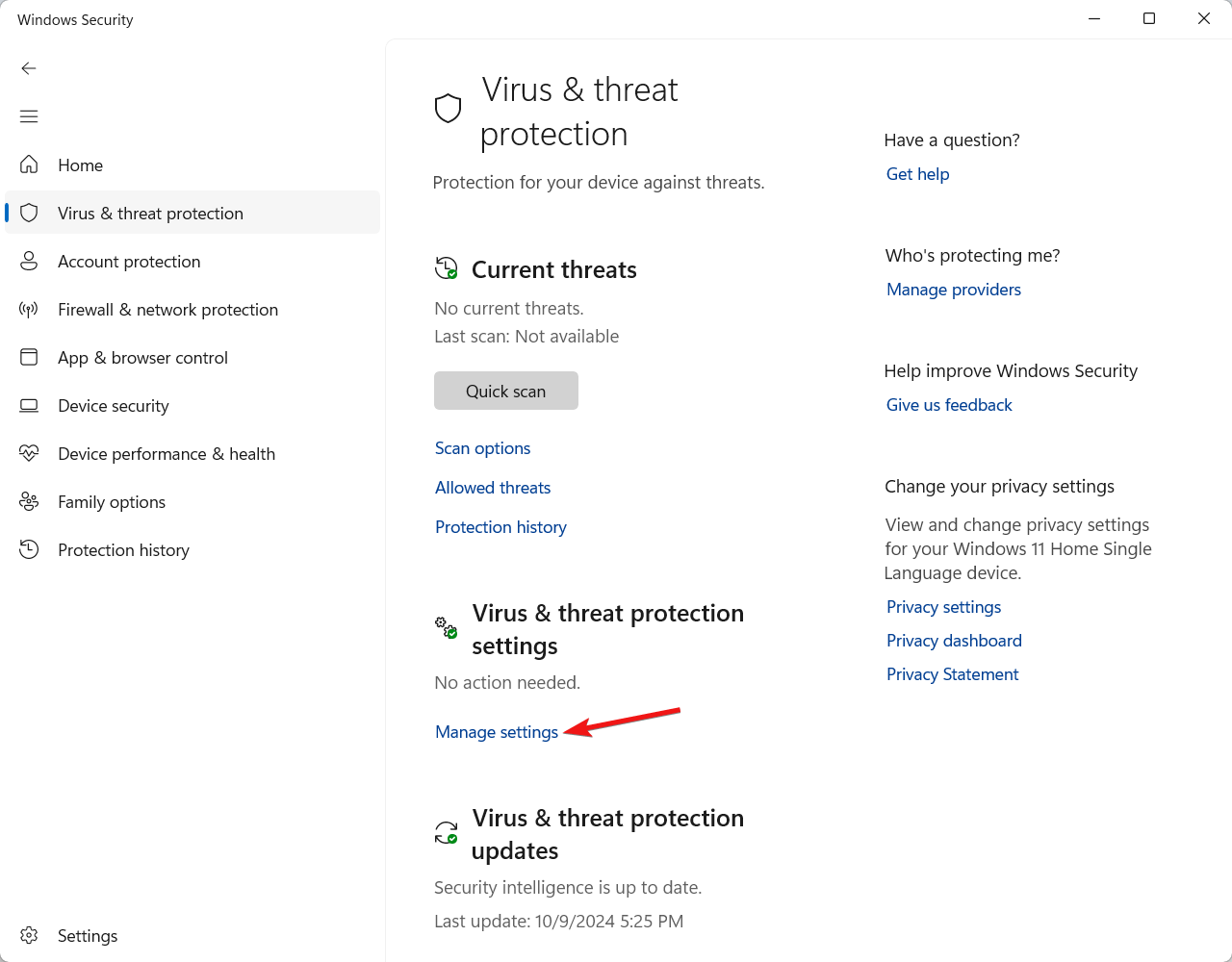
- Scorri verso il basso fino alla sezione Esclusioni e fai clic sul link Aggiungi o rimuovi esclusioni.
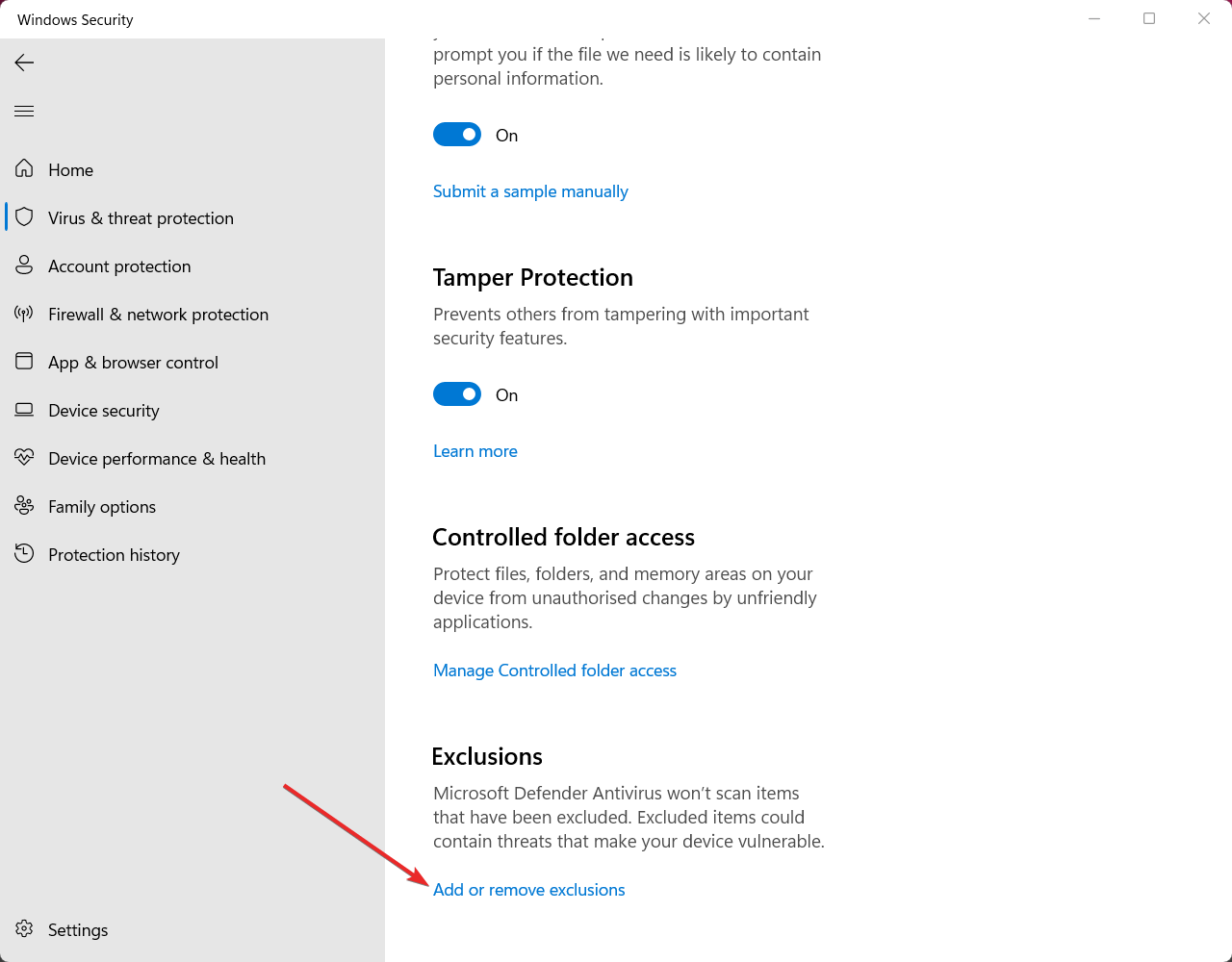
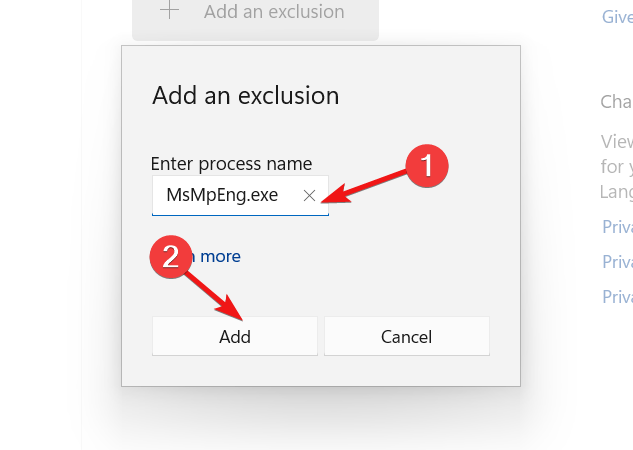
- Fai clic sul pulsante Aggiungi un’esclusione e seleziona Processo nel menu a discesa.
- Digita MsMpEng.exe nella casella di testo Aggiungi un’esclusione e premi il pulsante Aggiungi.
Ora riavvia il tuo PC e verifica se l’utilizzo della memoria è stato minimizzato per il tuo PC Windows 11.
Conclusione
Qui arriviamo alla fine della nostra guida che affronta il problema dell’alta utilizzo della memoria causato dal processo Antimalware Service Executable. Sebbene Antimalware Service Executable sia un componente essenziale della sicurezza di Windows, il suo comportamento anomalo influisce drasticamente sulle prestazioni del sistema.
Fortunatamente, le soluzioni presentate qui saranno utili quando hai bisogno di ridurre la quantità di memoria richiesta da questo processo. Quale di questi metodi ha funzionato nel tuo caso? Faccelo sapere nella sezione commenti.
Se hai qualche pensiero su Come fermare l’alta utilizzo di ‘Antimalware Service Executable’?, sentiti libero di lasciare un commento qui sotto. Inoltre, iscriviti al nostro canale YouTube DigitBin per video tutorial. Saluti!
Ricevi i nuovi post nella tua casella di posta.
Nessuno spam. Disiscriviti in qualsiasi momento.