Tecnologia · 8 min read · Dec 25, 2025
Come fermare le chiamate su iPhone senza bloccarle?
Vuoi evitare alcune chiamate sul tuo iPhone ma non vuoi bloccarle?
Stai cercando modi per fermare le chiamate sul tuo iPhone per un periodo senza bloccarle?
Riceverai risposte a tutte queste domande proprio qui. Quindi continua a leggere.
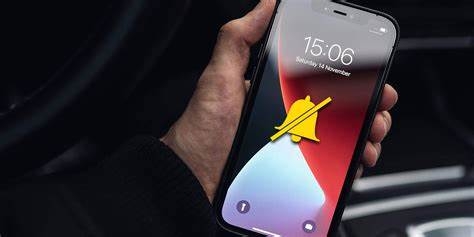
Sul tuo iPhone, ci sono occasioni in cui devi limitare le chiamate in arrivo da contatti specifici ma non vuoi bloccarle completamente, come quando desideri comunque ricevere messaggi.
Quando sei in una riunione o stai guidando da qualche parte, o semplicemente cercando di riposare per un po’, le chiamate frequenti possono essere piuttosto distraenti e quando queste chiamate provengono da aziende di telemarketing o riguardano qualcosa di irrilevante, aggiungono solo fastidio.
I chiamanti da campagne politiche, numeri errati, telemarketer e altre fonti possono essere invadenti e dirompenti. Fortunatamente, puoi modificare alcune impostazioni sul tuo iPhone (o su qualsiasi smartphone) per ridurre la frequenza delle chiamate in arrivo fastidiose.
A volte le chiamate che di solito sono significative non hanno priorità, o semplicemente non hai voglia di rispondere a chiamate per un po’. Ma non puoi bloccare tutti i numeri sul tuo iPhone ogni volta che si presenta una situazione del genere. Mi piace evitare il fastidio di selezionare un numero alla volta e bloccarlo solo per sbloccarlo in seguito.
Ci sono diverse soluzioni disponibili da cui gli utenti possono scegliere per creare un’esperienza cellulare più serena, da app speciali che filtrano le chiamate moleste a un semplice cambiamento nelle impostazioni che porrà fine a quelle interruzioni fastidiose per sempre.
In questo articolo, ho menzionato vari passaggi che puoi seguire per fermare le chiamate su iPhone senza bloccarle. Esaminiamoli.
Come fermare le chiamate su iPhone senza bloccarle: Soluzioni comuni
Fortunatamente, non devi bloccare indefinitamente tutti i tuoi contatti ogni volta che non hai voglia di evitare il mondo esterno e non rispondere alle chiamate. L’iPhone ha diversi metodi per prevenire le chiamate in arrivo senza bloccarle.
Imposta il tuo iPhone in modalità Non disturbare
Puoi facilmente disattivare tutte le notifiche sul tuo iPhone attivando la modalità Non disturbare (DND). Inclusi in questo ci sono chiamate in arrivo, messaggi e avvisi delle app. Ricorda che questo non significa che non riceverai chiamate; piuttosto, significa solo che non sarai avvisato di esse.
Questo ti consente di fermare con successo le chiamate sul tuo iPhone senza bloccare nessuno. Quando hai bisogno di concentrarti su un compito e non vuoi essere interrotto, la modalità DND può essere utile.
L’opzione Non disturbare apparirà quando apri l’app Impostazioni sul tuo iPhone. Questa funzione offre diverse opzioni di personalizzazione per limitare le chiamate in arrivo. Tuttavia, nessuna di queste funzionalità ti costringe a rimuovere numeri di telefono dalla rubrica.
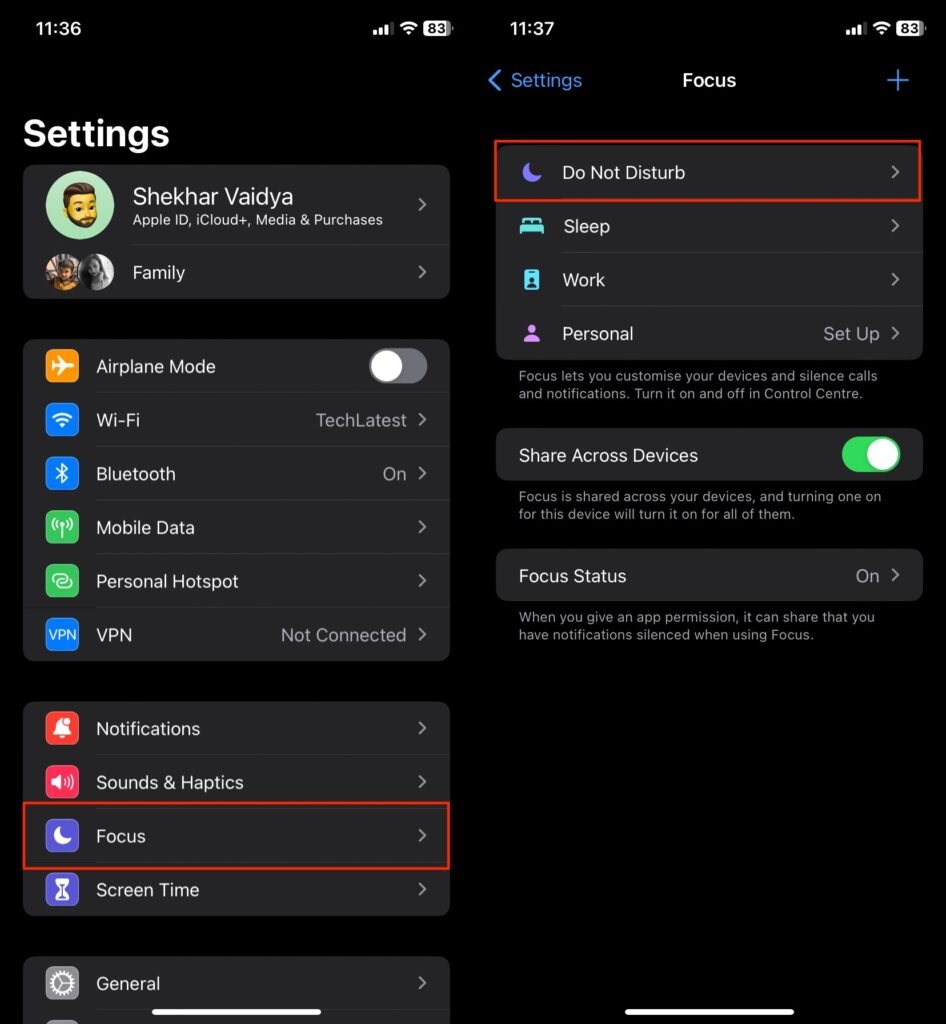
Segui i passaggi menzionati di seguito per attivare la modalità Non disturbare sul tuo iPhone:
Avvia l’app Impostazioni sul tuo iPhone.
Cerca l’opzione Focus e cliccaci sopra.
Clicca sull’opzione Non disturbare.
Clicca su Persone sotto la scheda Notifiche consentite.
Clicca sull’opzione Chiamate da sotto la scheda Consenti anche.
Seleziona qualsiasi contatto da cui desideri consentire le chiamate, oppure scegli Nessuno per silenziare tutte le chiamate in arrivo.
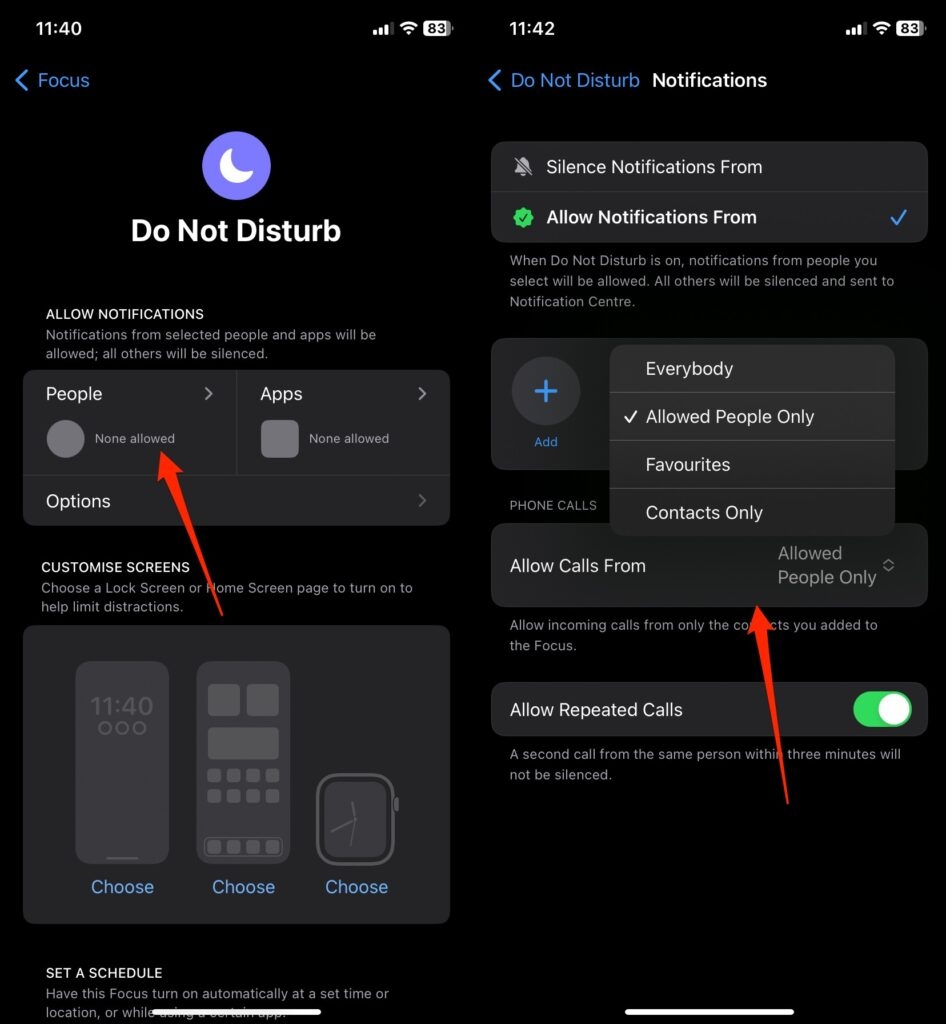
Una delle funzionalità utili della modalità Non disturbare è che puoi scegliere chi è soggetto ad essa. Anche se non puoi bloccare contatti particolari, puoi far passare i tuoi “preferiti”.
La modalità Non disturbare si applicherà solo ai contatti non designati come preferiti, lasciando i tuoi chiamanti abituali non influenzati.
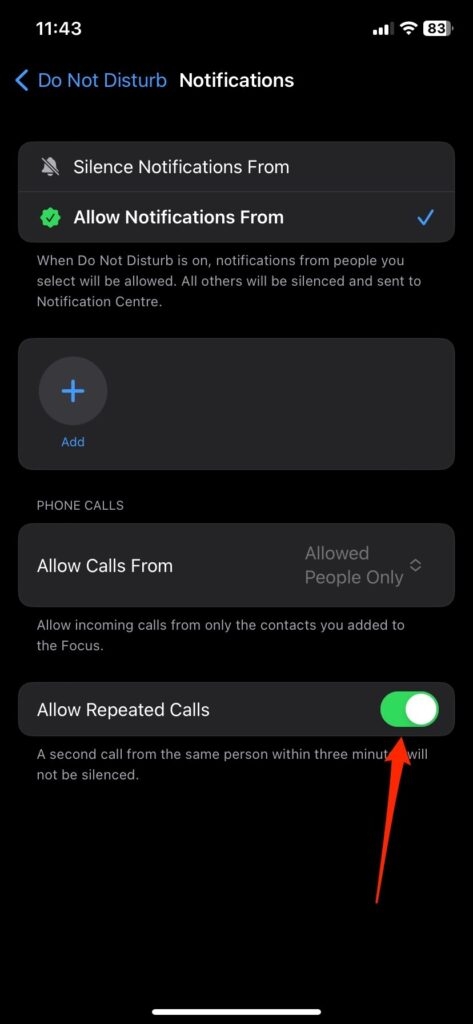
Hai anche la possibilità di programmare orari per attivare automaticamente la modalità Non disturbare sul tuo iPhone. Ha anche una funzione ‘Chiamate ripetute’ che consente alle chiamate ripetute da una persona di bypassare la modalità Non disturbare, il che è utile in caso di emergenza.
Suoneria silenziosa
Gli smartphone offrono numerosi vantaggi ai loro utenti, aggiungendo funzionalità per aumentare la comodità. Una di queste funzionalità è che puoi assegnare suonerie particolari a diversi contatti. Questo avvantaggia gli utenti in più di un modo.
Senza dover guardare il tuo telefono, puoi immediatamente determinare chi sta chiamando. Ora puoi decidere se rispondere a quella chiamata o meno.
Tuttavia, puoi anche dare a qualcuno una suoneria silenziosa se non vuoi che ti disturbi. Quando questo contatto cerca di chiamarti, il tuo telefono squillerà comunque tecnicamente, ma la chiamata sarà silenziosa, lasciandoti indisturbato.
Pertanto, è probabile che se non stai guardando lo schermo del tuo iPhone quando arriva la chiamata, non ti accorgerai nemmeno che ti ha chiamato fino a quando non ricevi una notifica di chiamata persa più tardi.
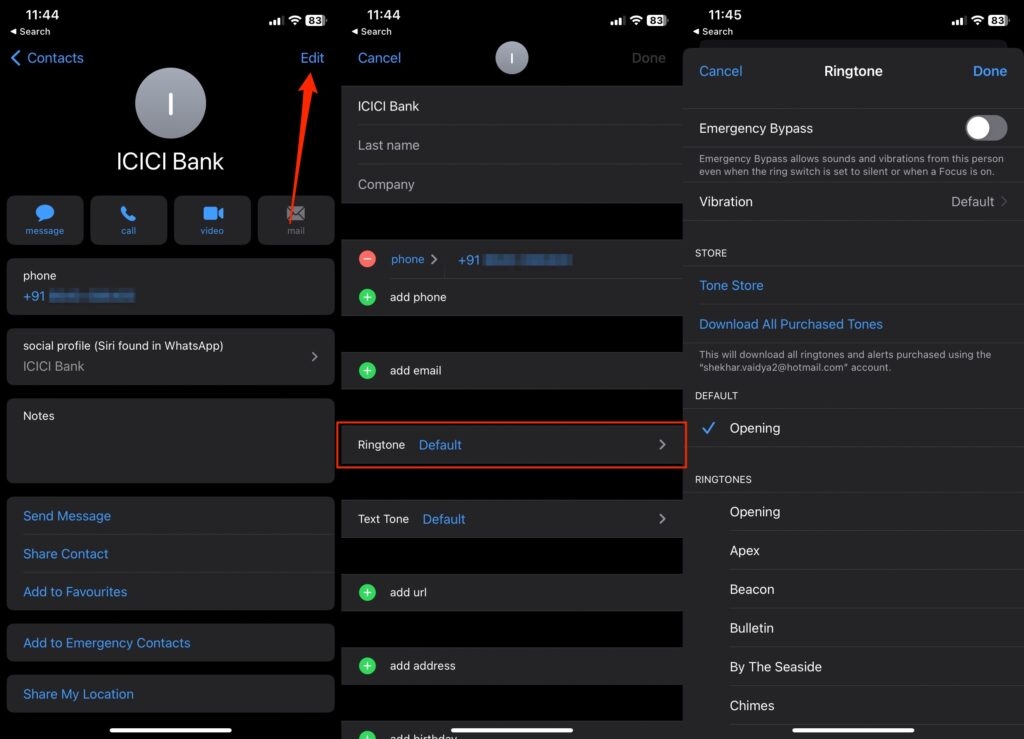
Segui i passaggi menzionati di seguito per impostare una suoneria silenziosa:
Avvia l’app Contatti sul tuo iPhone.
Clicca sul contatto per il quale desideri impostare la suoneria, quindi clicca su modifica.
Clicca sull’opzione Suoneria.
Ora scegli la suoneria particolare che desideri impostare dall’elenco.
Inoltro di chiamata
Un altro modo efficace per evitare chiamate senza bloccare alcun contatto è attivare l’Inoltro di chiamata sul tuo iPhone. Questa funzione è utile quando i tuoi numeri di lavoro e personali sono gli stessi.
Attivando l’Inoltro di chiamata sul tuo dispositivo, puoi deviare tutte le tue chiamate a un altro numero e goderti la pace.
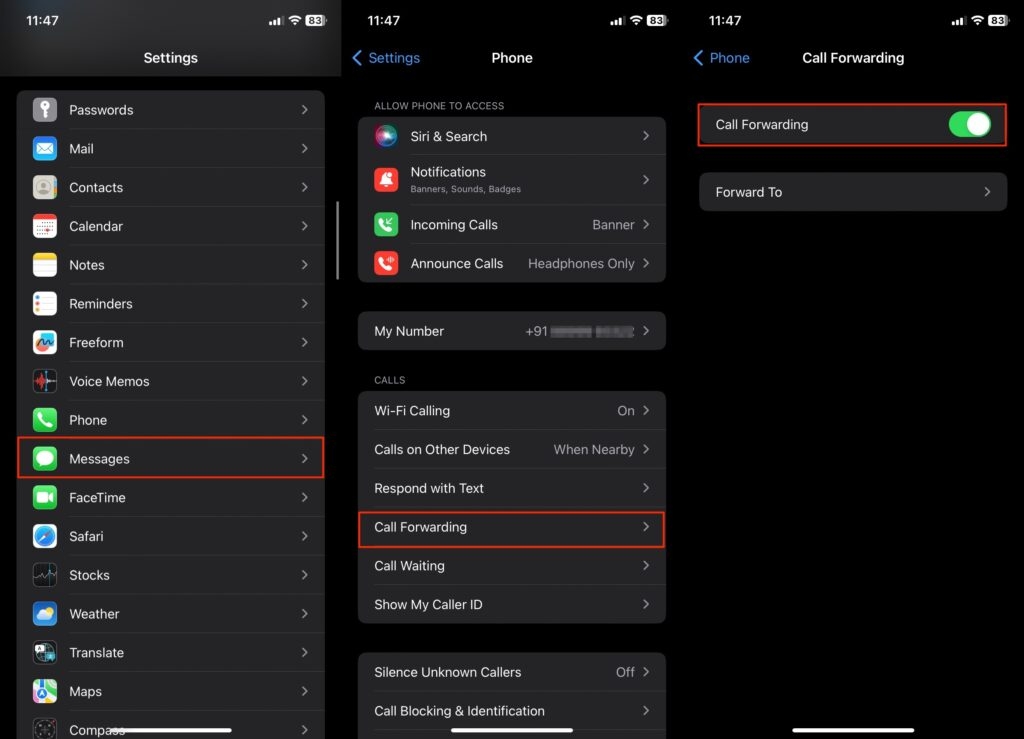
Segui i passaggi menzionati di seguito per attivare l’Inoltro di chiamata:
Avvia l’app Impostazioni sul tuo dispositivo.
Cerca l’opzione Telefono e cliccaci sopra.
Clicca sull’opzione Inoltro sotto la scheda Chiamate.
Attiva l’interruttore per abilitare l’inoltro di chiamata e clicca sull’opzione Inoltra.
Inserisci il numero a cui desideri inoltrare la chiamata.
Attiva la modalità aereo
La modalità aereo è accessibile su tutti gli smartphone, indipendentemente dal fatto che siano i modelli più recenti o i più vecchi.
Puoi bloccare le chiamate in arrivo e i messaggi SMS sul tuo iPhone senza utilizzare l’elenco dei contatti bloccati in iOS. Basta attivare la modalità aereo ogni volta che non hai voglia di rispondere a chiamate.
Funziona disattivando i servizi cellulari del tuo iPhone. Riceverai una risposta di telefono irraggiungibile da chiunque tenti di contattarti.
Le radio Bluetooth e Wi-Fi sono anche disabilitate quando sei in modalità aereo, anche se puoi scegliere di attivarle se lo desideri.
In questo modo, continuerai a ricevere messaggi. Se vuoi liberarti delle distrazioni, è una soluzione fantastica. A differenza di Focus, non puoi consentire a contatti particolari di contattarti.
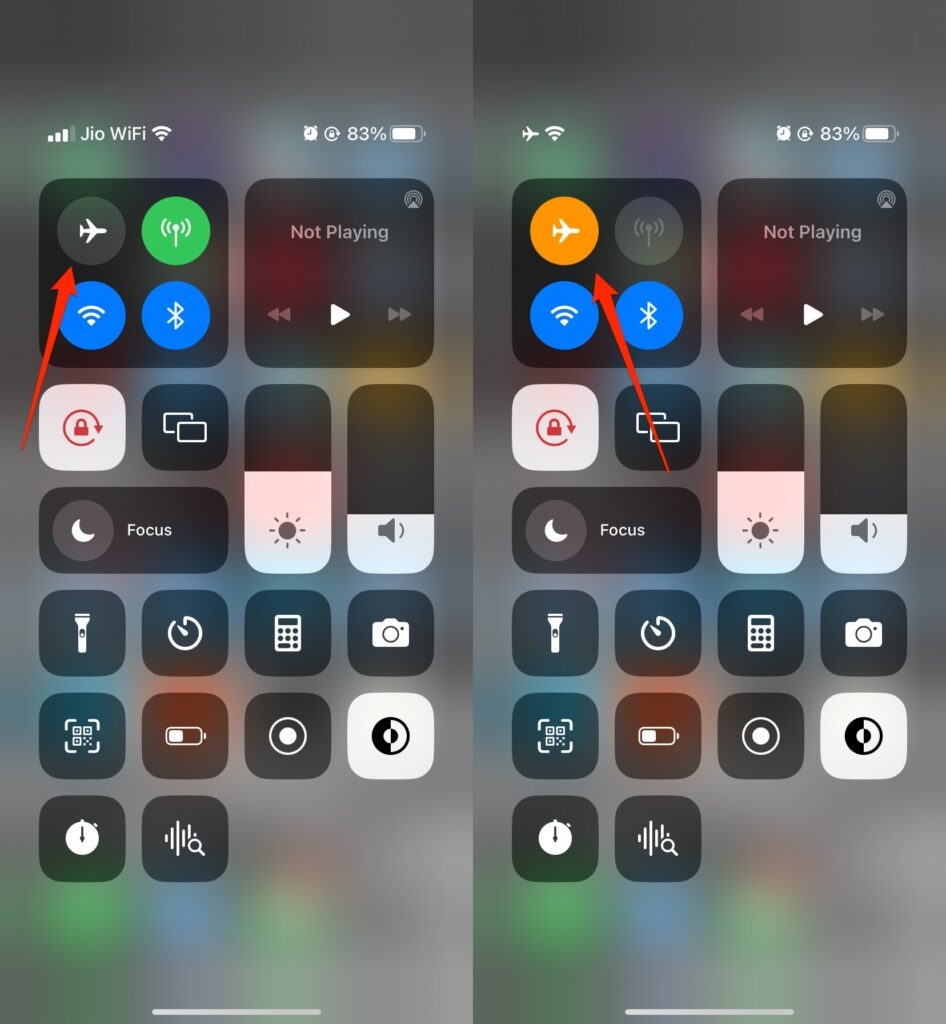
Segui i passaggi di seguito per attivare la modalità aereo sul tuo iPhone:
Scorri verso il basso per aprire il centro di controllo dall’angolo in alto a destra dello schermo.
Cerca l’icona dell’aereo sul lato sinistro delle funzioni.
Clicca sull’icona dell’aereo, e diventerà arancione, indicando che la modalità aereo è attivata.
Silenzia il tuo iPhone
La modalità Silenziosa sul tuo iPhone disattiva il suono della suoneria ma non termina le chiamate telefoniche. Consideralo come un modo più sottile per evitare di rispondere a chiamate senza utilizzare i metodi sopra menzionati.
Per attivare e disattivare la modalità Silenziosa, sposta l’interruttore Ring/Silent sul lato sinistro della scocca dell’iPhone. Nel caso in cui l’interruttore non funzioni, puoi attivare la modalità silenziosa utilizzando il centro di controllo.
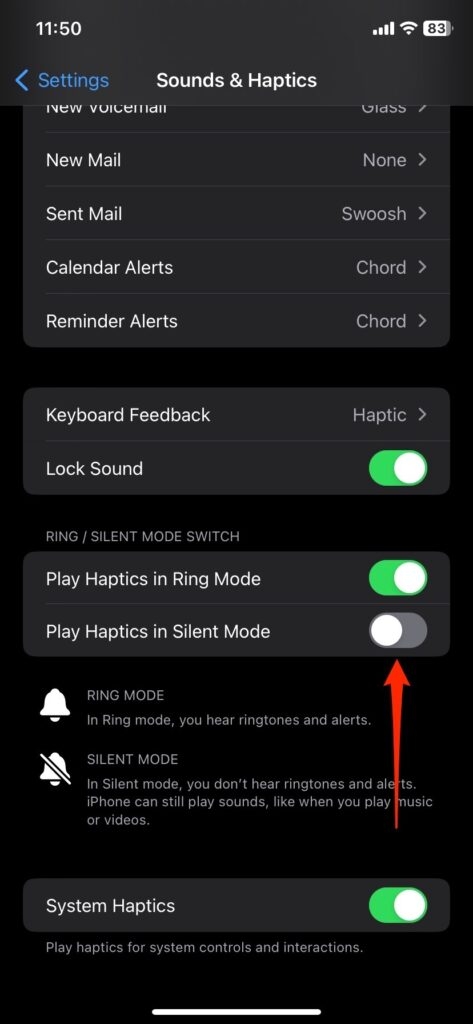
Puoi anche decidere di fermare la vibrazione del tuo iPhone quando è in modalità Silenziosa. Segui i passaggi di seguito per disattivare le vibrazioni:
Vai all’app Impostazioni sul tuo dispositivo.
Clicca sull’opzione Suoni e feedback aptico.
Disattiva l’opzione Vibra in modalità silenziosa.
Invia a segreteria
Prima di rispondere a una chiamata da un numero sospetto o di prendere una chiamata mentre sei impegnato in una conversazione importante, puoi utilizzare la tua segreteria come fase di screening nel mezzo. Usa un’introduzione personalizzata per il chiamante.
Inoltre, puoi utilizzare funzioni come Blocco chiamate o Suoneria silenziosa, che instraderanno tutte le chiamate in arrivo alla segreteria in modo da poterle esaminare in seguito se necessario.
Silenzia chiamate sconosciute
Sei anche facilmente infastidito da chiamate ripetute da numeri sconosciuti? Bene, Apple ha una funzione per te per mettere tutte queste chiamate in silenzio e fuori dalla tua mente.
Per le persone che hanno iOS 13 o versioni successive, Apple offre la funzione Silenzia chiamate sconosciute. Bloccherà tutte le chiamate in arrivo che non provengono da persone nella tua rubrica e le instraderà alla segreteria.
Segui i passaggi di seguito per attivare la funzione Silenzia chiamate sconosciute:
Avvia l’app Impostazioni sul tuo dispositivo.
Cerca l’opzione Telefono e cliccaci sopra.
Clicca sull’opzione Silenzia chiamate sconosciute.
Attiva l’opzione Silenzia chiamate sconosciute.
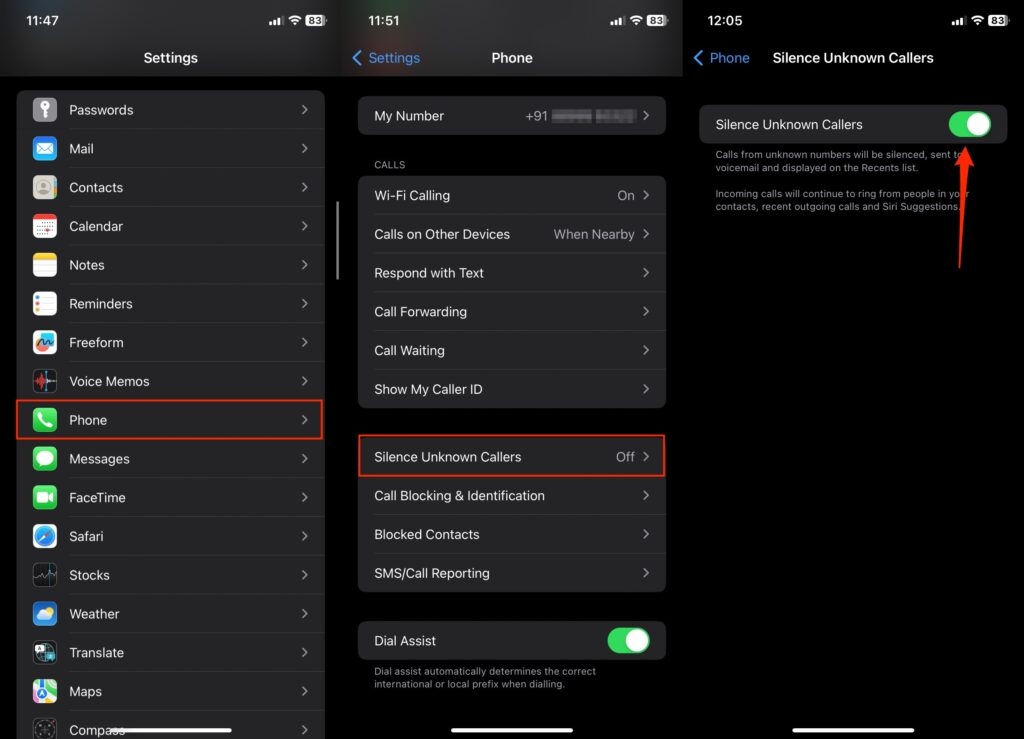
Ora tutte le chiamate che ricevi da un numero sconosciuto passeranno inosservate e saranno indirizzate alla segreteria.
Conclusione
Hai molte opzioni sul tuo iPhone con cui puoi fermare le chiamate senza dover affrontare il fastidio di bloccare qualcuno temporaneamente. A volte, è normale sentirsi distaccati dal mondo esterno e rilassarsi per un po’.
Attivare la modalità Non disturbare o mettere il tuo iPhone in silenzioso può aiutarti a evitare qualsiasi distrazione indesiderata dalle chiamate telefoniche. Puoi anche attivare la modalità aereo, che bloccherà tutte le chiamate e i messaggi sul tuo telefono.
Speriamo che tu abbia trovato utili i passaggi menzionati qui per risolvere il tuo problema.
Ricevi i nuovi post nella tua casella di posta.
Nessuno spam. Disiscriviti in qualsiasi momento.