Notifiche Windows · 5 min read · Oct 23, 2025
Come fermare le notifiche pop-up in Windows 11?

Questo tutorial presenta tre metodi per fermare le notifiche pop-up in Windows 11. Sono stati mesi piuttosto movimentati per gli utenti delle Insider Previews e dei Beta testers della undicesima iterazione del sistema operativo Windows.
Essere parte di questo gruppo ti rende il primo a ottenere tutte le nuove e intriganti funzionalità prima degli utenti generali. E questa volta ci sono davvero una miriade di cambiamenti che probabilmente accoglierai, con l’interfaccia utente/l’esperienza utente che subisce una revisione, essendo il principale argomento di discussione.
Tuttavia, nonostante tutte queste modifiche in corso, una cosa è rimasta costante: l’abitudine del sistema operativo a infastidirti costantemente con notifiche. Anche se sono ancora avvisi di prima parte, non toglie il fatto che siano piuttosto intrusivi per natura e tendano a interrompere il normale flusso di lavoro.
Fortunatamente, esistono alcuni astuti rimedi attraverso i quali puoi mettere fine a questi fastidiosi avvisi. E questa guida ti renderà consapevole proprio di questo. Quindi, senza ulteriori indugi, iniziamo con i vari metodi per fermare le notifiche pop-up in Windows 11.
Modi per disabilitare le notifiche pop-up in Windows 11
Abbiamo condiviso tre approcci diversi per eseguire il compito sopra menzionato: disabilitare le notifiche delle app, i Suggerimenti e le Suggerenze, e le Notifiche del Provider di Sincronizzazione.
Spetta completamente a te decidere quale intendi disattivare e quale dovrebbe rimanere attivato. Ma per il miglior risultato, ti suggeriamo di disattivare tutti e tre questi avvisi. A questo punto, iniziamo con la guida per fermare le notifiche pop-up in Windows 11.
Disattivare le notifiche delle app di terze parti
Questi sono gli avvisi che ricevi da varie app e software di terze parti. Poiché potrebbero esserci almeno dozzine di app installate sul tuo sistema, un singolo avviso da ciascuna è sufficiente per darti un’esperienza utente frustrante. Pertanto, la migliore linea d’azione è disabilitare immediatamente le notifiche di queste app.
Ma se intendi adottare un approccio meno aggressivo e vuoi disabilitare gli avvisi solo di alcune app, allora abbiamo coperto anche questo. Oltre a ciò, elencheremo anche i passaggi per controllare efficacemente questi avvisi. Tutti e tre questi scenari sono stati discussi di seguito, segui.
Disabilitare tutte le notifiche delle app di terze parti
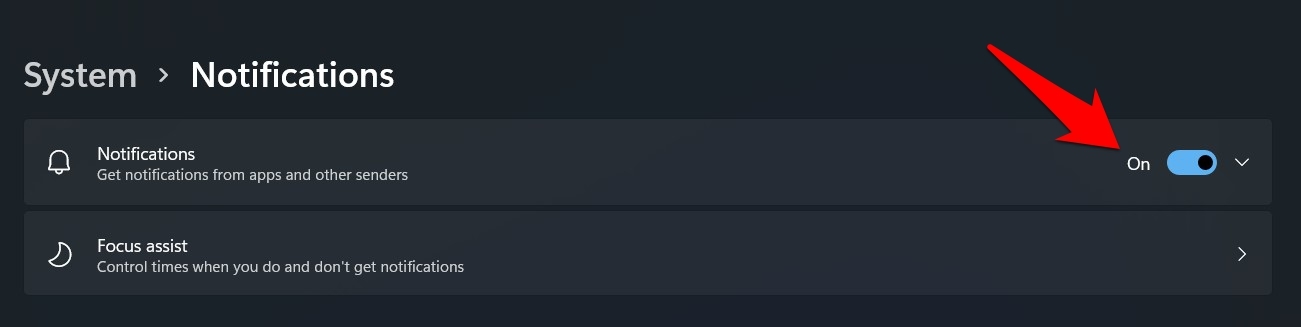
- Apri la pagina delle Impostazioni tramite i tasti di scelta rapida Windows+I.
- Quindi vai su Sistema dalla barra laterale sinistra.
- Dopo di che, vai alla sezione Notifiche.
- Infine, disabilita l’interruttore accanto a Notifiche.
Disabilitare le notifiche delle app selezionate
Se desideri disabilitare gli avvisi solo di alcune app piuttosto che di tutte le app installate, ecco cosa devi fare:
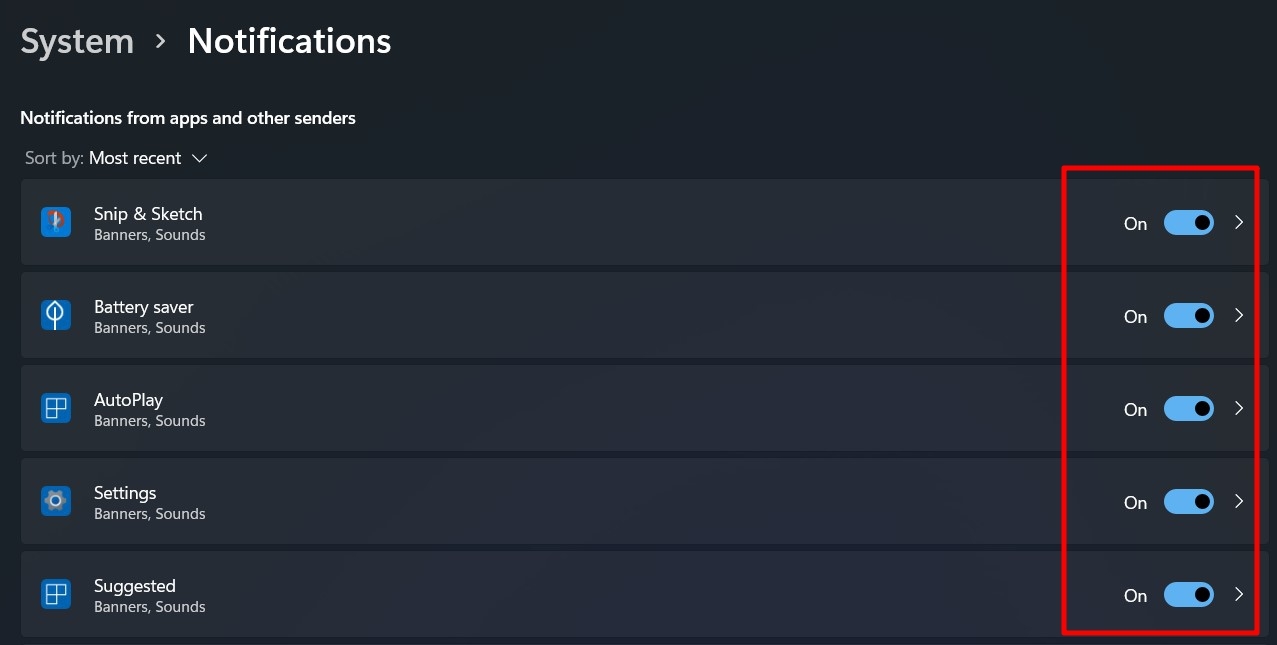
- Vai su Impostazioni > Sistema > Notifiche come prima.
- Ma questa volta, non disabilitare l’interruttore delle Notifiche.
- Scorri verso il basso nella pagina e vedrai un elenco di tutte le app installate.
- Ora disattiva semplicemente l’interruttore accanto all’app/app desiderata di cui non desideri ricevere le notifiche.
Controllare le impostazioni delle notifiche delle app
Se desideri avere un controllo più dettagliato su questi avvisi, fai clic sull’app desiderata e verrai portato alla loro pagina delle impostazioni delle notifiche. Da qui, puoi decidere se queste notifiche devono essere visualizzate nel Centro Notifiche o meno.
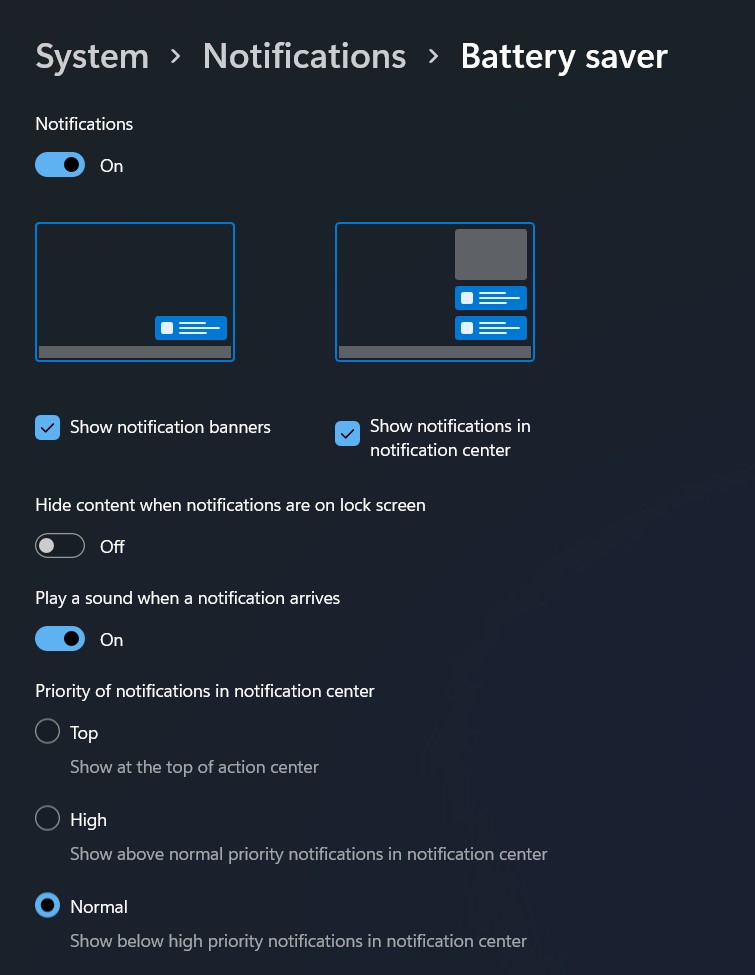
Allo stesso modo, alcune altre impostazioni come se deve riprodurre un suono e se devono essere autorizzate a visualizzare banner possono essere controllate da questa pagina. Inoltre, puoi anche impostare la loro priorità, cioè quanto peso deve essere dato a questi avvisi. Tutto questo può essere eseguito direttamente da quel menu stesso.
Quindi questo è stato il primo metodo per fermare le notifiche pop-up in Windows 11. Ora rivolgiamo la nostra attenzione agli altri due.
Disabilitare Suggerimenti e Suggerimenti
Microsoft invia regolarmente suggerimenti e suggerimenti relativi ai suoi prodotti e servizi. Ti consigliano di provare le loro app, installare eventuali aggiornamenti in sospeso, o semplicemente ti informano su tutte le nuove funzionalità che hanno in serbo per te. Tuttavia, se interagisci raramente con le app di Microsoft, potresti considerare di disabilitare queste notifiche. Ecco come:
- Apri la pagina delle Impostazioni tramite il Menu Start
- Quindi vai su Sistema > sezione Notifiche.
- Ora scorri fino alla fine della pagina e deseleziona le seguenti due opzioni:
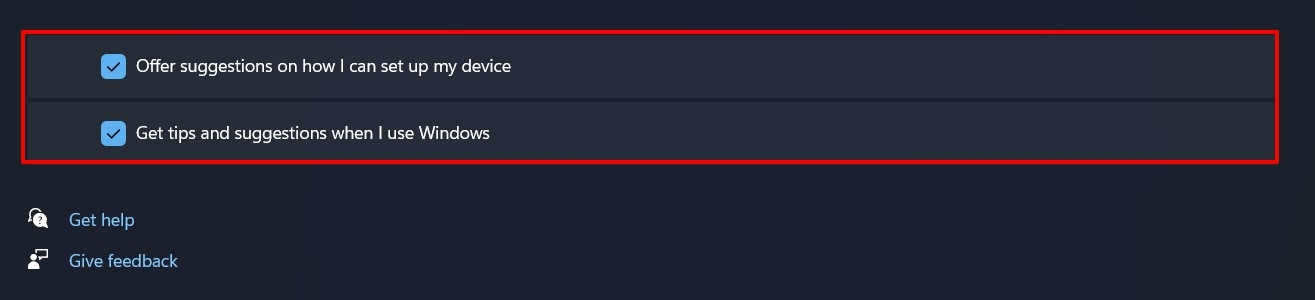 - Offrire suggerimenti su come posso configurare il mio dispositivo
- Ricevere suggerimenti e suggerimenti quando utilizzo Windows.
Questi erano i passaggi per disabilitare suggerimenti e suggerimenti. Questo è un’aggiunta piuttosto utile alla lista dei metodi per fermare le notifiche pop-up in Windows 11.
Disabilitare le notifiche del Provider di Sincronizzazione
Il Provider di Sincronizzazione viene utilizzato per visualizzare notifiche in Esplora File riguardo a OneDrive e alcune delle nuove funzionalità del sistema operativo Windows.
Tuttavia, ricevere pop-up nell’app Esplora File è l’ultima cosa che si desidera. Fortunatamente, esiste un metodo per disattivare anche questi avvisi. Controlliamo.
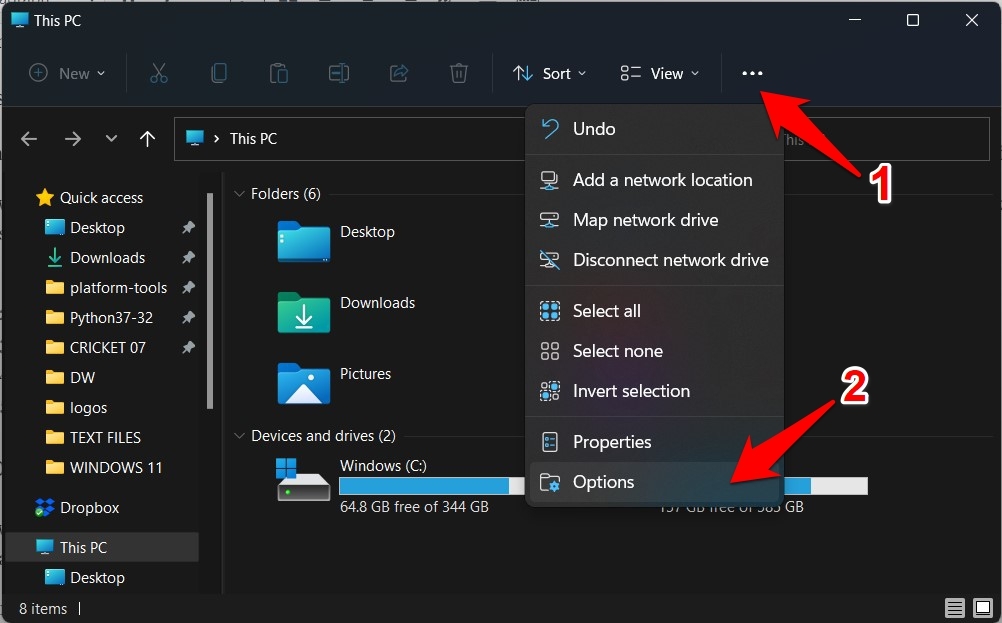
- Avvia Esplora File tramite i tasti di scelta rapida Windows+E.
- Quindi fai clic sui tre punti orizzontali situati nella barra del menu in alto.
- Seleziona Opzioni dal menu a discesa. Si aprirà il menu Opzioni Cartella.
- Vai alla scheda Visualizza e deseleziona l’opzione ‘Mostra notifiche del provider di sincronizzazione’.
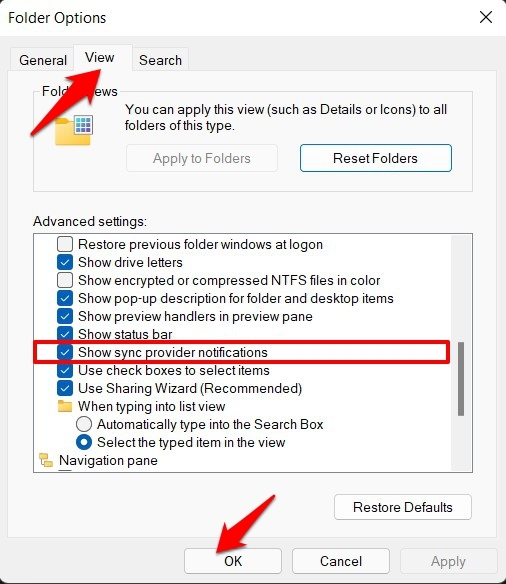
- Infine, fai clic su OK per salvare le modifiche. Ecco fatto. Non riceverai più avvisi nell’app Esplora File.
Conclusione
Quindi con questo, concludiamo la guida su come puoi fermare le notifiche pop-up in Windows 11. Abbiamo condiviso tre metodi diversi riguardo a questo.
Inoltre, abbiamo anche elencato tutti gli scenari possibili attraverso i quali puoi minimizzare questi avvisi piuttosto che disabilitarli completamente. Se hai ancora domande riguardo ai passaggi sopra menzionati, faccelo sapere nella sezione commenti qui sotto.
Se hai qualche pensiero su Come fermare le notifiche pop-up in Windows 11?, sentiti libero di lasciare un commento qui sotto. Inoltre, ti preghiamo di iscriverti al nostro canale YouTube di DigitBin per video tutorial. Saluti!
Ricevi i nuovi post nella tua casella di posta.
Nessuno spam. Disiscriviti in qualsiasi momento.