Screenshot WhatsApp · 10 min read · Dec 15, 2025
Come fare uno screenshot di una foto View Once su WhatsApp
Nel agosto 2021, WhatsApp ha introdotto la funzione “ View Once ” come parte di un aggiornamento più ampio delle funzionalità di privacy. Gli utenti possono utilizzare questa funzione per inviare video e immagini che il destinatario può visualizzare solo una volta prima che vengano automaticamente eliminati. Se non riesci a fare uno screenshot di una foto su WhatsApp, è molto probabile che sia a causa della funzione recentemente aggiunta di WhatsApp chiamata “View Once”, che ti impedisce di fare uno screenshot di una foto visibile in un’unica visualizzazione.
Quando la funzione “View Once” è attivata durante l’invio di una foto, il destinatario può visualizzare l’immagine solo una volta prima che venga automaticamente eliminata. Inoltre, al destinatario è vietato fare screenshot dell’immagine o inviarla ad altri. Con l’aiuto di questa funzione di privacy, informazioni sensibili o private non verranno salvate o distribuite senza la conoscenza o il consenso del mittente. A causa di questa funzione “View Once”, è molto probabile che sia difficile per te fare uno screenshot di una foto WhatsApp che è visibile in un’unica visualizzazione.
Tuttavia, la funzione “View Once” non è completamente a prova di errore. Anche se gli screenshot sono potenzialmente disabilitati, il destinatario potrebbe comunque utilizzare altri metodi per catturare il contenuto.
Qual è lo scopo dell’aggiornamento della funzione View Once?
Per aiutare gli utenti a condividere informazioni private o sensibili che potrebbero non voler che il destinatario salvi o condivida senza la loro conoscenza o consenso, WhatsApp ha aggiunto la funzione di privacy “ View Once ”.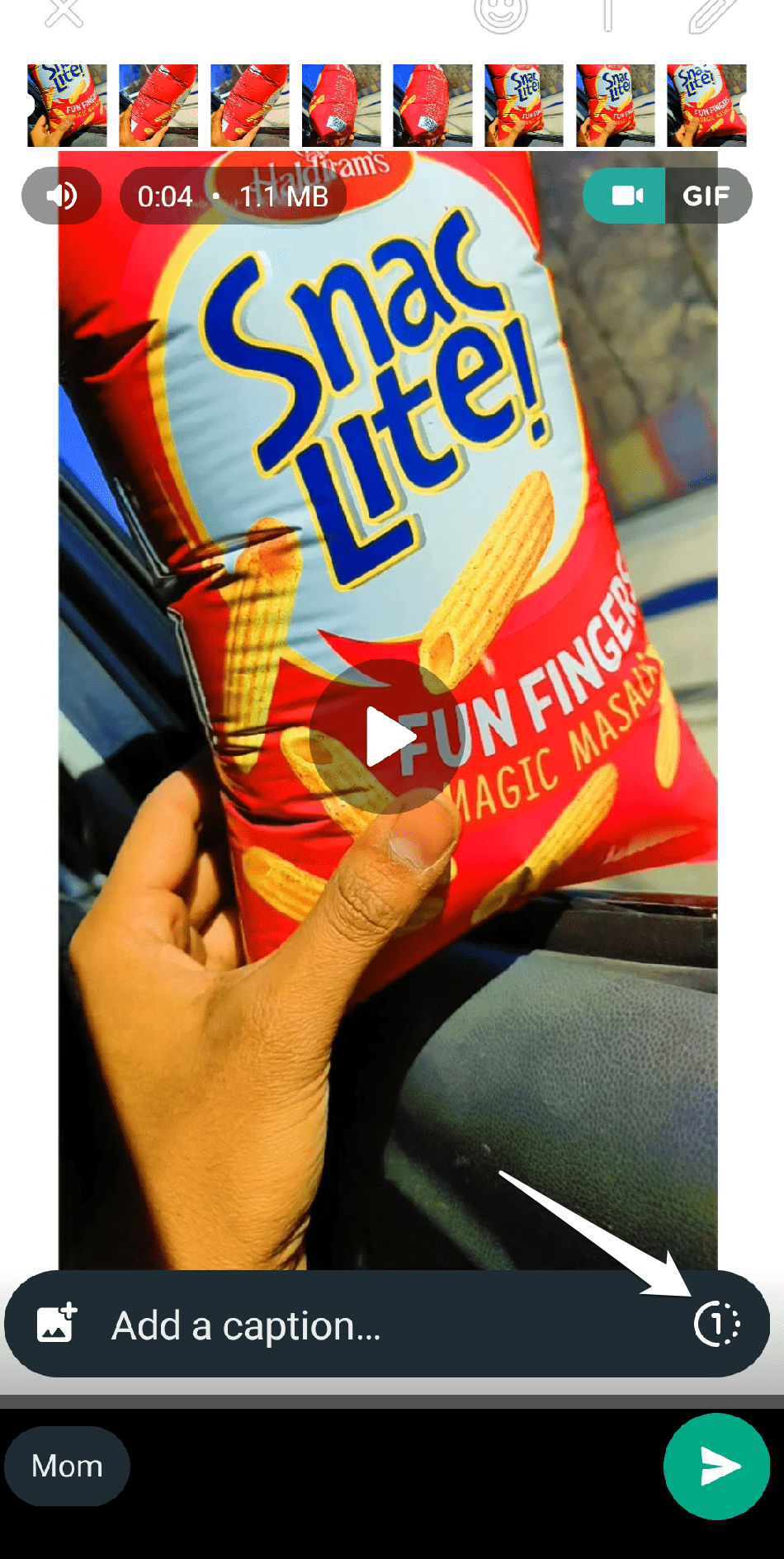
Ad esempio, in questo caso, qualcuno potrebbe utilizzare la funzione “View Once” per inviare una foto di un’immagine privata, un messaggio riservato o un documento sensibile a cui non vogliono che il destinatario abbia accesso di nuovo in futuro. Il mittente può aumentare il proprio livello di sicurezza che il proprio messaggio non verrà salvato o condiviso dal destinatario attivando la funzione “View Once”.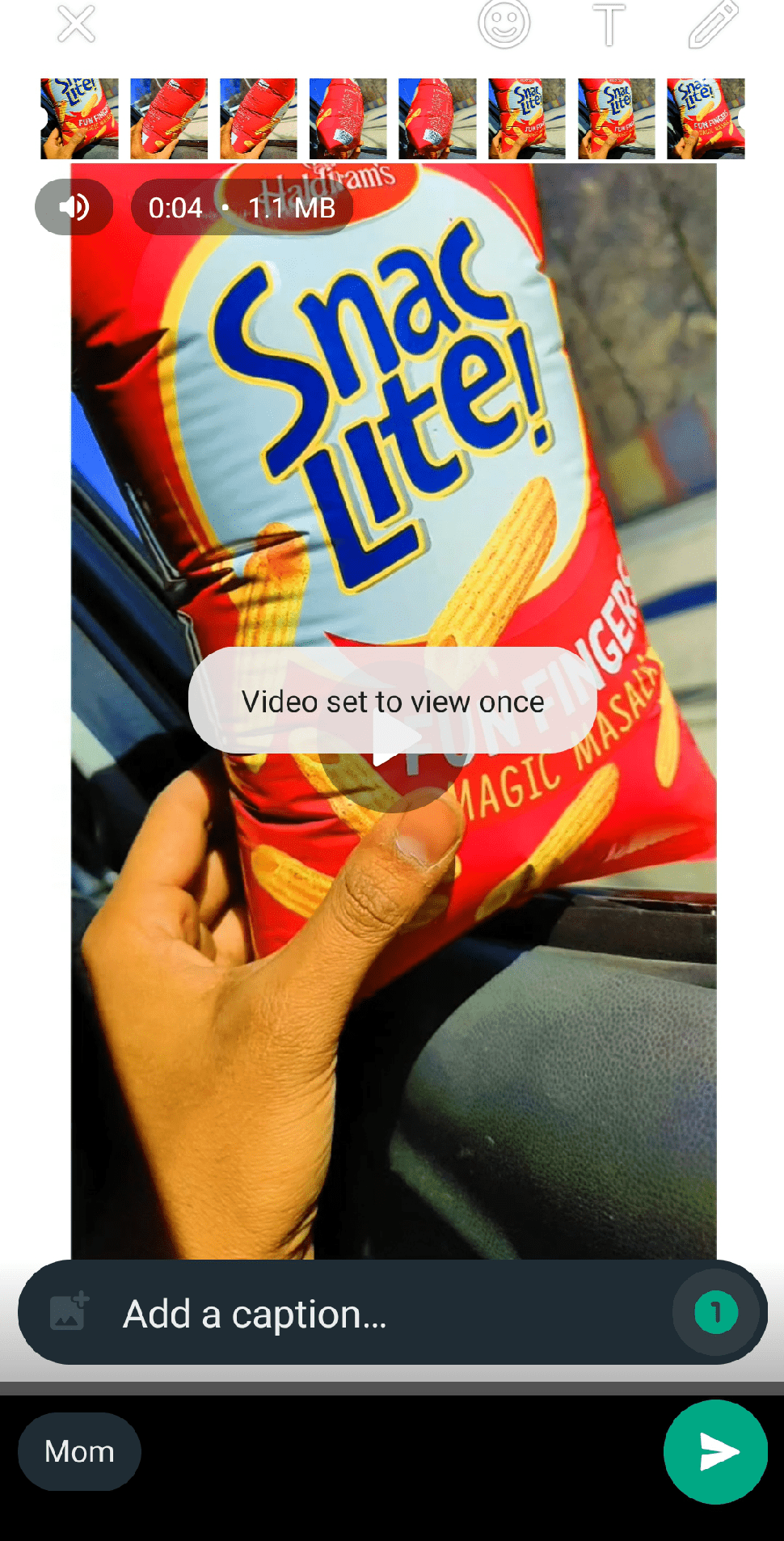
È importante ricordare che la funzione “View Once” non è a prova di errore perché il destinatario può comunque utilizzare un altro dispositivo per fare uno screenshot della foto o scattare una foto dello schermo. Per alcuni utenti, può essere uno strumento utile e offre un ulteriore livello di privacy.
Modi per fare screenshot dei messaggi View Once di WhatsApp
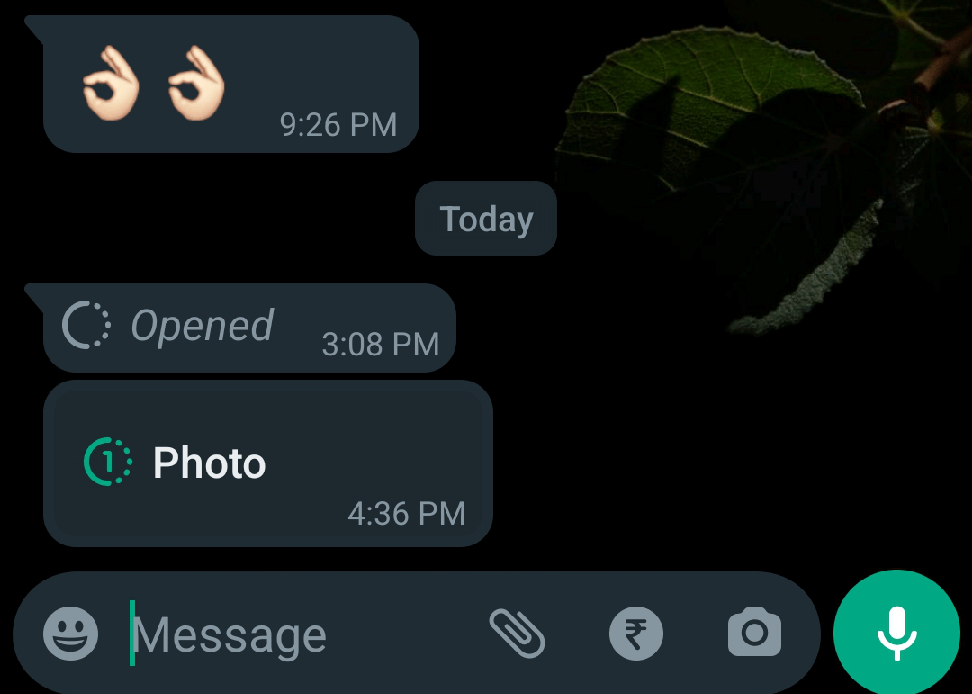
I messaggi inviati una volta su WhatsApp sono difficili da catturare in uno screenshot perché questa funzione impedisce ai destinatari di salvare o condividere il contenuto. Se provi a fare uno screenshot di un messaggio “View Once”, apparirà un messaggio di errore e il mittente verrà avvisato del tuo tentativo. Tuttavia, anche se non ti è permesso, ci sono alcuni modi per fare uno screenshot di qualsiasi messaggio “View Once”. Quindi, iniziamo.
Nota: Fare screenshot su app che non sono consentite potrebbe essere contro le buone pratiche; assicurati di utilizzare il seguente metodo in modo equo e solo per uso personale. Inoltre, i seguenti metodi non possiamo garantire che funzioneranno, usali a tua discrezione.
1. Utilizzare l’app App Cloner
Puoi utilizzare l’app App Cloner per creare un clone di WhatsApp con impostazioni personalizzate che possono aiutarti a catturare screenshot senza problemi di schermo nero.
Leggi: Impossibile catturare screenshot: Bypassare le restrizioni di Android Nota: Assicurati che l’app non sia un pacchetto APK ma una versione APK autonoma singola dell’app. Se è un pacchetto APK, scarica la versione APK autonoma singola dal Web.
- Scarica l’APK di App Cloner e installalo sul tuo Android.
Ho testato l’app su Android 12 e funziona bene. Se la versione sopra si chiude forzatamente o non funziona sul tuo dispositivo, prova un’altra versione dal web.
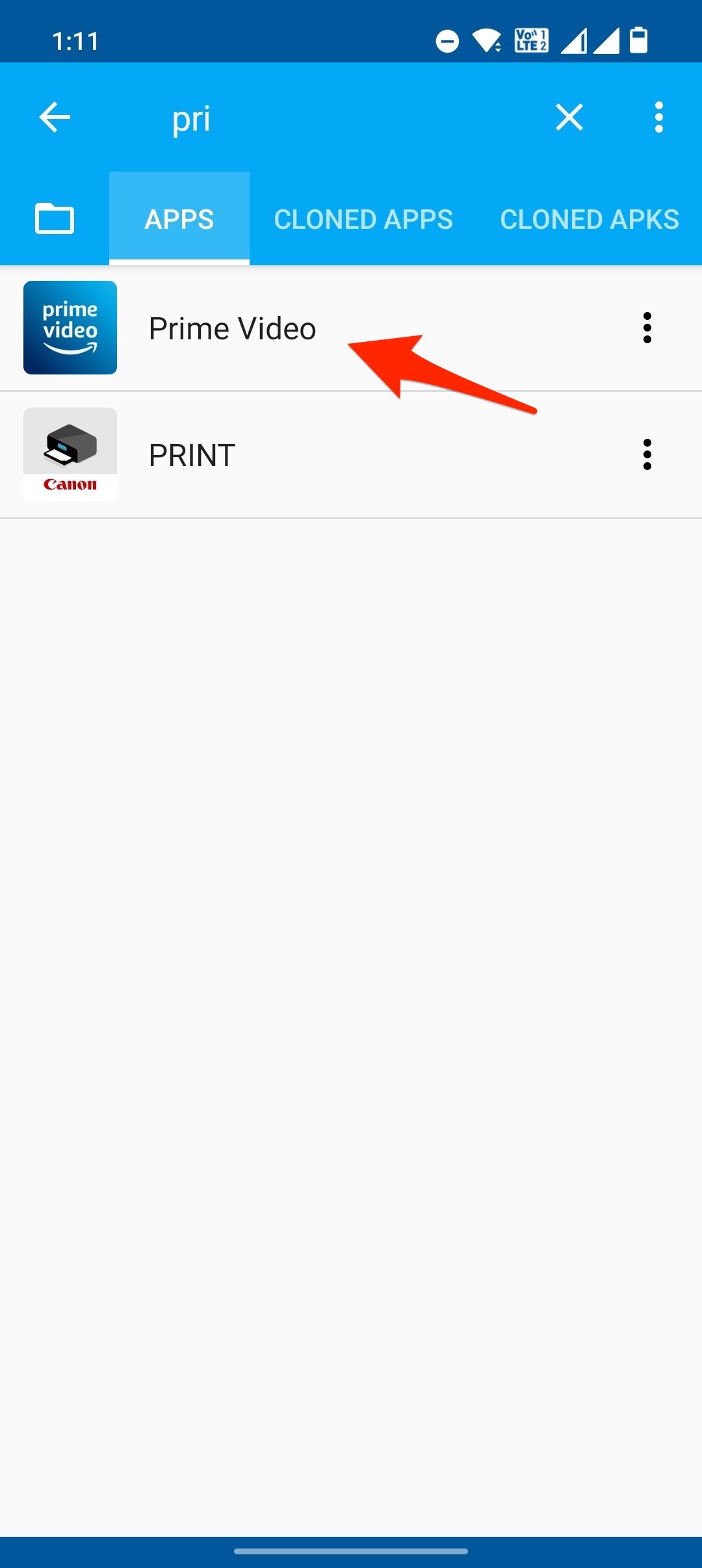
Apri l’applicazione e seleziona l’app che desideri clonare per fare screenshot sul tuo Android.
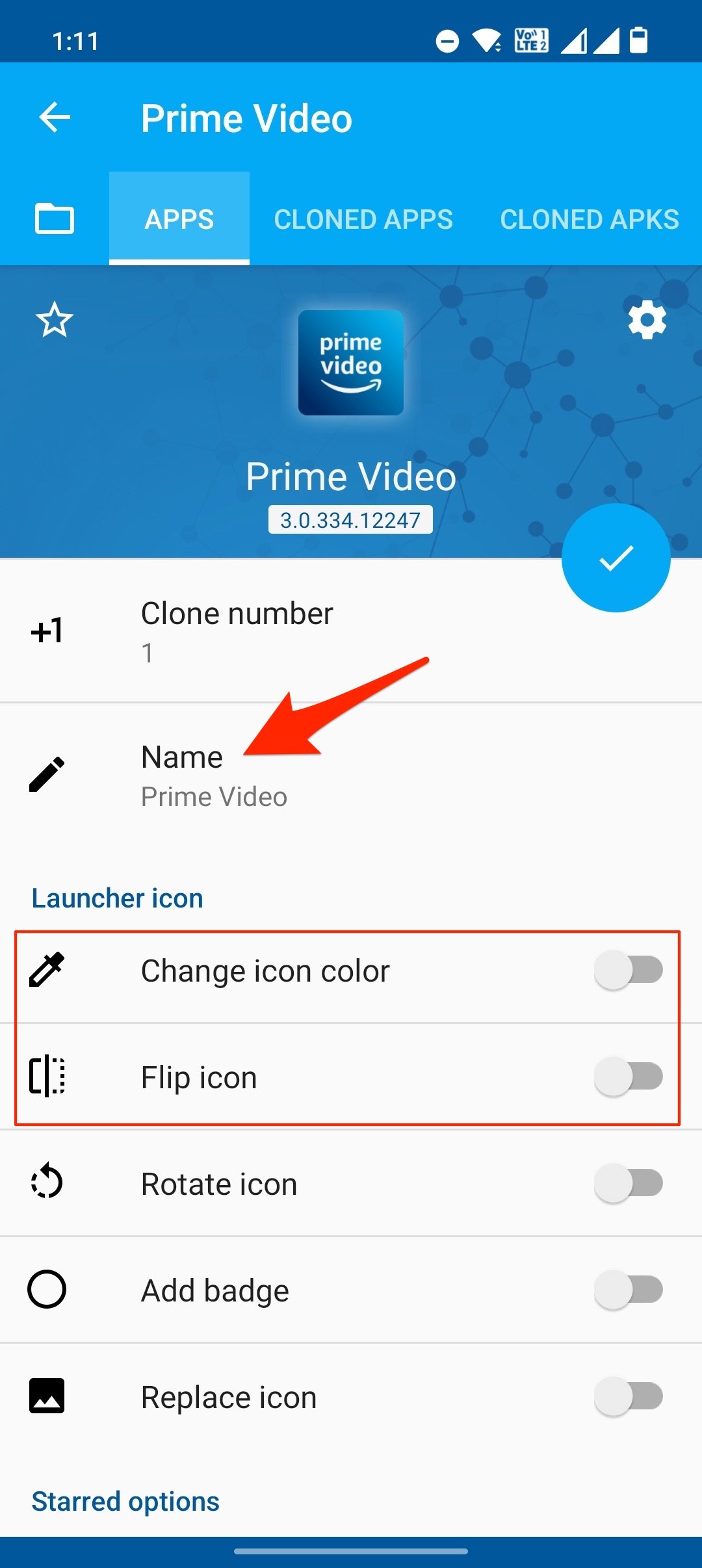
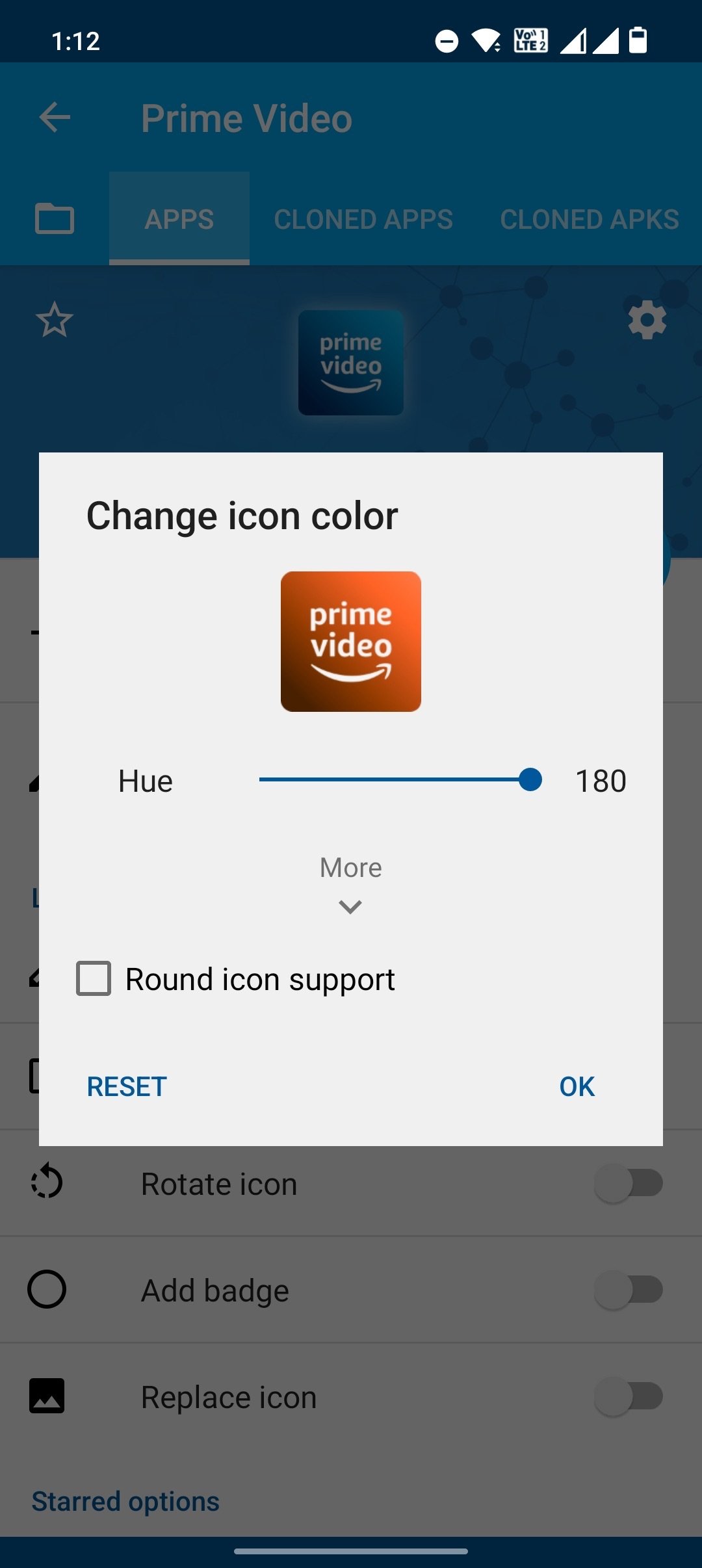
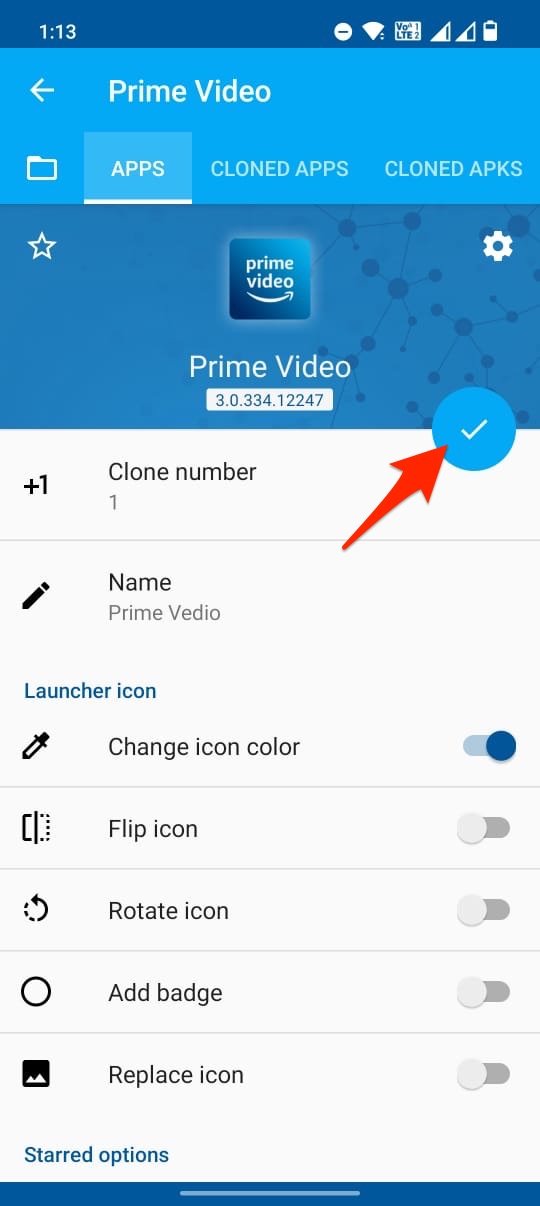
Qui cambia il nome dell’app o il colore dell’icona dell’app. Questo aiuterà a differenziare l’app clonata da quella originale.
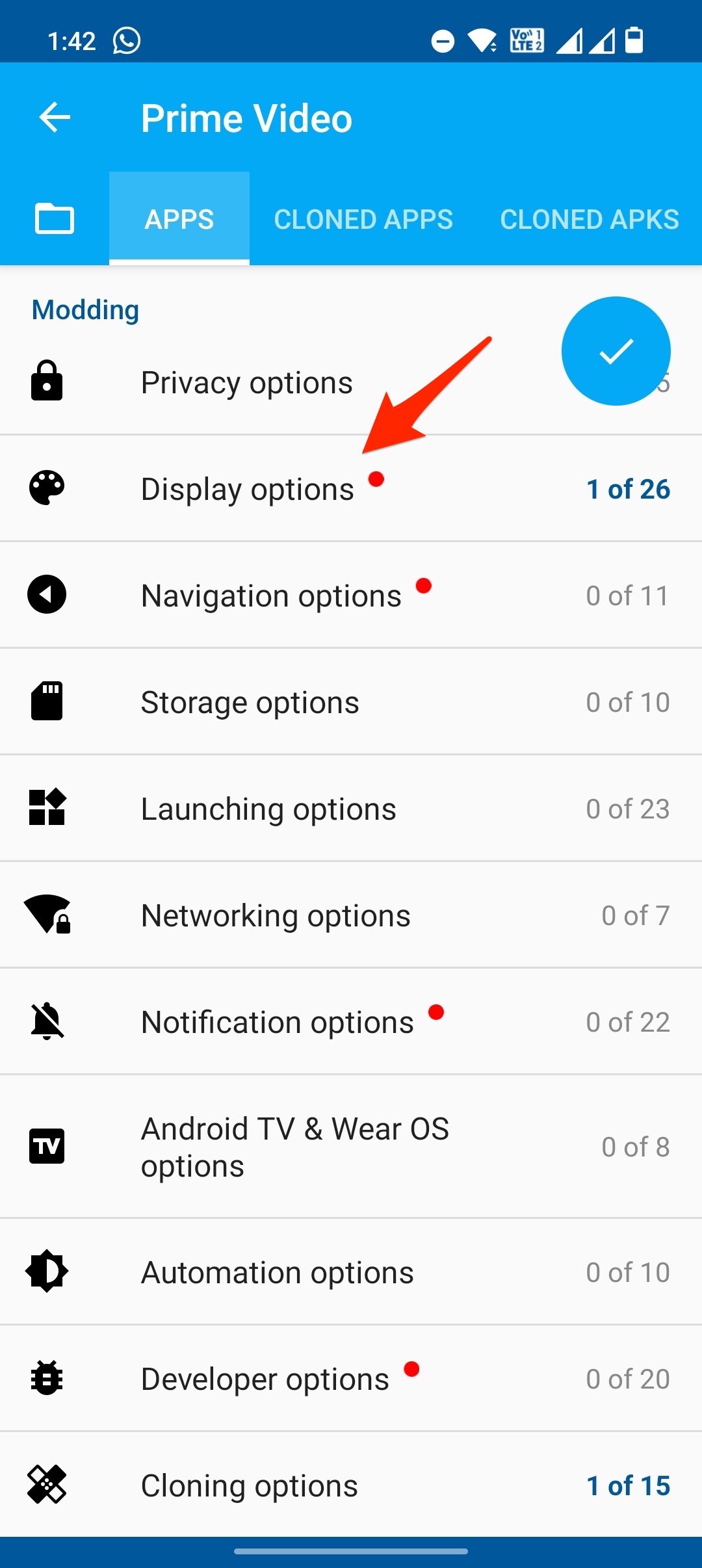
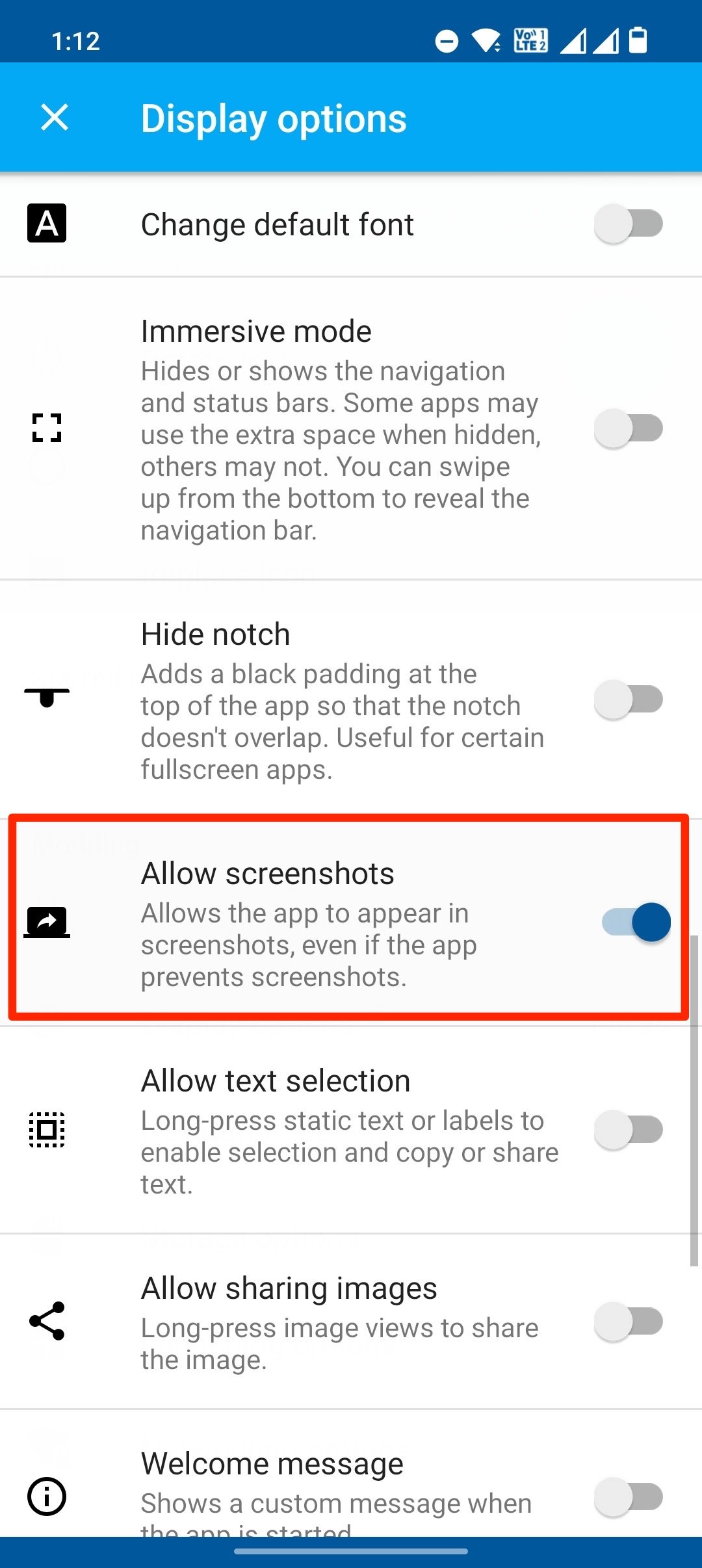
Ora scorri verso il basso, fai clic su Opzioni di visualizzazione e attiva l’interruttore Consenti screenshot.
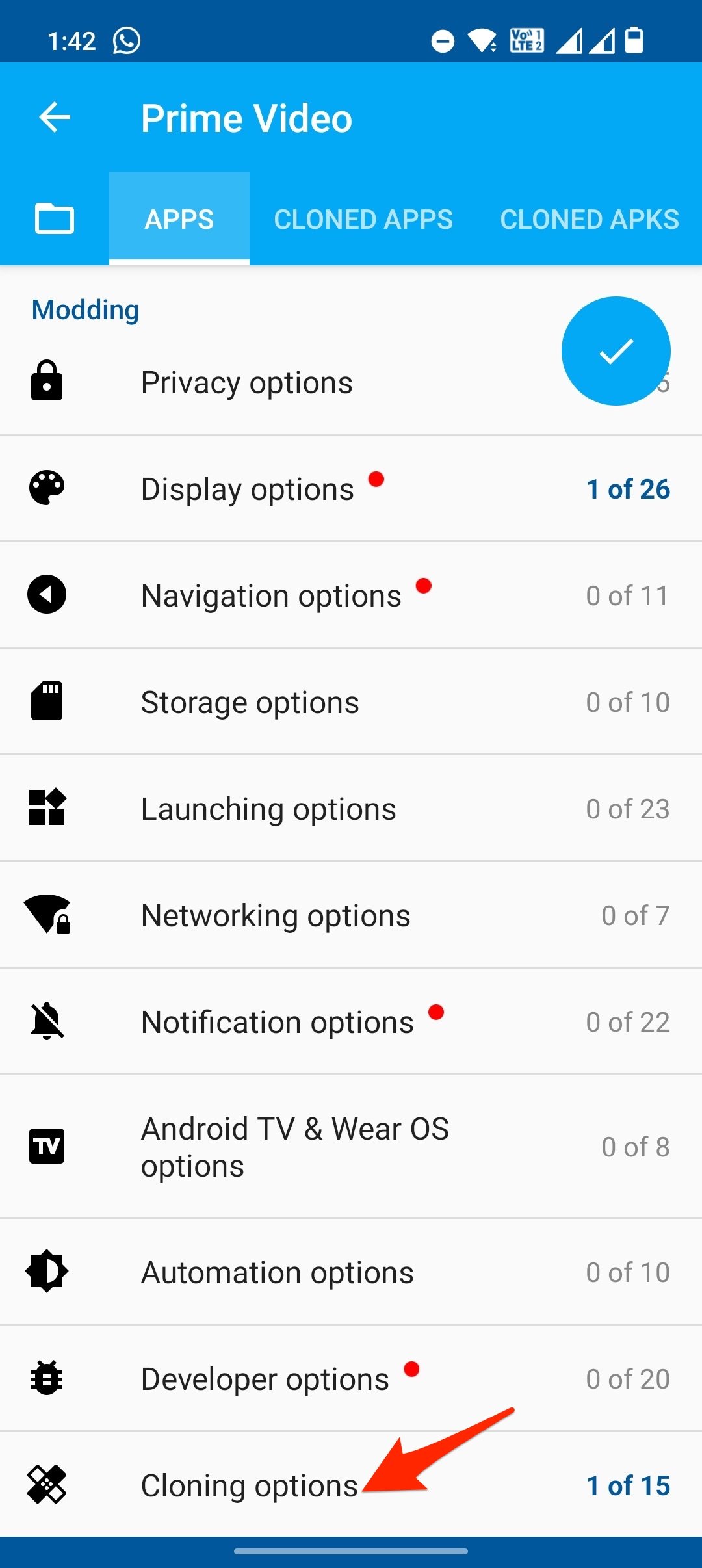
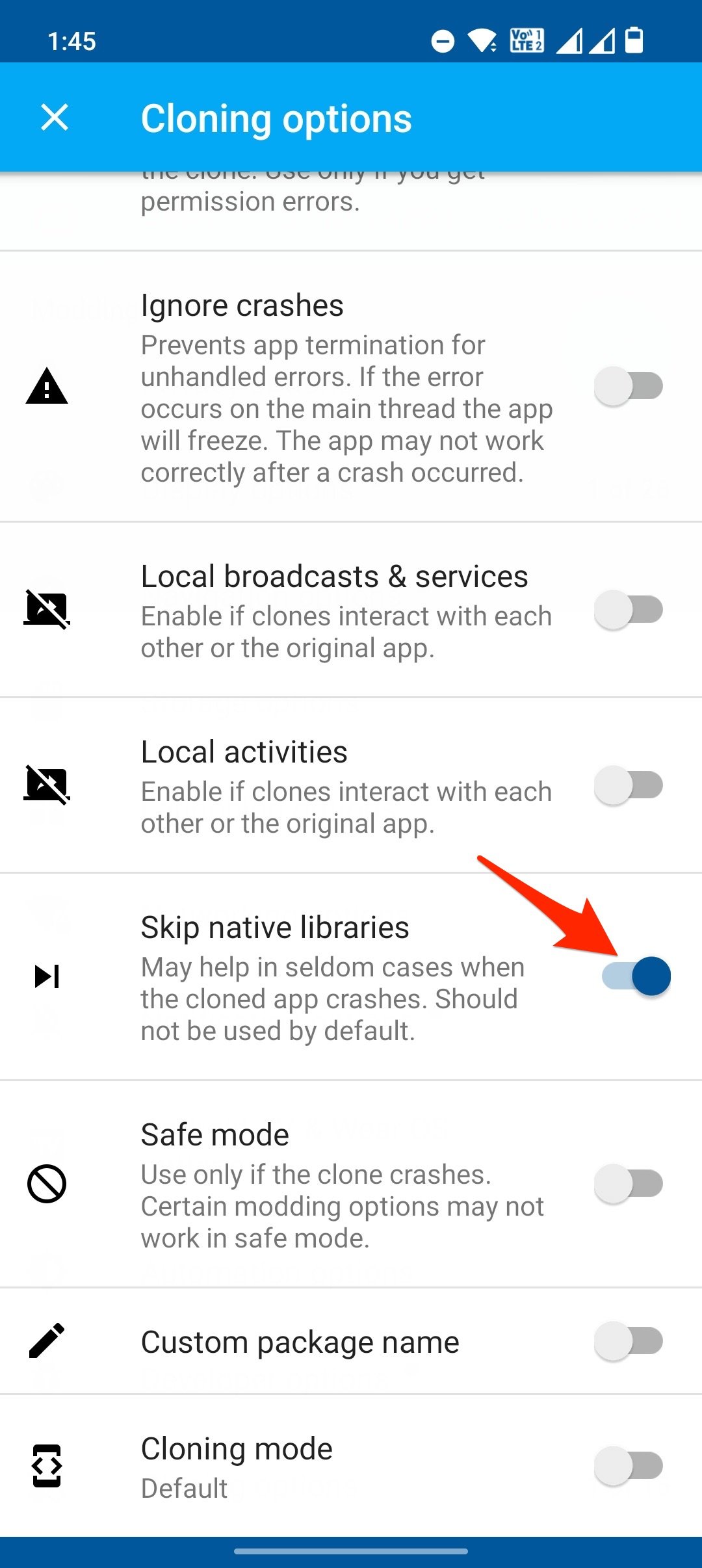
Torna indietro e fai clic su Opzioni di clonazione e attiva Salta libreria.
Ora fai clic sull’opzione del segno di spunta per concedere i permessi e creare il clone.
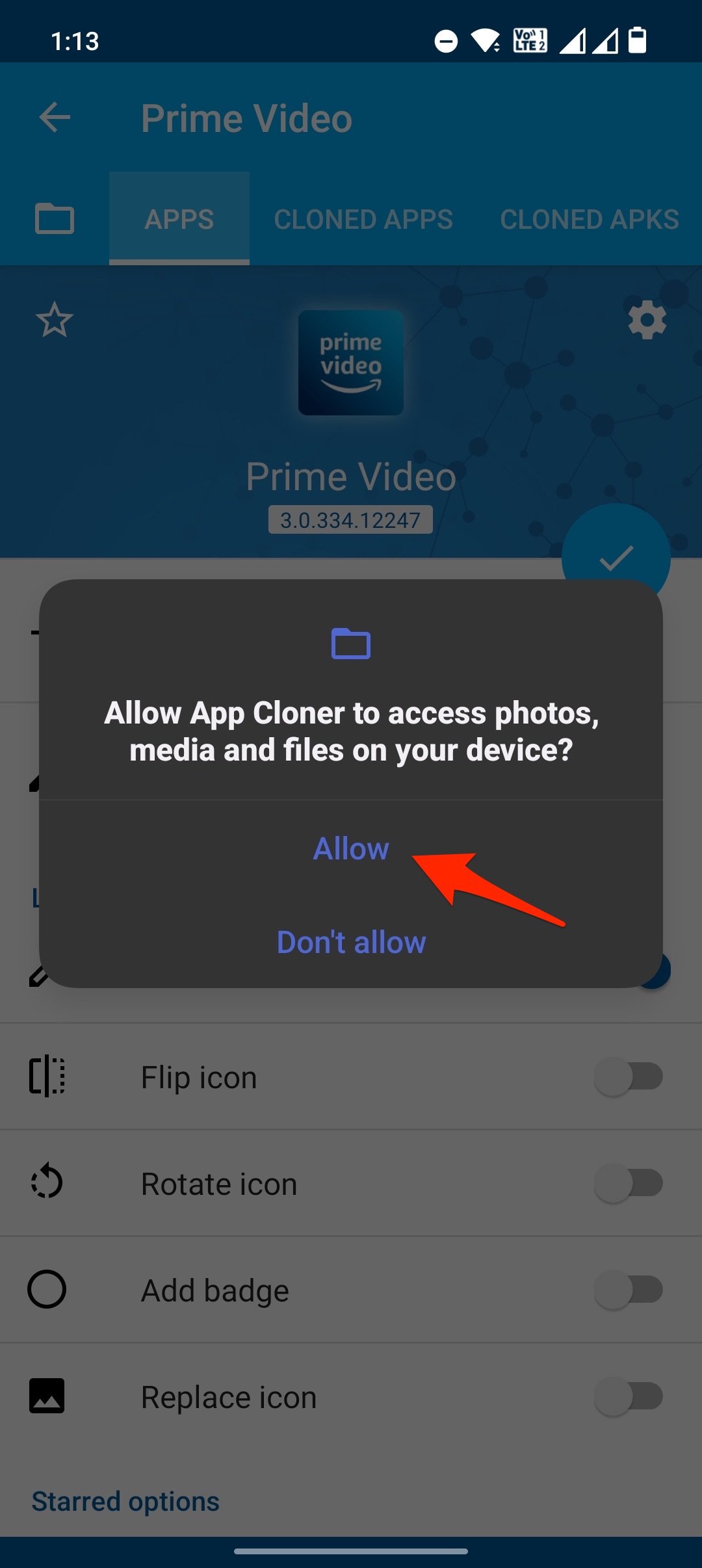
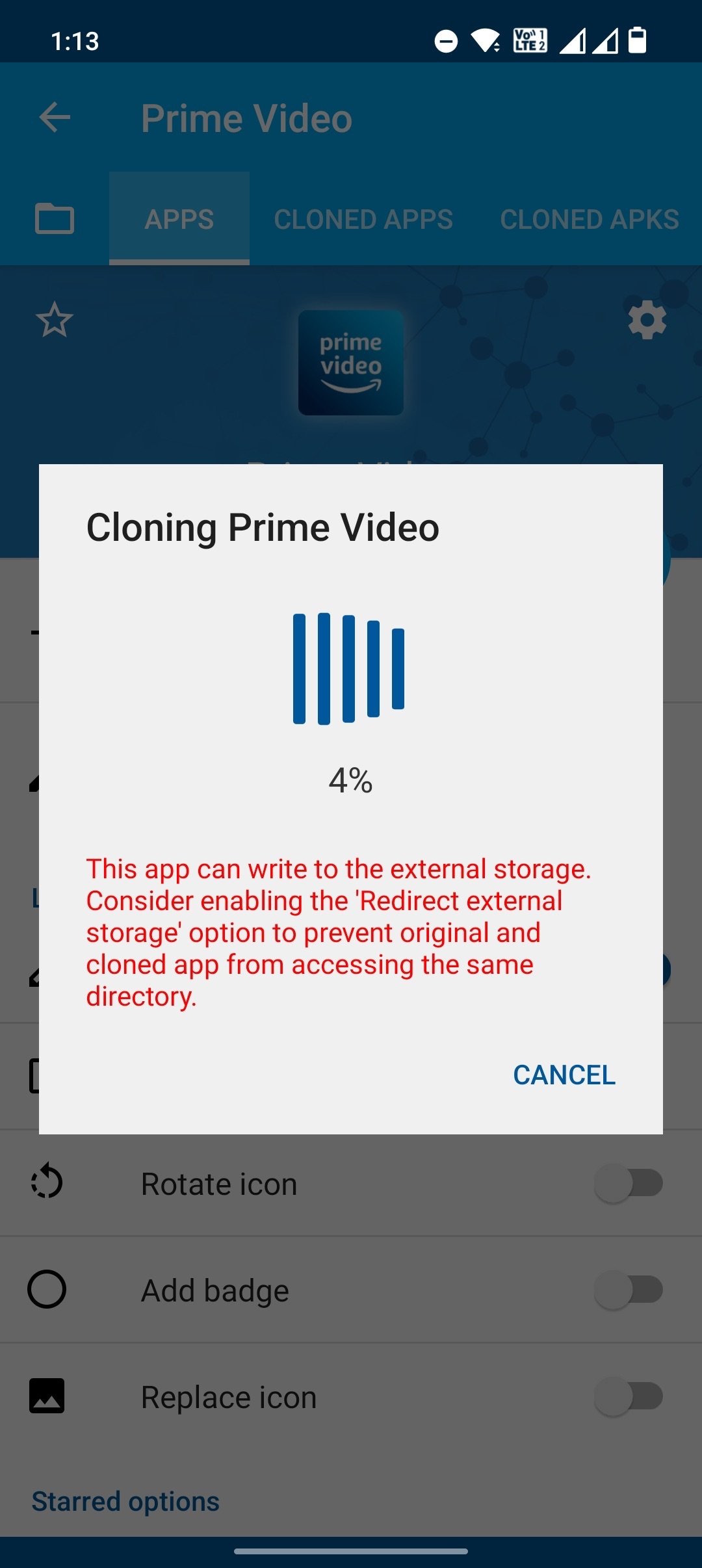
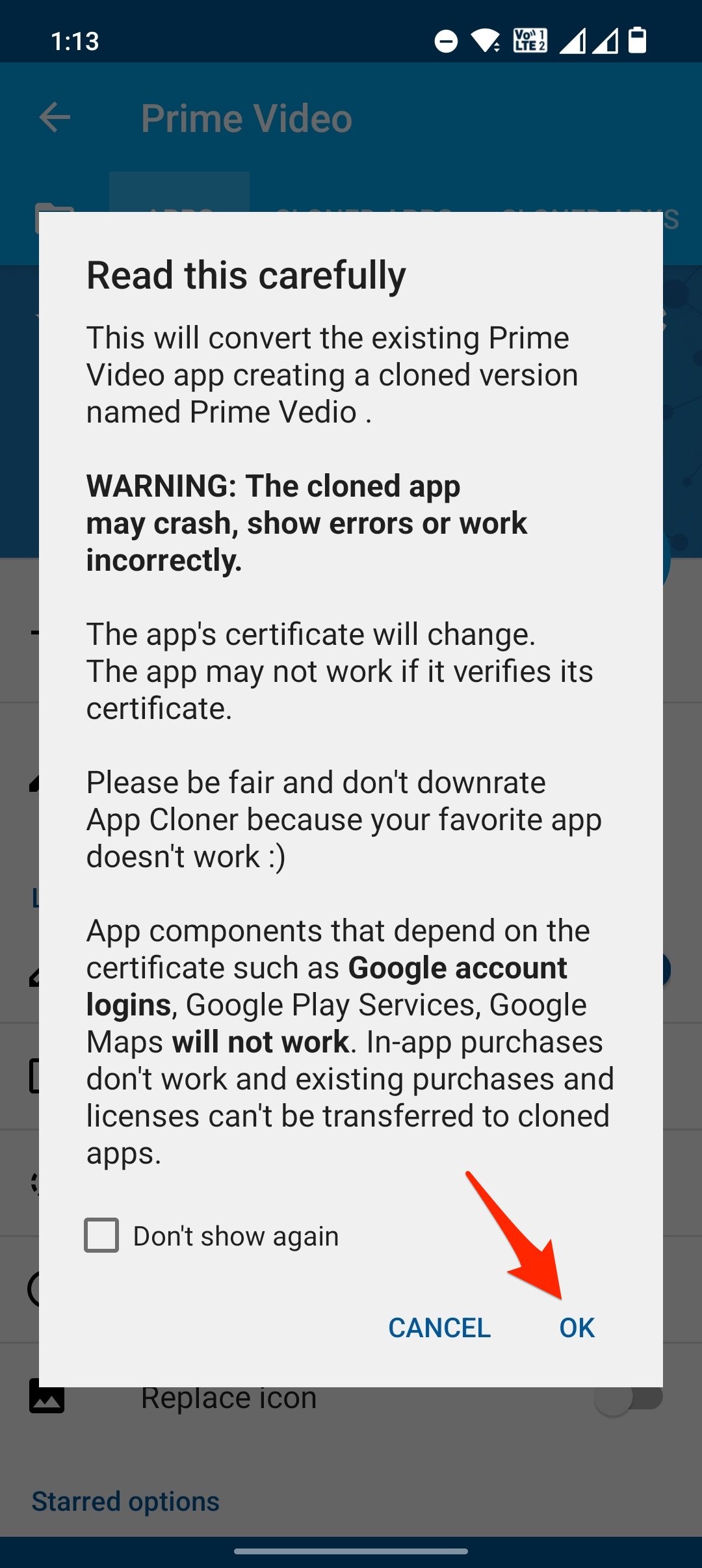
Una volta creato l’App Clonata, Installa l’App e ( Abilita Sorgenti Sconosciute).
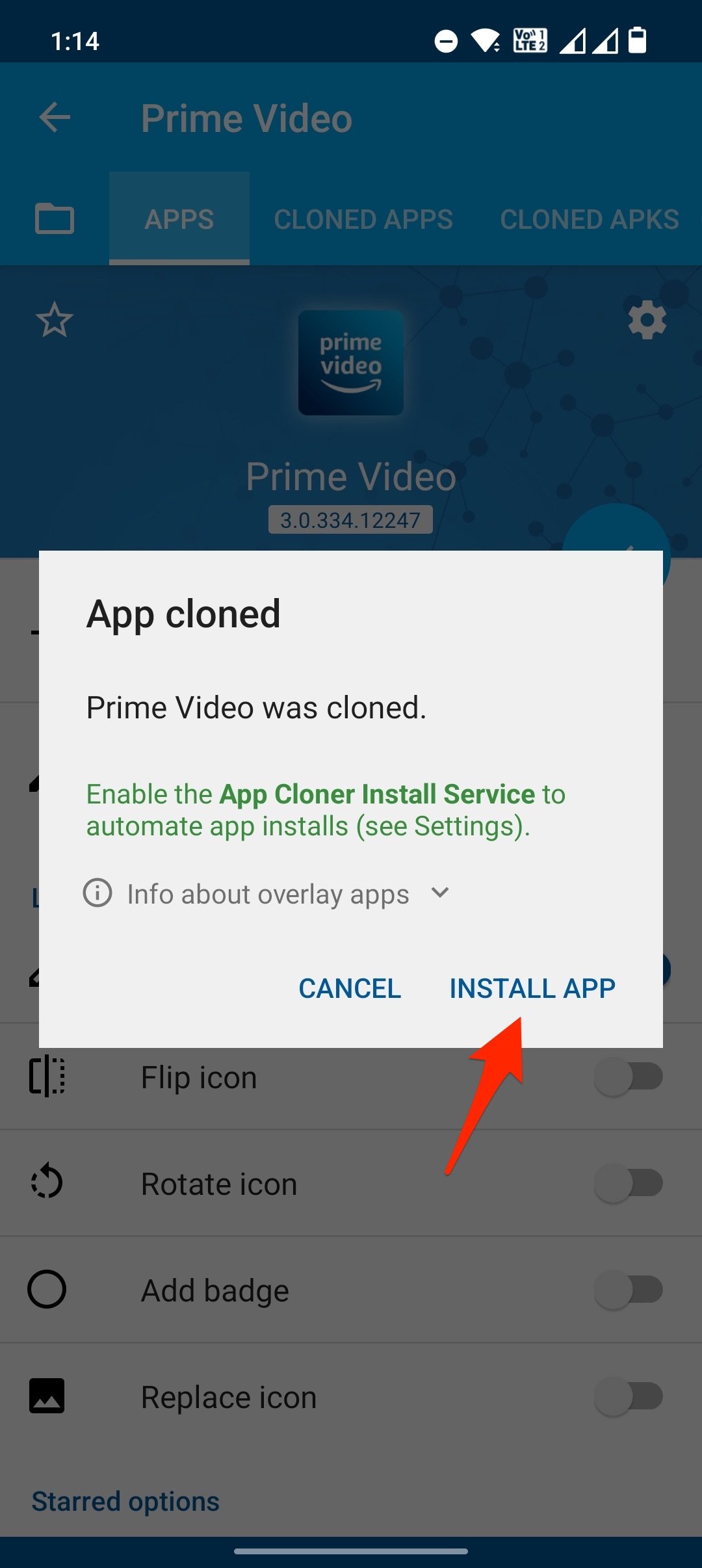
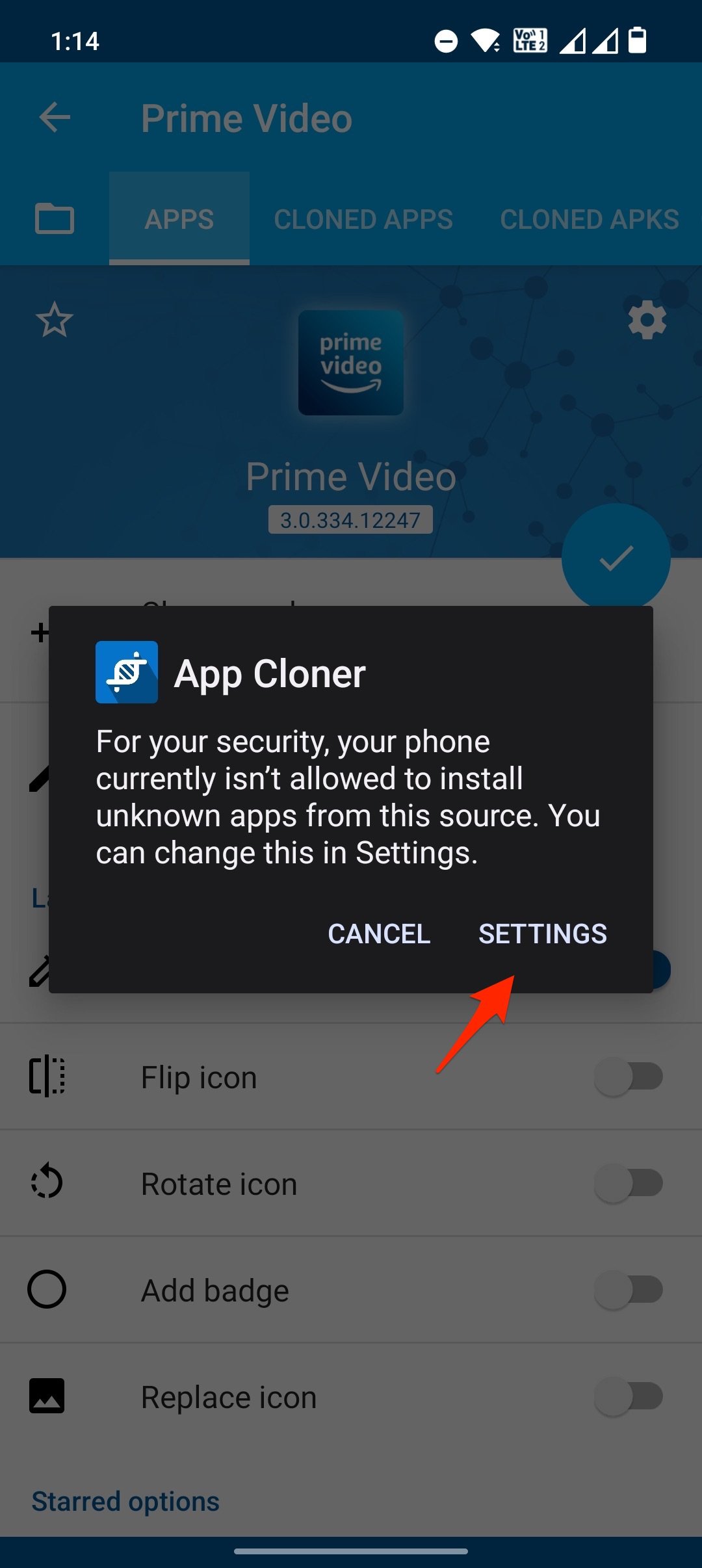
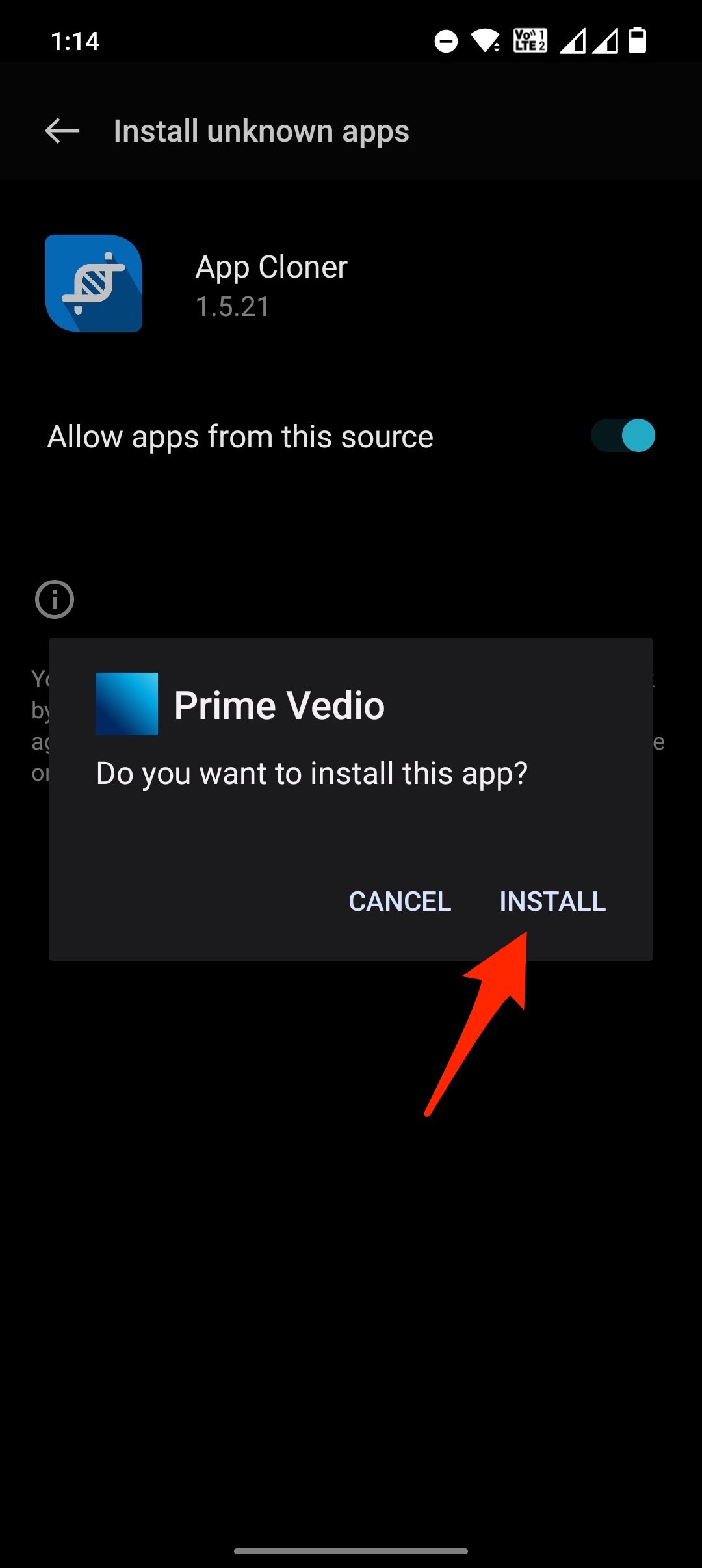
Una volta che l’App clonata è stata installata con successo, puoi catturare schermate di schermate ristrette senza problemi di schermo nero su un dispositivo Android.
Se l’App clonata che hai creato si chiude forzatamente o si blocca, devi abilitare altre opzioni sotto Opzioni di clonazione (prova diverse combinazioni); vale a dire, attività locali, trasmissioni locali e servizi ignorano i crash. Controlla se queste opzioni aiutano a risolvere i problemi dell’app cloner.
2. Usa Virtual Android per fare screenshot di View Once
Se ricevi il messaggio di errore “Impossibile fare screenshot a causa della politica di sicurezza” quando tenti di fare uno screenshot di una foto WhatsApp su questo sistema Virtual Android, prova ad aprire prima la foto e poi a fare lo screenshot.
Nota: Avrai bisogno di un secondo telefono Android per questo metodo, poiché devi scansionare il codice QR.
Ecco un passo dopo passo per questo metodo:
- Scarica e installa l’app Virtual Android.
- Apri l’app, scarica i pacchetti di risorse aggiuntive e attendi che il sistema Android si installi.
- Tocca il pulsante Avvia per avviarlo.
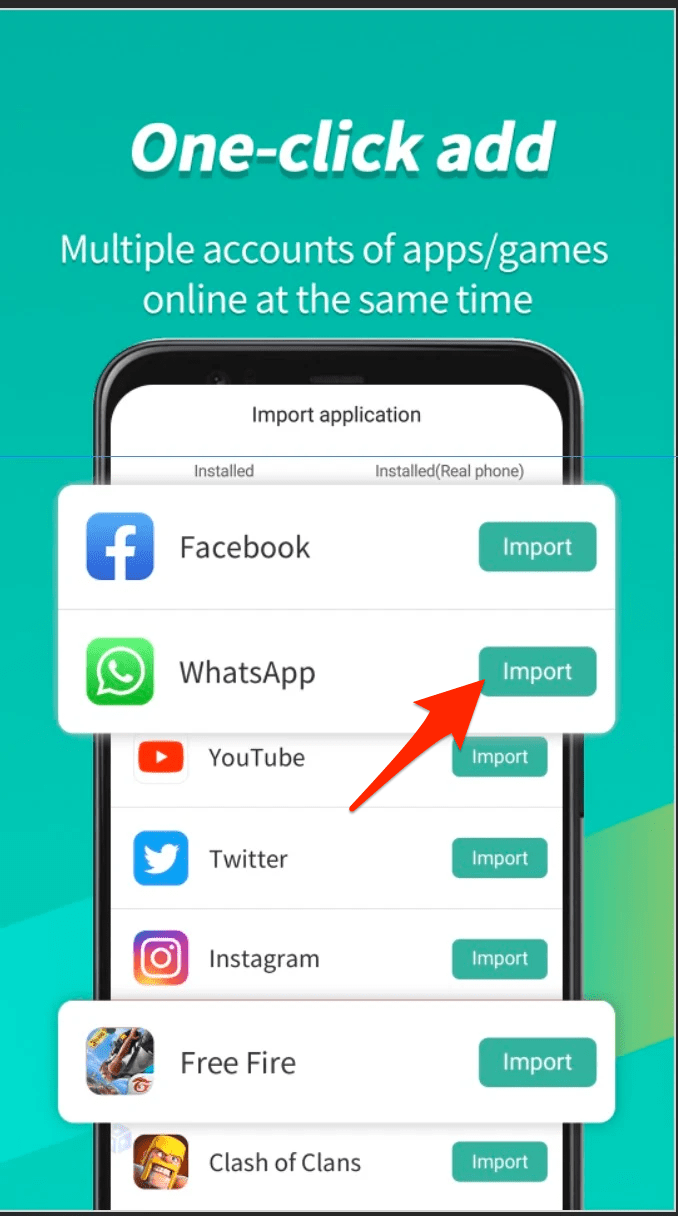
- Tocca il pulsante Importa. Questo strumento ti consente di installare app direttamente dal tuo sistema Android principale in Virtual Android.
- Trova WhatsApp nell’elenco delle app e installalo.
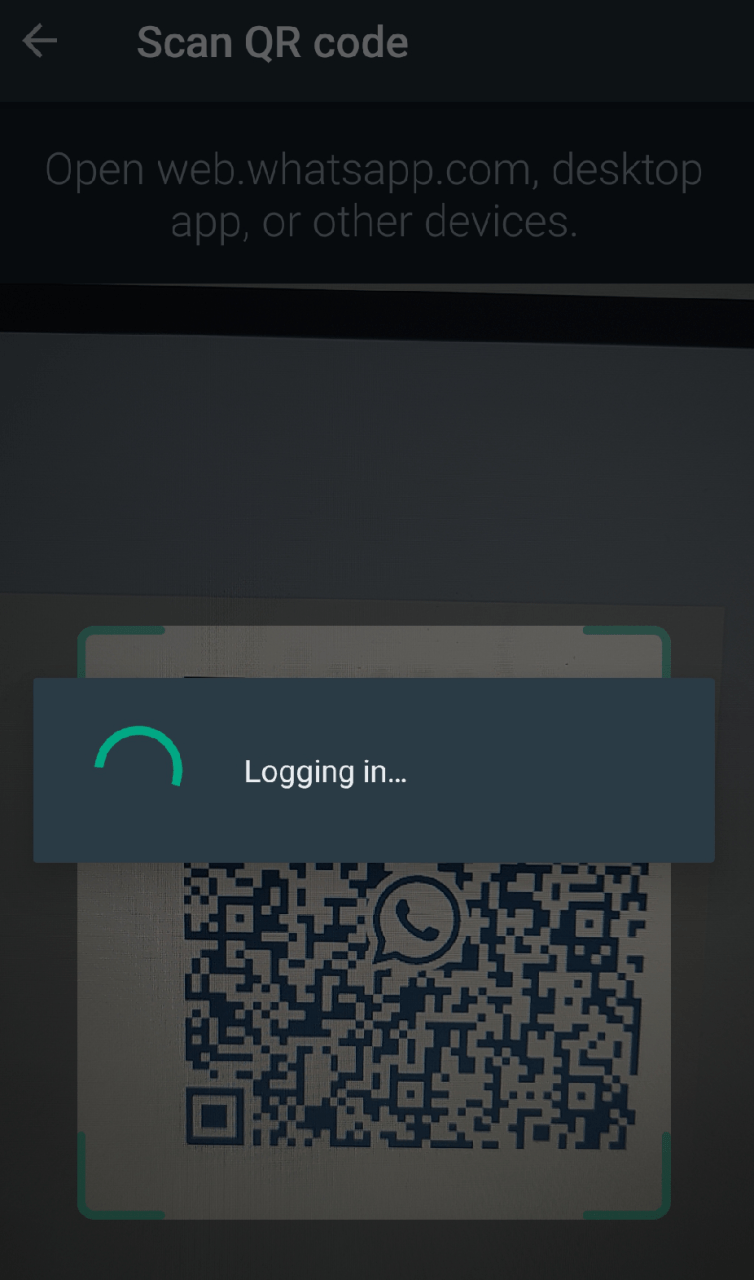
- Una volta installato, apri WhatsApp e scansiona il codice QR visualizzato sullo schermo da un dispositivo in cui il tuo account WhatsApp è già connesso.
- Successivamente, apri la chat in cui desideri fare uno screenshot della foto view-once.
- Tocca la foto view once per aprirla e poi fai uno screenshot sul tuo dispositivo Android.
Lo screenshot della tua foto WA view-once viene salvato nell’app galleria.
3. Usa Screen Mirror per fare screenshot di un messaggio View Once.
Attraverso il mirroring dello schermo, è possibile replicare il contenuto da uno schermo all’altro. Tuttavia, viene frequentemente utilizzato per presentare le proprie idee su uno schermo più grande in eventi come conferenze stampa e riunioni aziendali. Tuttavia, può anche essere utilizzato per fare screenshot di messaggi “View Once” che altrimenti sarebbero illegali sul tuo telefono o su un PC. Per salvare il messaggio view once, devi solo specchiare il tuo telefono su un laptop o un Mac e fare uno screenshot sul computer. Per farlo, segui i passaggi seguenti:
- Innanzitutto, collega il tuo telefono a una TV o monitor compatibile.
- Apri il messaggio “View Once” nell’app WhatsApp.
- Quindi, avvia il mirroring dello schermo sul tuo telefono.
- Fai uno screenshot del messaggio visualizzato sullo schermo della TV o del computer.
- Disattiva il mirroring dello schermo del telefono.
Ora che il tuo screenshot è stato salvato sul tuo telefono, puoi accedervi quando vuoi. Tieni solo presente che gli screenshot dei messaggi View Once possono essere visualizzati solo sul dispositivo su cui sono stati catturati, quindi fai attenzione a chi li condividi.
4. Screenshot dei messaggi View Once di WhatsApp su WhatsApp Web
Utilizzando la funzione di screenshot sul tuo computer o uno strumento di screenshot di terze parti, puoi fare uno screenshot di un messaggio “View Once” su WhatsApp Web. Tieni presente, tuttavia, che i messaggi “View Once” sono destinati a scomparire dopo essere stati visualizzati solo una volta, quindi devi fare uno screenshot prima che il messaggio scompaia.
Puoi seguire questi passaggi per fare uno screenshot di un messaggio “View Once” su WhatsApp:
Avvia WhatsApp Web sul tuo PC o laptop e accedi al tuo account.
Avvia un browser web come Google Chrome, Mozilla Firefox, ecc.
Sul tuo smartphone, avvia WhatsApp.
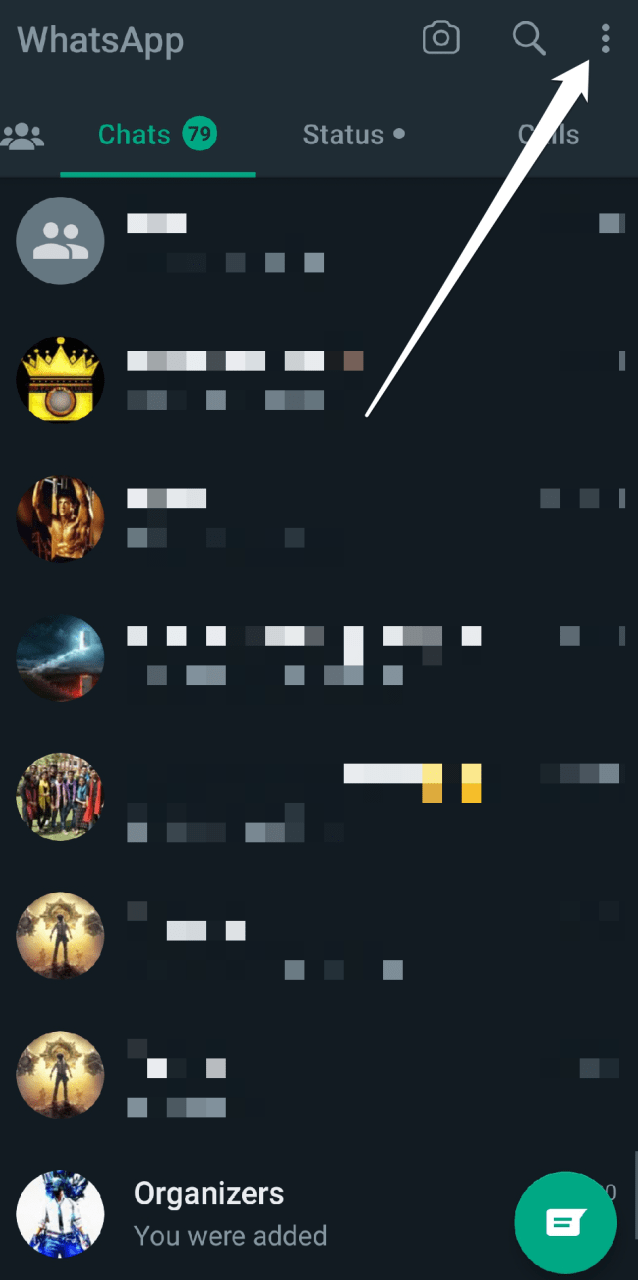
Fai clic sull’icona a tre punti (menu) nell’angolo in alto a destra dello schermo.
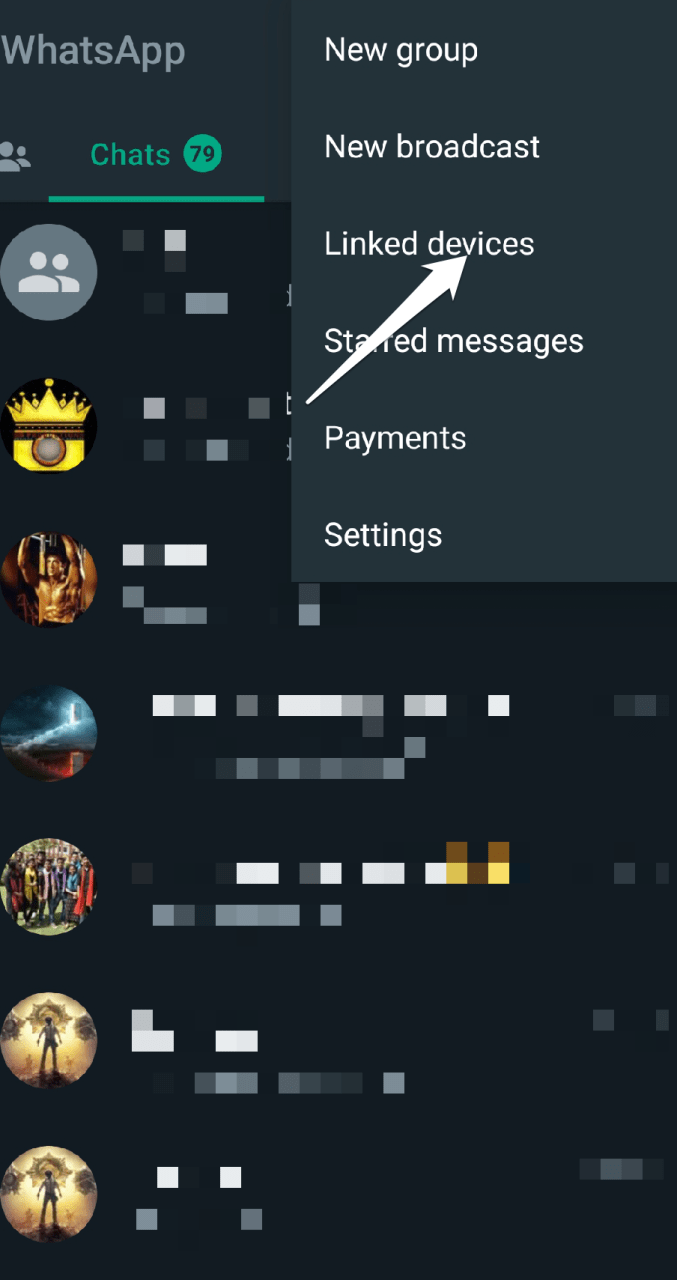
Quindi seleziona “ Dispositivi collegati “.
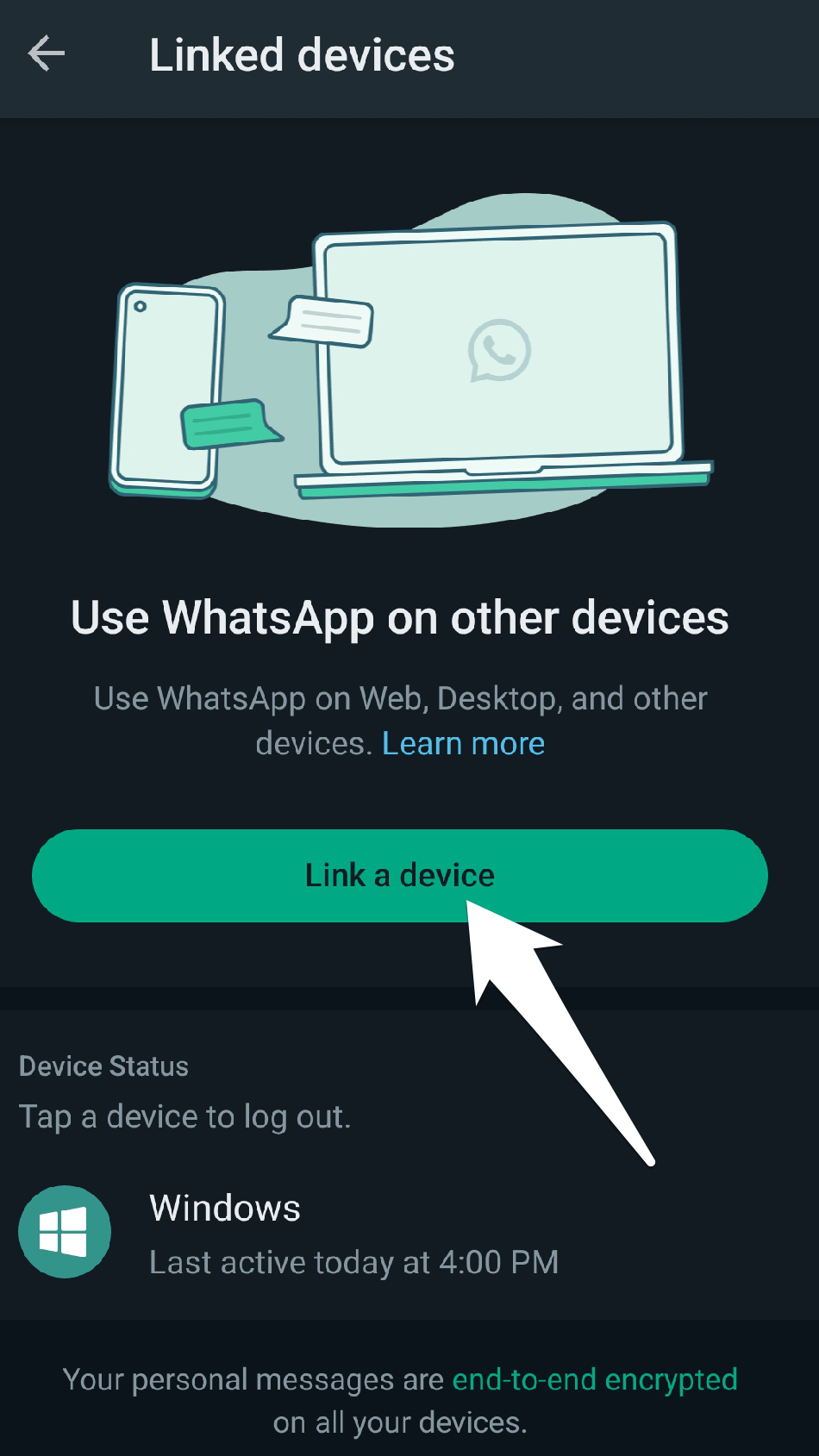
Seleziona l’opzione Collega un dispositivo dal menu.
Ora, scansiona il codice QR sul sito web utilizzando la fotocamera del tuo telefono.
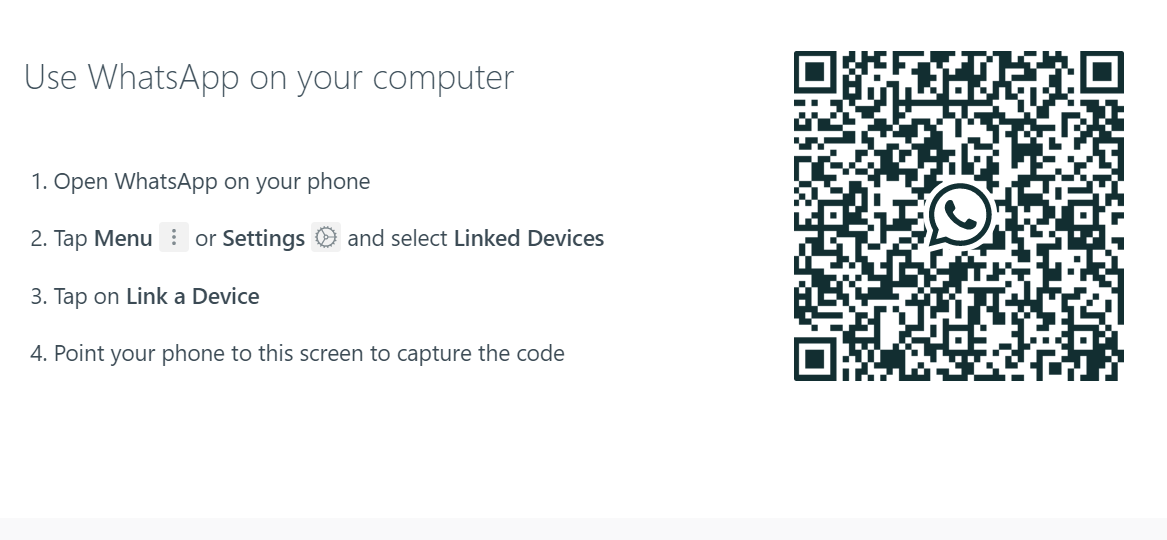
Dovresti essere automaticamente connesso a WhatsApp Web dopo aver scansionato il codice QR.
Ora, apri la chat che contiene il messaggio “ View Once ” che desideri screenshotare.
Fai clic sul messaggio “ View Once ” per aprirlo.
Per catturare l’intero schermo, fai clic sul tasto “Stampa Schermo” o “ PrtScn ” sulla tua tastiera.
Apri un programma di editing immagini come Paint, Photoshop, Sketch o Microsoft Word.
Dopo di che, fai clic su “ Incolla ” o premi i tasti “ Ctrl+V ” per incollare lo screenshot.
Ora puoi utilizzare gli strumenti di qualsiasi software di editing immagini per ritagliare lo screenshot in modo da mostrare solo il messaggio “View Once” che desideri catturare.
Salva l’immagine sul tuo computer.
Puoi anche utilizzare qualsiasi strumento di registrazione di terze parti o strumento di screenshot per catturare uno screenshot del messaggio view-once.
5. Utilizzare metodi esterni
Capisci quanto sia cruciale mantenere private le tue conversazioni se utilizzi WhatsApp. La domanda è, cosa succede se hai bisogno di fare uno screenshot di una conversazione per qualche motivo? I messaggi View-Once di WhatsApp possono anche essere screenshot utilizzando un dispositivo esterno. Poiché non puoi farlo direttamente in WhatsApp, fare uno screenshot di una conversazione può essere difficile o molto complicato.
Tuttavia, c’è una soluzione praticabile: puoi fare screenshot dei messaggi view-only di WhatsApp utilizzando un metodo esterno. Ecco come:
- Scarica e configura un emulatore Android, come Bluestacks o NoxPlayer, sul tuo computer.
- Avvia l’emulatore e accedi utilizzando il tuo account di ricerca Google.
- Scarica WhatsApp dal Play Store e installalo sull’emulatore.
- Aggiungi il tuo numero di telefono a WhatsApp e conferma il tuo account.
- Avvia WhatsApp all’interno dell’emulatore, quindi apri la conversazione che desideri screenshotare.
6. Punta la fotocamera sul telefono con un altro telefono
Sebbene sia tecnicamente possibile utilizzare un altro telefono per registrare il messaggio view once puntando la fotocamera sullo schermo del telefono, non è un metodo suggerito o affidabile per catturare le informazioni.
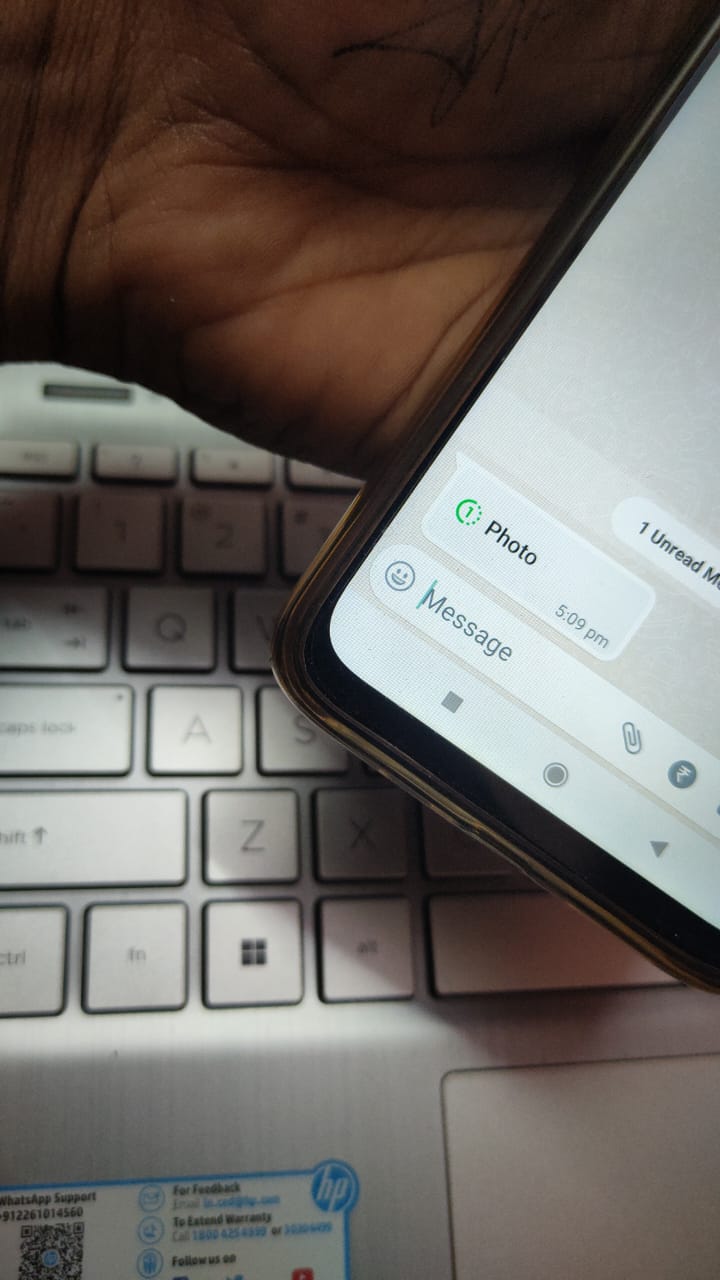
I messaggi view-once sono destinati a essere visti solo una volta prima di scomparire, e qualsiasi tentativo di catturare o salvare il messaggio vanifica lo scopo della funzione. Inoltre, puntare una fotocamera su uno schermo può portare a una scarsa qualità dell’immagine, sfocature e riflessi, rendendo difficile o impossibile leggere il messaggio.
Conclusione
Quindi, questo è tutto. Ecco alcuni possibili metodi per fare uno screenshot di un messaggio view-once su WhatsApp.
Inoltre, i messaggi contrassegnati come “view once” sono destinati a essere visti solo una volta prima di scomparire, e senza il permesso del mittente, potrebbe essere una violazione della loro privacy e comportare problemi morali o legali catturare o condividere le informazioni in un messaggio view once.
Speriamo sinceramente che le informazioni nella sezione di questo articolo su “Come fare uno screenshot di un messaggio view-once su WhatsApp?” siano state utili. Speriamo sinceramente che questa guida ti aiuti a risolvere il tuo problema. Ti preghiamo di lasciare le tue domande o suggerimenti nello spazio fornito qui sotto.
Se hai qualche pensiero su Come fare uno screenshot di una foto View Once su WhatsApp, sentiti libero di lasciare un commento qui sotto. Inoltre, ti preghiamo di iscriverti al nostro canale YouTube DigitBin per video tutorial. Saluti!
Ricevi i nuovi post nella tua casella di posta.
Nessuno spam. Disiscriviti in qualsiasi momento.