Screenshot Mac · 8 min read · Nov 25, 2025
Come fare uno screenshot su Mac: 5 metodi facili
Sapere come fare uno screenshot sul tuo Mac non sembra importante fino a quando non c’è qualcosa di urgente che devi catturare, ma non sai come. Fortunatamente, Apple offre una varietà di metodi facili per permetterti di fare screenshot dello schermo del tuo Mac in pochissimo tempo, sia che si tratti dell’intero schermo o di una parte di esso.
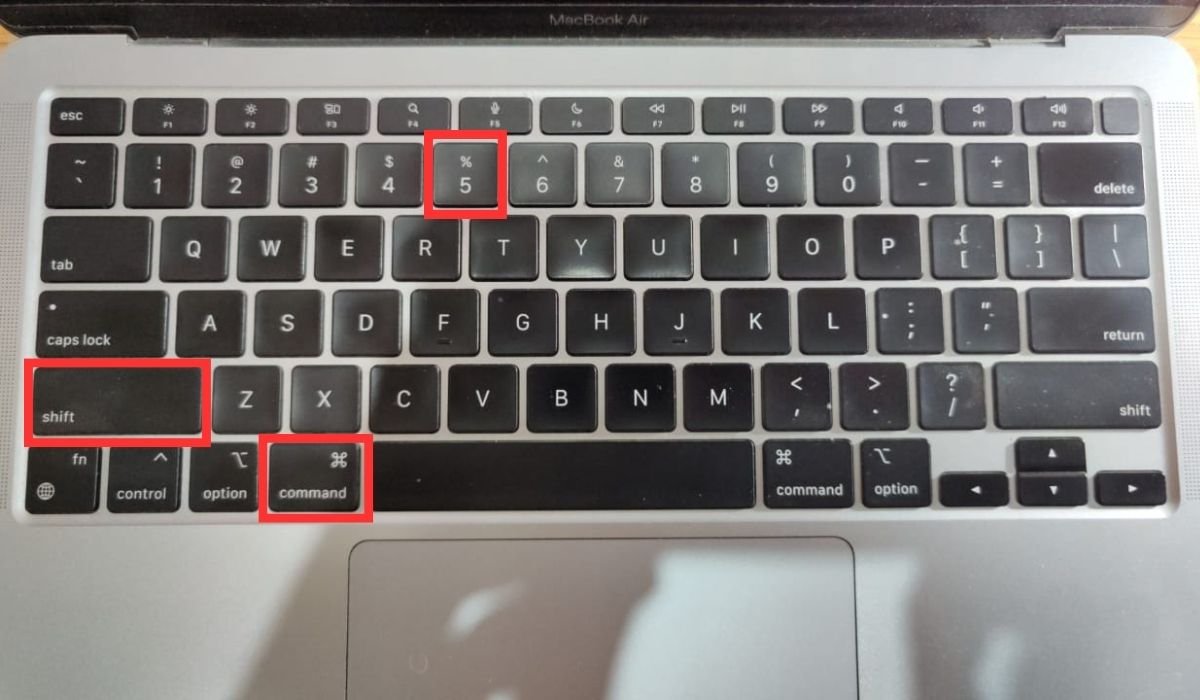
Puoi usare la scorciatoia Cmd-Shift-3 per screenshot a schermo intero o Cmd-Shift-4 per catturare una parte dello schermo. Per ulteriori opzioni, premi Cmd-Shift-5 per visualizzare la finestra di cattura dello schermo e personalizzare la tua esperienza di screenshot. Detto ciò, immergiamoci per esplorare questi metodi più in dettaglio.
I migliori modi per fare uno screenshot dello schermo del tuo Mac
Apple offre diverse opzioni di screenshot per gli utenti Mac, comprese le famose scorciatoie Cmd-Shift-3, Cmd-Shift-4 e Cmd-Shift-5. Questi metodi rimangono coerenti tra i modelli di Mac (Mac Air, Mac Pro, M1, M2 Chip, Intel, ecc.) in modo che gli utenti rimangano familiari con il sistema. Detto ciò, qui esploreremo diversi modi per catturare lo schermo del tuo Mac in dettaglio:
Screenshot a schermo intero su Mac (Cmd-Shift-3)
Per catturare l’intero schermo del Mac, premi Cmd-Shift-3.
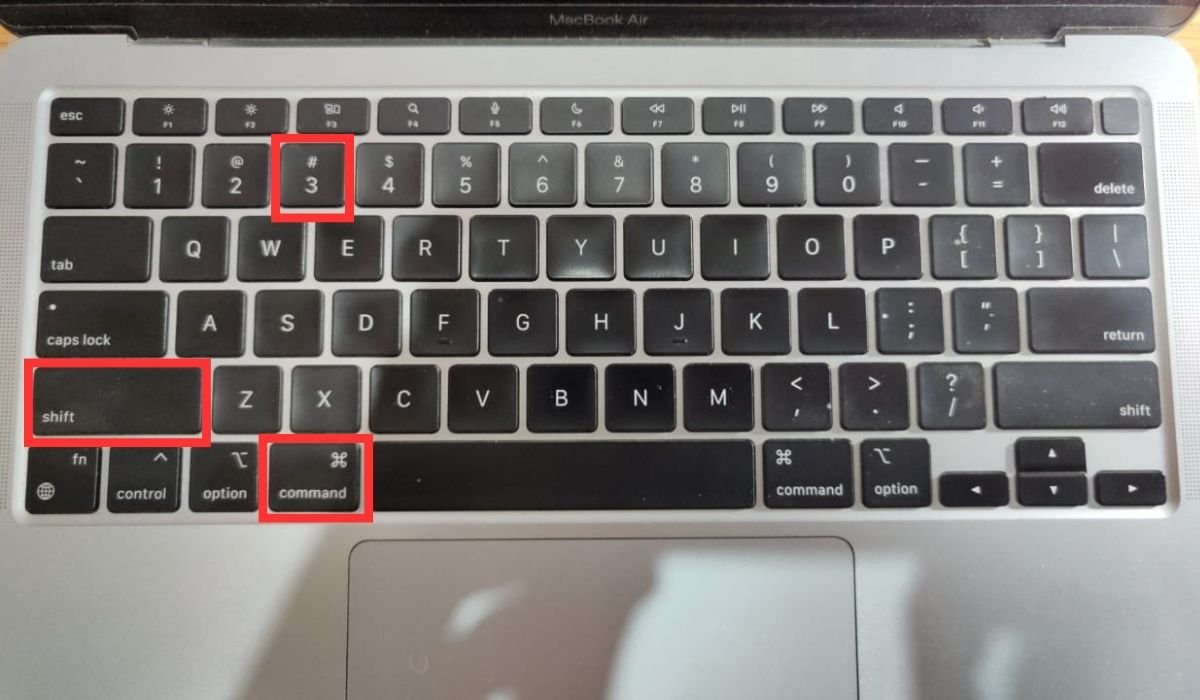
Lo schermo lampeggerà momentaneamente, indicando la cattura dello screenshot. L’immagine salvata di solito appare sul desktop. Questa funzione integrata del Mac fornisce un modo rapido per fare istantanee a schermo intero senza sforzo.
Screenshot di una parte dello schermo (Cmd-Shift-4)
Puoi anche catturare un’area specifica dello schermo sul tuo Mac seguendo questi passaggi:
Usa la scorciatoia Cmd-Shift-4.
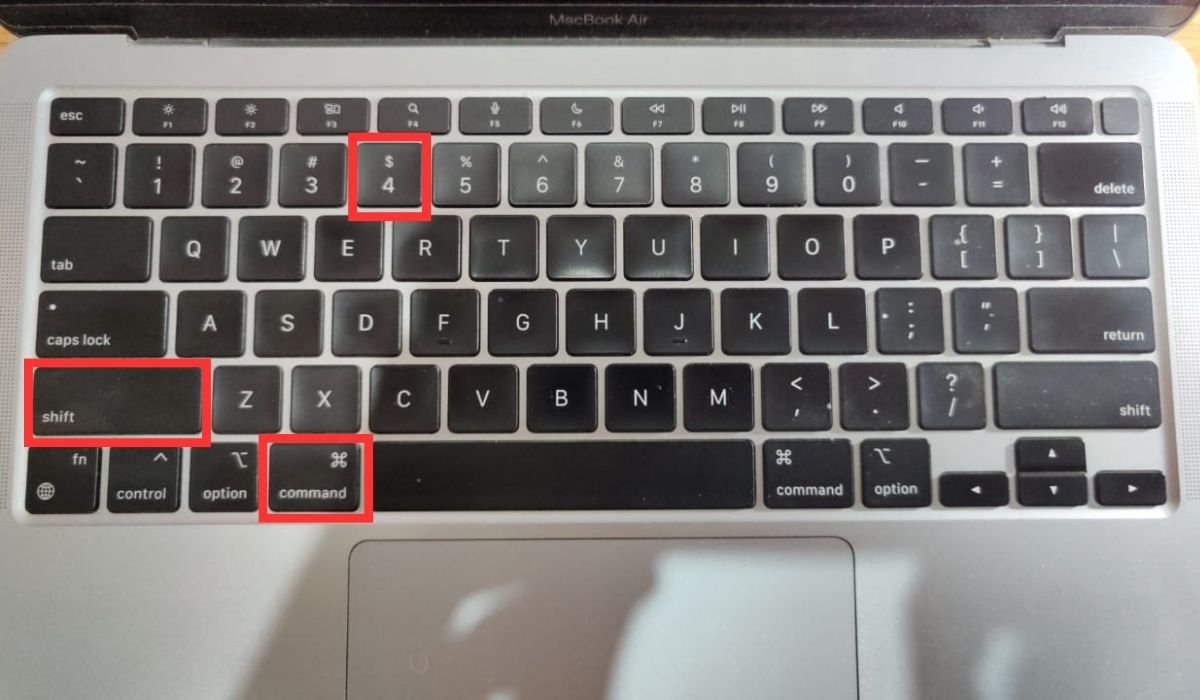
Questo comando richiama un cursore a croce, trasformando il tuo schermo in una tela di selezione.
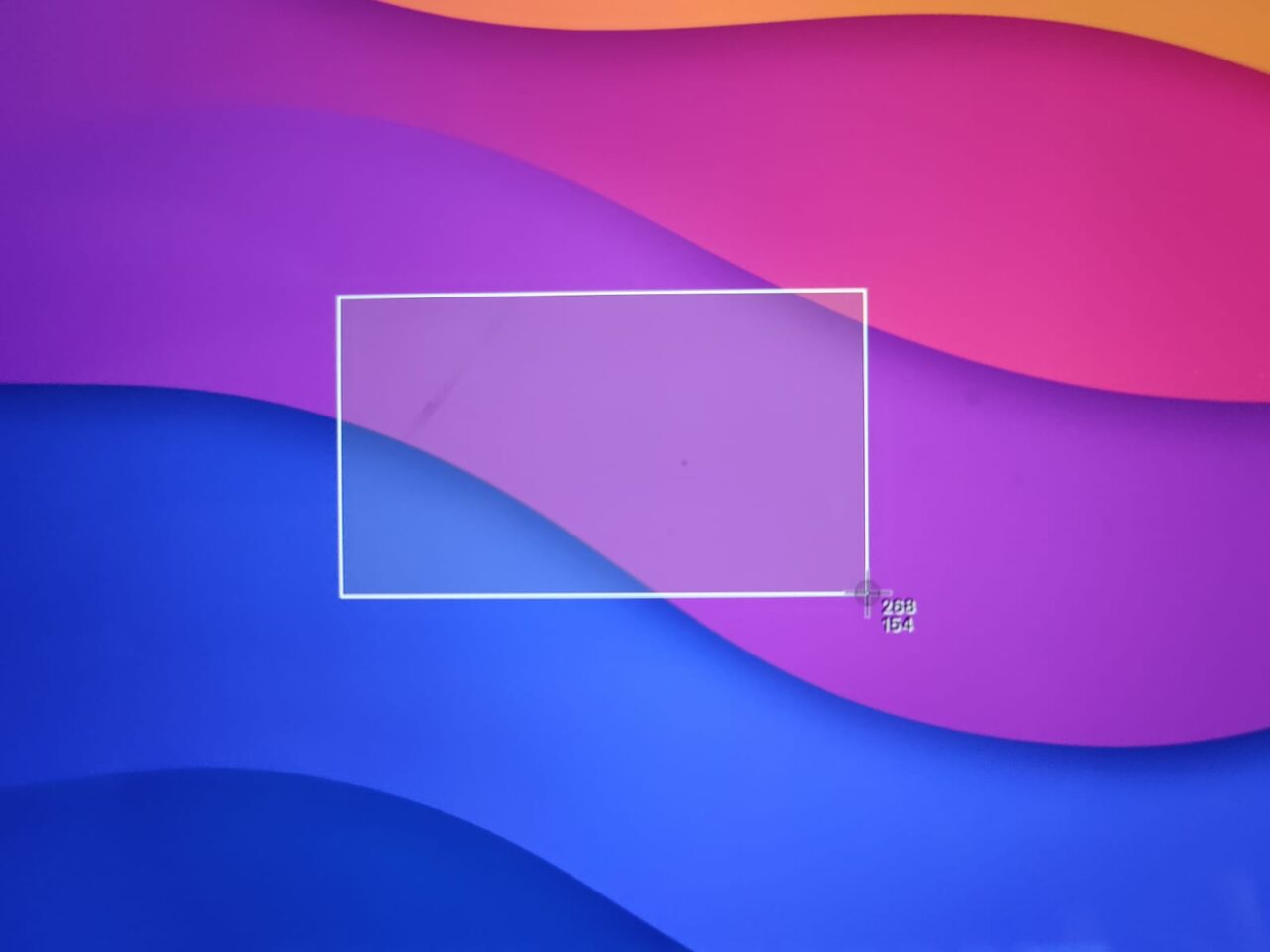
Trascina semplicemente il cursore per definire l’area di cattura desiderata, quindi rilascialo per avviare lo screenshot.
Una volta catturato, lo schermo lampeggerà brevemente, indicando il successo.
Una volta catturato lo screenshot, puoi utilizzare queste scorciatoie aggiuntive per estendere l’utilità di questo metodo:
- Premi e rilascia la barra spaziatrice: Dopo aver invocato Cmd-Shift-4, premere la barra spaziatrice cambia il cursore in un’icona della fotocamera che può essere spostata su qualsiasi finestra aperta. Uno screenshot viene catturato facendo clic sulla finestra desiderata, presentando un’immagine della finestra con bordo bianco e una leggera ombra.
- Tieni premuta la barra spaziatrice prima di rilasciare: Questa variazione consente di bloccare la forma e le dimensioni della selezione mentre consente di riposizionare prima della cattura. È utile per perfezionare l’area di selezione se è leggermente fuori.
- Tieni premuto Shift prima di rilasciare: Tenere premuto il tasto Shift dopo la selezione blocca tutti i lati tranne il bordo inferiore per fornire riposizionamento verticale dell’area di selezione.
Suggerimento: Premi e tieni premuto Control quando fai lo screenshot con la scorciatoia Cmd-Shift-4 per copiarlo negli appunti.
Screenshot con la finestra di cattura dello schermo (Cmd-Shift-5)
Un altro ottimo modo per catturare uno screenshot sul tuo Mac è attraverso la finestra di cattura dello schermo. Segui semplicemente questi passaggi:
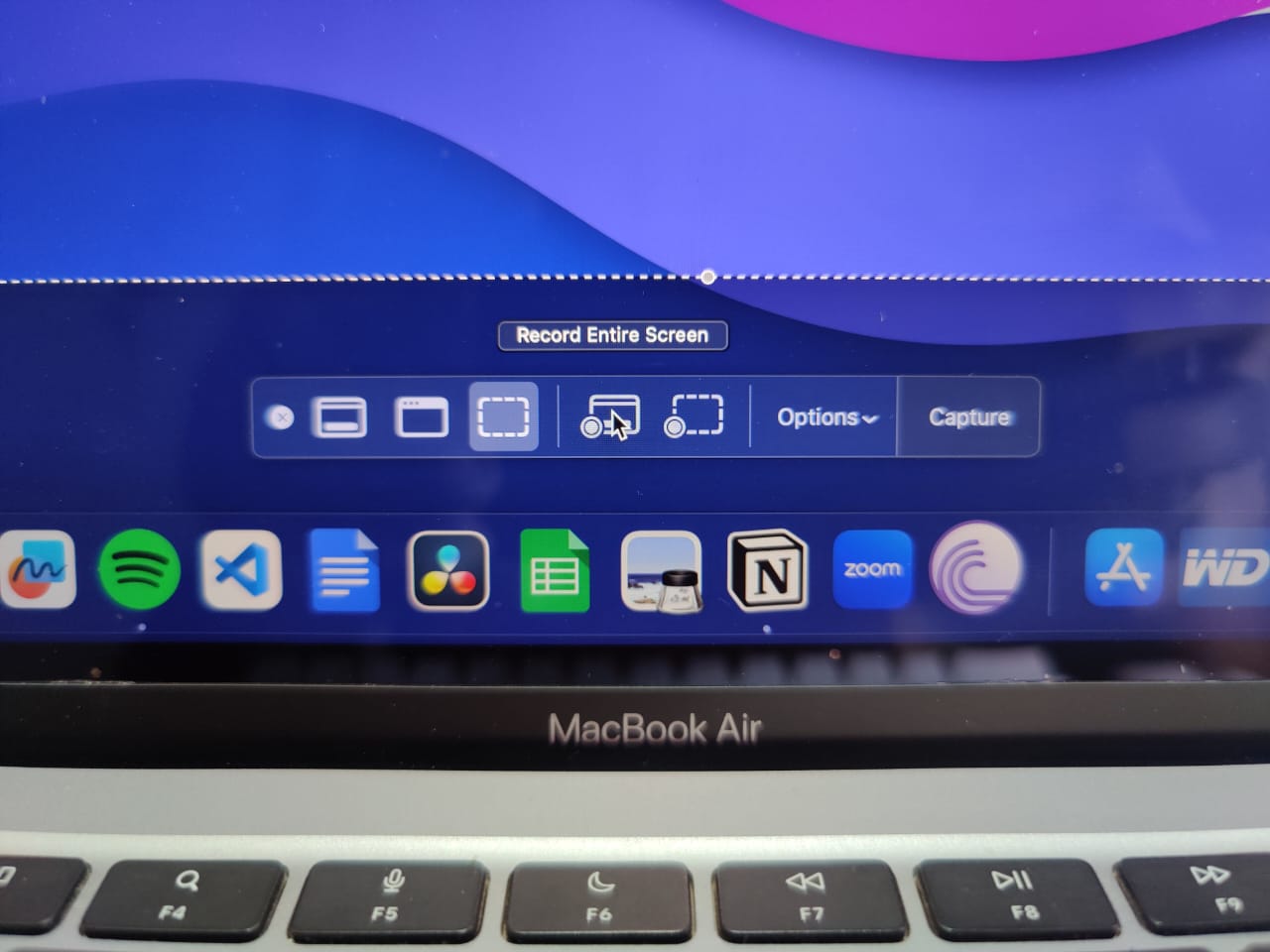
Usa la scorciatoia Cmd-Shift-5 per aprire un pannello di cattura dello schermo nella parte inferiore del tuo display, che offre opzioni di screenshot versatili.
Questo pannello offre tre pulsanti di screenshot per catturare l’intero schermo, una finestra specifica o una sezione personalizzata dello schermo. Fai clic sul pulsante di tua scelta per fare lo screenshot.
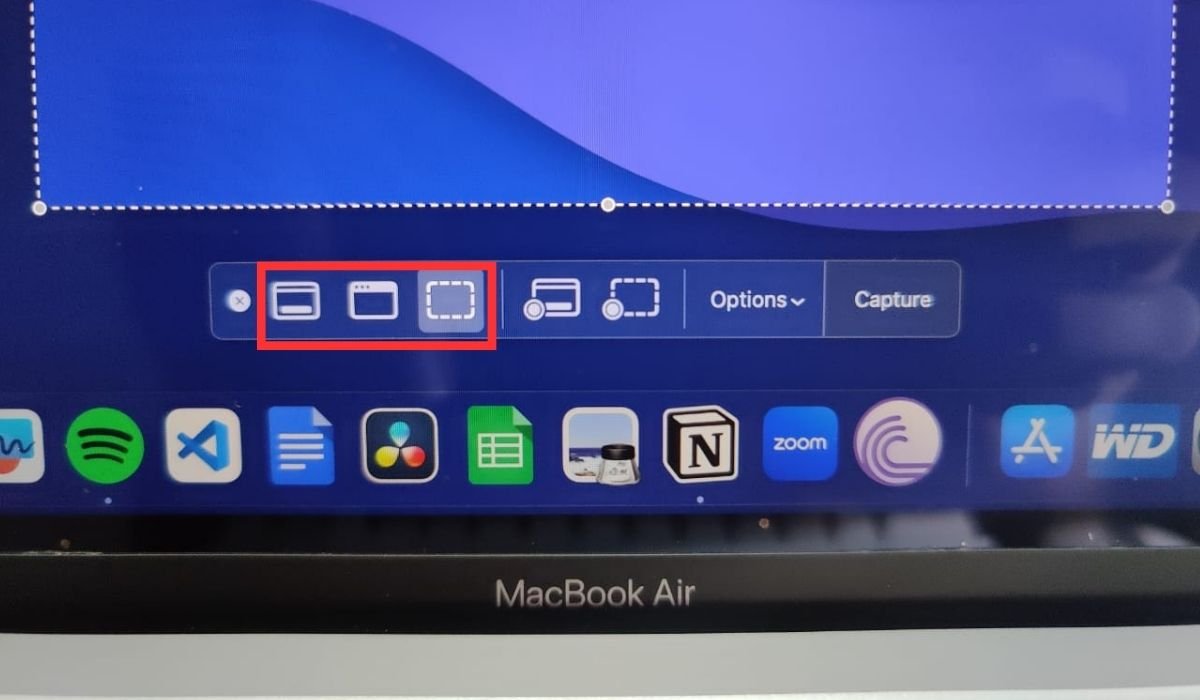
Oltre a ciò, ci sono anche due pulsanti di registrazione video per consentirti di registrare l’intero schermo o una regione selezionata.
Per uscire dal pannello, puoi fare clic sul pulsante X o premere il tasto Escape.
Il pulsante Opzioni a destra consente ulteriori personalizzazioni. Ti consente di scegliere le posizioni di salvataggio degli screenshot (Desktop, Documenti, Appunti, ecc.) e impostare un ritardo di 5 o 10 secondi per sistemare gli elementi prima della cattura.
Una funzione di anteprima in miniatura, come in iOS, è attivata per impostazione predefinita, apparendo nell’angolo in basso a destra dello schermo. A differenza degli iPhone, gli utenti Mac possono disabilitare questa funzione. È anche disponibile la scelta di visualizzare il puntatore del mouse negli screenshot o nei video.
Screenshot Touch Bar su Mac (Cmd-Shift-6)
Un’opzione aggiuntiva esiste per coloro che hanno un MacBook Pro più vecchio con la Touch Bar. Premi Cmd-Shift-6 per catturare il display attuale sulla Touch Bar e ottenere uno screenshot unicamente allungato dei suoi contenuti.
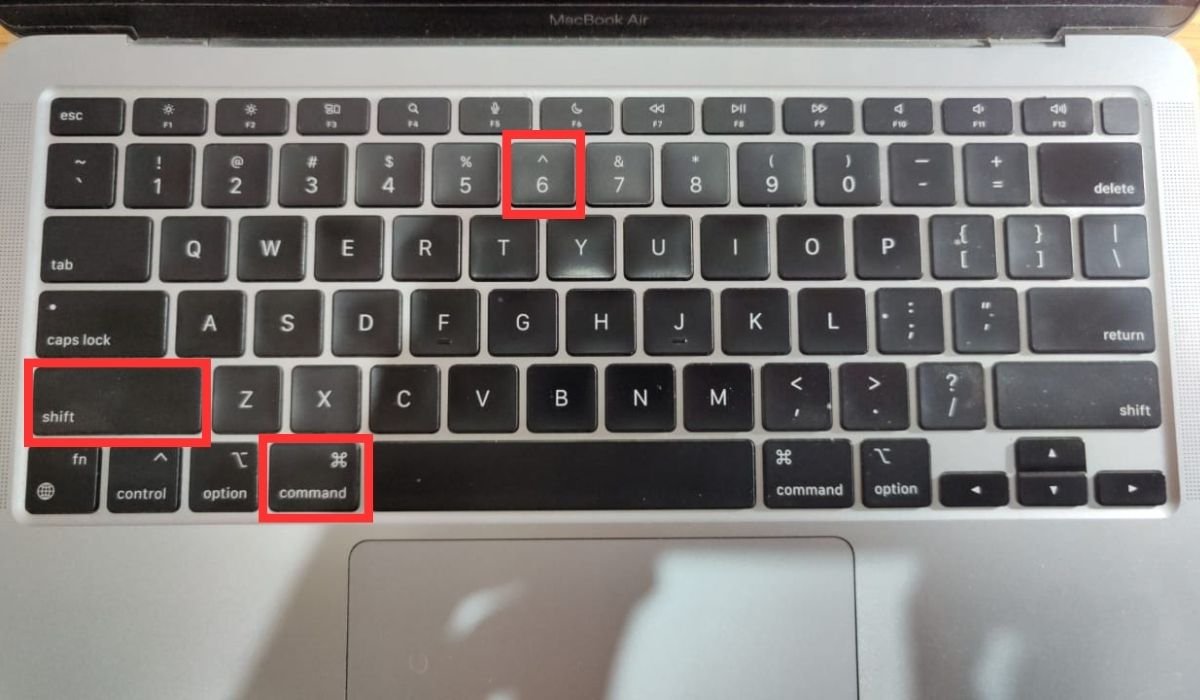
Questa scorciatoia personalizzata ti consente di documentare rapidamente e efficacemente lo stato o il layout della tua Touch Bar.
Usa un’app di screenshot di terze parti
Un altro ottimo modo per fare screenshot sul tuo Mac è utilizzare un’app di screenshot di terze parti. Queste app offrono funzionalità di screenshot aggiuntive e opzioni di personalizzazione per espandere le tue opzioni oltre i metodi integrati del tuo Mac.
Lightshot
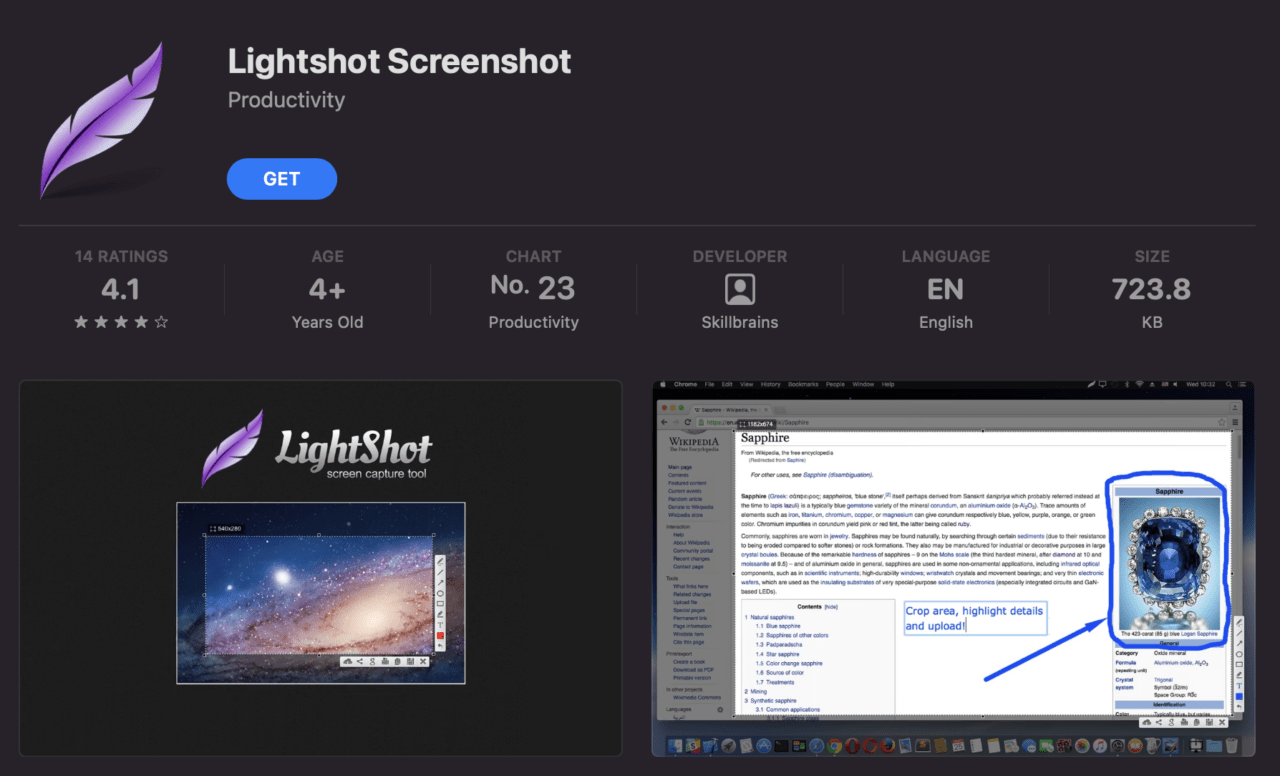
Lightshot è un’app gratuita per screenshot sull’App Store che offre strumenti avanzati per screenshot. Puoi accedervi tramite un’icona a forma di piuma nella barra dei menu o la scorciatoia Cmd-Shift-9. Puoi selezionare l’area desiderata che attiva menu per annotazioni come linee, forme e testo. Il menu orizzontale ti consente di salvare, condividere e caricare i tuoi screenshot su cloud storage. Inoltre, la comoda funzione di “salvataggio destinazione” di Lightshot mantiene il tuo desktop organizzato.
Snagit
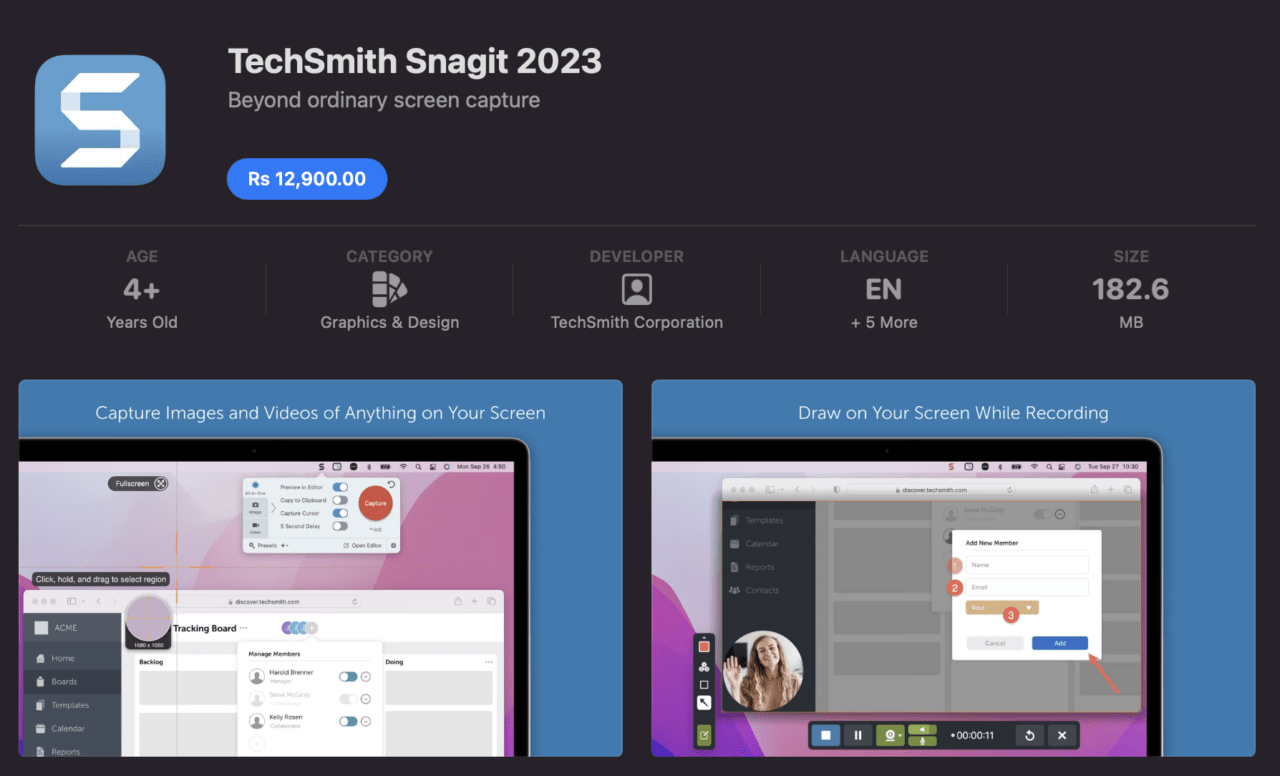
Snagit si distingue come software premium per screenshot per Mac che fornisce un controllo completo sugli screenshot. Le sue funzionalità avanzate superano molte alternative gratuite. Ad esempio, ti consente di annotare ampiamente con vari caratteri e dettagli di testo (come ombre e opacità), rendendolo simile a un mini Photoshop. Anche se è un’app a pagamento, Snagit offre un’opzione di rimborso di 30 giorni e una prova gratuita.
Come registrare lo schermo sul tuo Mac?
Per registrare lo schermo del tuo Mac, segui questi passaggi:
- Premi Cmd-Shift-5 per accedere alla finestra di Cattura Schermo.
- In questa finestra, fai clic su Registra l’intero schermo o Registra porzione selezionata per iniziare la registrazione. Premi il pulsante Ferma registrazione per interrompere la registrazione.
- In generale, le registrazioni vengono salvate sul desktop in modo da poterle accedere rapidamente.
Puoi anche registrare lo schermo del tuo Mac utilizzando QuickTime Player. Inizia avviando l’applicazione dalla tua cartella Applicazioni. Quindi, accedi al menu File nella barra dei menu e scegli Nuova registrazione dello schermo. All’interno della finestra di registrazione, puoi regolare le impostazioni facendo clic sulla freccia accanto al pulsante di registrazione, come selezionare l’input audio dal tuo Mac o dal microfono.
Una volta configurato, inizia a registrare facendo clic sul pulsante Registra. Per interrompere la registrazione, fai clic sul pulsante Ferma nella barra dei menu o usa la scorciatoia Cmd-Ctrl-Esc. La tua registrazione verrà salvata automaticamente e potrà essere facilmente condivisa con altri.
Dove trovare screenshot sul tuo Mac?
Gli screenshot che fai vengono solitamente salvati sul desktop per un facile accesso.
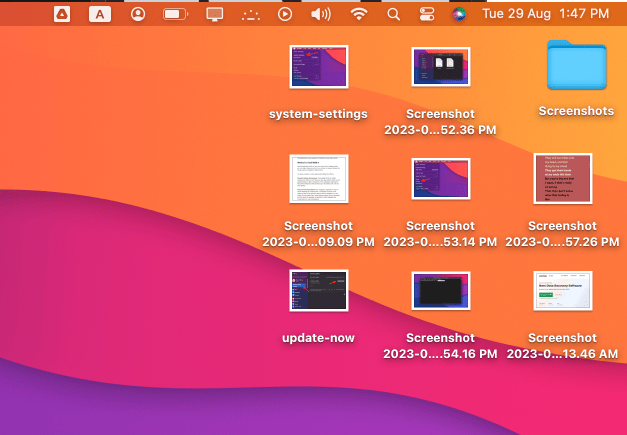
Le versioni di macOS Mojave e successive ti consentono anche di cambiare la posizione di salvataggio predefinita per gli screenshot facendo clic sul menu Opzioni quando fai lo screenshot con la finestra di cattura dello screenshot (accessibile utilizzando (Cmd-Shift-5).
Suggerimento: I nomi dei file degli screenshot iniziano sempre con Screenshot seguito dalla data. Per le registrazioni, i nomi dei file potrebbero iniziare con Registrazione dello schermo insieme alla data.
Come modificare i tasti di screenshot su Mac?
Se non sei soddisfatto delle scorciatoie di screenshot predefinite sul tuo Mac, puoi sempre personalizzarle. Segui semplicemente questi passaggi:
- Accedi al Menu Apple e scegli Impostazioni di sistema (Preferenze di sistema su Mac più vecchi).
- All’interno della sezione Tastiera, vai alla scheda Scorciatoie.
- Per modificare le scorciatoie di screenshot, scegli Screenshot dal menu a sinistra.
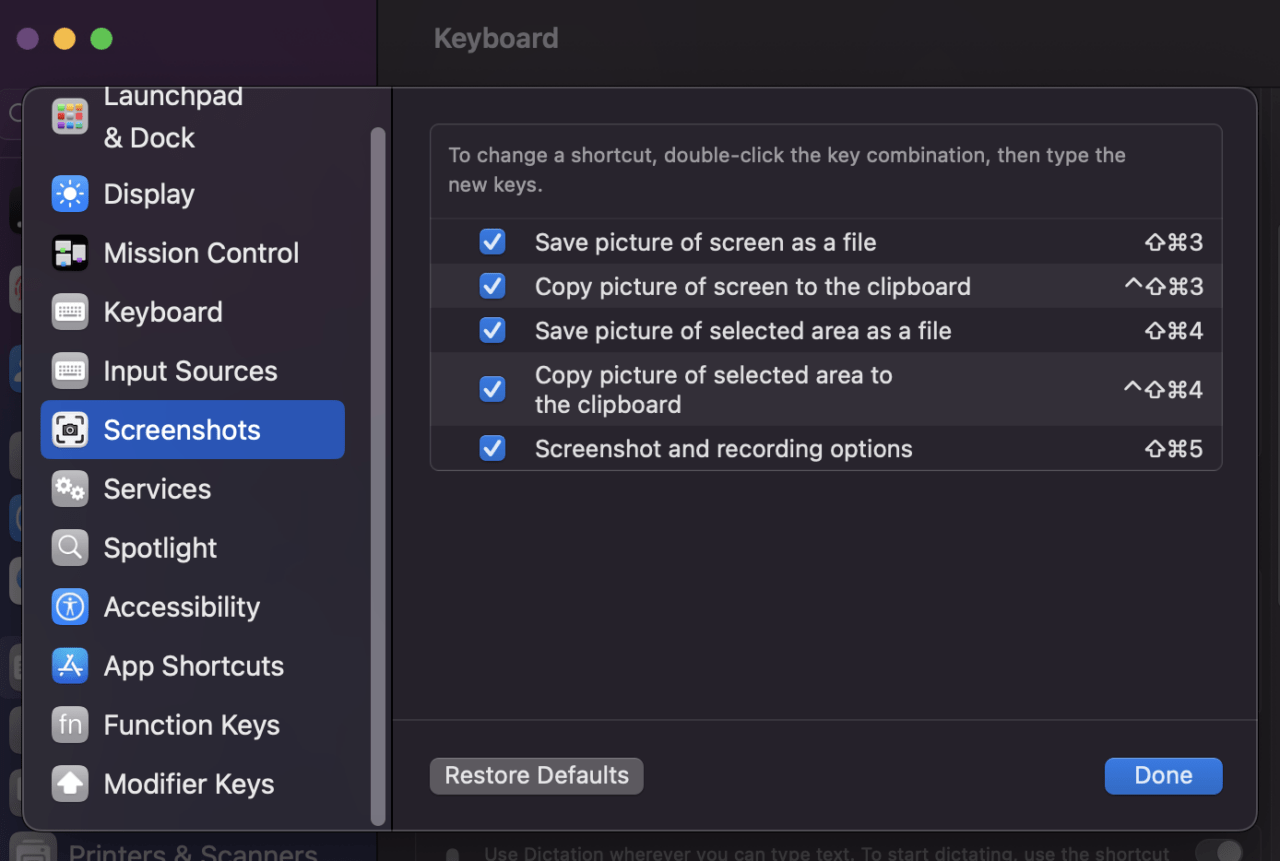
- Successivamente, seleziona l’opzione specifica di screenshot che desideri modificare.
- Seleziona l’attuale scorciatoia da tastiera e tieni premuta la nuova combinazione di tasti che desideri assegnare.
- La nuova scorciatoia verrà applicata automaticamente.
Suggerimento: Per ripristinare le modifiche, fai clic su Ripristina impostazioni predefinite nell’angolo in basso a destra della finestra.
Come annotare screenshot su Mac?
Dopo aver fatto uno screenshot, questa miniatura appare brevemente, nota anche come funzione Miniatura flottante.
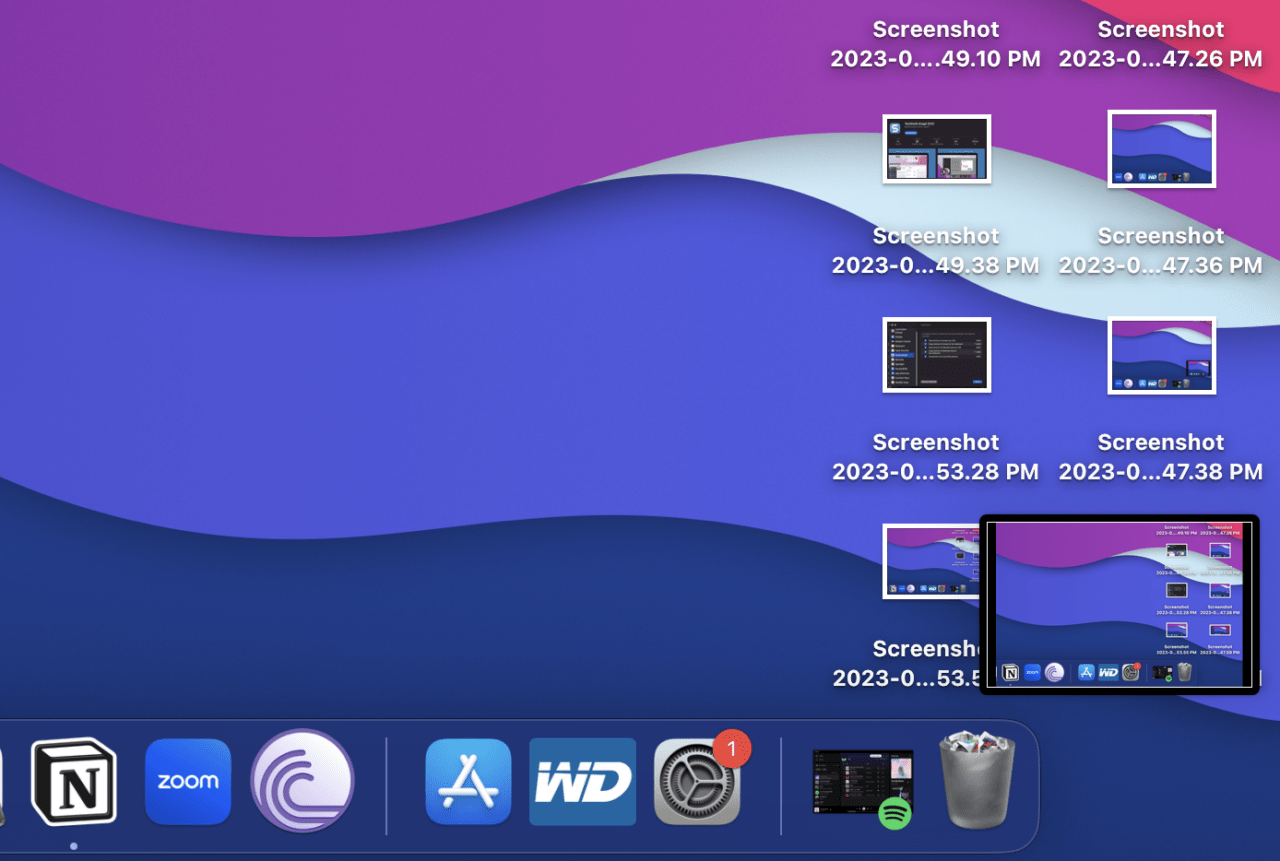
Puoi sia ignorarla in modo che venga salvata nella posizione selezionata, sia fare clic su di essa per annotare comodamente il tuo screenshot prima di salvarlo. Facendo clic su di essa, si apre una finestra di anteprima di Markup View, che offre una gamma di strumenti per annotazioni facili.
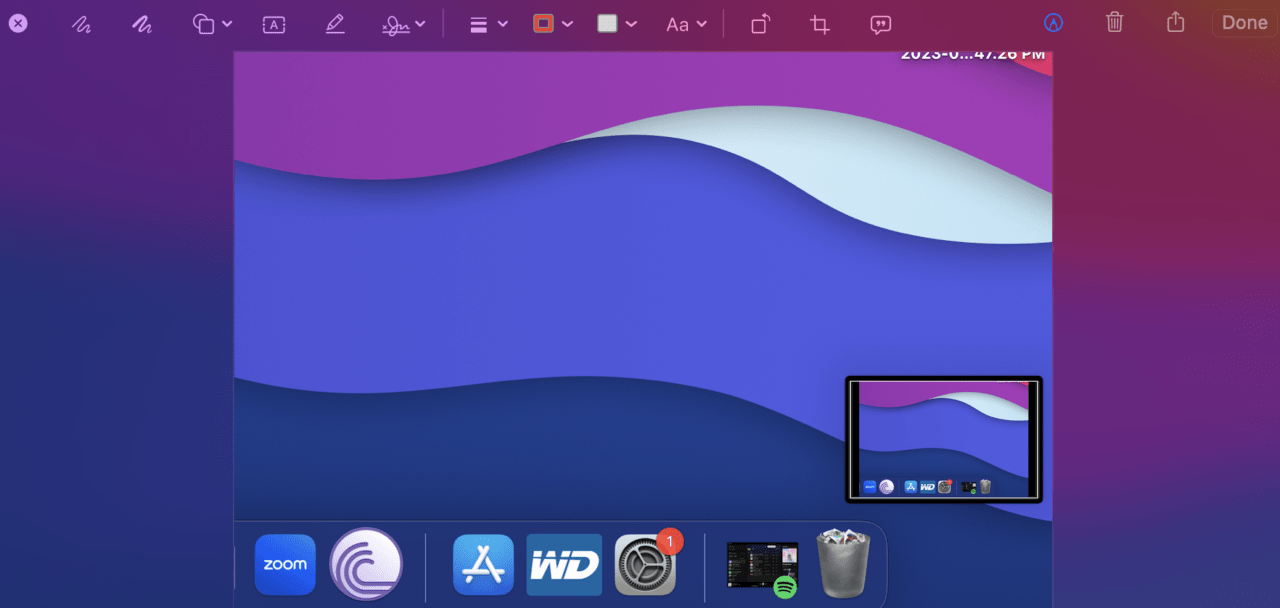
Puoi anche accedere alle seguenti funzionalità facendo clic con il tasto destro sulla miniatura:
- Salva lo screenshot sul desktop, Documenti o appunti
- Apri in Mail, Messaggi, Anteprima o Foto.
- Apri nella finestra di anteprima di Markup.
- Chiudi (con salvataggio).
- Mostra nel Finder.
- Elimina.
Fare screenshot è un’abilità che dovresti padroneggiare!
Nell’attuale panorama digitale, padroneggiare l’arte di fare, modificare e condividere screenshot è un’abilità importante. Sia per lavoro, comunicazione o progetti creativi, questa abilità semplifica la trasmissione delle informazioni in modo efficace. Fortunatamente, il Mac fornisce vari metodi intuitivi per catturare schermi e annotare immagini. Questa guida ha evidenziato le diverse opzioni a tua disposizione, in modo da poter sfruttare senza problemi questa abilità in vari scenari.
Se hai qualche pensiero su Come fare uno screenshot su Mac: 5 metodi facili, sentiti libero di lasciare un commento qui sotto. Inoltre, ti preghiamo di iscriverti al nostro canale YouTube DigitBin per video tutorial. Saluti!
Ricevi i nuovi post nella tua casella di posta.
Nessuno spam. Disiscriviti in qualsiasi momento.