Screenshot iPhone · 3 min read · Oct 21, 2025
Come fare uno screenshot a scorrimento su iPhone?
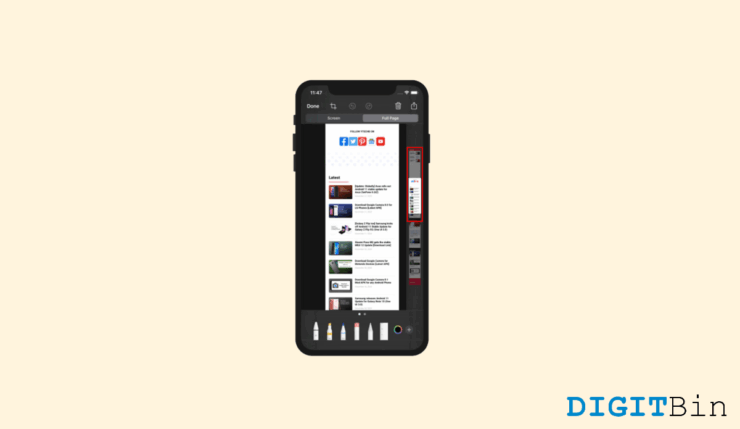
Usa uno screenshot a scorrimento sul tuo Apple iPhone per catturare pagine lunghe invece di catturare manualmente molti screenshot. Quando fai uno screenshot, il tuo smartphone cattura un’istantanea di tutto ciò che è attualmente sullo schermo.
Ma cosa succede se vuoi un’immagine di qualcosa che non è visibile sullo schermo? Potrebbe essere qualsiasi cosa, da una lunga lista della spesa a una conversazione di testo che non si adatta alle proporzioni tipiche dello screenshot.
Fortunatamente, puoi rapidamente fare uno screenshot a scorrimento con il tuo iPhone o smartphone Android. I limiti di uno screenshot normale possono essere estesi quanto necessario utilizzando uno a scorrimento. Ad esempio, non è più necessario scorrere manualmente e catturare numerosi screenshot per ottenere un’immagine completa di una pagina.
Come fare uno screenshot a scorrimento su iPhone
La capacità del tuo telefono di produrre un’immagine o un documento alto, fare numerosi screenshot e unirli insieme. Questa è la procedura per fare screenshot a scorrimento o screenshot lunghi su iPhone. Anche se il processo è disponibile solo per i siti web, abbiamo aggiunto anche alcuni altri metodi, che si occuperanno di altre esigenze specifiche delle app.
Metodo 1: Catturare uno screenshot di un’intera pagina web
Non hai bisogno di software di terze parti separati per fare uno screenshot a scorrimento su un iPhone con iOS 14 o versioni successive. Apple include questa funzione nello strumento di screenshot integrato nel tuo iPhone. L’unico svantaggio è che funziona solo con app che sono state aggiornate per supportarla, come Google Chrome e le app di prima parte di Apple.
- Vai al sito web di cui vuoi fare uno screenshot più lungo sul tuo iPhone.
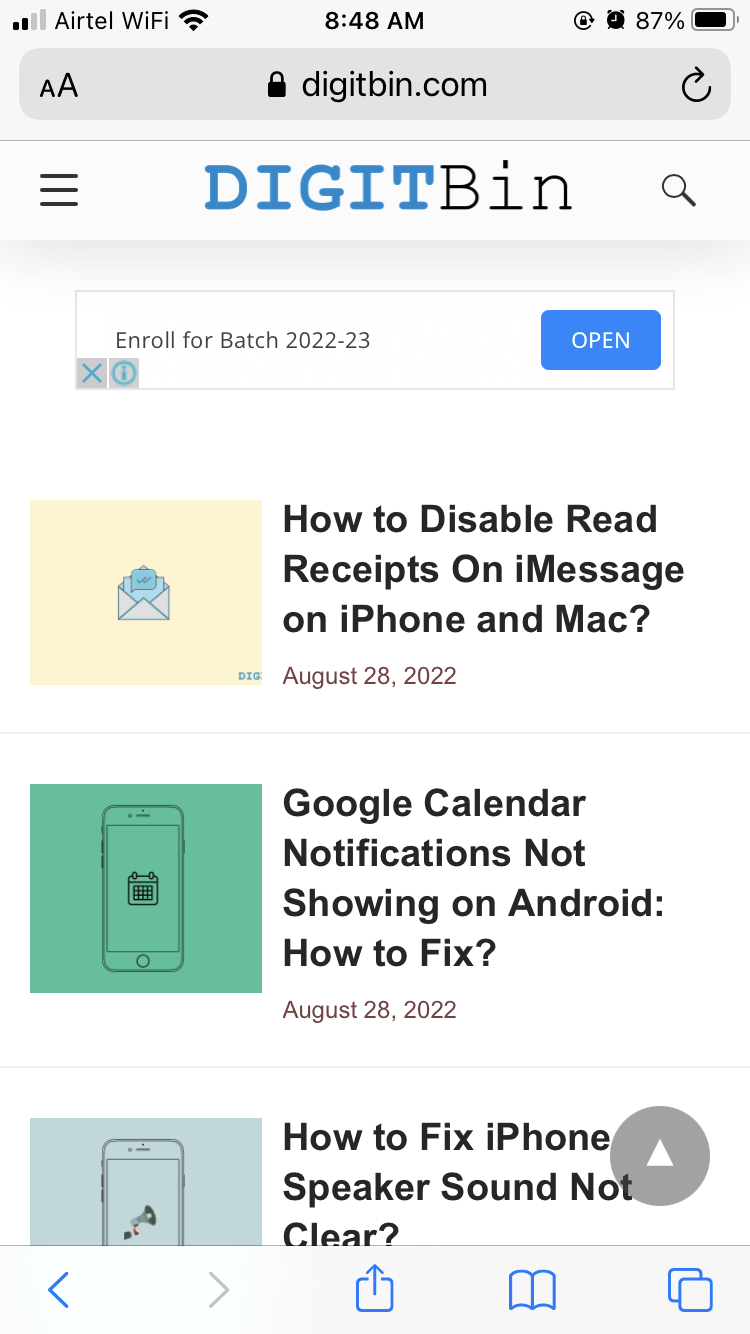
- Per fare uno screenshot sul tuo iPhone, premi contemporaneamente i pulsanti di accensione e volume su.
- Tocca la miniatura galleggiante per lo screenshot nell’angolo in basso a sinistra.
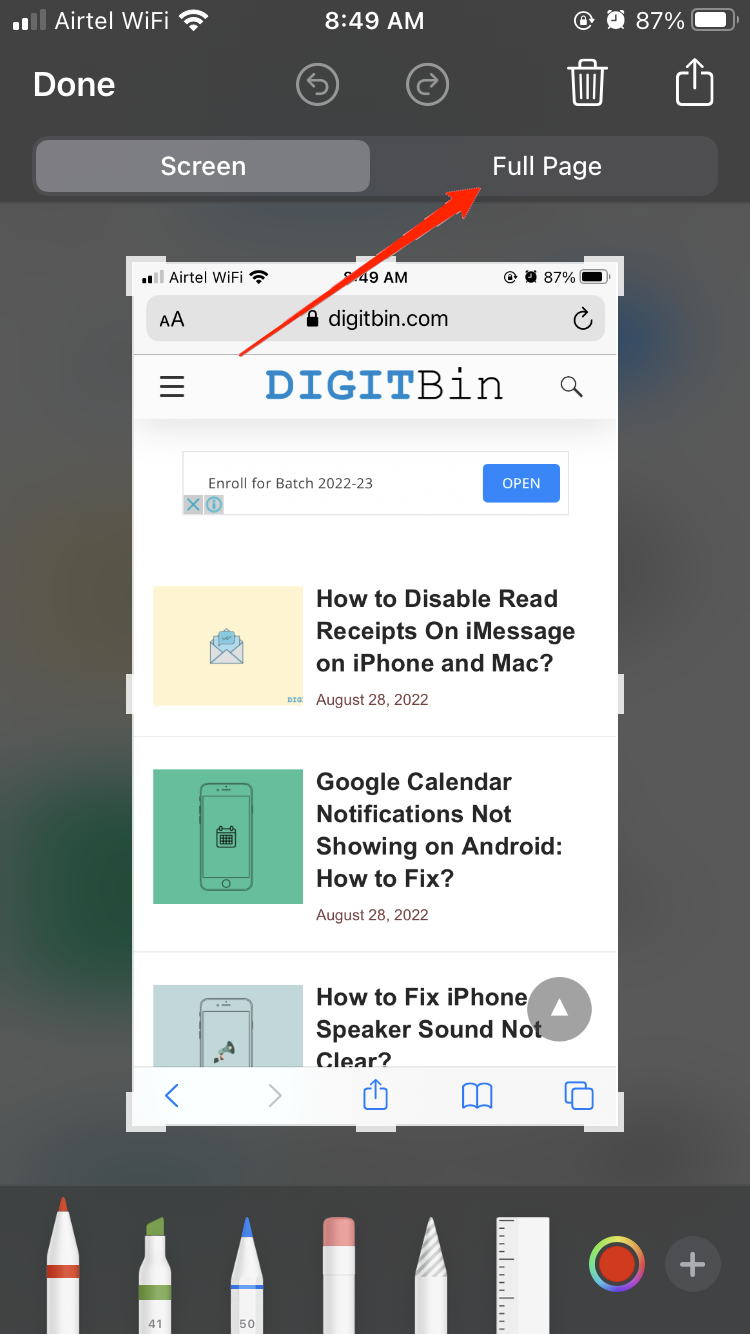
- Passa alla scheda “ Pagina intera ” per catturare un’istantanea di una pagina a scorrimento. Con la fila inferiore di opzioni, puoi scarabocchiare su di essa, aggiungere testo o una firma e ritagliarla.
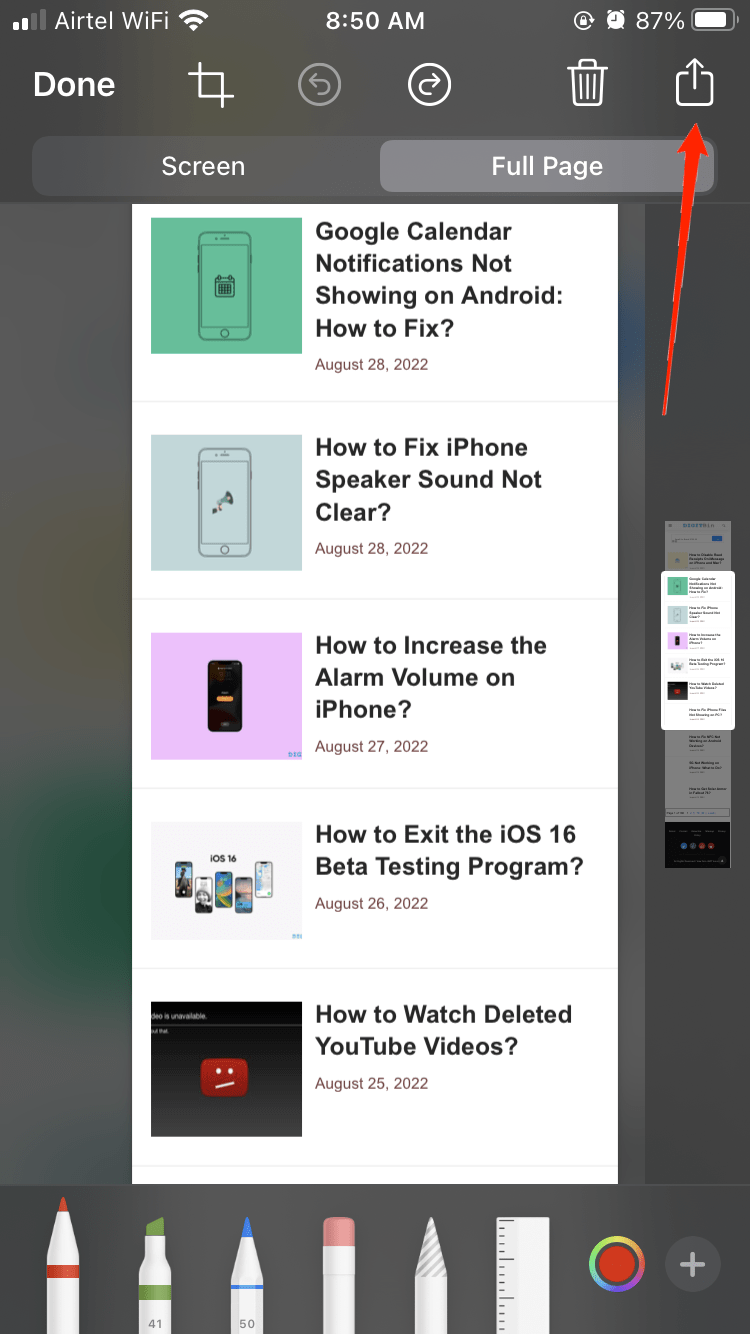
- Tocca “ Fatto ” nell’angolo in alto a destra quando sei soddisfatto del risultato, quindi scegli “Salva PDF in File.” L’app File sul tuo iPhone ospiterà i dati.
A seconda di quanto è lunga la pagina, potrebbe richiedere un po’ di tempo al tuo iPhone per scansionarla. Puoi quindi visualizzare e scorrere la pagina all’interno dello strumento di screenshot una volta che ha finito.
Metodo 2: Utilizzare un’app di terze parti
La modifica della soluzione di Apple è minima. Un’applicazione di terze parti chiamata Picsew può aiutarti in questo. Se prevedi di fare frequentemente screenshot più lunghi, anche se non ha la semplicità e il comfort dello strumento di screenshot nativo del tuo iPhone, vale sicuramente la pena darci un’occhiata.
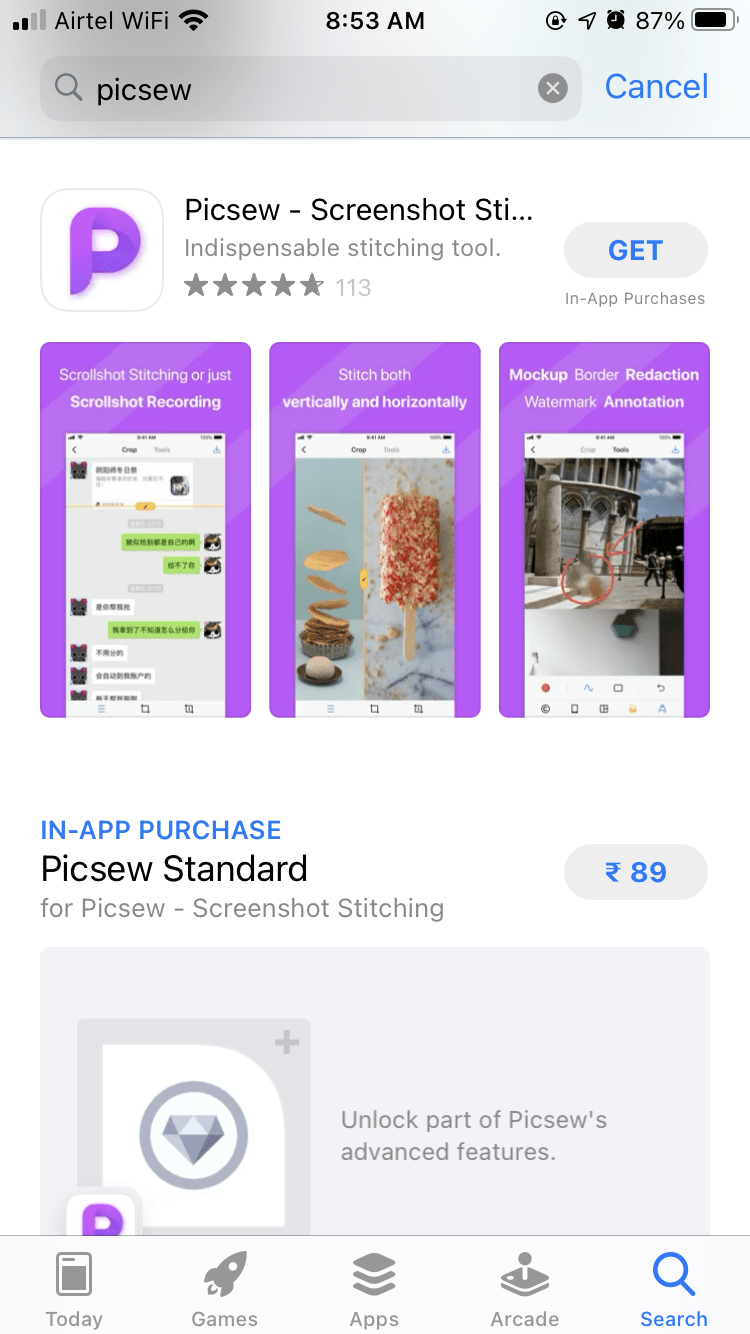
Una pagina lunga non può essere scansionata manualmente e catturata da Picsew. Invece, può combinare diversi screenshot che fai o creare in modo intelligente uno screenshot a scorrimento dai vari scorrimenti in una registrazione dello schermo.
Una volta creato il tuo screenshot esteso, Picsew ti offre la flessibilità di personalizzarlo esattamente come vuoi. Puoi modificare la sequenza delle pagine sul tuo iPhone, eliminare la barra di stato e sfocare dati critici.
Metodo 3: Utilizzare la registrazione dello schermo
In molti casi, puoi completare il lavoro registrando lo schermo del tuo iPhone e poi condividerlo con l’altro destinatario. Ecco come puoi farlo:
Quindi avvia il Centro di controllo del tuo iPhone. Se il tuo iPhone ne ha uno, scorri verso l’alto dalla parte inferiore dello schermo e tocca l’icona della registrazione dello schermo con due cerchi bianchi.
Se il tuo iPhone o iPad non ha un pulsante Home, puoi accedere al Centro di controllo scorrendo verso il basso dall’angolo in alto a destra dello schermo.
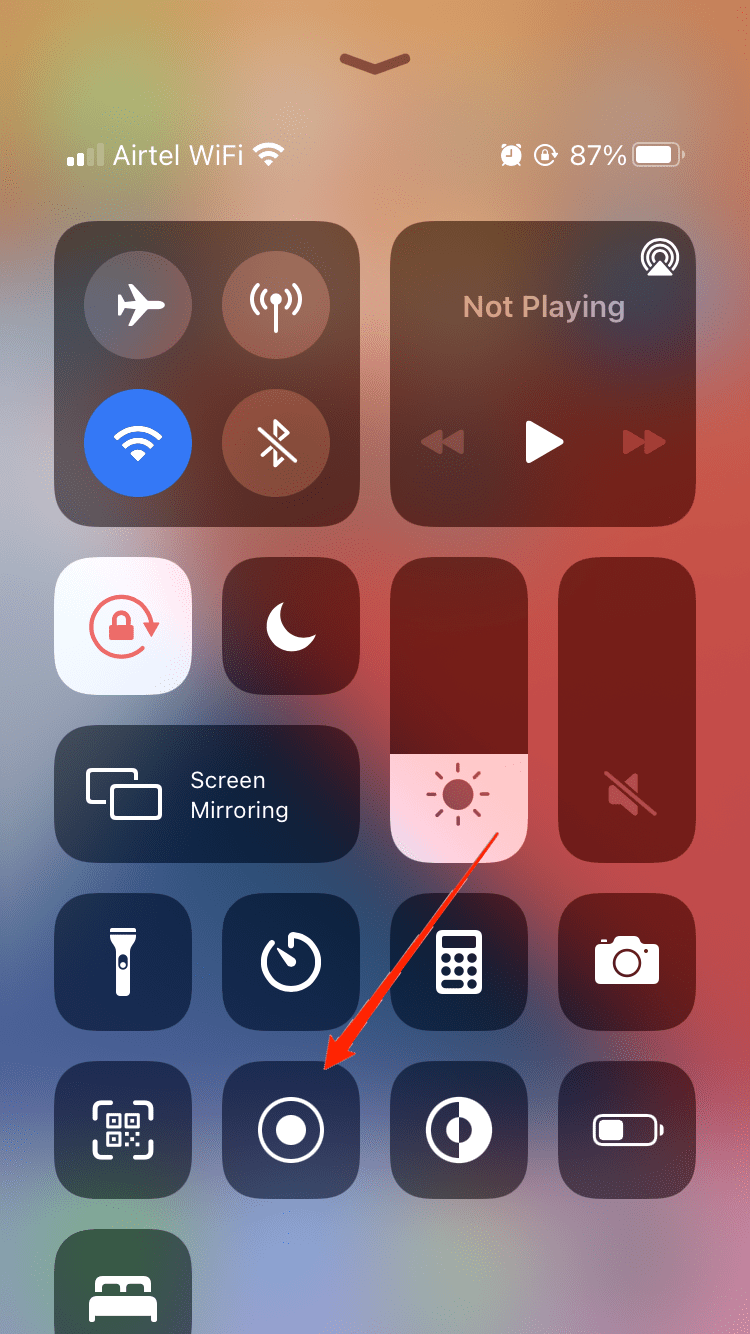
Avvia l’app/sito web che desideri registrare una volta che la registrazione dello schermo è iniziata, quindi scorri fino a quando l’intera conversazione o pagina web è registrata.
Torna al Centro di controllo e, una volta terminata la registrazione, fai clic sull’icona della registrazione dello schermo per fermarla. La registrazione può quindi essere condivisa utilizzando l’app Foto.
Parole finali
Questo ci porta alla fine di questa guida per fare screenshot lunghi sui tuoi dispositivi iPhone. Si prega di notare che ci sono anche scorciatoie di terze parti disponibili che possono aiutarti a raggiungere lo stesso. Anche se, i metodi sopra dovrebbero soddisfare le tue esigenze in termini di cattura di screenshot lunghi.
Se hai qualche pensiero su Come fare uno screenshot a scorrimento su iPhone?, sentiti libero di lasciare un commento qui sotto. Inoltre, iscriviti al nostro canale YouTube di DigitBin per video tutorial. Saluti!
Ricevi i nuovi post nella tua casella di posta.
Nessuno spam. Disiscriviti in qualsiasi momento.