Screenshot Android · 2 min read · Nov 05, 2025
Come fare screenshot a pagina intera in Chrome su Android

Utilizzando la funzione flag di Google Chrome, puoi fare screenshot a pagina intera in Chrome su Android. L’aggiornamento “Chrome 94” ha aggiunto questa funzione a settembre 2021. Con questa versione di Chrome, puoi scorrere verso il basso e catturare l’intero contenuto della pagina web.
Attualmente, dovresti abilitarla manualmente nel tuo browser Chrome per utilizzare questa funzione poiché è ancora in fase beta. Chrome potrebbe probabilmente implementare questa funzione in un futuro aggiornamento. Inoltre, le immagini verranno salvate in formato PNG.
Passaggi per fare screenshot a pagina intera in Chrome su Android
Prima di mostrarti come abilitare la funzione di screenshot a pagina intera su Chrome, assicurati di aggiornare il browser all’ultima versione. Ora, ecco come fare.
- Avvia l’app Chrome sul tuo smartphone Android.
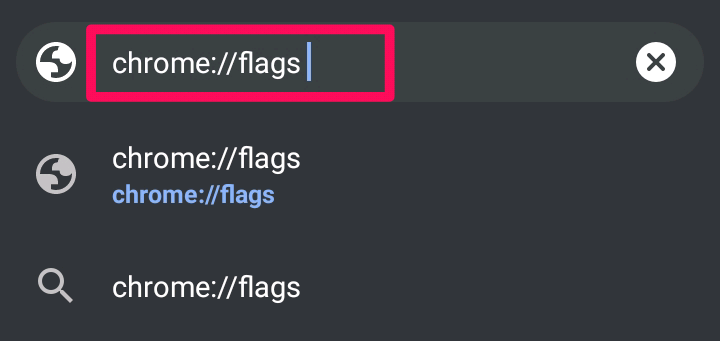
- Nella barra degli indirizzi, digita “chrome://flags” e premi invio.
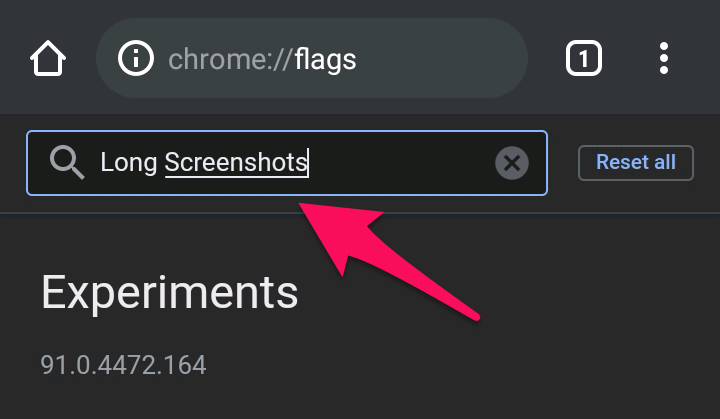
- Ora, digita “long screenshots” nella barra di ricerca.
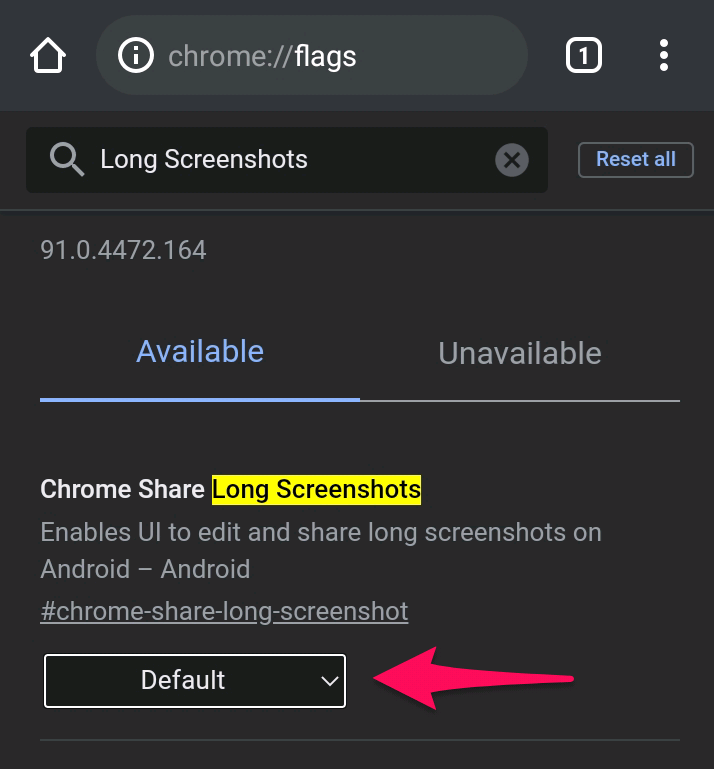
- Tocca la casella a discesa e scegli “Abilitato.”
 **
** - Ora, apparirà un messaggio che ti chiederà di riavviare il browser Chrome per abilitare questa funzione. Tocca semplicemente il pulsante “Relaunch”. Se non appare, chiudi manualmente l’app Chrome e riaprila.
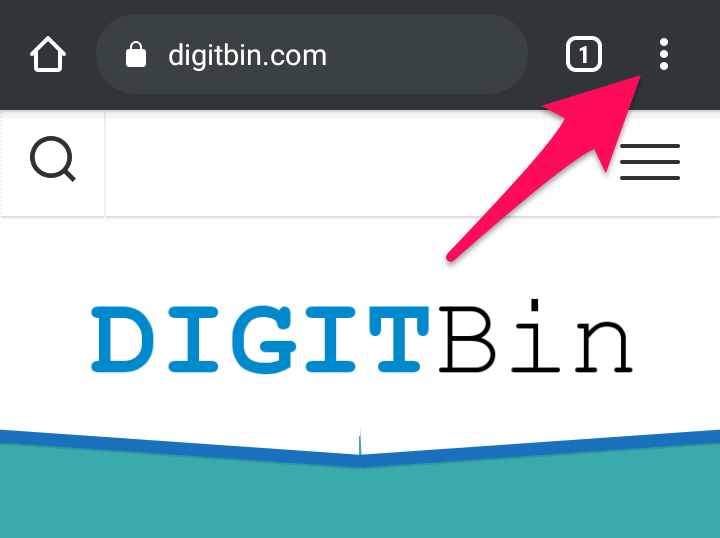
- Ora, visita la pagina web che desideri catturare. Una volta che la pagina si carica, tocca i “tre punti verticali” nell’angolo in alto a destra per aprire il menu di Chrome.
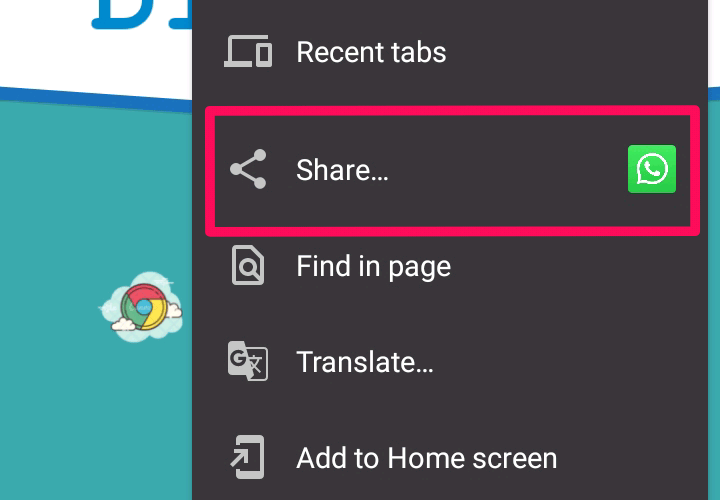
- Ora, tocca l’opzione “Condividi”.
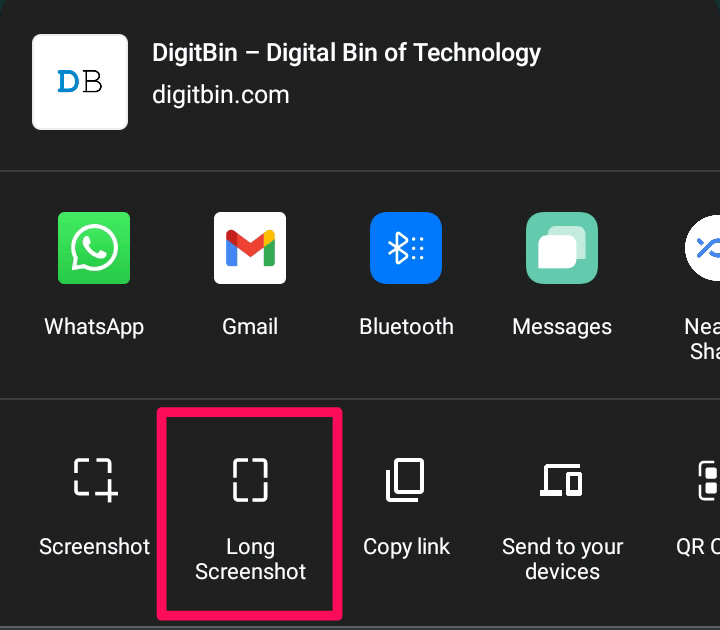
- Seleziona “Screenshot lungo” nel menu di condivisione di Chrome.
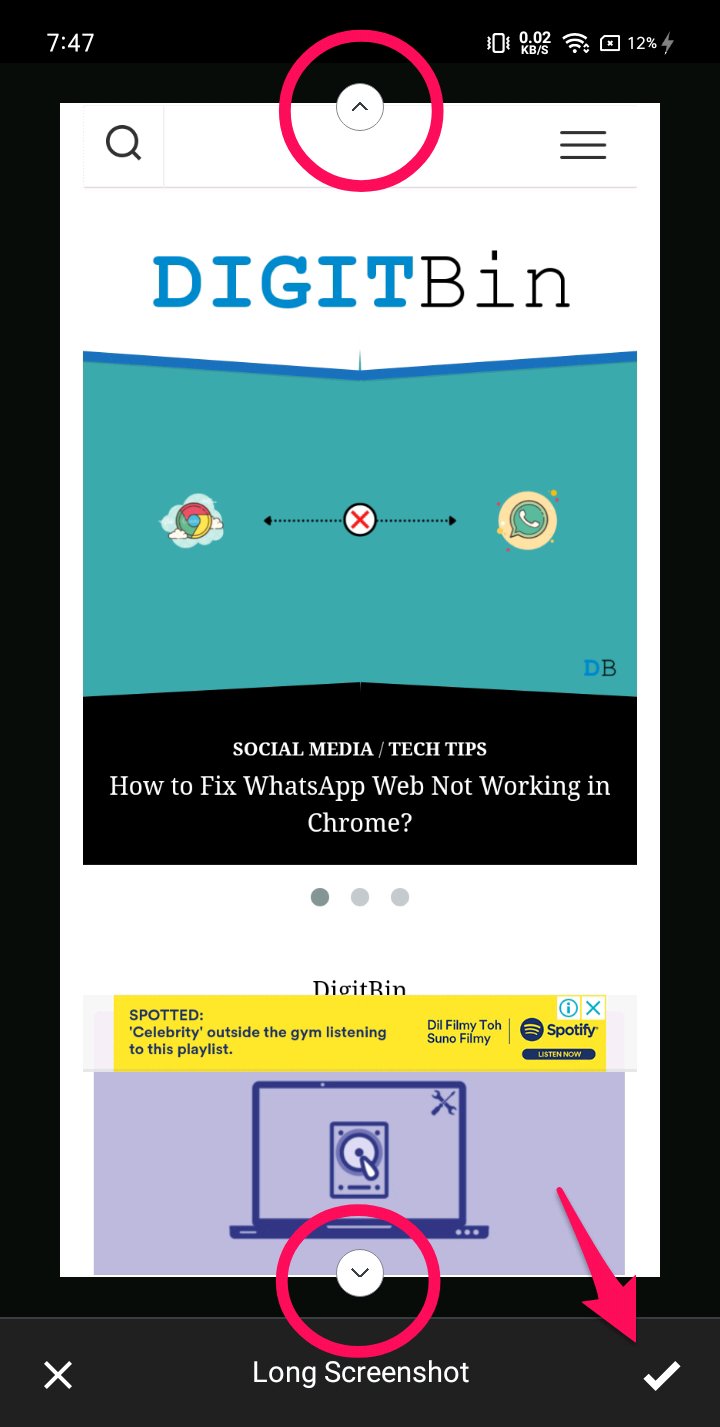
- Ora, trascina le frecce su e giù della casella con bordo bianco nelle rispettive direzioni per selezionare l’area da catturare. Una volta fatto, clicca sul “segno di spunta” in basso a destra dello schermo.
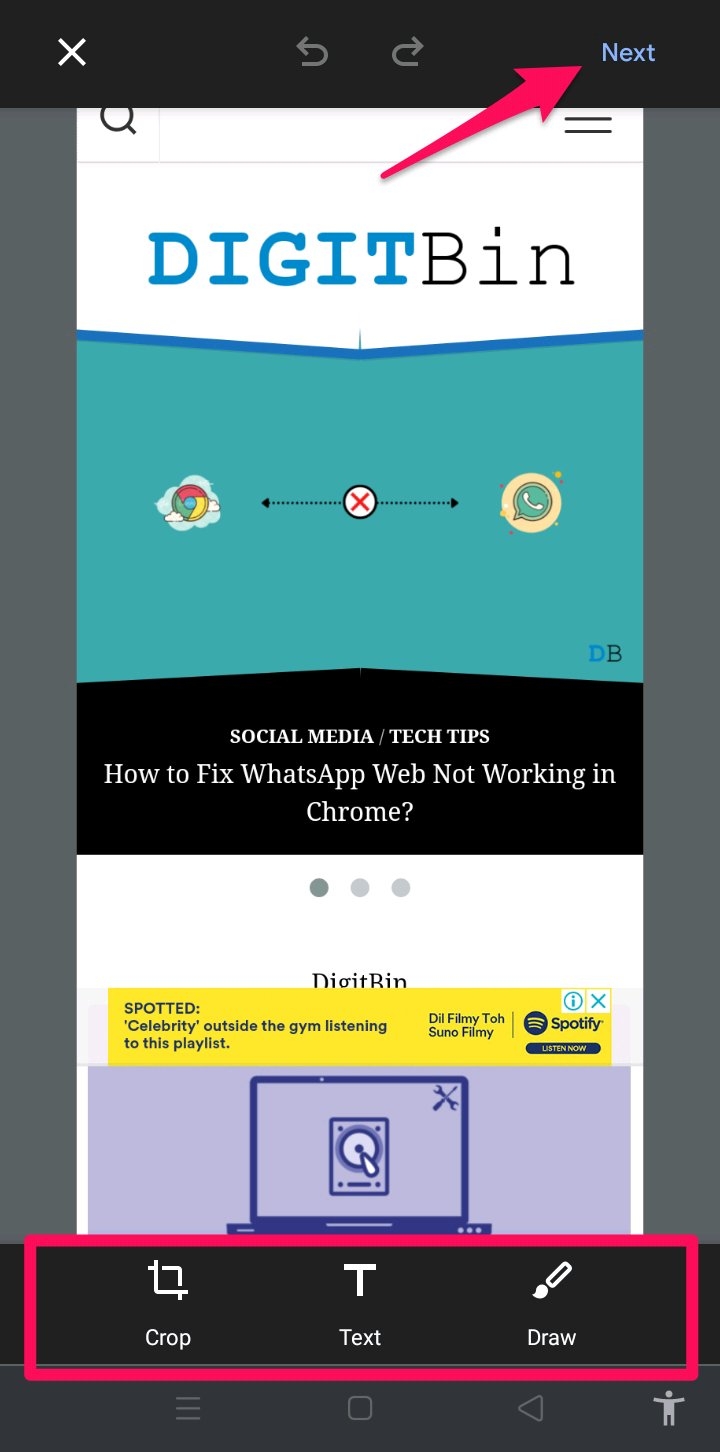
- Puoi modificare lo screenshot con la funzione di editor integrata di Chrome. Ad esempio, puoi ritagliare l’immagine, aggiungere testi o disegnare su di essa. Una volta fatto, clicca su “Avanti” nell’angolo in alto a destra.
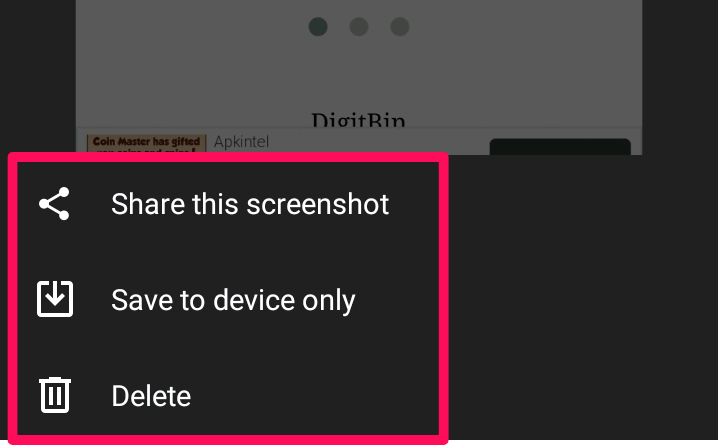
- Infine, scegli l’opzione “Salva solo sul dispositivo” per salvare lo screenshot. Puoi selezionare “Condividi questo screenshot” per condividere lo schermo catturato tramite altre applicazioni. Altrimenti, scegli l’opzione “Elimina”.
In sintesi: Quindi, questo è come fare screenshot a pagina intera in Chrome su Android. Dovrai ripetere il processo ogni volta che hai bisogno di catturare la parte estesa della pagina. Inoltre, utilizzando la funzione flag di Chrome, potresti compromettere le prestazioni del browser e renderlo vulnerabile. Chrome nasconde queste funzioni poiché sono spesso instabili. Quindi usale a tuo rischio.
Se hai qualche pensiero su Come fare screenshot a pagina intera in Chrome su Android, sentiti libero di lasciare un commento qui sotto. Inoltre, iscriviti al nostro canale YouTube di DigitBin per video tutorial. Saluti!
Ricevi i nuovi post nella tua casella di posta.
Nessuno spam. Disiscriviti in qualsiasi momento.