Trasferimento app · 5 min read · Jan 09, 2026
Come Trasferire App da iPhone a iPhone Utilizzando MobileTrans e Altri Strumenti Intelligenti
Acquistare un nuovo iPhone è emozionante, ma trasferire tutte le tue app e dati dal vecchio dispositivo può sembrare opprimente. Mentre spostare foto e media è spesso semplice, migrare le app una per una richiede tempo e non è pratico. La buona notizia è che Apple offre diverse soluzioni integrate e strumenti di terze parti come Wondershare MobileTrans forniscono ancora più flessibilità. Che tu stia aggiornando il tuo dispositivo o cambiando piattaforma, questa guida ti guiderà attraverso i metodi più efficaci per trasferire app da iPhone a iPhone rapidamente, in sicurezza e senza perdere i tuoi dati.
Sezione 1. 5 Modi Integrati per Trasferire le Mie App su un Nuovo iPhone
Metodo 1. Utilizzare Apple Quick Start
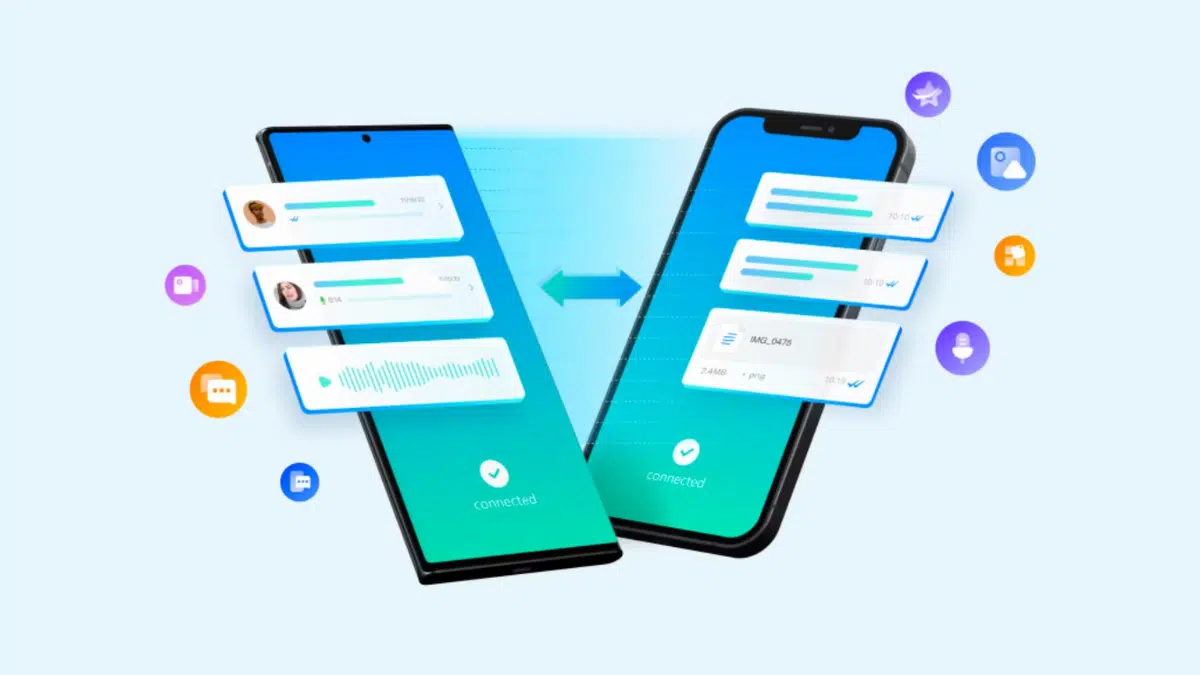
Sposta facilmente le tue app e impostazioni su un nuovo iPhone utilizzando la funzione “Quick Start”. Posiziona entrambi gli iPhone nelle vicinanze con “Bluetooth attivato”, scansiona l’animazione di configurazione con il vecchio dispositivo e inserisci il codice di accesso. Il trasferimento inizia automaticamente. Per singole app, utilizza invece “AirDrop”.
Metodo 2. Reinstallazione Manuale tramite App Store
Il modo più semplice per trasferire app dopo la configurazione è reinstallarle dall’App Store. Accedi semplicemente con il tuo ID Apple, apri il tuo profilo e vai alla sezione Acquistati. Da lì, basta fare clic sull’icona di download cloud accanto a ciascuna app per ripristinarle individualmente.
Metodo 3. Usa AirDrop per Condividere Dati delle App
AirDrop rende semplice condividere app, foto e file tra iPhone senza cavi. Sul tuo vecchio dispositivo, seleziona gli elementi che desideri spostare, tocca l’opzione Condividi e scegli il tuo nuovo iPhone dal menu AirDrop. Una volta che appare il prompt, basta toccare Accetta sul nuovo telefono per completare il trasferimento istantaneamente.
Metodo 4. Trasferimento utilizzando iTunes
Inizia collegando il tuo vecchio iPhone a un computer e aprendo iTunes. Per generare un backup, scegli l’icona del dispositivo, vai alla sezione Riepilogo e fai clic su Esegui backup adesso. Disconnetti il vecchio dispositivo una volta completata la procedura. Inserisci una scheda SIM nel tuo nuovo iPhone, accendilo e procedi con la configurazione fino a quando non vedi la schermata App e dati. Da lì, scegli Ripristina da backup iTunes, ricollega il nuovo iPhone allo stesso computer e apri iTunes. Seleziona l’icona del dispositivo, fai clic su Ripristina backup, scegli il file di backup più recente e fai clic su Ripristina per trasferire i tuoi dati.
Metodo 5. Trasferimento tramite iCloud
Prima di iniziare, assicurati che il tuo iPhone sia connesso a una rete Wi-Fi affidabile e che tu abbia spazio sufficiente disponibile in iCloud. Sul tuo vecchio dispositivo, vai su Impostazioni > [Il tuo nome] > iCloud > Backup iCloud, attiva l’opzione di backup e tocca Esegui backup adesso per creare una copia fresca dei tuoi dati. Una volta fatto, inserisci la tua scheda SIM nel nuovo iPhone e accendilo.
Se è già stato configurato, ripristinalo per accedere di nuovo alla schermata di configurazione. Stabilire una connessione Wi-Fi, procedere fino a quando non appare il pannello App e dati e poi selezionare Ripristina da backup iCloud. Scegli il backup più recente, accedi utilizzando il tuo ID Apple e lascia che il trasferimento finisca.
Sezione 2. Usa MobileTrans per Trasferire App sul Tuo Nuovo iPhone
Wondershare MobileTrans è uno strumento di trasferimento telefonico potente e intuitivo progettato per una migrazione senza soluzione di continuità di app e dati tra dispositivi, sia che tu stia passando da iPhone a iPhone, da Android a iPhone o da Android a Android. In pochi semplici passaggi, puoi spostare vari tipi di dati come giochi, app social, utilità lavorative e molto altro.
Oltre al trasferimento delle app, MobileTrans supporta la migrazione completa dei dati, coprendo contatti, messaggi, file multimediali e altri dati importanti, garantendo una transizione fluida indipendentemente dal sistema operativo del tuo dispositivo. Lo strumento è disponibile sia in versioni mobili che desktop, offrendo agli utenti la flessibilità di scegliere tra un trasferimento wireless o cablato in base alle loro preferenze e alla configurazione del dispositivo.
Di seguito sono riportati i passaggi che puoi seguire per spostare i dati tra iPhone utilizzando l’opzione Trasferimento telefonico in MobileTrans.
Passo 1. Inizia scaricando e installando MobileTrans sul tuo computer, quindi apri il programma. Dalla schermata principale, scegli la funzione Trasferimento telefonico per continuare.
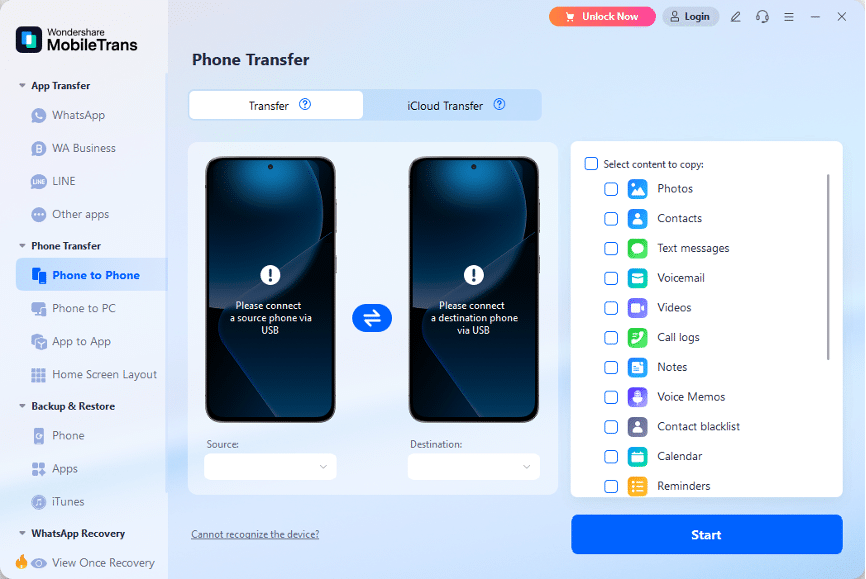
Passo 2. Collega i tuoi iPhone al computer utilizzando connessioni USB. Una volta rilevati, i dispositivi appariranno affiancati sullo schermo. Se necessario, puoi utilizzare l’opzione Inverti per scambiare i telefoni sorgente e destinazione.
Passo 3. Seleziona i file o le app che desideri spostare dal tuo vecchio iPhone a quello nuovo, quindi fai clic sul pulsante Inizia per avviare il trasferimento. Tieni presente che attualmente, MobileTrans supporta il trasferimento delle app solo tra dispositivi Android.
Nota: Se desideri cancellare il contenuto esistente sul dispositivo di destinazione prima di copiare, attiva semplicemente l’opzione Cancella dati prima di copiare. Tieni d’occhio il progresso del trasferimento e assicurati che entrambi gli iPhone rimangano connessi fino al completamento del processo.
Una volta completato il trasferimento, controlla il tuo nuovo iPhone per confermare che tutti i file e le app selezionati siano stati spostati con successo.
L’app mobile MobileTrans rende il processo ancora più semplice. Segui semplicemente le istruzioni sullo schermo e, in pochi rapidi passaggi, i tuoi dati saranno trasferiti in pochi minuti grazie al suo design intuitivo e alla chiara guida.
Conclusione
Trasferire app su un nuovo iPhone è più facile di quanto sembri quando si utilizza il metodo giusto. Apple offre soluzioni integrate come Quick Start, iCloud e iTunes per una migrazione senza soluzione di continuità. Per maggiore flessibilità e velocità, MobileTrans fornisce un’alternativa facile da usare, supportando sia trasferimenti desktop che mobili. Che tu preferisca una configurazione cablata o wireless, ogni metodo garantisce che le tue app e i tuoi dati si spostino in modo sicuro ed efficiente. Con l’approccio giusto, configurare il tuo nuovo iPhone può essere rapido, completo e senza stress.
Informazioni su Wondershare Technology
Wondershare, fondata nel 2003, è un importante sviluppatore di software globale riconosciuto per la fornitura di soluzioni intelligenti e innovative che consentono agli utenti in aree di creatività, produttività e comodità digitale. Guidata dalla missione “Creatività Semplificata”, Wondershare offre una gamma di strumenti, tra cui Filmora, Virbo per il montaggio video, PDFelement per la gestione dei documenti, EdrawMax, EdrawMind per il diagramming e SelfyzAI, Pixpic, FaceHub per il recupero e l’editing delle immagini. Wondershare, che ha operazioni in oltre 200 nazioni e regioni, offre strumenti user-friendly e materiali creativi all’avanguardia che incoraggiano la prossima generazione di creatori e ampliano le possibilità della creatività digitale in tutto il mondo.
Ricevi i nuovi post nella tua casella di posta.
Nessuno spam. Disiscriviti in qualsiasi momento.