Guida trasferimento · 5 min read · Nov 20, 2025
Come trasferire dati da Nintendo Switch a Switch 2: Una guida completa
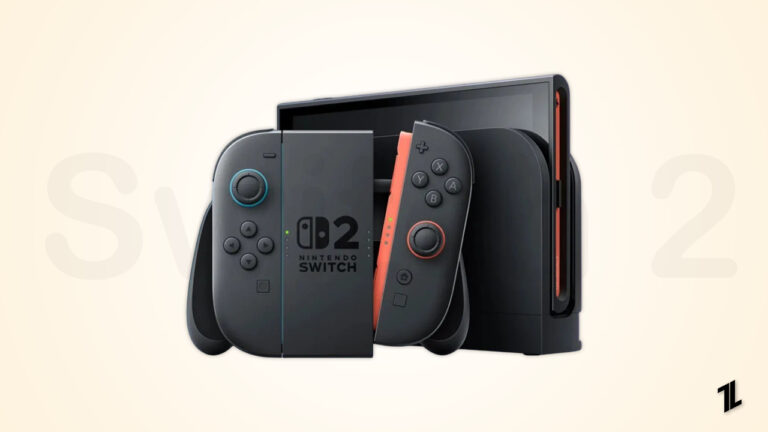
Dopo il rilascio di Switch 2, una delle prime domande che i giocatori si faranno è probabilmente: come posso trasferire i miei giochi, file di salvataggio e impostazioni dalla mia attuale Nintendo Switch (che sia una Switch originale, una Switch Lite o una Switch OLED) al nuovo Switch 2?
Ora, grazie a un aggiornamento del firmware molto significativo, Nintendo ha reso questo processo molto meno doloroso. In questa guida, ti porteremo attraverso tutto ciò che devi sapere su come trasferire dati da Nintendo Switch a Switch 2.
Come trasferire i tuoi dati da Nintendo Switch a Switch 2?
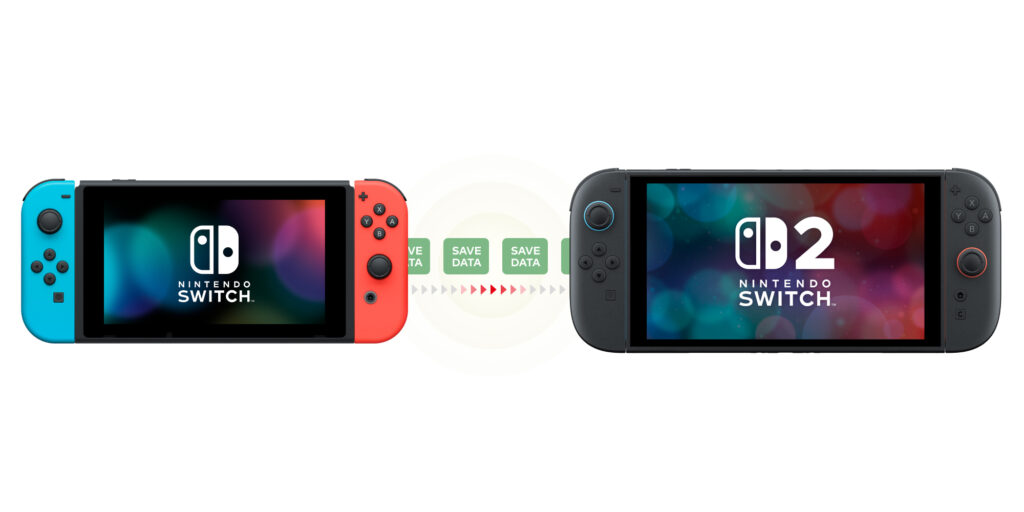
Se stai cercando di aggiornare e non puoi permetterti di perdere i tuoi file di salvataggio, profili, progressi di gioco o impostazioni, allora questo articolo è la guida completa e facile da seguire per completare un perfetto trasferimento di dati.
Perché il trasferimento di dati è importante?
Prima di entrare nel come, esploriamo prima perché un processo di migrazione dei dati è così assolutamente cruciale:
Preserva il tuo progresso di gioco: Centinaia di ore investite in giochi come Zelda: Breath of the Wild, Animal Crossing e Pokémon meritano di essere facilmente trasferibili.
Mantieni i tuoi acquisti digitali: I giochi che hai acquistato su Nintendo eShop rimarranno collegati al tuo Nintendo Account, ma vuoi accedervi senza dover riscaricare tutto manualmente.
Continua i tuoi abbonamenti: Cose come Nintendo Switch Online e backup dei dati salvati dovrebbero poter andare senza interruzioni.
Account familiari: Se hai più profili (soprattutto per bambini o altri membri della famiglia), migrare correttamente i dati di ciascun utente è essenziale.
Cosa può essere trasferito?
Profili utente
Dati di salvataggio (sia locali che cloud)
Giochi installati e contenuti scaricabili (DLC)
Saldo e acquisti di Nintendo eShop
Impostazioni di gioco e preferenze di sistema (in alcuni casi)
Come abilitare il trasferimento di sistema sulla tua Nintendo Switch
Quindi, prima di fare qualsiasi cosa, dovrai verificare che la tua Nintendo Switch sia aggiornata a sufficienza per avere accesso alla funzione di trasferimento di sistema. Ecco come puoi farlo:
Guida passo-passo per aggiornare la tua Nintendo Switch
Ecco i passaggi che devi seguire:
Assicurati che il tuo dispositivo sia connesso a una rete Wi-Fi affidabile.
Dalla tua schermata principale, fai clic sull’icona ingranaggio per accedere alle impostazioni.
Scorri verso il basso e scegli Sistema, quindi Aggiornamento di sistema.
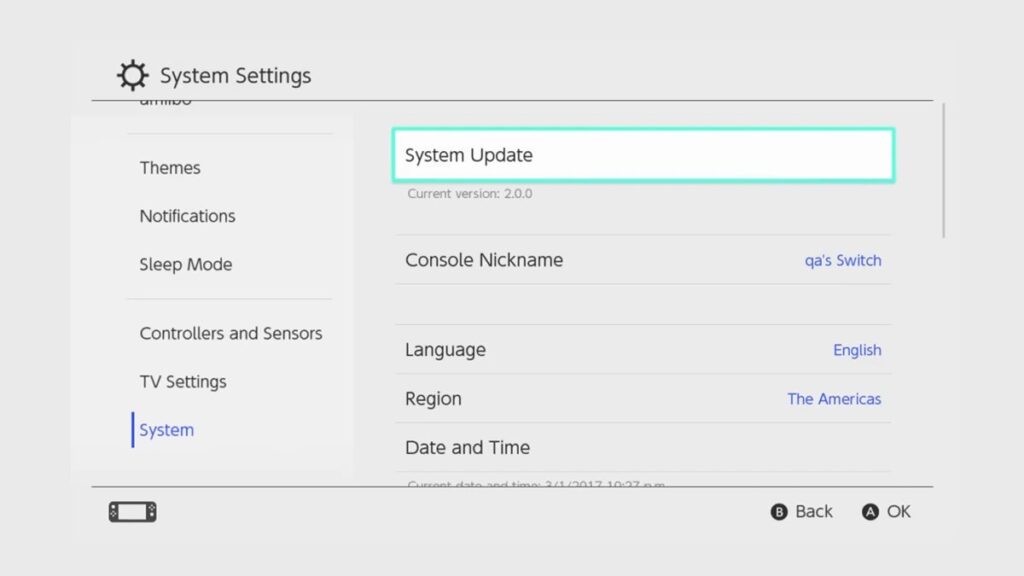
La tua Switch inizierà quindi a cercare il firmware più recente. Scarica e installa la versione 20.0.0 o successiva, se disponibile.
Dopo l’installazione, riavvia la console per applicare l’aggiornamento.
L’aggiornamento 20.0.0 non riguarda solo il trasferimento di sistema, poiché aggiunge anche funzionalità interessanti come schede di gioco virtuali e più opzioni per condividere giochi tra i modelli di Switch, incluso il Switch 2.
Come trasferire dati da Nintendo Switch a Switch 2
Dopo aver aggiornato la tua console esistente e sei pronto a fare il trasferimento, fai così:
Requisiti:
Connessione internet attiva
Un Nintendo Account collegato al tuo profilo utente
Istruzioni passo-passo:
Sulla tua vecchia Switch, apri il Menu Home e naviga su Impostazioni.
Da Sistema → Trasferimento di sistema → Trasferisci a Nintendo Switch 2.
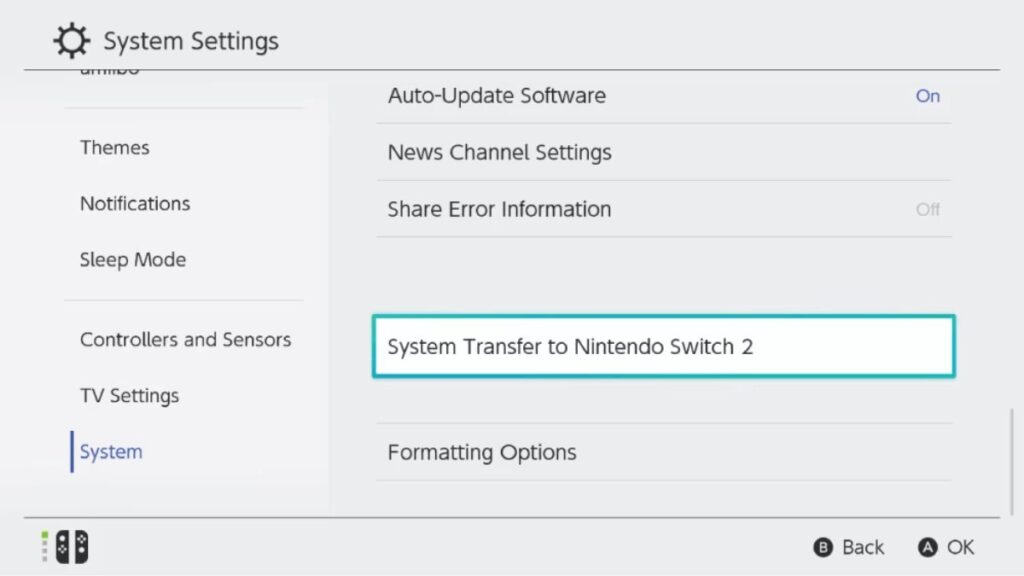
Tocca Avanti > OK per continuare.
Scegli “Non ho il Nintendo Switch 2” (poiché questo sta caricando i dati temporaneamente sul server di Nintendo).
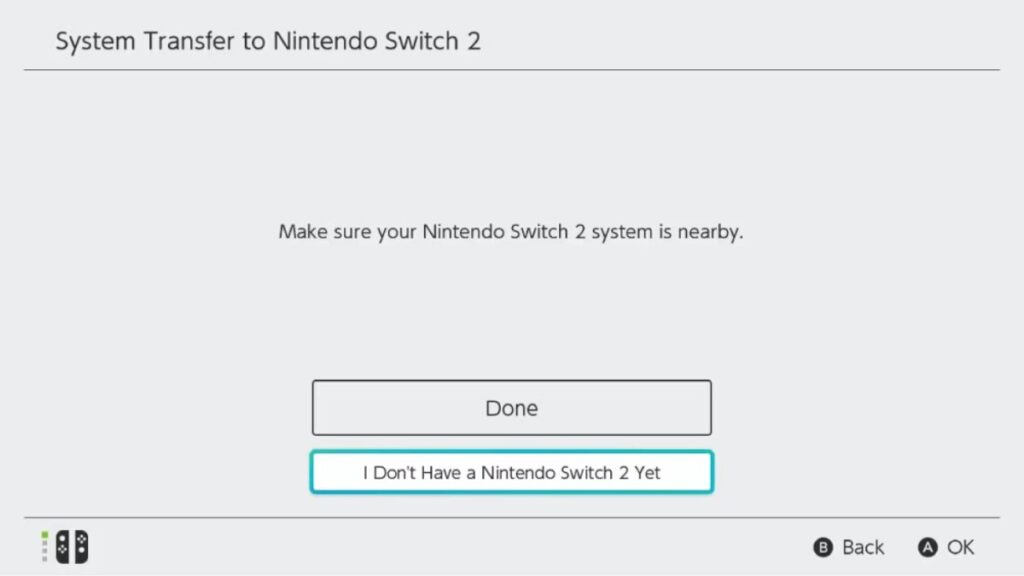
Rivedi i dettagli del trasferimento.
Il sistema mostrerà un riepilogo di ciò che si sta trasferendo e di ciò che non lo è. Leggi attentamente questo.
Prendi nota della scadenza per il download.
Quindi ecco la scadenza entro la quale devi avere i tuoi dati scaricati su Switch 2. Non rispettare la scadenza comporterebbe l’annullamento automatico del trasferimento.
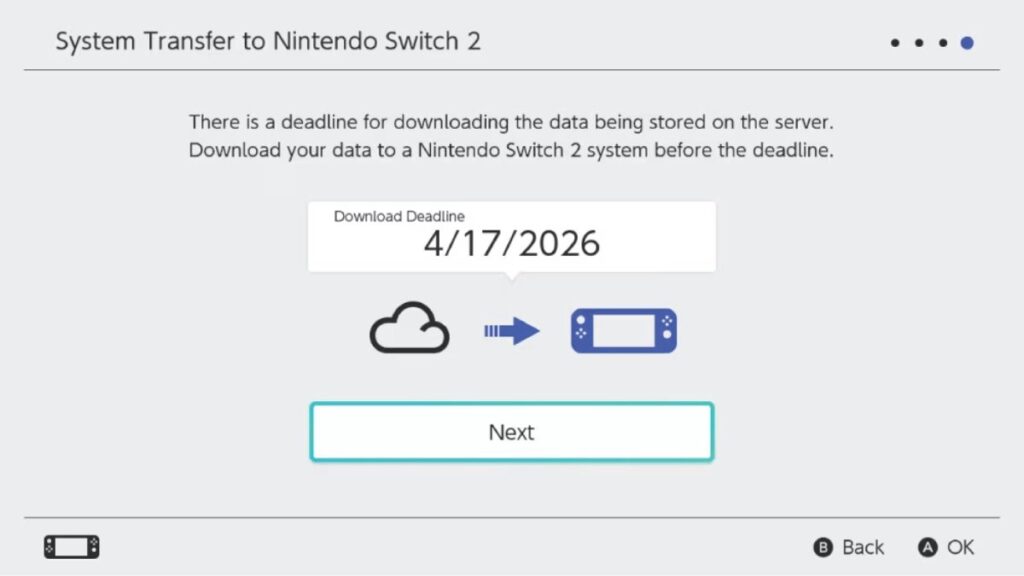
- Tocca Avanti, quindi inserisci il codice di verifica che ti è stato inviato.
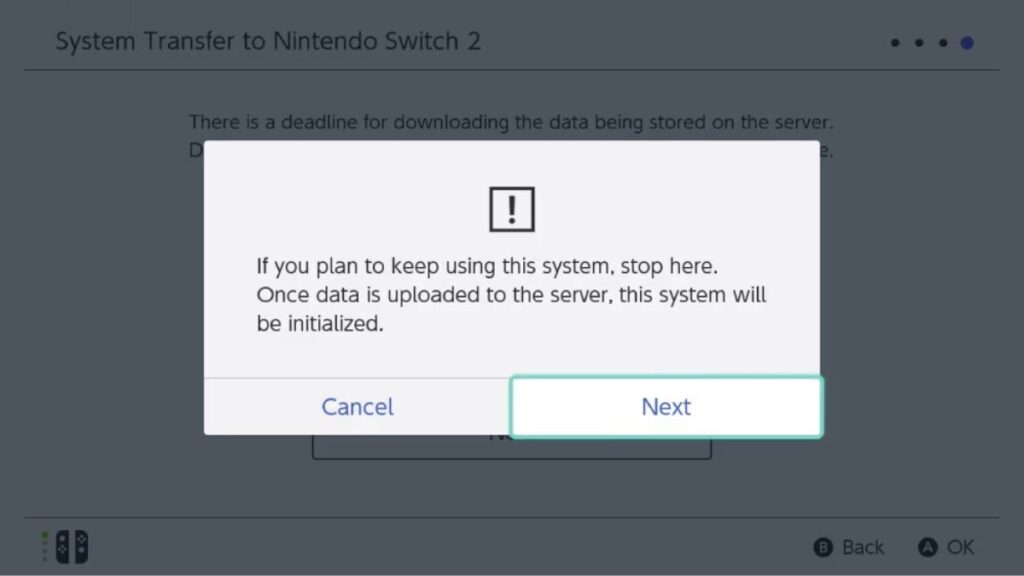
Ora, premi Carica dati.
I dati della tua console verranno caricati in modo sicuro sui server di Nintendo. *Si prega di NOTARE: In questo modo stai utilizzando la tua larghezza di banda internet, quindi la velocità è un fattore.*
Alla fine, seleziona Inizia inizializzazione.
Ma ricorda, questo eliminerà tutti i dati di salvataggio sulla tua vecchia Switch per ogni profilo utente. Esegui il backup di qualsiasi cosa importante prima di farlo.
Ecco fatto! I tuoi dati sono ora pronti per essere trasferiti al tuo splendido nuovo Switch 2.
Come annullare un trasferimento di sistema
Se cambi idea a metà strada? Nessun problema. Sì, puoi annullare un trasferimento di sistema in corso anche se hai caricato i tuoi dati sul server. Ecco come puoi farlo:
Annullare il trasferimento:
Ecco i passaggi importanti che devi eseguire per annullare il trasferimento:
Accendi la tua Nintendo Switch.
Nella schermata Seleziona Fuso orario (che vedi durante la configurazione iniziale), premi contemporaneamente il joystick sinistro o destro e il pulsante + o – sul tuo Joy-Con.
Accedi al tuo Nintendo Account.
Assicurati che sia lo stesso account che hai utilizzato per avviare il trasferimento di sistema.
Segui semplicemente i passaggi sullo schermo per annullare il trasferimento.
Se annulli, le impostazioni e i dati originali del tuo sistema verranno ripristinati sulla Switch da cui hai caricato.
Ma altri, come i controlli parentali, le schede virtuali o i download digitali, potrebbero richiedere una riattivazione manuale.
Come monitorare lo stato del trasferimento di sistema online
Non sono sicuro se la tua sottomissione è accettabile o se c’è un problema. Puoi monitorare lo stato facilmente con un PC o uno smartphone. Segui questi passaggi:
Apri un browser web e visita il sito web di Nintendo Account.
Seleziona il Nintendo Account associato al Trasferimento di sistema e fai clic su Accedi.
Una volta dentro, vai su Sistemi di gioco.
Fai clic su Trasferimenti di sistema.
In questa sezione, vedrai eventuali trasferimenti attivi, download in sospeso o la cronologia dei trasferimenti completati associati al tuo account.
Considerazioni finali
Nintendo ha reso molto più facile trasferire il tuo universo dalla prima Switch al Switch 2.
Con nient’altro che una connessione internet e un po’ di astuzia, puoi essere operativo sulla tua nuova console senza compromettere i tuoi giochi non salvati, progressi o profilo.
Finché sei aggiornato, il tuo Nintendo Account è attivo e completi il trasferimento prima della data di scadenza, sei a posto per vedere tutto ciò che il Nintendo Switch 2 ha da mostrarti.
Ricevi i nuovi post nella tua casella di posta.
Nessuno spam. Disiscriviti in qualsiasi momento.