Trasferimento foto · 7 min read · Oct 07, 2025
Come trasferire foto e video locali dell'iPhone su PC Windows?

Immagina di essere appena tornato da un viaggio e il tuo iPhone è pieno di bellissime foto e video. Vuoi condividerli con gli amici, creare un slideshow o magari semplicemente eseguirne il backup per mantenere al sicuro quei preziosi ricordi. Mentre ti siedi con il tuo PC Windows, inizi a chiederti: come posso trasferire questi file dal mio iPhone al mio computer? Trasferire foto e video dal tuo iPhone a un PC Windows è un compito semplice e ci sono diversi modi per farlo.
Spostare i tuoi file multimediali è veloce e facile, sia che tu voglia creare backup, liberare spazio di archiviazione sul tuo iPhone o modificare foto su uno schermo più grande. Qualunque sia il motivo, trasferire le foto e i video dell’iPhone su un PC Windows è qualcosa che quasi tutti devono fare prima o poi. Fortunatamente, ci sono più modi per farlo. In questo articolo, discuteremo diversi modi per trasferire foto e video locali dell’iPhone su un PC Windows.
Modi per trasferire foto e video dell’iPhone su PC Windows
Uno dei metodi più comuni è utilizzare un cavo USB. Collegando il tuo iPhone al PC, puoi accedere direttamente alle tue foto e video tramite Esplora file. Questo metodo è semplice e non richiede software aggiuntivo. Un’altra opzione comoda è iCloud Foto.
Se hai configurato iCloud sul tuo iPhone, puoi accedere a questi file dal tuo PC accedendo a iCloud.com o utilizzando l’app iCloud per Windows. Di seguito esploreremo questi metodi in dettaglio in modo da poter trasferire facilmente le tue foto e video preferiti sul tuo PC Windows.
1. Utilizzando iTunes
iTunes fornisce un metodo conveniente per sincronizzare e trasferire i tuoi file. È il software ufficiale fornito da Apple che sincronizza i dati tra i tuoi dispositivi in modo efficiente e sicuro. Di seguito sono riportati i passaggi per trasferire le tue foto e video locali dell’iPhone su un PC Windows utilizzando iTunes. Prima di iniziare, assicurati che il tuo iPhone sia carico in modo ottimale poiché il processo di sincronizzazione di solito richiede un po’ di tempo.
- Prima di tutto, scarica l’ultima versione di iTunes sul tuo PC Windows. Puoi scaricarlo dal sito ufficiale di Apple.

- Usa un cavo USB per collegare il tuo iPhone al computer.

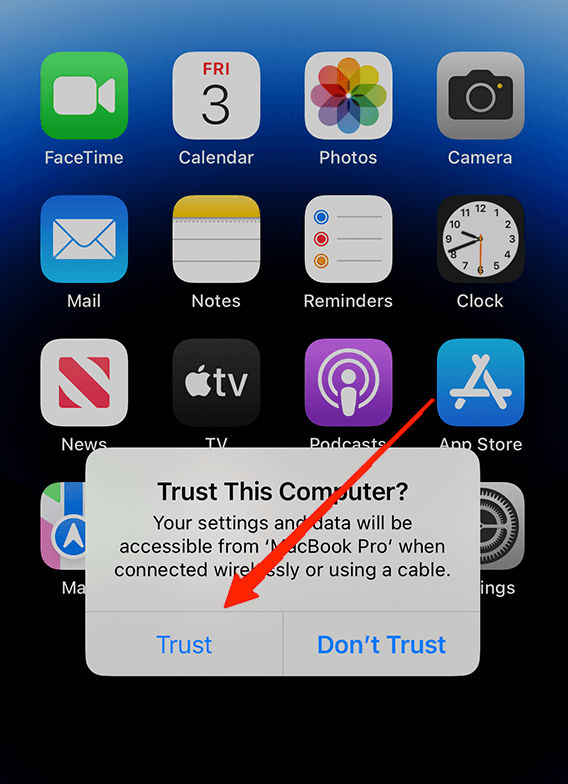
- Clicca sull’opzione “ Fidati di questo computer ” e inserisci il tuo codice di accesso sul tuo iPhone.
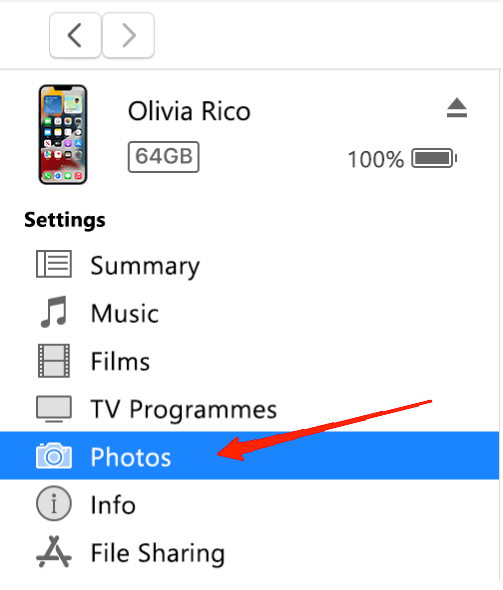
- Attendi che iTunes rilevi il tuo iPhone. Una volta che lo fa, clicca sulla sezione foto presente nel pannello di sinistra.
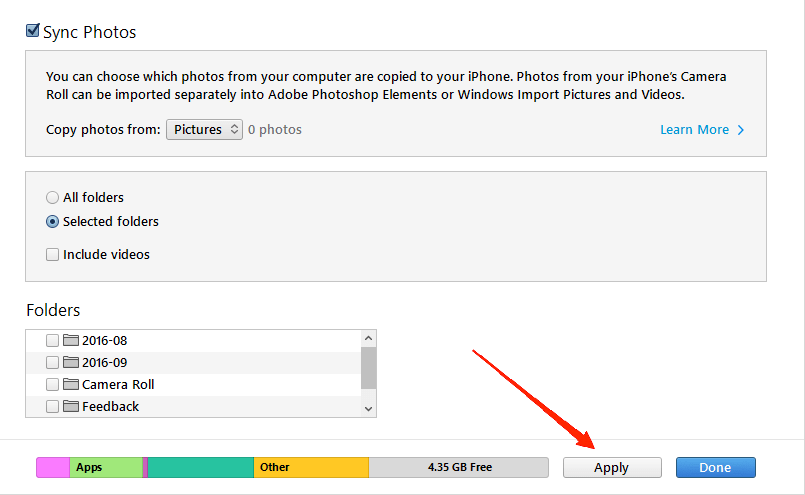
- Qui, seleziona tutte le foto che desideri sincronizzare e clicca su Applica.
2. Utilizzando Esplora Windows
Windows offre un modo semplice per condividere file tra dispositivi. Una volta collegato il tuo iPhone a un computer Windows, puoi aprire i suoi contenuti e fare un backup dei file manualmente.
L’unico svantaggio qui è che a volte ti ritroverai anche con alcuni file temporanei incomprensibili che non ti servono. Ecco un metodo passo-passo per trasferire foto e video locali dell’iPhone su un PC Windows utilizzando Esplora Windows.
Usa un cavo USB per collegare il tuo iPhone al computer.
Clicca sull’opzione “ Fidati ” e inserisci il tuo codice di accesso sul tuo iPhone.
Apri Esplora file sul tuo PC Windows.
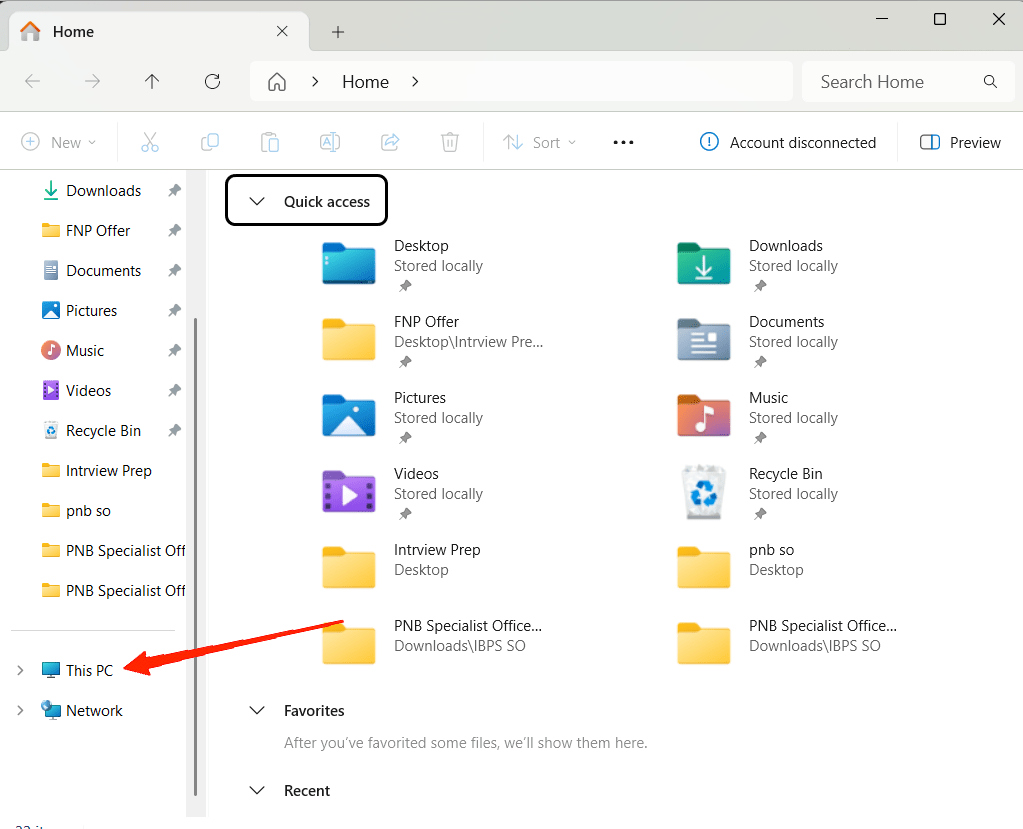
- Clicca su “Questo PC” e individua il tuo iPhone sotto “Dispositivi e unità.”
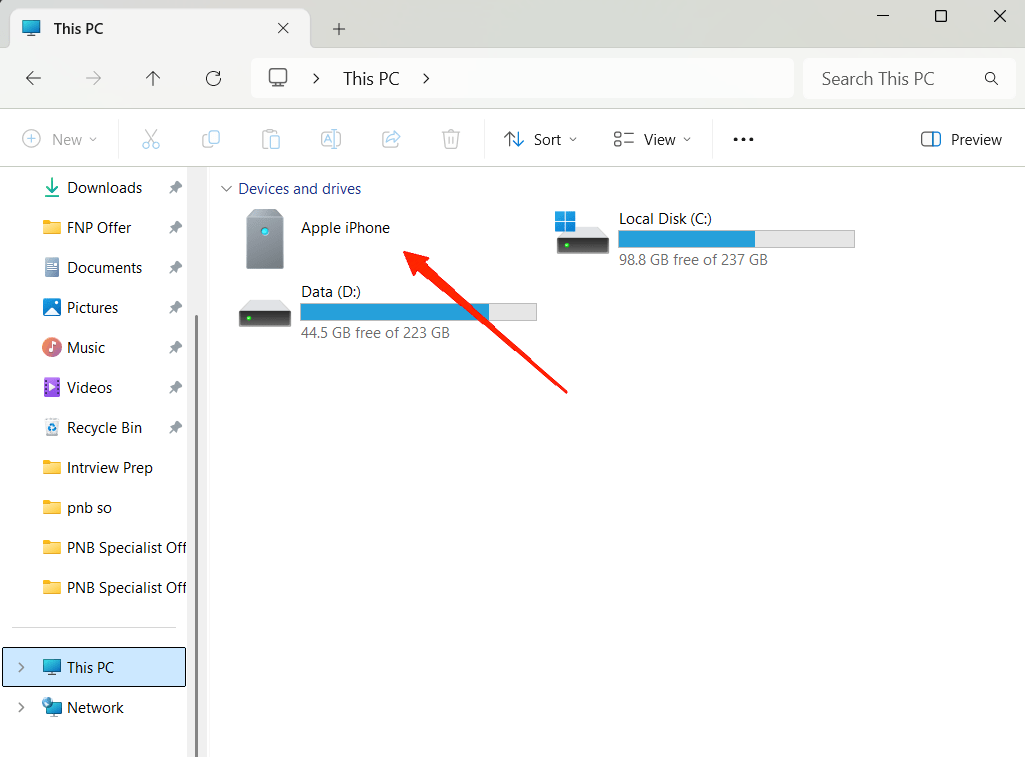
- Fai doppio clic sul tuo iPhone e naviga su Memoria interna.
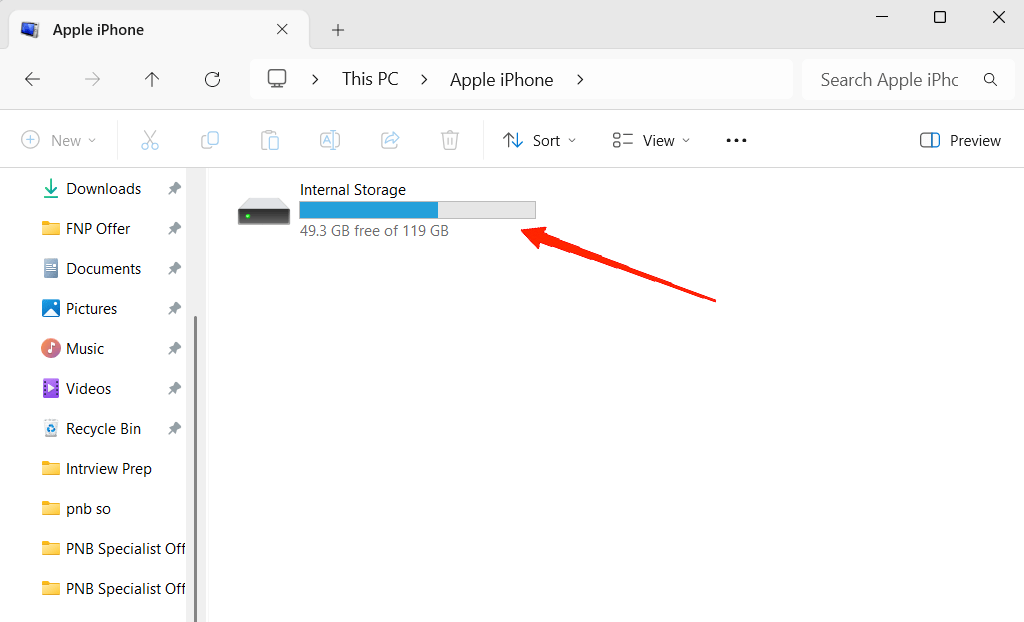
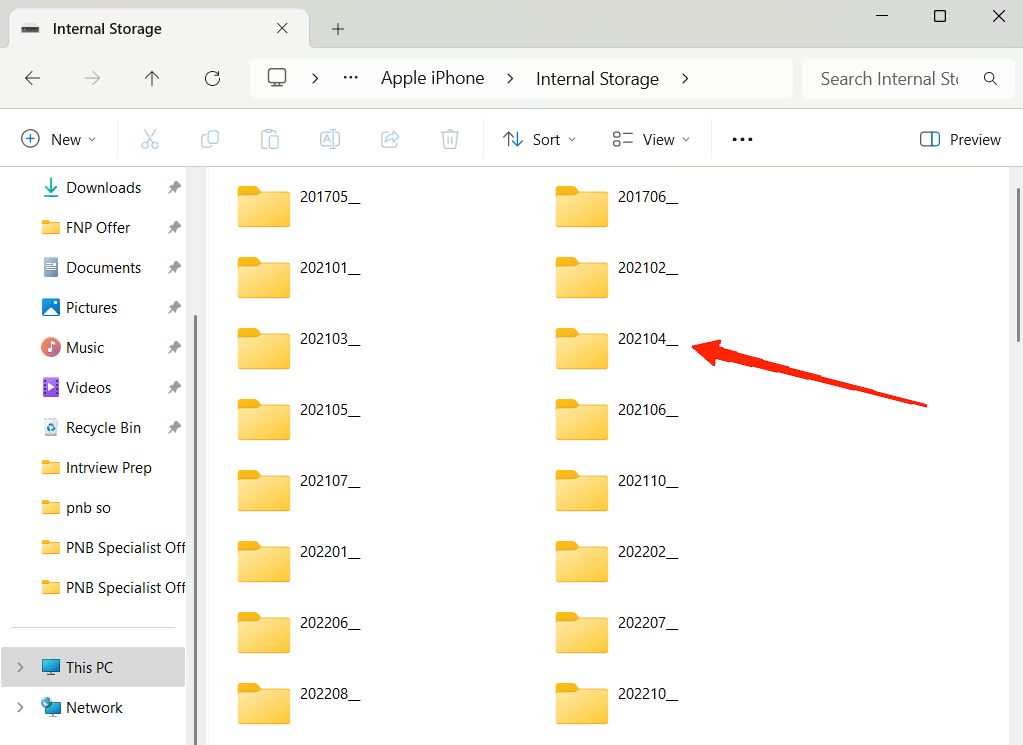
- All’interno della memoria interna, vedrai più cartelle alfanumeriche. Queste cartelle conterranno le tue foto e video insieme ad altri file di sistema.
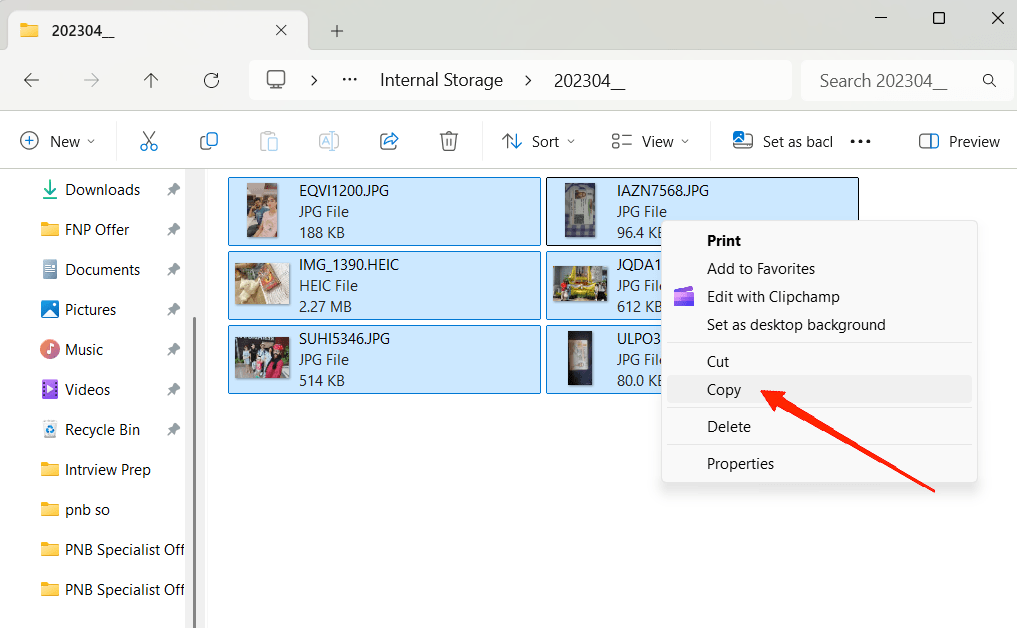
- Seleziona i file che desideri trasferire e copiali nella tua posizione preferita sul PC. Se desideri eseguire un backup completo, puoi selezionare tutti i file e copiarli sul tuo computer.
3. Utilizzando l’app Foto di Windows
Per coloro che desiderano un’esperienza senza interruzioni, l’app Foto di Windows è un altro strumento utile. Può importare i tuoi file multimediali con pochi clic una volta che il tuo iPhone è collegato. Ecco il processo passo passo per eseguire il backup delle foto e dei video dell’iPhone utilizzando l’app Foto di Windows.
Usa un cavo USB per collegare il tuo iPhone al computer.
Clicca sull’opzione “ Fidati ” e inserisci il tuo codice di accesso sul tuo iPhone.
Sul tuo PC, apri l’app Foto. Quindi, clicca sul pulsante Importa nell’angolo in alto a destra della finestra.
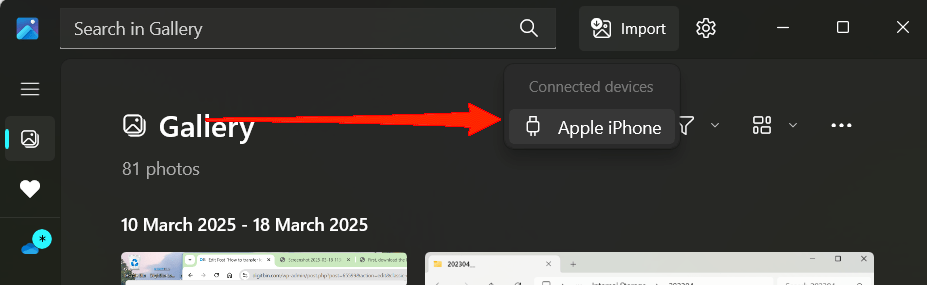
- Scegli le foto che desideri trasferire. Puoi selezionare quelle specifiche o selezionare tutte.
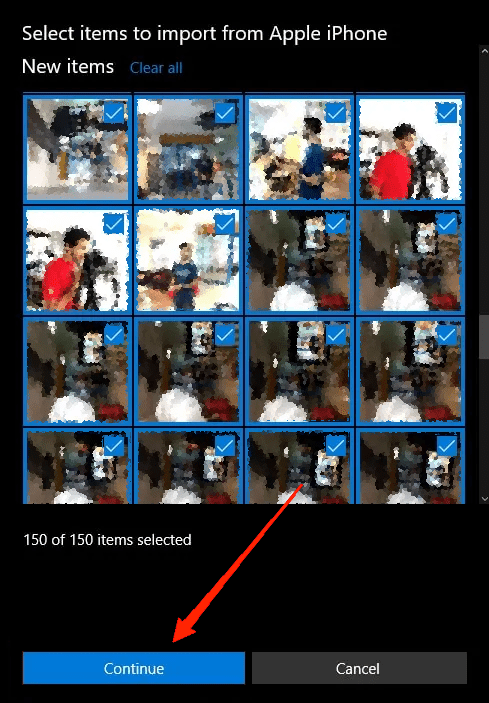
- Una volta fatto, clicca su “ Continua ” per avviare il processo di importazione.
4. Utilizzando iCloud
Se preferisci il trasferimento wireless, puoi utilizzare iCloud Foto invece di iTunes. Tuttavia, questo metodo è intensivo in termini di dati ed è consigliato solo quando hai una connessione wifi veloce disponibile. Inoltre, dovrai prima eseguire il backup delle foto e dei video del tuo dispositivo su iCloud.
Spesso, questo metodo è migliore per gli utenti che hanno una quantità ridotta di foto e media sul loro dispositivo, ma una volta che hai un grande numero di foto e video dopo aver partecipato a una celebrazione o a una vacanza, lo spazio di archiviazione di base di iCloud di 5GB non aiuta molto. Se desideri trasferire foto e video locali dell’iPhone su un PC Windows tramite il cloud, segui il metodo passo passo qui sotto.
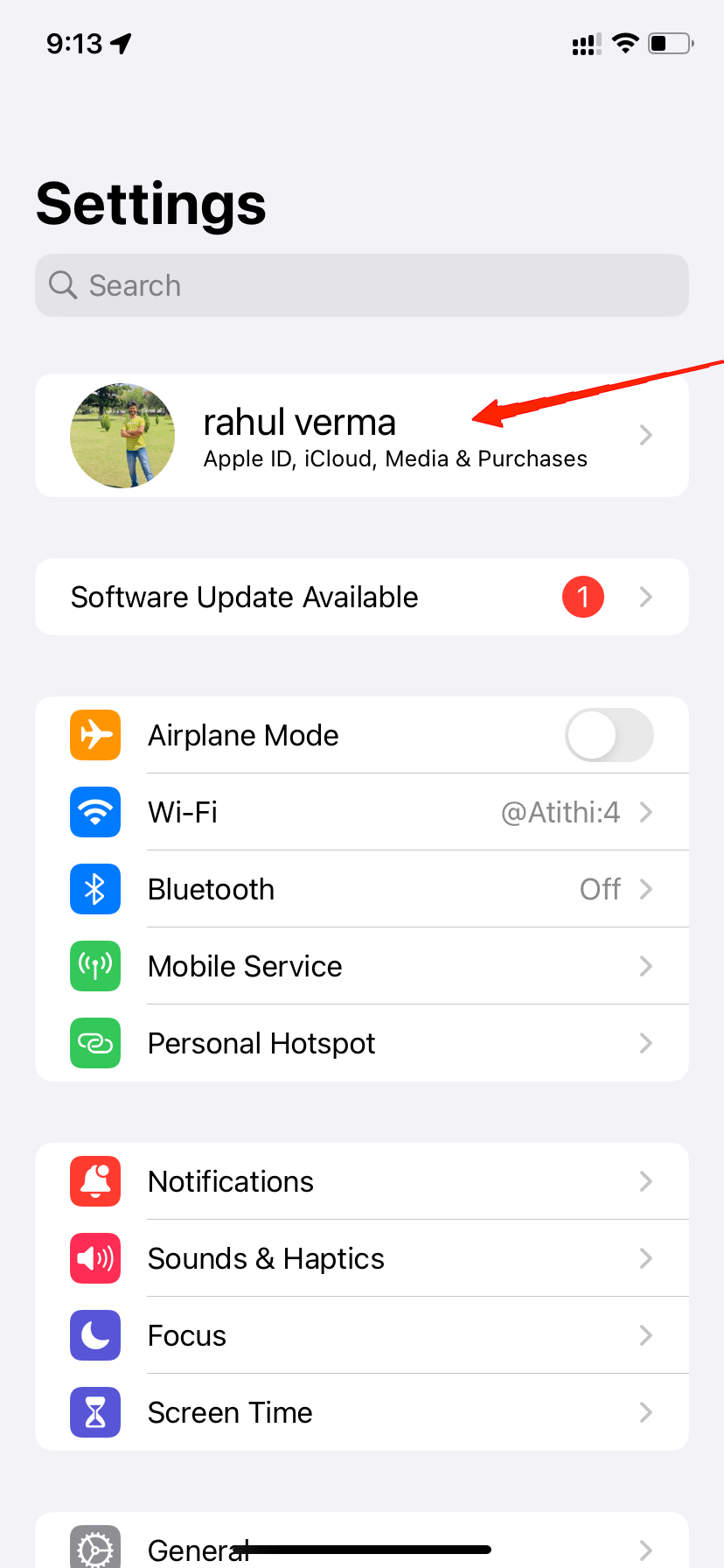
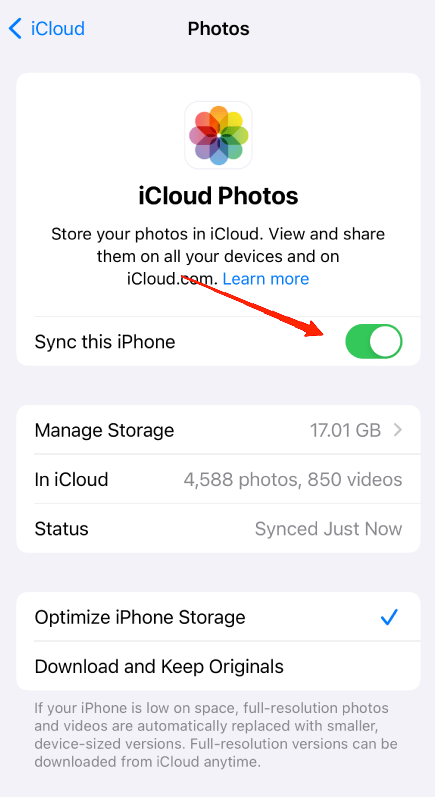
- Sul tuo iPhone, vai su Impostazioni > Nome del tuo account > iCloud > Foto.
- Qui, abilita l’opzione iCloud Foto e attendi che il processo di backup sia completato.
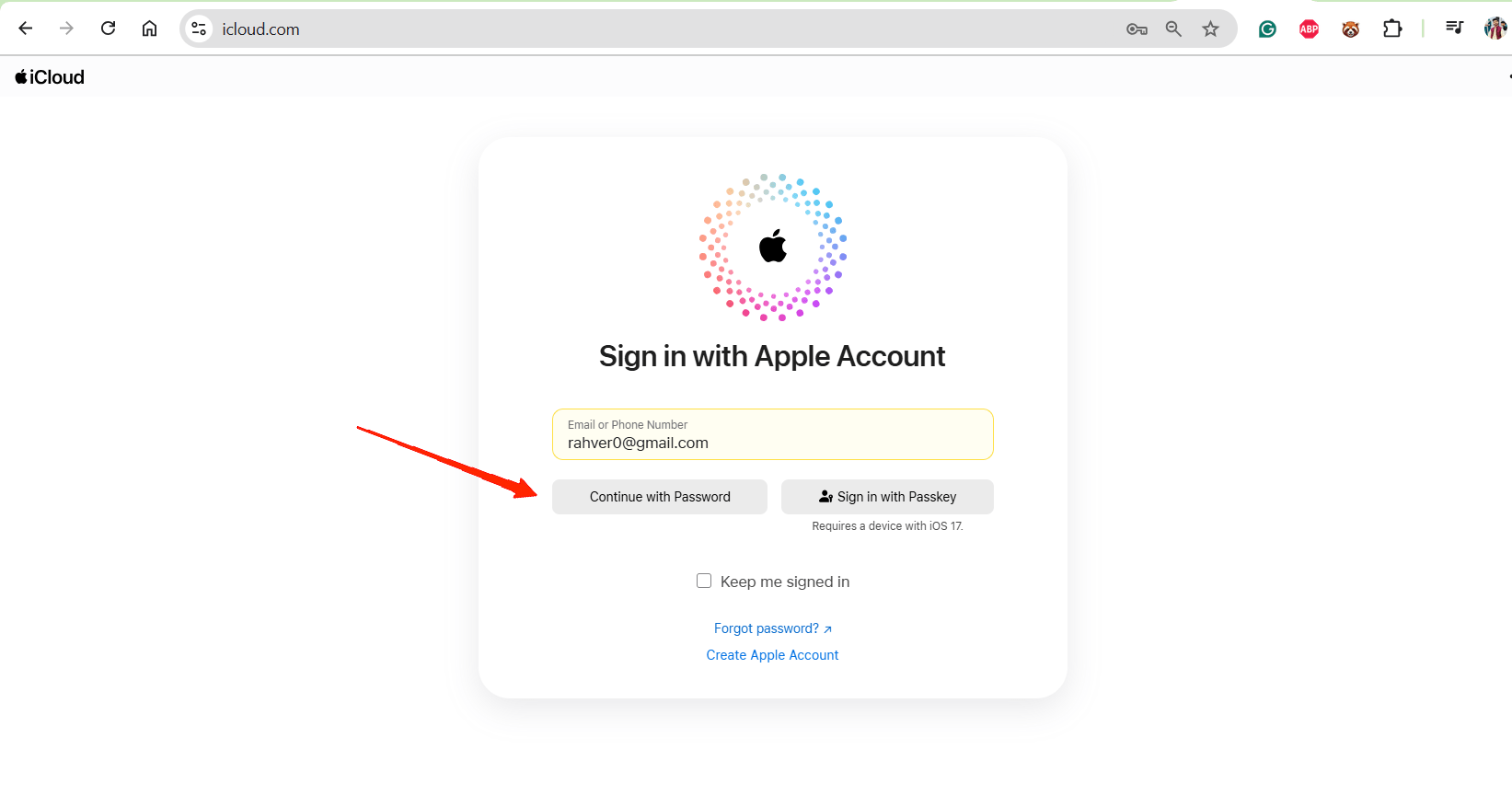
- Sul tuo PC Windows, apri un browser web e visita il sito web di iCloud.

- Accedi con il tuo ID Apple e abilita la sincronizzazione delle foto per accedere alle foto del tuo iPhone sul tuo PC.
- Clicca su Seleziona foto e scegli le immagini che desideri scaricare.
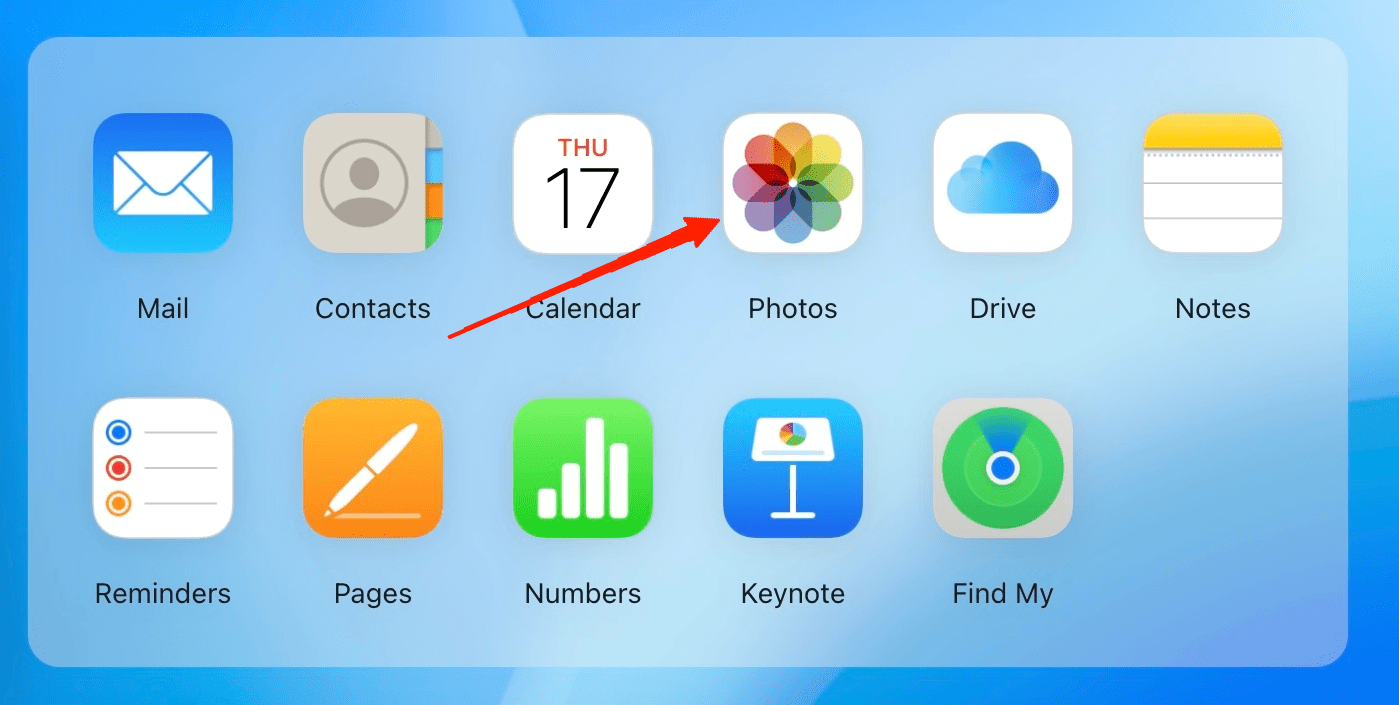
- Per selezionare più foto, tieni premuto il tasto Ctrl mentre clicchi su ogni foto.

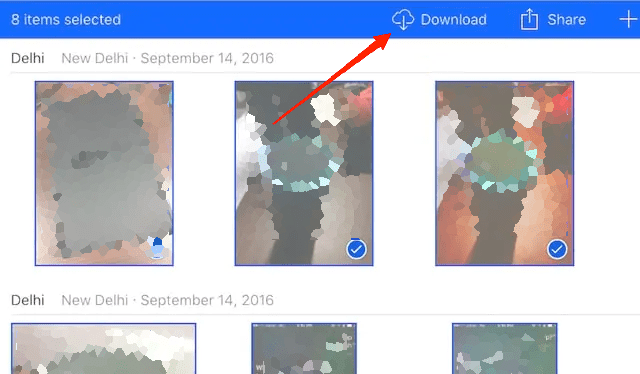
- Dopo aver selezionato le foto desiderate, clicca sul pulsante Download per salvarle sul tuo PC.
5. Utilizzando app di terze parti
Puoi anche utilizzare app di terze parti come Google Foto, Dropbox o OneDrive. Questi servizi cloud offrono backup automatici e rendono facile accedere ai tuoi file da qualsiasi dispositivo. Se preferisci un trasferimento rapido e wireless senza utilizzare il cloud, app come Quickshare, alternative ad AirDrop o app di trasferimento dedicate possono aiutarti.
Conclusione
Questo ci porta alla fine di questa guida su come trasferire foto e video locali dell’iPhone su un PC Windows. Abbiamo condiviso più metodi per trasferire foto e video dal tuo iPhone a un PC Windows. Sia che tu preferisca utilizzare un cavo, uno spazio di archiviazione cloud o app di terze parti, ogni metodo ha i suoi vantaggi. Scegli quello che meglio si adatta alle tue esigenze e goditi i tuoi ricordi archiviati in sicurezza sul tuo computer.
Se hai pensieri su Come trasferire foto e video locali dell’iPhone su PC Windows?, sentiti libero di lasciare un commento qui sotto. Inoltre, ti preghiamo di iscriverti al nostro canale YouTube di DigitBin per video tutorial. Saluti!
Ricevi i nuovi post nella tua casella di posta.
Nessuno spam. Disiscriviti in qualsiasi momento.