Trasferimento foto · 8 min read · Oct 04, 2025
Come trasferire foto da iPhone ad Android?
Ho trovato molti modi per trasferire foto da dispositivi iPhone ad Android per necessità. Ci sono diversi modi per trasferire foto e video da un iPhone a uno smartphone o tablet Android. Dobbiamo incolpare Apple per aver reso un processo semplice difficile in nome della sicurezza. L’azienda con sede a Cupertino preferisce controllare il software al massimo, in modo da poter prendere la decisione finale. Tuttavia, ho trovato numerosi modi per trasferire i file multimediali da iPhone/iPad a dispositivi Android.
Cosa ti serve per trasferire file multimediali da iPhone a dispositivo Android?
Ti mostrerò diversi metodi per trasferire i file multimediali da software iOS a software Android, quindi hai bisogno di più accessori. Ti mostrerò modi unici per spostare foto, video e screenshot da un dispositivo iOS a un telefono Android. Direi che vale la pena acquistare un paio di gadget costosi.
Porta un cavo lightning e dovrebbe essere un cavo genuino, in modo che l’iPhone possa essere collegato ad altri dispositivi.
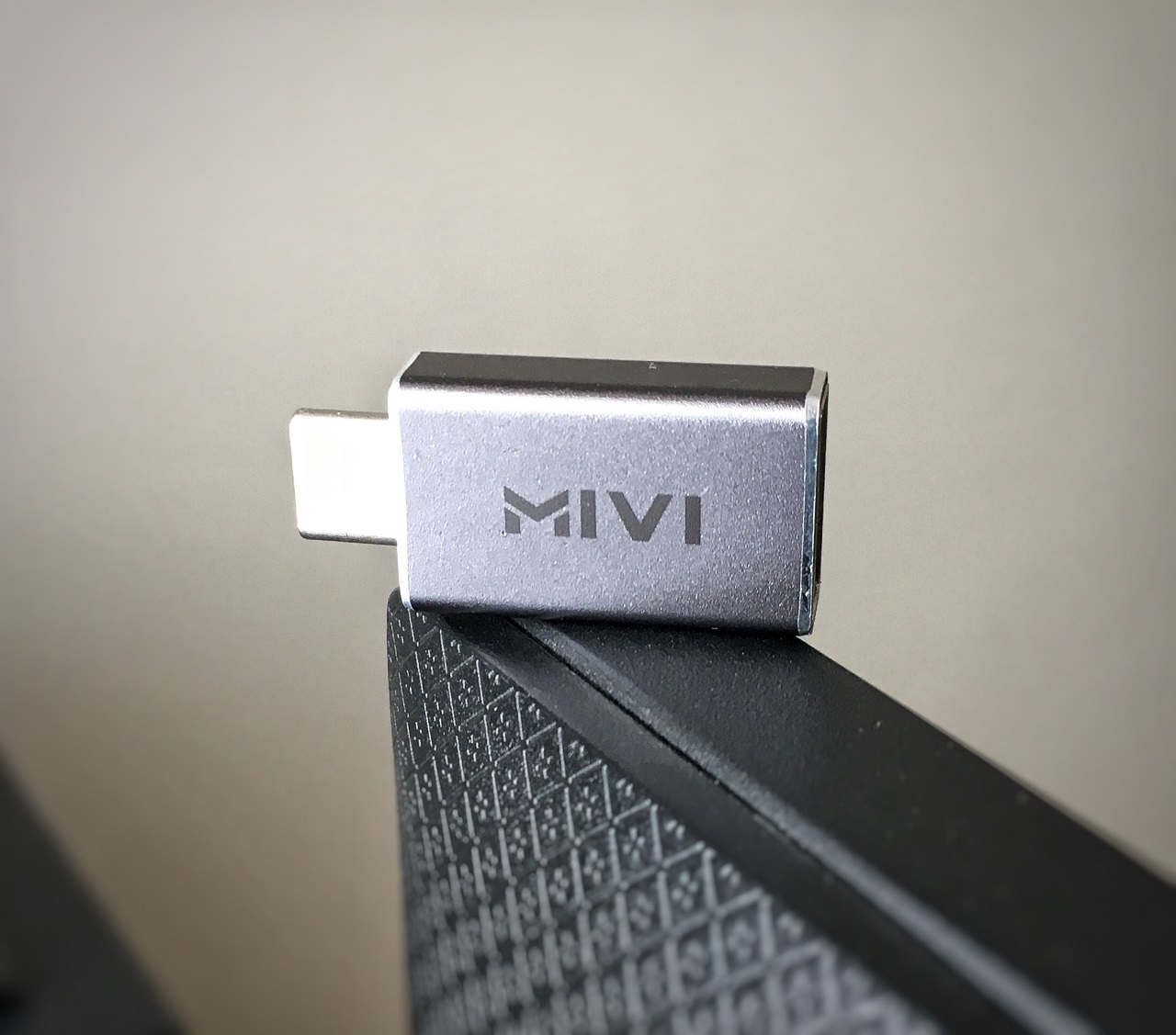
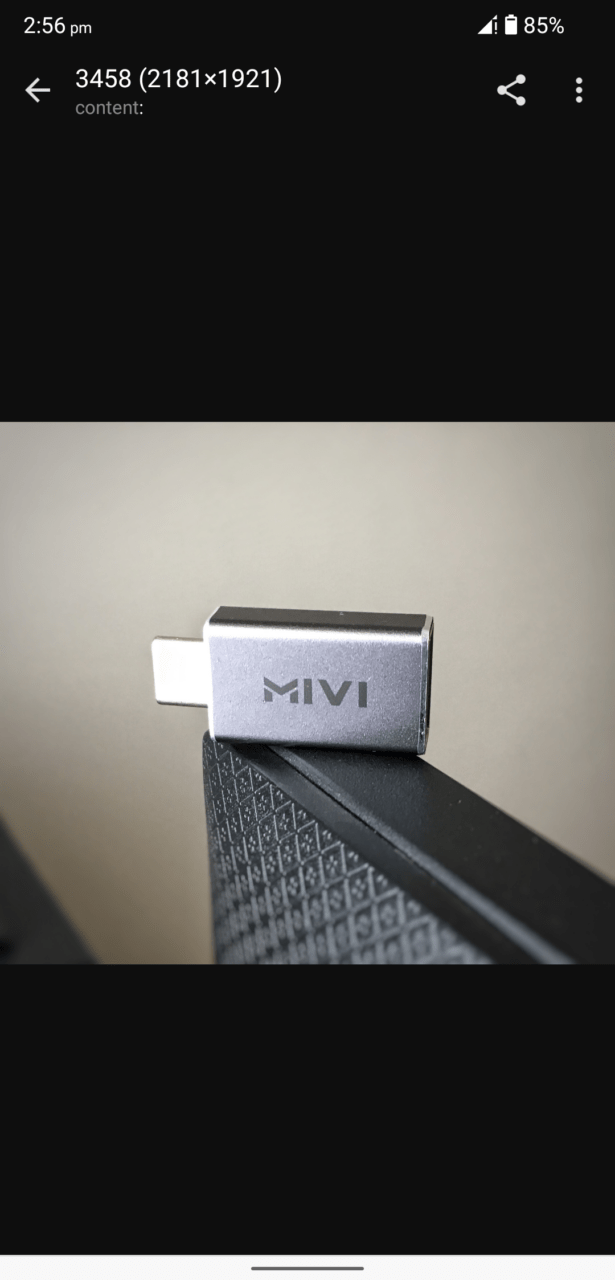
Acquista un cavo OTG di alta qualità poiché i dispositivi Android supportano la connettività OTG. Ho acquistato un connettore OTG di qualità per $5 da un sito di shopping online e dovresti ottenerlo per meno di $2 da un negozio offline.
Collega il tuo iPhone e il dispositivo Android sulla stessa rete Wi-Fi, e utilizzeremo il nostro browser integrato per creare una connessione wireless.
Evita i gestori iOS sviluppati in Cina
Non abbiamo bisogno di strumenti rilasciati da sviluppatori cinesi di terze parti. Chiedo ai lettori di tenersi lontani da tali soluzioni. La maggior parte degli strumenti iPhone/iPad cinesi funziona, ma non sappiamo quali leggi sulla privacy stiano violando. Sono sicuro che non vuoi rischiare la sicurezza e permettere a uno strumento casuale di rubare carte di credito, informazioni bancarie, credenziali dei social media e altre informazioni dal dispositivo.
Non utilizzeremo alcuna app di condivisione file dall’App Store, anche se ha senso per il processo. Credo che tu abbia già provato le app poiché sono la scelta più comune di soluzione.
1. Trasferire dati multimediali dalla rete domestica
Ho collegato i miei dispositivi iPhone e Android dalla stessa rete Wi-Fi. Fortunatamente, il mondo ha una comunità open-source e gli sviluppatori hanno ideato una vasta gamma di soluzioni nel corso degli anni. Ti presenterò un servizio gratuito che consente agli utenti di creare una connessione nonostante il software e l’hardware. Puoi trasferire qualsiasi cosa dal servizio e non devi scaricare/installare app dall’App Store.
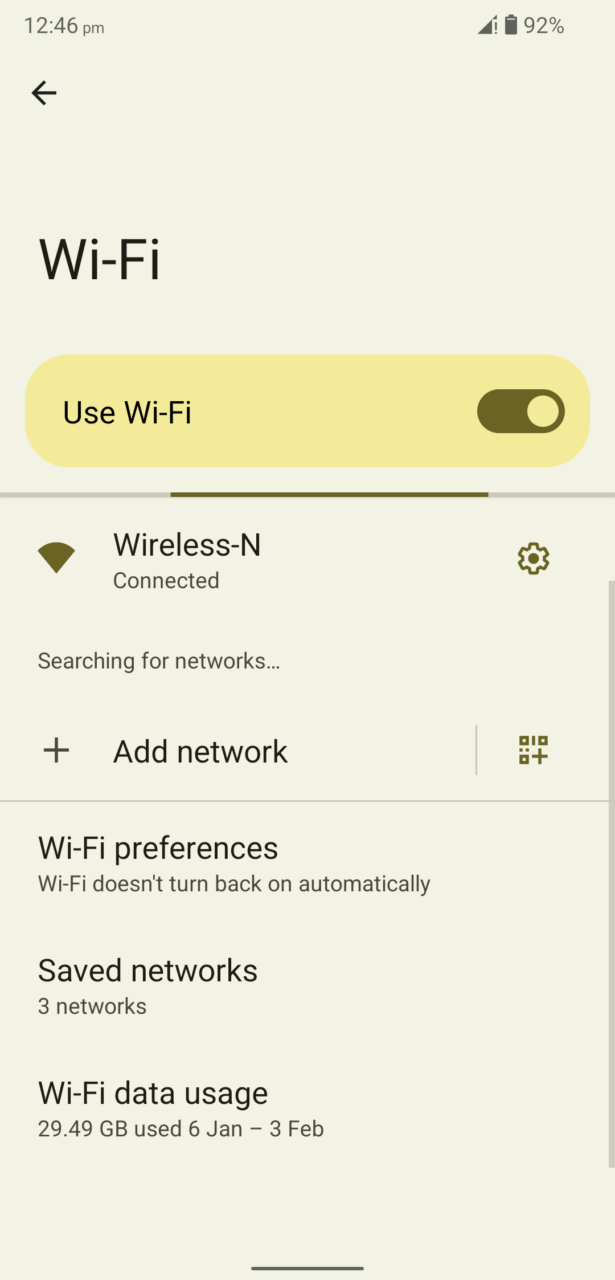
- Collega la rete Wi-Fi domestica su iPhone.
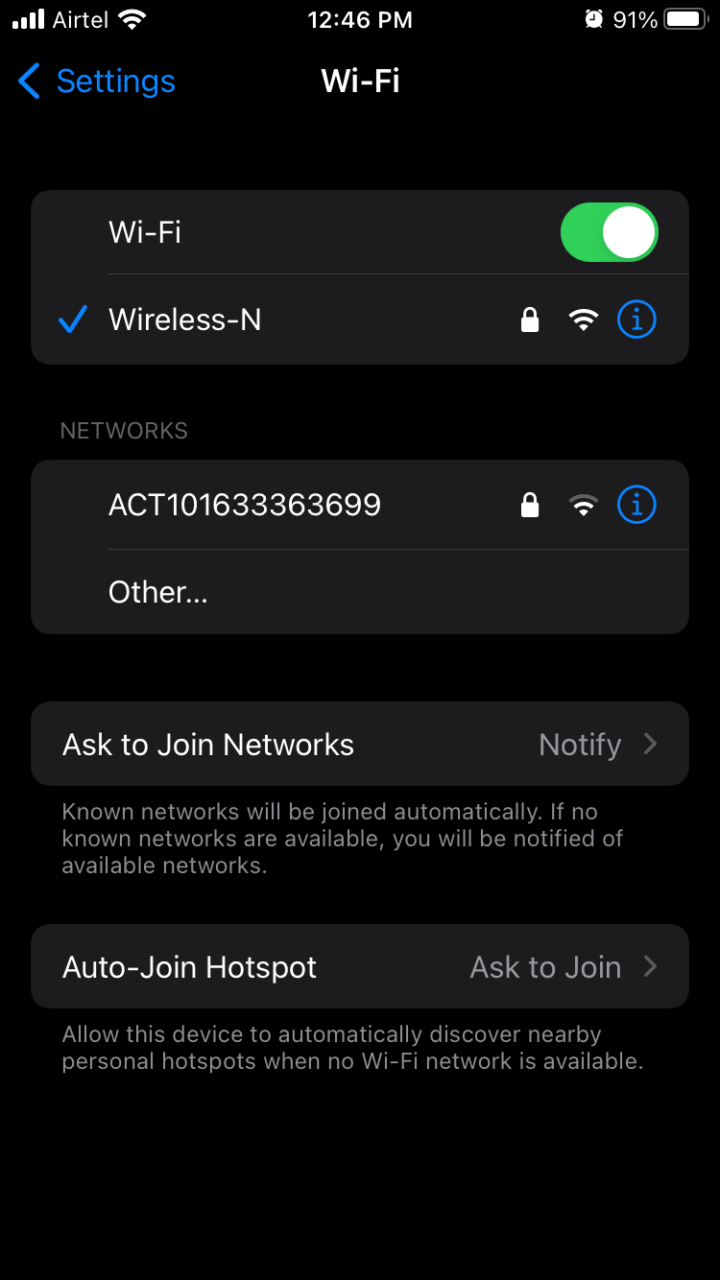
- Collega la rete Wi-Fi domestica su un dispositivo Android.
- Apri Safari e non aprire la scheda in modalità privata.
- Apri Chrome o qualsiasi altro browser su Android e non aprire la scheda in modalità privata.
- Vai al sito Snapdrop su iPhone.
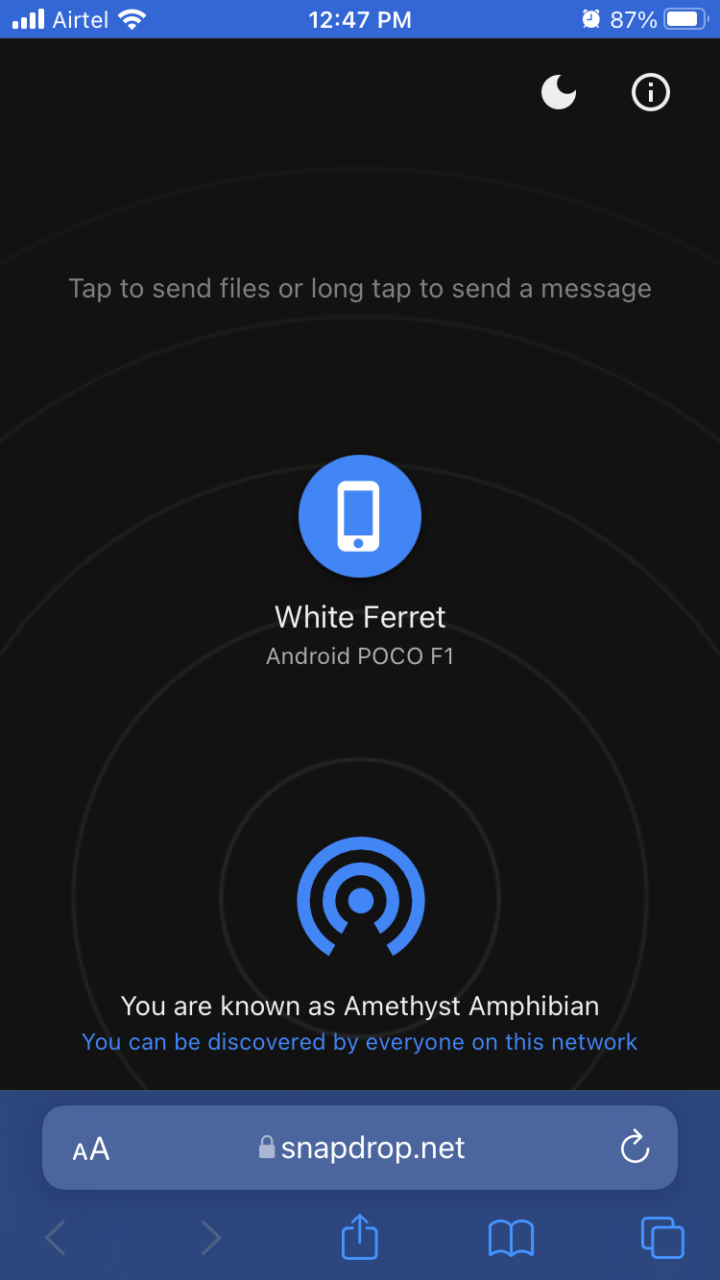
Nota: Snapdrop è sicuro e lo utilizzo da un po’.
- Vai al sito Snapdrop su un dispositivo Android.
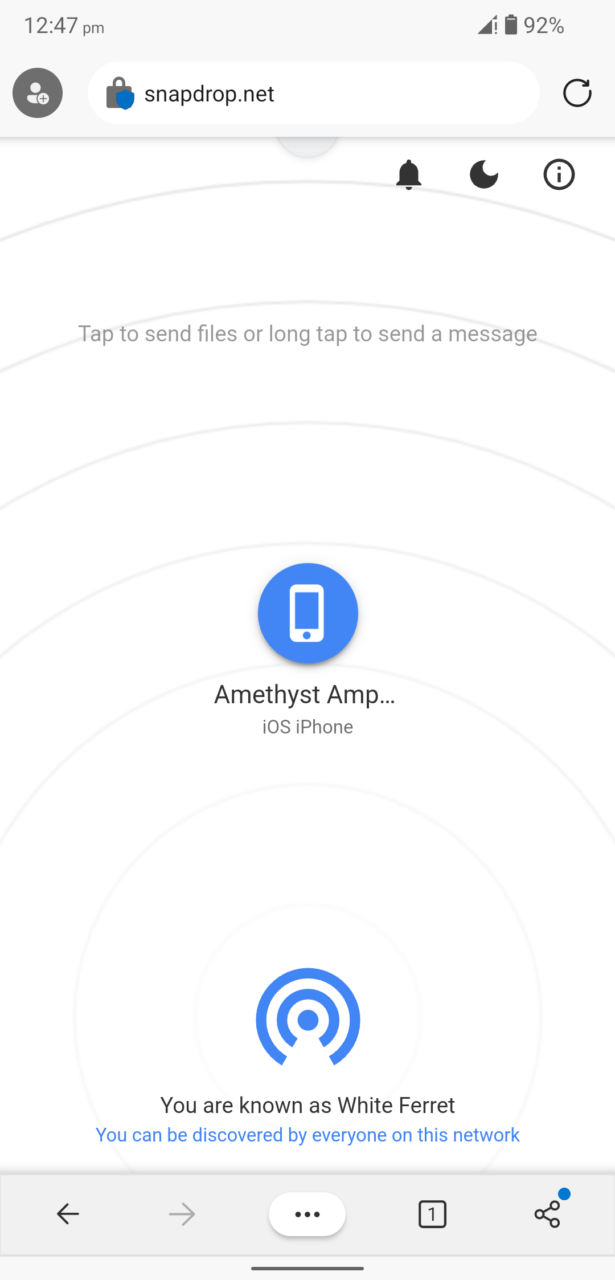
- Su iPhone, tocca il nome del telefono Android (il mio dispositivo è Poco F1).
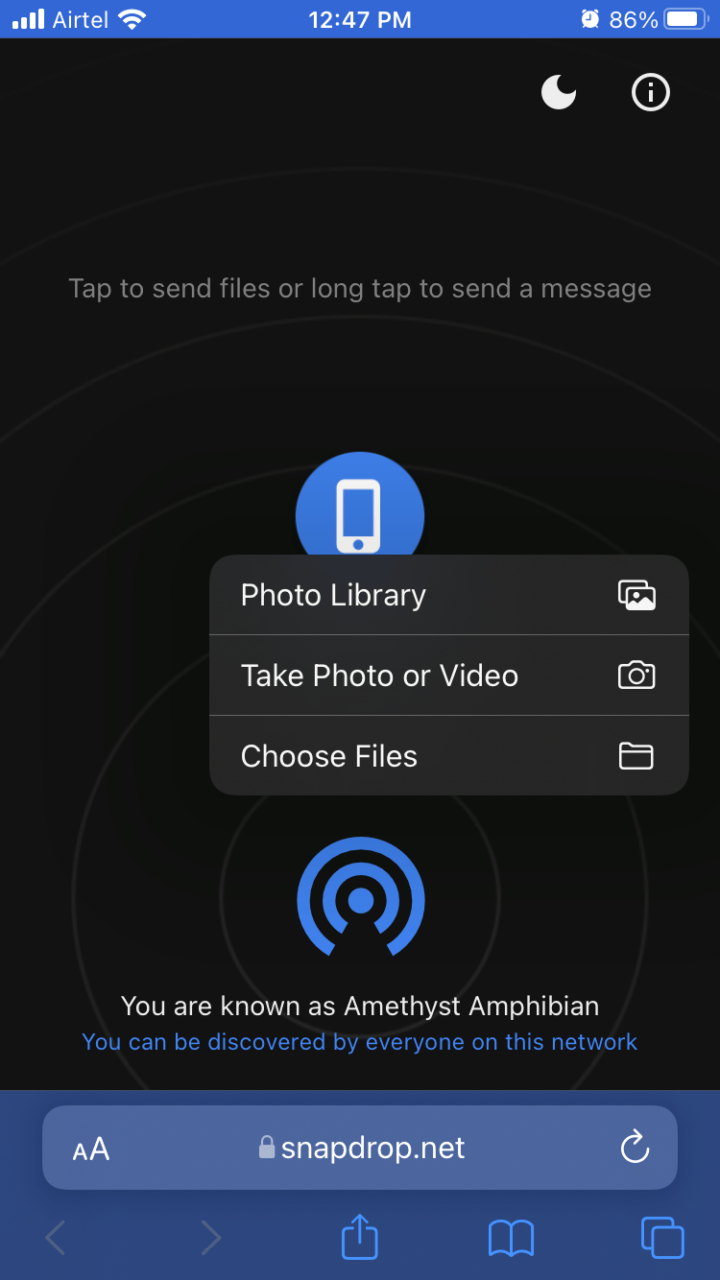
- Scegli “ Libreria foto ” per accedere all’app Foto.
- Scegli una o più foto dalla libreria.
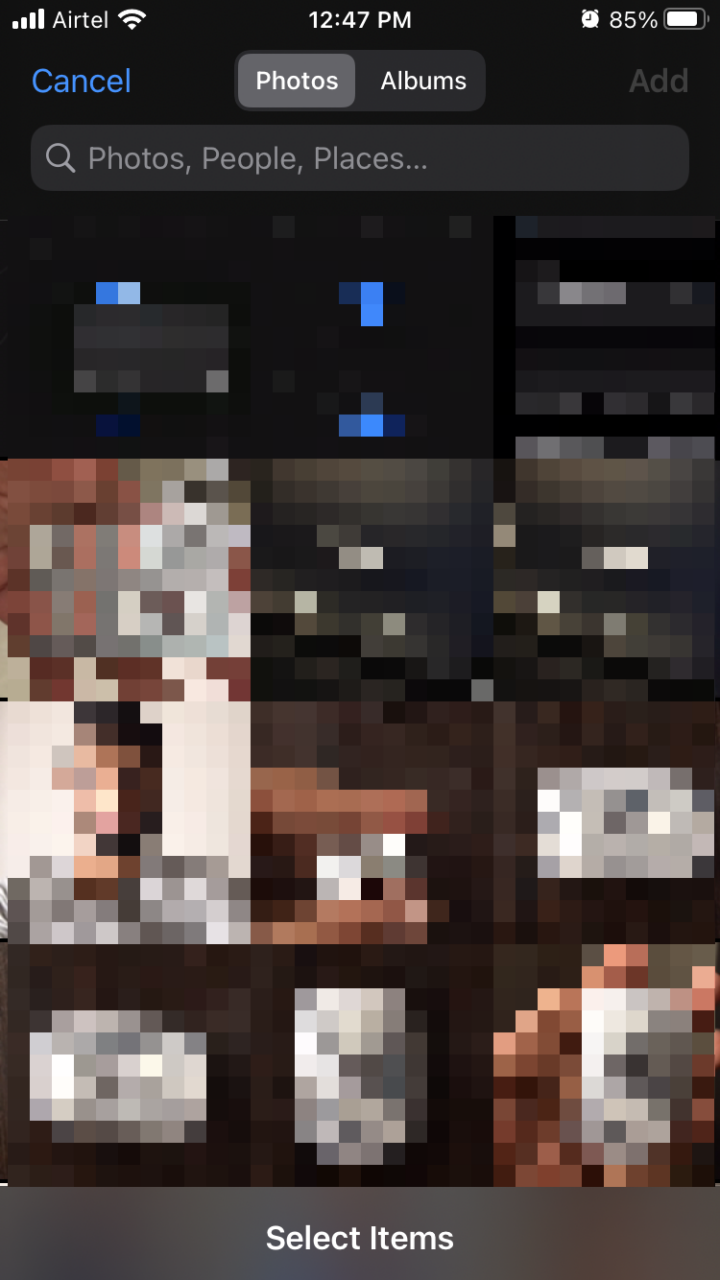
- Ho selezionato una foto per la dimostrazione.
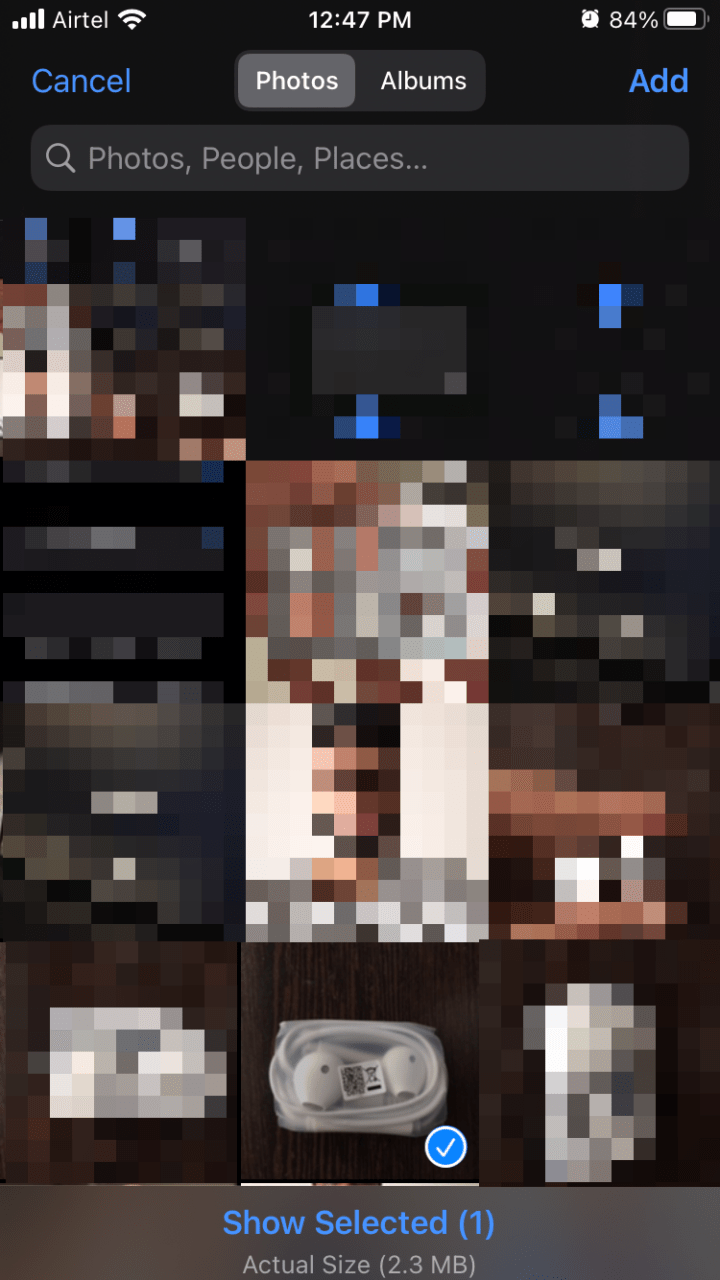
- Un pop-up appare sul tuo dispositivo Android e tocca il pulsante “ Salva ”.
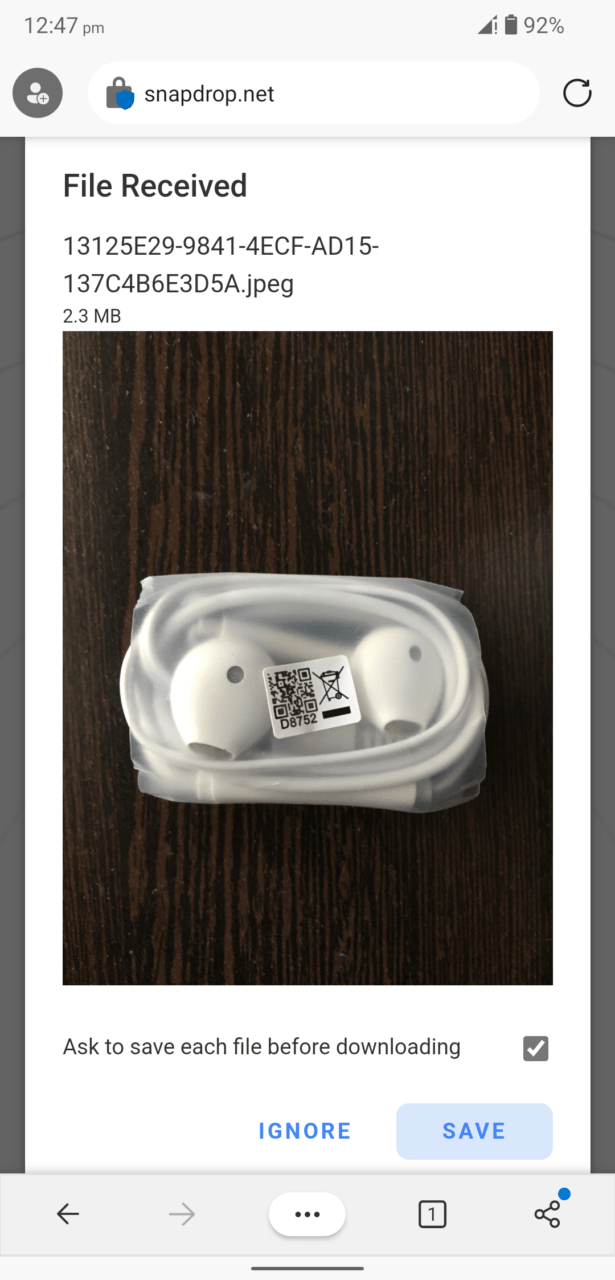
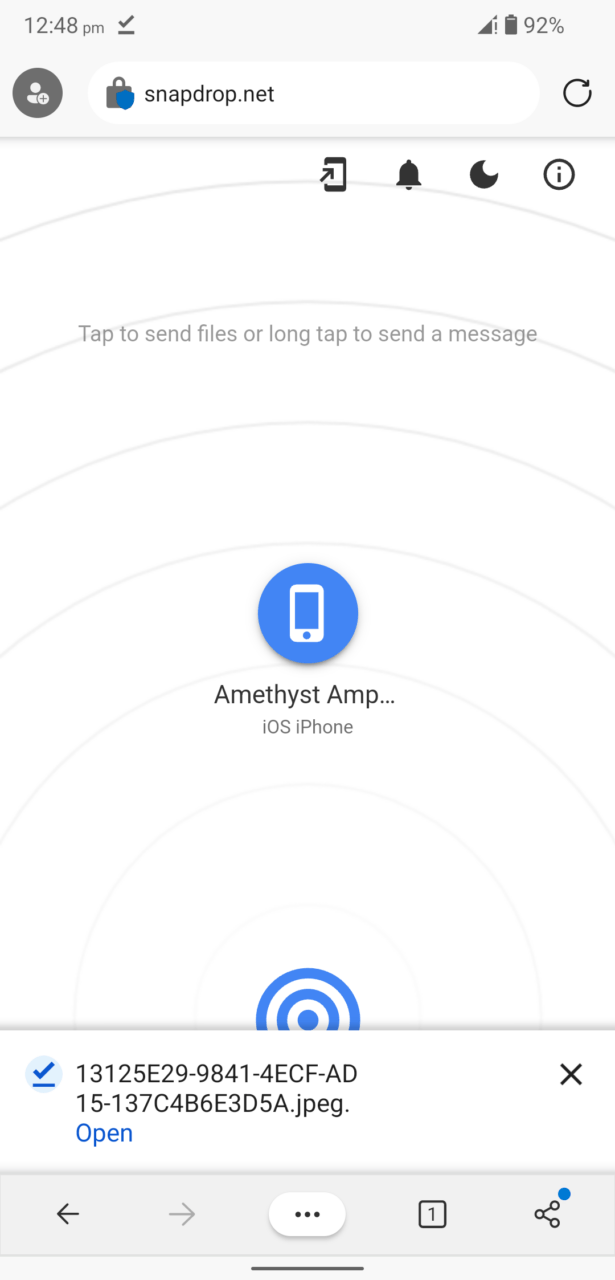
- Il file è salvato nella memoria locale e puoi visualizzarlo.
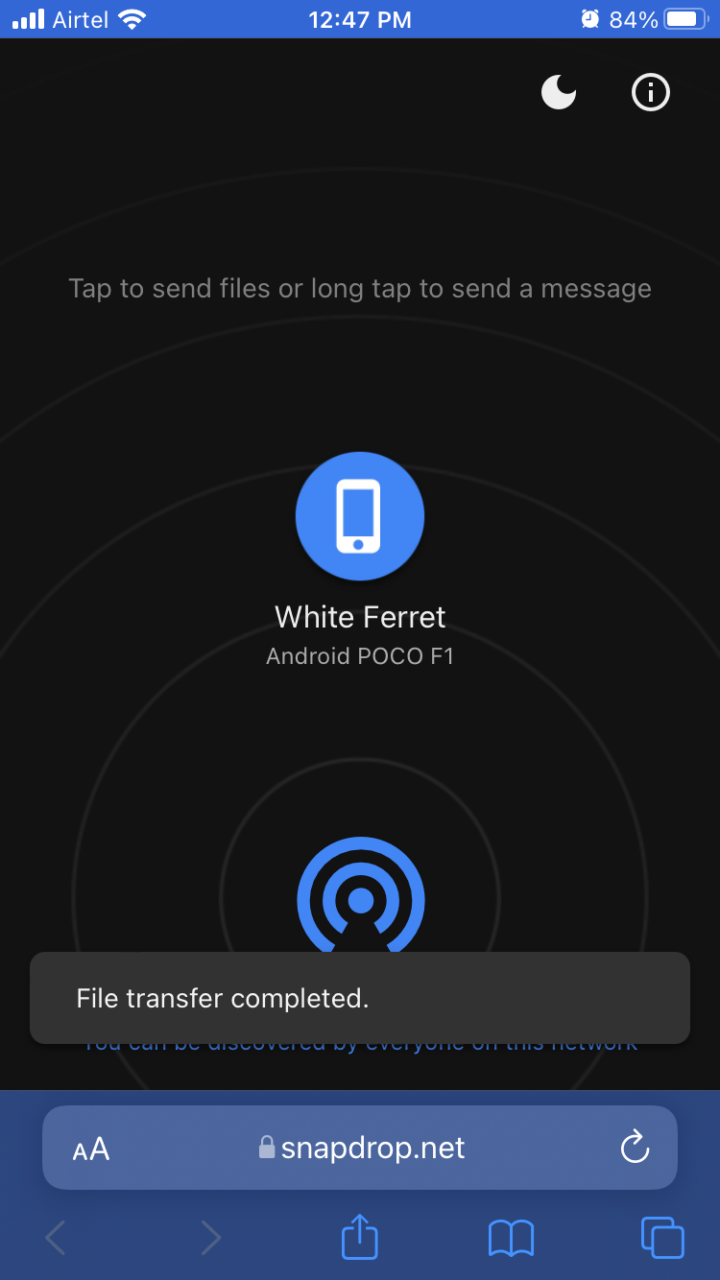
- L’iPhone ti informerà che il trasferimento del file è stato completato con successo.
- Ho visualizzato la foto salvata sul dispositivo Poco F1 (Android).
Puoi ripetere lo stesso processo per salvare file più grandi come video, audio, foto e altro.
Devi seguire alcune regole per rendere possibile il trasferimento.
Entrambi i dispositivi devono essere sulla stessa rete Wi-Fi.
La rete Wi-Fi deve essere sicura e non crittografata dall’amministratore.
Non aprire Snapdrop in modalità privata o in modalità incognito perché non funziona a causa della natura della modalità.
2. Trasferire foto da iPhone a dispositivo Android utilizzando un dispositivo OTG
OTG (On-The-Go) è un dispositivo Universal Bus e supporta più macchine. Ho acquistato un dispositivo USB Type-C a USB A da un popolare negozio di shopping online ed è prodotto da un noto marchio locale. Suggerisco agli utenti di rinunciare ai dispositivi OTG non di marca e acquistare il dispositivo da un marchio noto.
- Prendi il cavo lightning e dovrebbe essere abbastanza capace da riconoscere l’iPhone su computer Windows/Mac.
- L’unità OTG dovrebbe supportare il connettore mobile.
- Il tuo telefono Android dovrebbe supportare le funzionalità OTG.
Il software Android ha disabilitato il dispositivo OTG e devi abilitarlo manualmente (Impostazioni > Sistema > OTG). Ero confuso sul perché le periferiche wireless non funzionassero sul tablet Android.
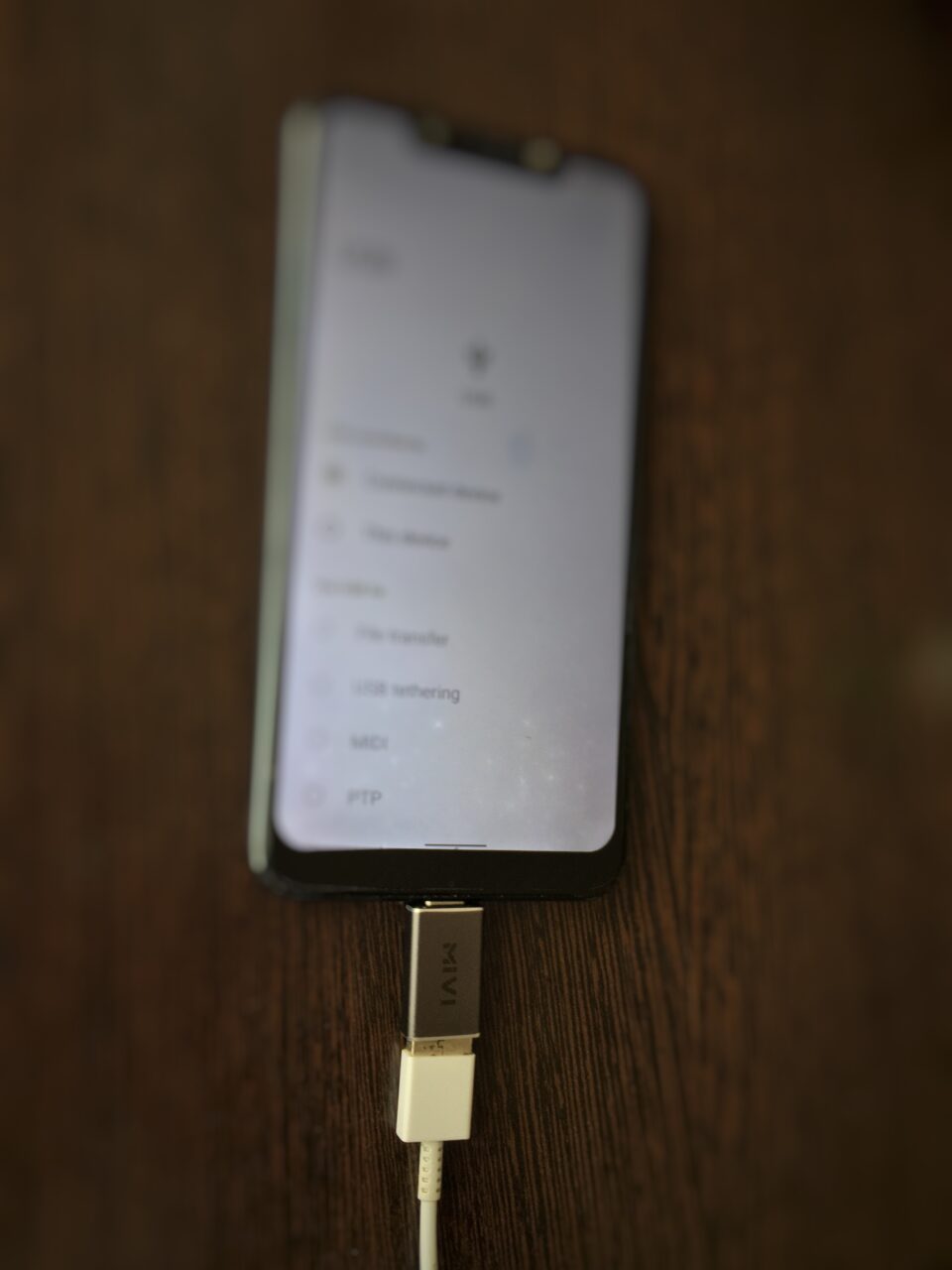
- Collega il cavo lightning all’iPhone/iPad.
- Collega il cavo lightning al dispositivo OTG e al dispositivo Android.
- Visualizza il centro di controllo e tocca l’opzione “ Collegato a iPhone ”.
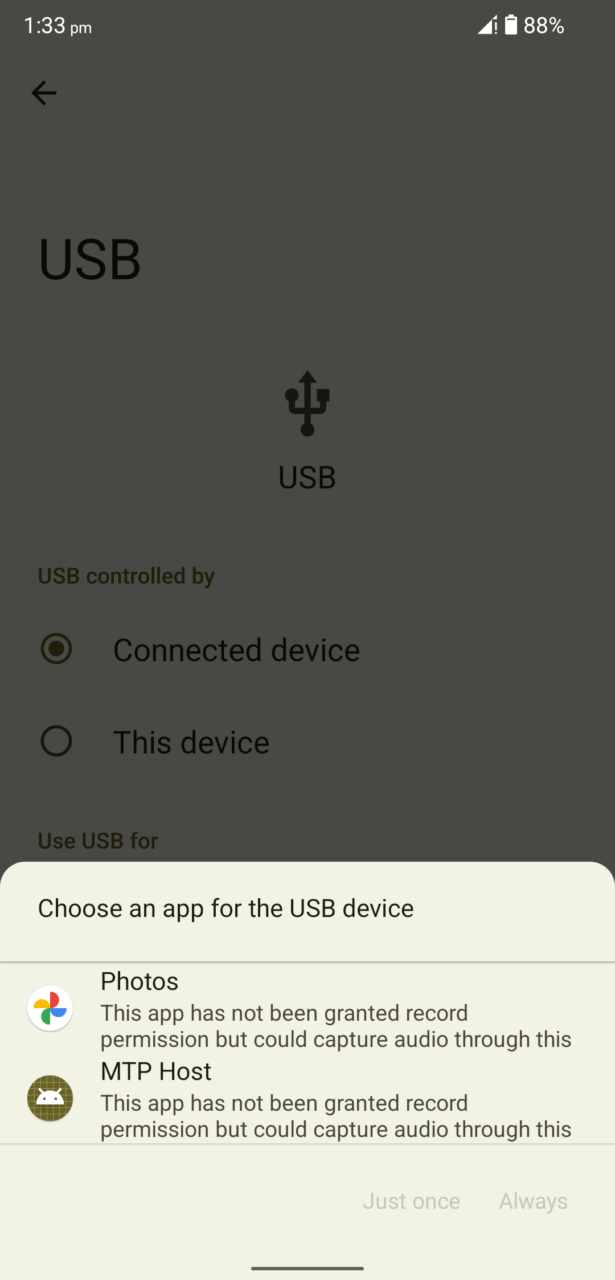
- Scegli “ MTP Host ” ed evita Google Foto se non vuoi fare affidamento su Google per tutto.
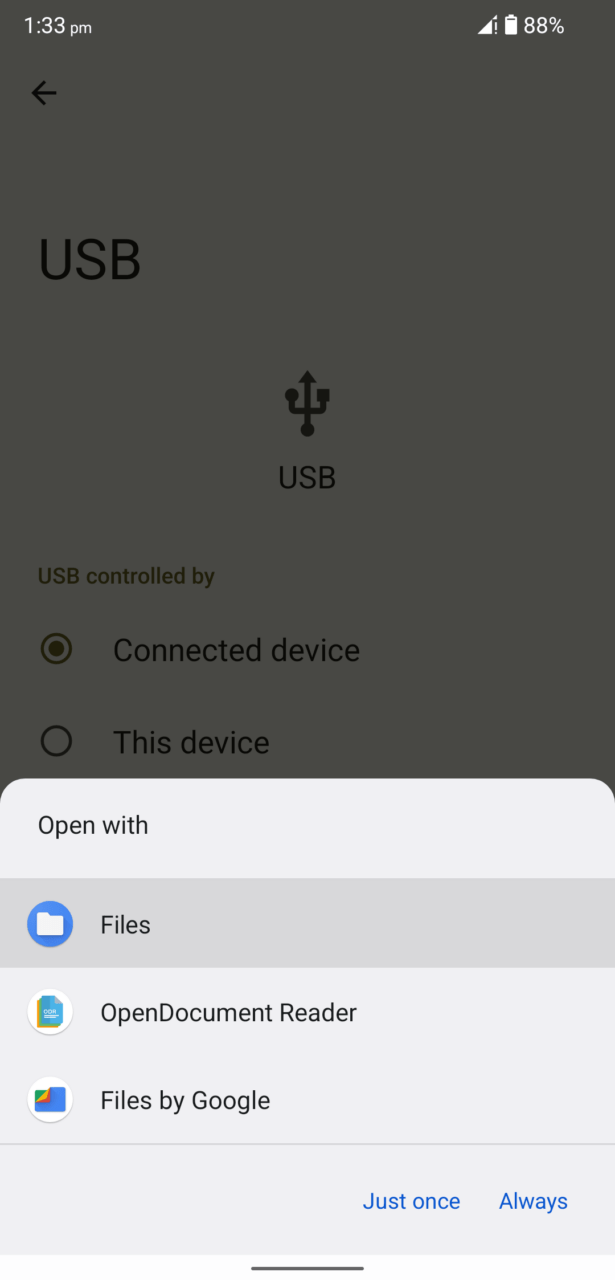
- Seleziona “ Gestore file ” e poi tocca l’opzione “ Solo una volta ”.
- Tocca “Consenti” su iPhone/iPad.
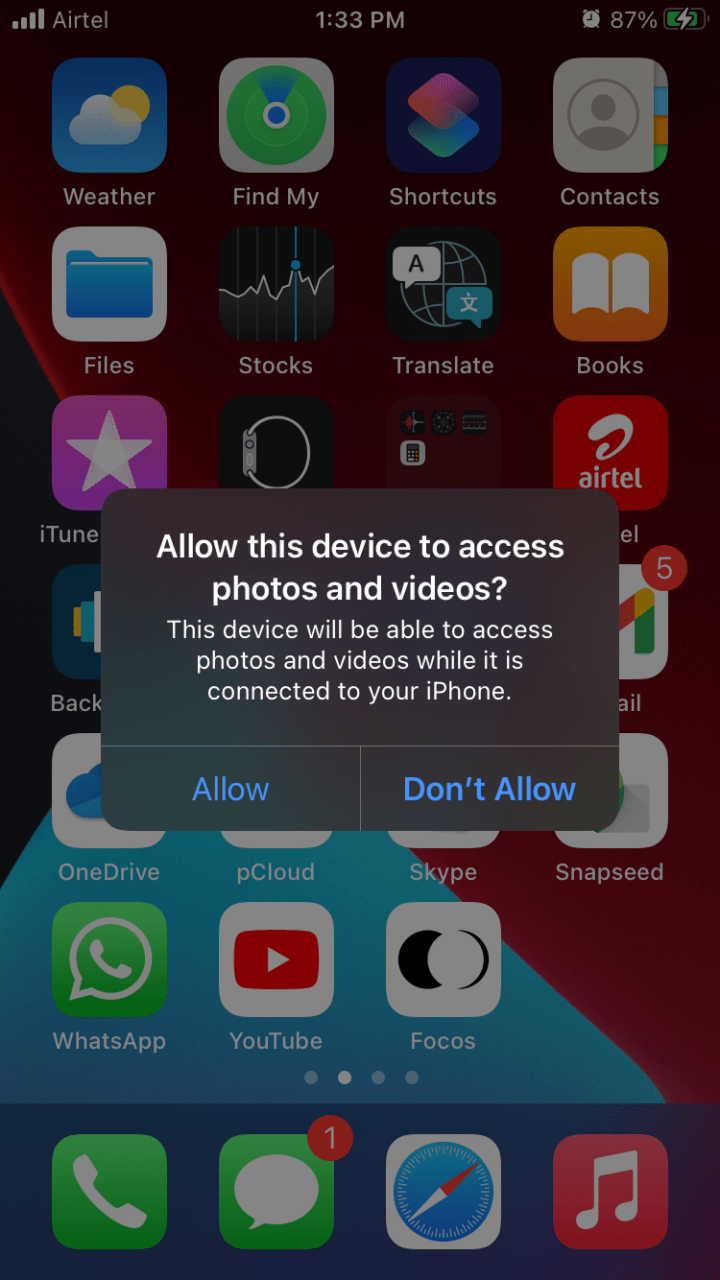
Il software iOS non consente ai dispositivi collegati di visualizzare la libreria.
- Scegli l’opzione “ DCIM ”, e dovresti essere familiare con questa.
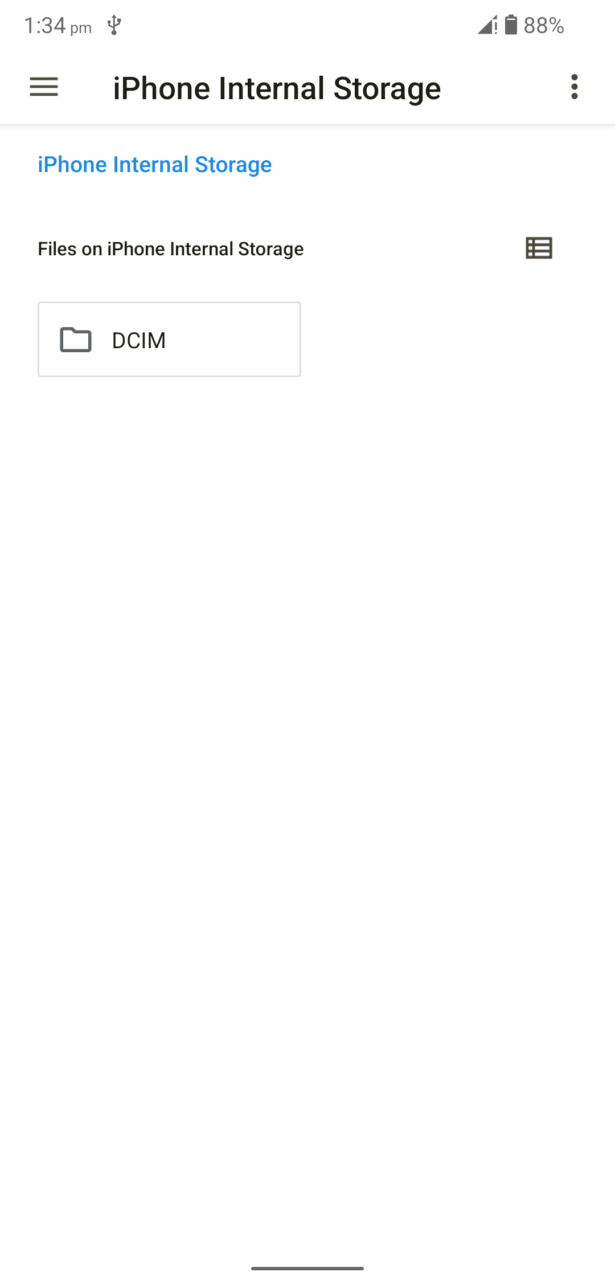
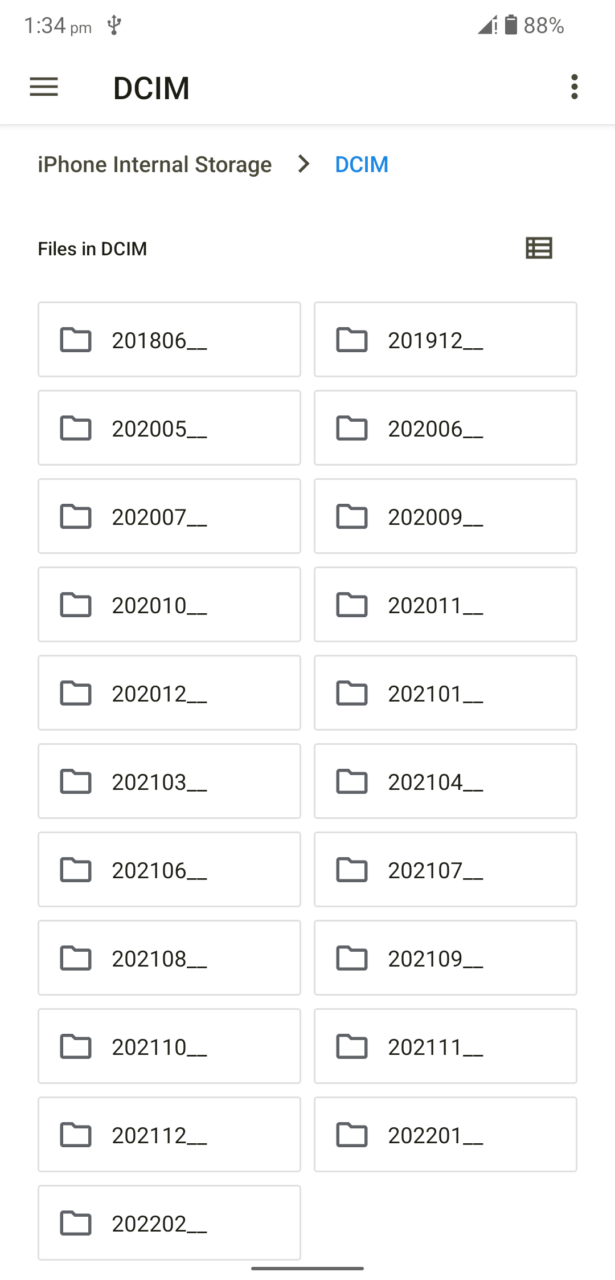
- Seleziona la cartella, e viene semplificata per mese.
- Le foto sono apparse sullo schermo.
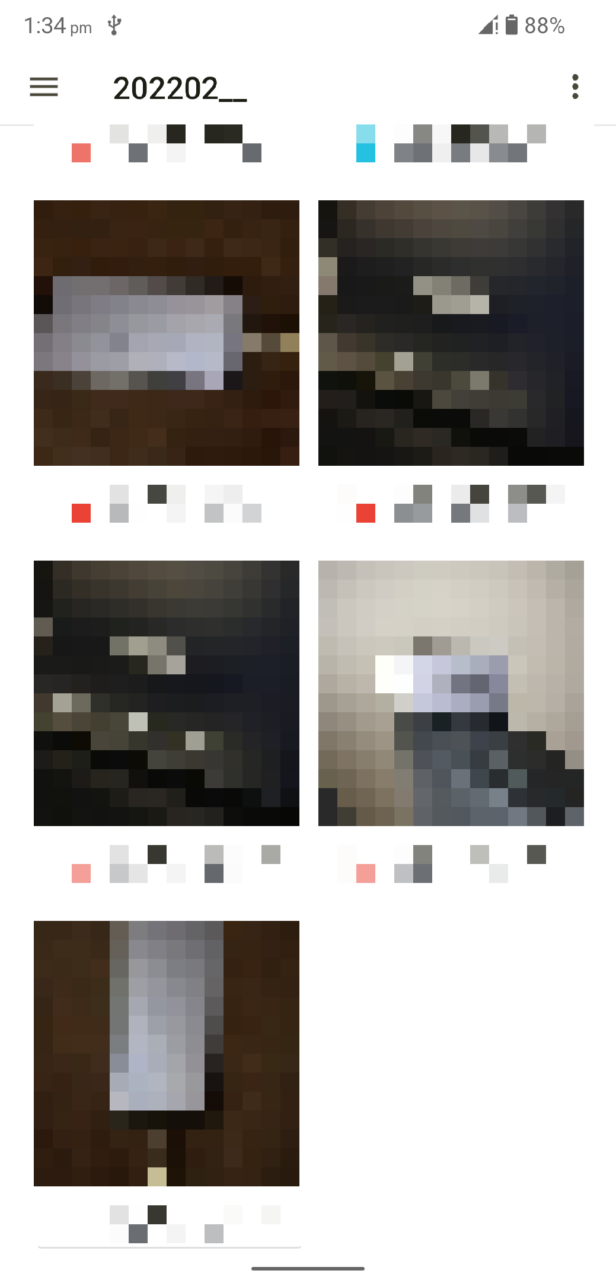
- Ora puoi trasferire le foto da iPhone al telefono Android.
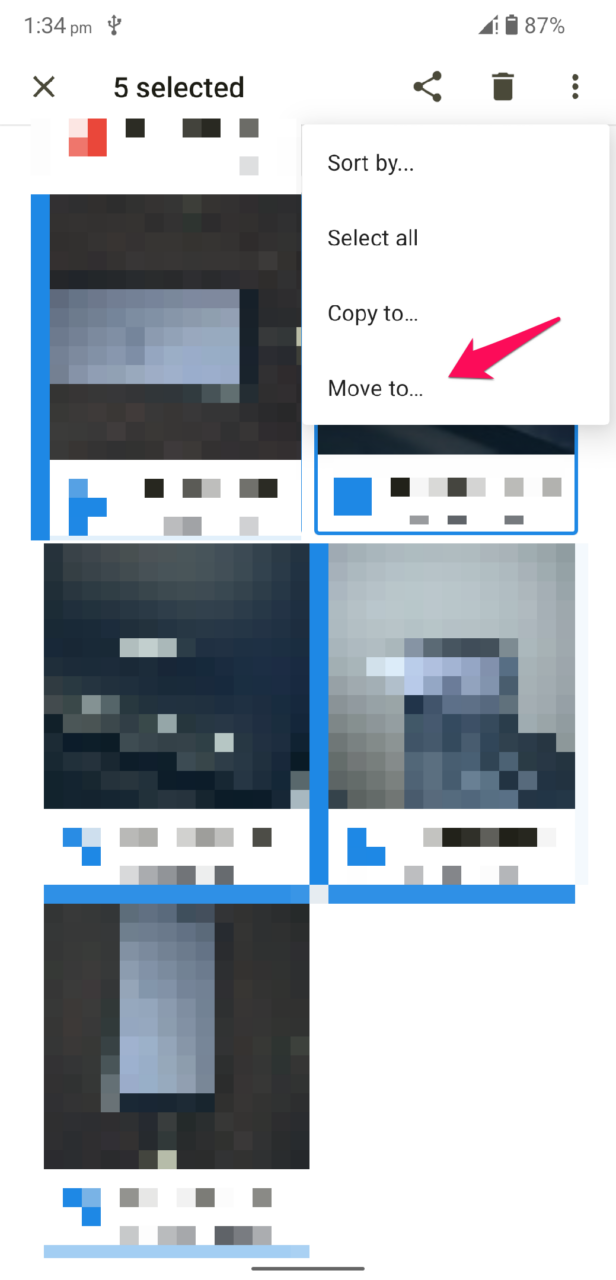
Raccomando vivamente il metodo OTG. Dobbiamo ringraziare i produttori Android per aver consentito la connessione di dispositivi esterni. Un dispositivo OTG di alta qualità può trasferire file più grandi a un ritmo molto più veloce, e non ti perderai mai la funzione AirDrop.
3. Scarica foto direttamente da iCloud
Apple ha creato iCloud come parte dell’ecosistema e consente agli utenti di scaricare foto, video e immagini direttamente dallo storage cloud. Puoi accedere al backup delle foto di iCloud dal browser mobile Android. Segui la mia guida per visualizzare e scaricare le foto dell’iPhone sul dispositivo Android. Porta l’iPhone per la conferma di accesso e questo è necessario per proteggere l’account.
Consenti a iPhone/iPad di eseguire il backup delle foto nello storage iCloud:
- Apri l’app “ Impostazioni ”.
- Tocca il tuo ID Apple o il tuo nome.
- Tocca “iCloud” nell’account Apple.
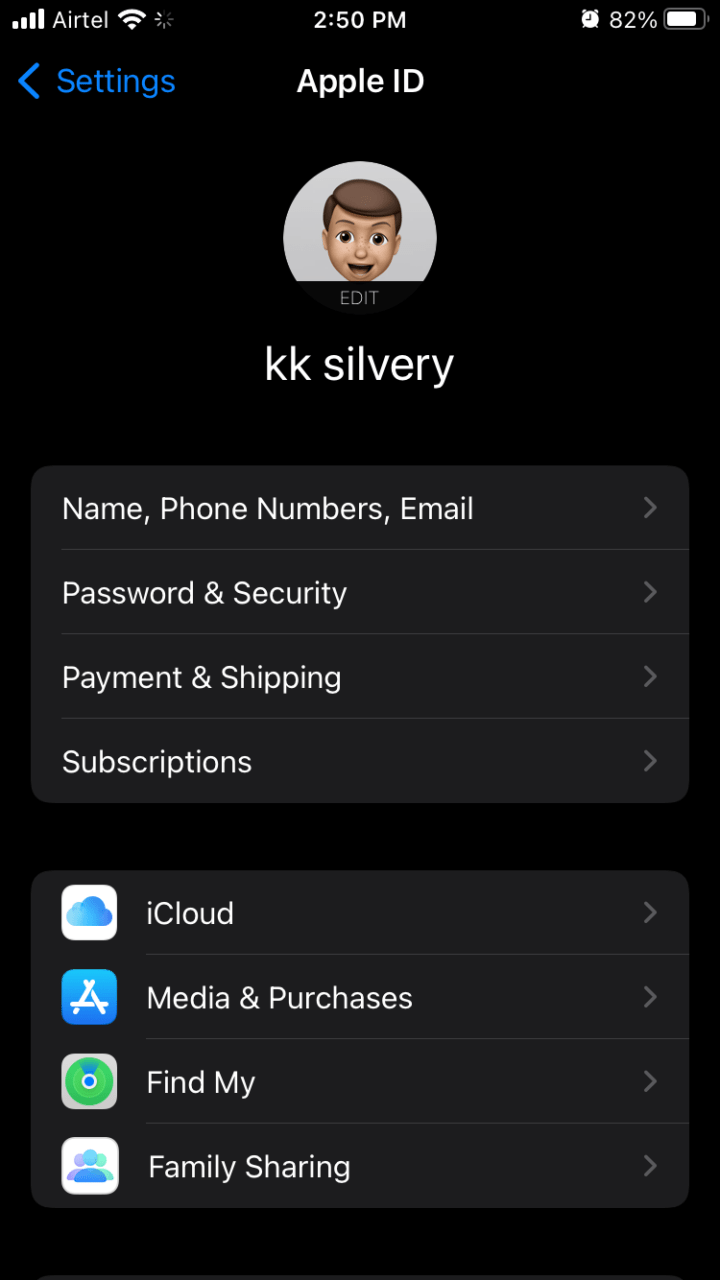
- Scegli l’impostazione “Foto”.
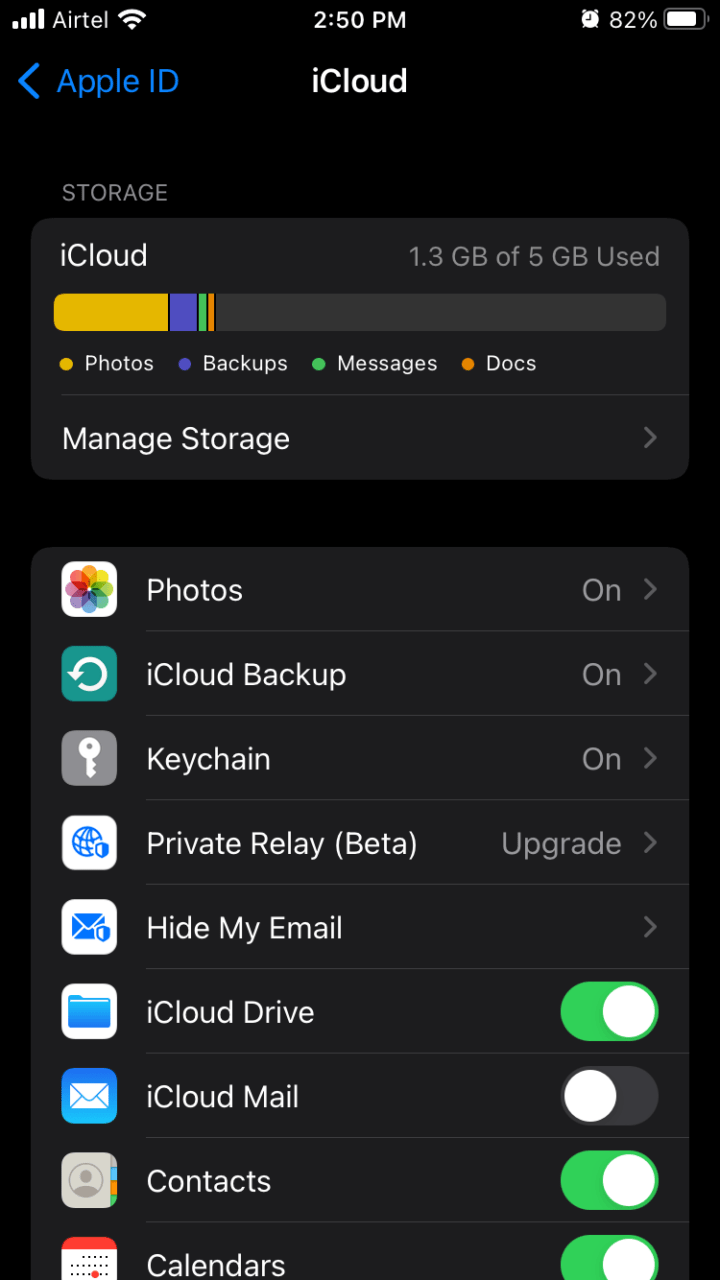
- Consenti a iCloud di eseguire il backup delle foto nello storage cloud.
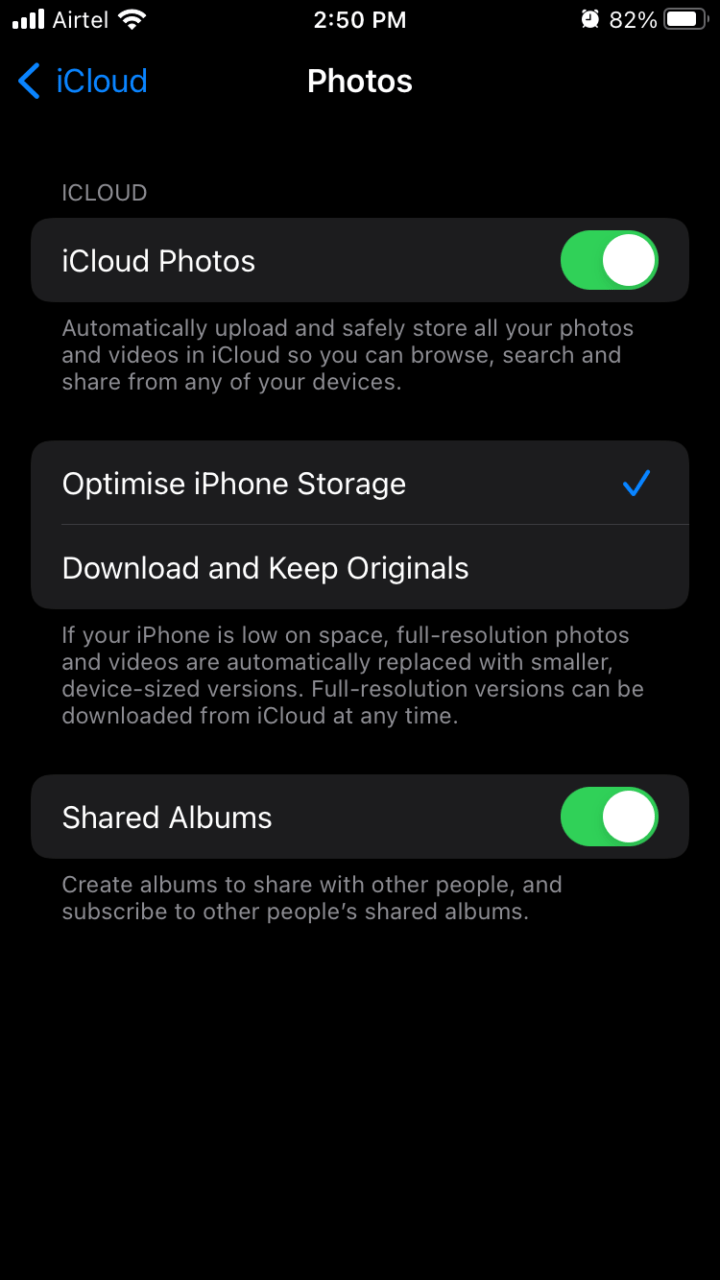
Ora, hai una scelta da fare e seleziona una delle opzioni.
- Ottimizza storage iPhone
- Scarica e conserva originali
iCloud esegue il backup dei file originali nello storage cloud e lascia file multimediali più piccoli delle dimensioni dello schermo.
Scarica foto da iCloud su dispositivo Android:
Ho utilizzato il browser Microsoft Edge per la dimostrazione, e sono sul sistema operativo mobile Android 12. Puoi utilizzare qualsiasi dispositivo Android che abbia un browser funzionante, e non c’è un browser consigliato qui. Assicurati che il tuo dispositivo sia connesso a una rete sicura, e preferisco una rete domestica per prevenire il furto di dati.
- Apri il browser mobile.
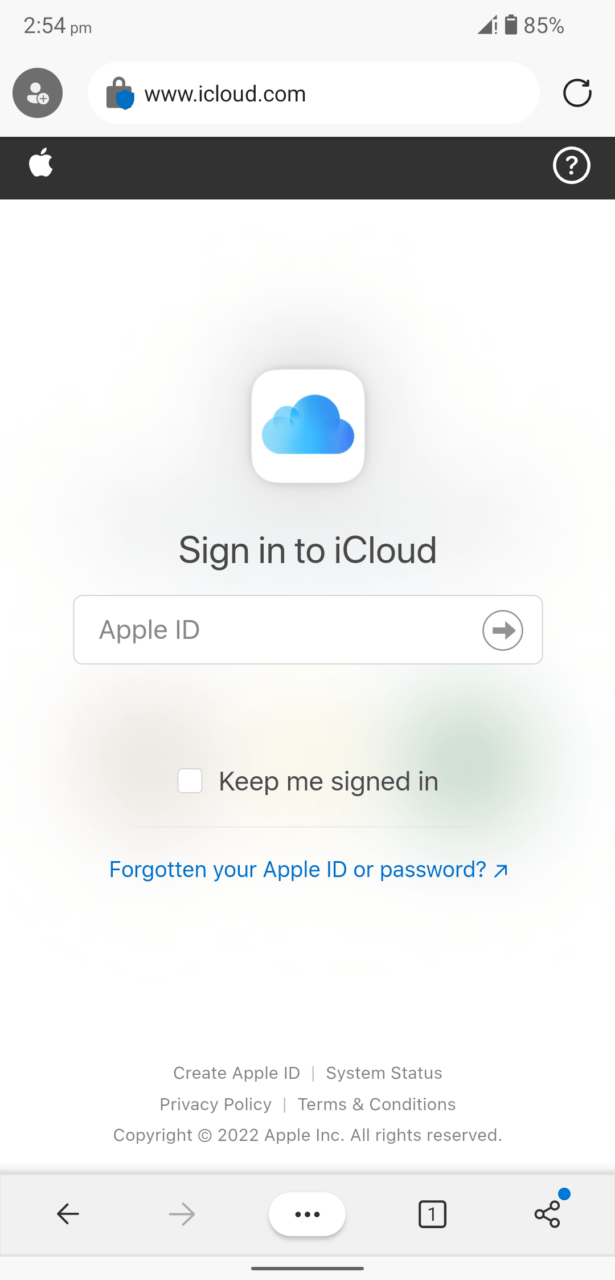
- Vai al sito web di iCloud.
- Inserisci le credenziali dell’ID Apple e accedi.
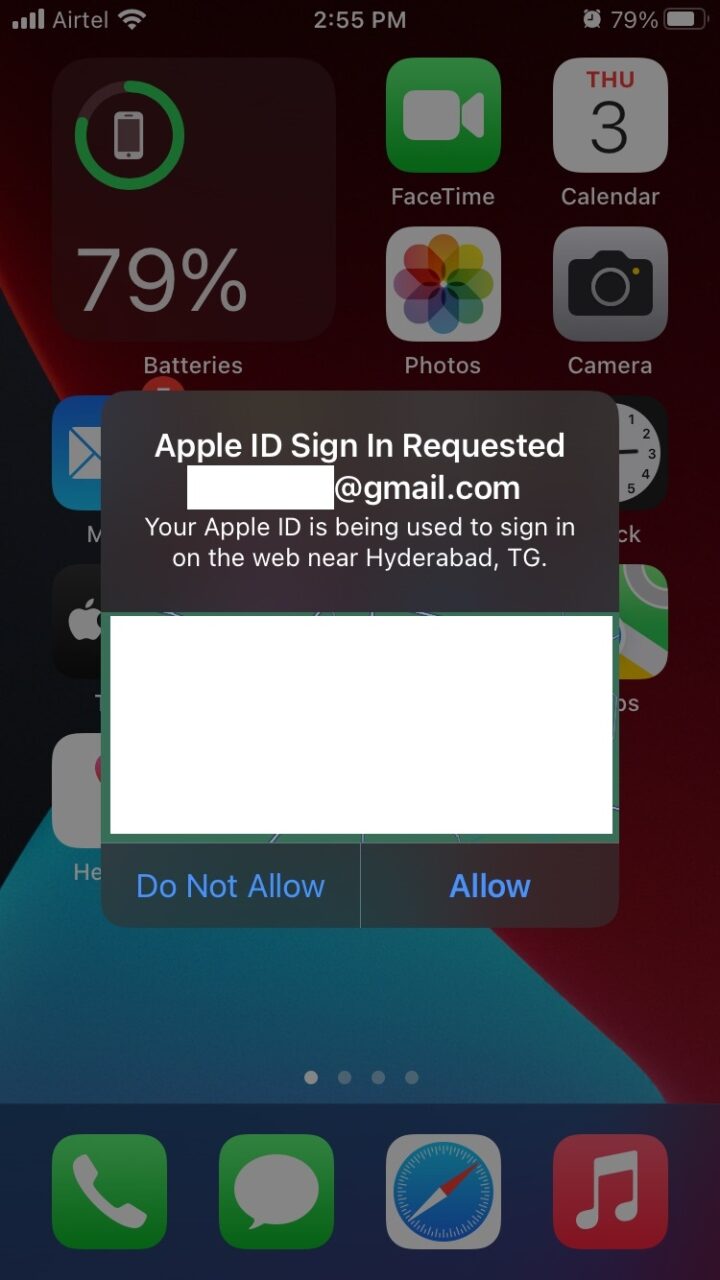
- Prendi il tuo iPhone e consenti al dispositivo Android di accedere all’account.
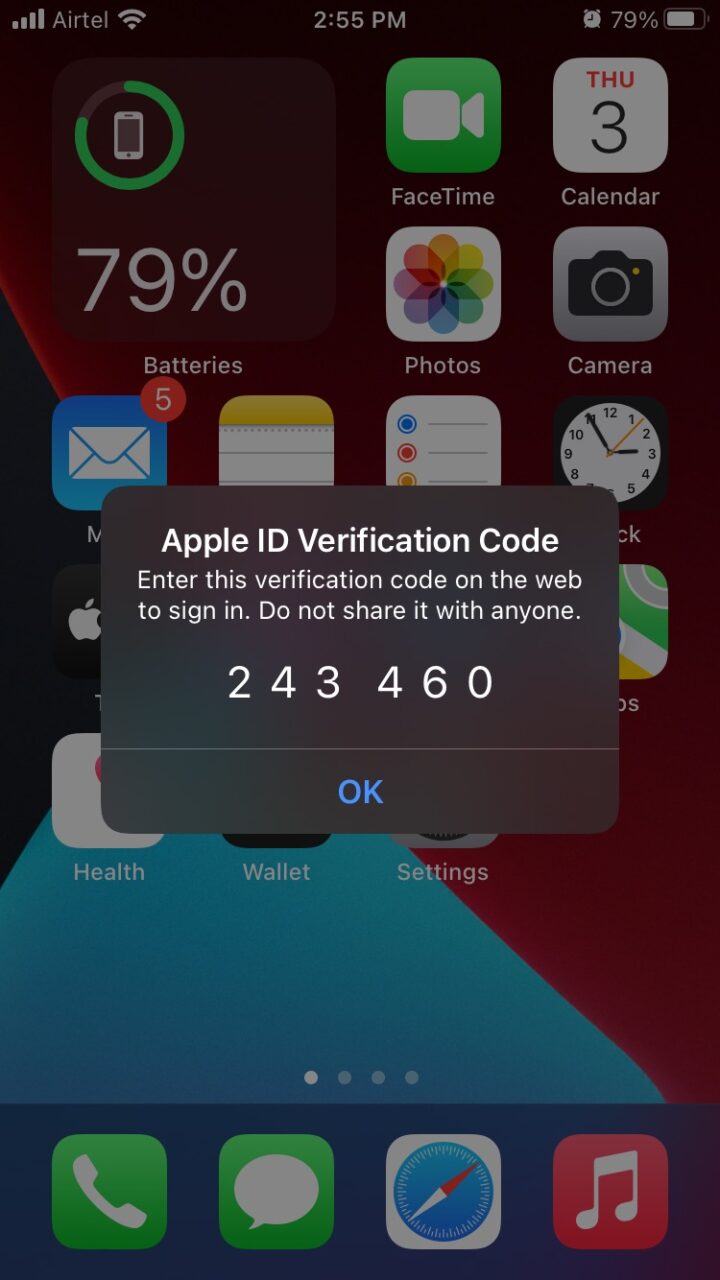
- Memorizza il codice e inseriscilo nel browser Edge.
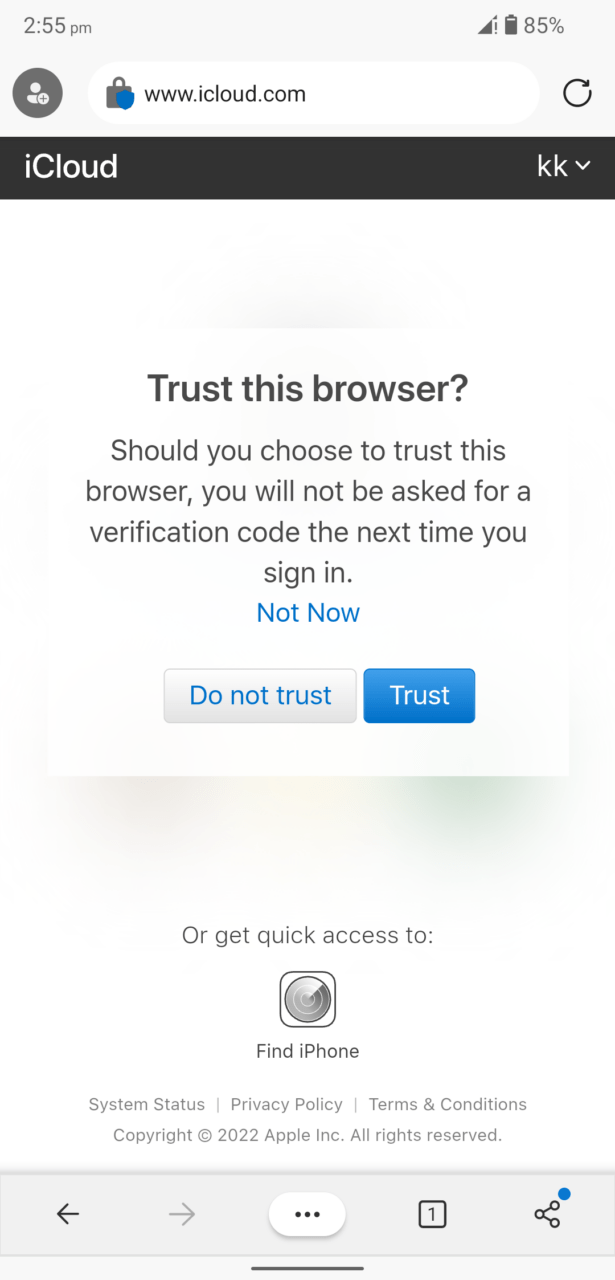
- Scegli la tua preferenza, e ho selezionato “Non fidarti” per prevenire accessi non autorizzati.
- Tocca l’icona “ Foto ”.
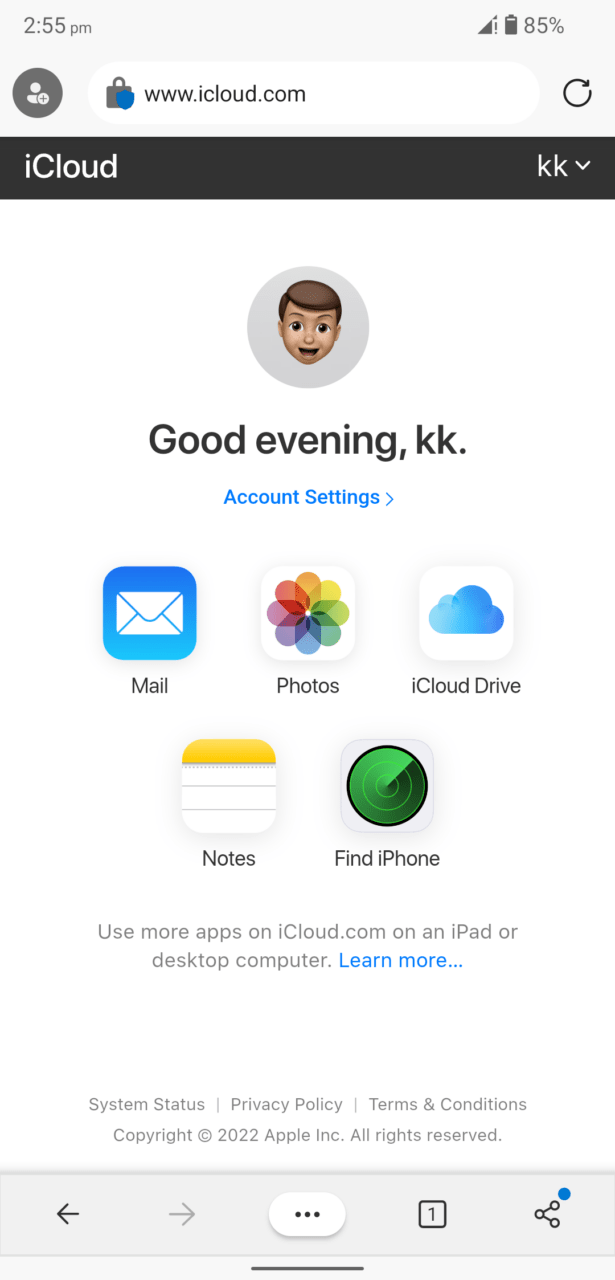
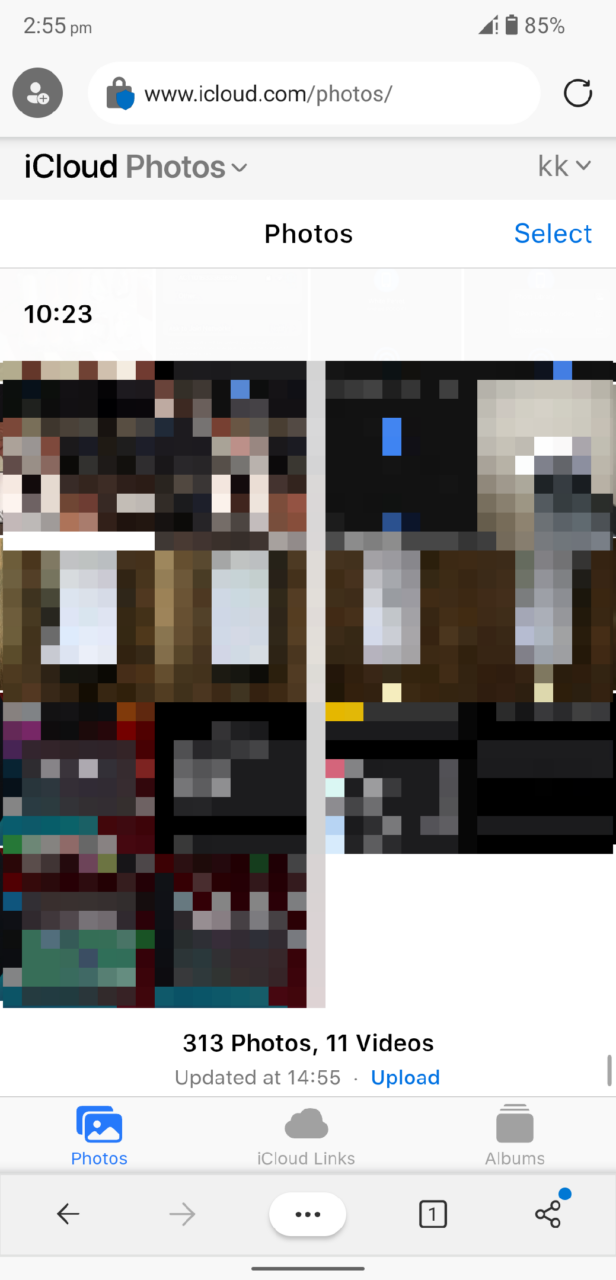
- Tocca per visualizzare una foto dalla libreria.
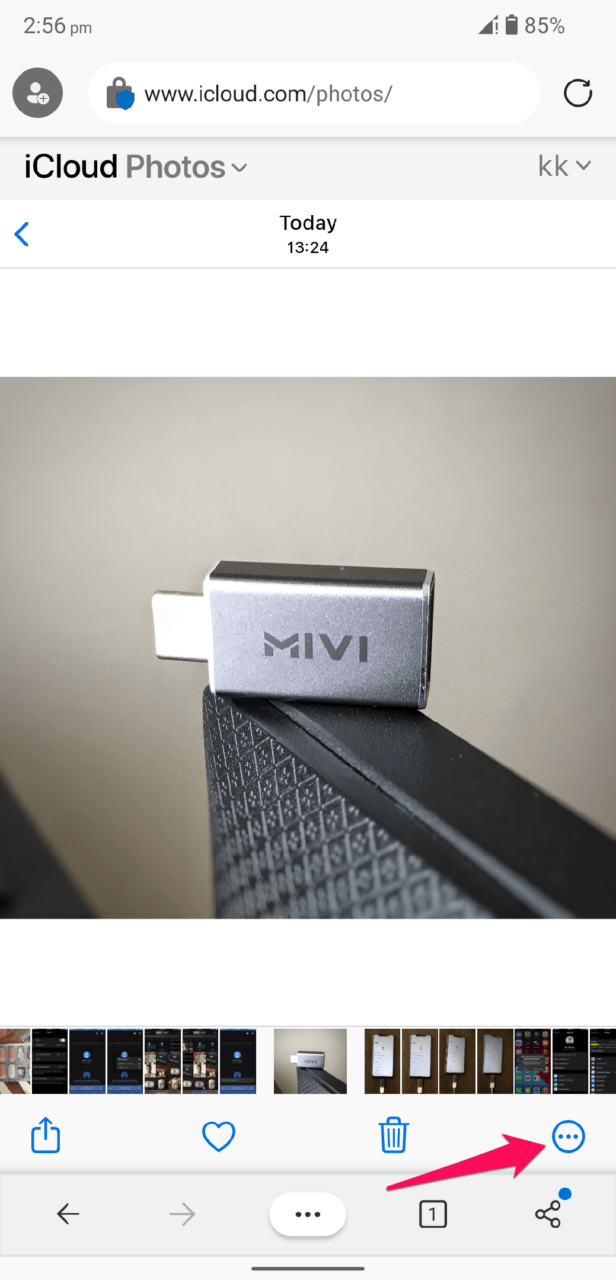
- Tocca l’impostazione a tre punti, e si trova nell’angolo in basso a destra per visualizzare ulteriori opzioni.
- Tocca il pulsante “Scarica”.
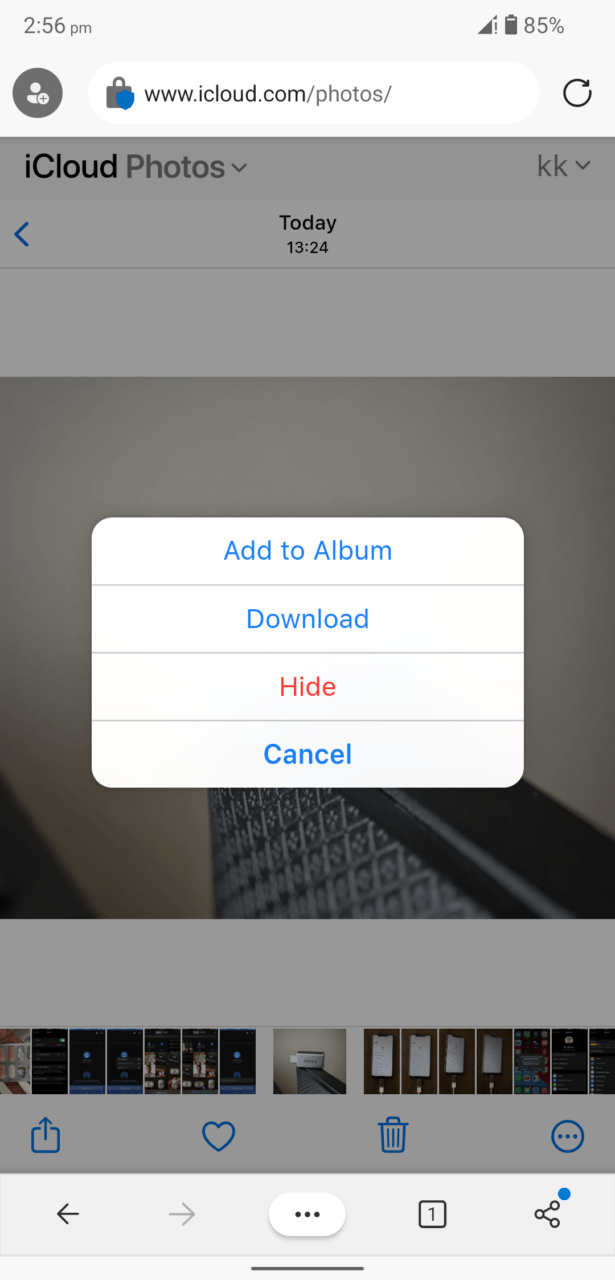
- Si apre una nuova scheda e la foto è salvata nella memoria locale.

- Visualizza la foto salvata nel visualizzatore integrato.
Collega il dispositivo Android a una rete Wi-Fi senza limiti, e ogni file foto sarà di circa 1MB – 10MB. I server iCloud sono ospitati sull’infrastruttura cloud “AWS” di Amazon. La risposta del server è incredibile, e non incolpare i server Apple se la velocità di download è inferiore.
Conclusione
Trasferisci foto da iPhone a un dispositivo Android utilizzando ciò che hai già. Avrei potuto mostrarti alcuni altri modi, ma ho selezionato il modo più efficiente per farlo. Dobbiamo considerare la sicurezza, ed è per questo che non ho scelto app di terze parti. Facci sapere quale soluzione hai scelto per spostare le foto da iPhone a Android.
Se hai pensieri su Come trasferire foto da iPhone a Android?, sentiti libero di lasciare un commento qui sotto. Inoltre, iscriviti al nostro canale YouTube DigitBin per video tutorial. Saluti!
Ricevi i nuovi post nella tua casella di posta.
Nessuno spam. Disiscriviti in qualsiasi momento.