Trasferimento WhatsApp · 6 min read · Nov 24, 2025
Come Trasferire WhatsApp Da Android A iPhone? (Gratuito e a Pagamento)
Aggiornato il 18-Feb-2022: WhatsApp sta lavorando a una funzione integrata che consentirà agli utenti di trasferire WhatsApp a iPhone da qualsiasi dispositivo Android senza alcun strumento di terze parti. Attualmente in fase di sviluppo.
Hai recentemente acquistato un nuovo iPhone e vuoi sapere come trasferire WhatsApp a iPhone da Android? Se sì, questo sarà il tuo ultimo post! In questo articolo, ti mostrerò alcuni modi efficaci per trasferire la chat di WhatsApp da Android a iPhone.
Quando si tratta di passare da Android a iOS, non è un compito facile. La prima cosa da fare ogni volta che cambi dispositivo è assicurarti che i tuoi contatti, foto e altri file vengano trasferiti in modo sicuro sul nuovo dispositivo.
Attualmente, WhatsApp non offre alcun metodo ufficiale per trasferire facilmente i dati tra i dispositivi a meno che entrambi i dispositivi non stiano eseguendo la stessa piattaforma. iOS e Android sono sistemi operativi diversi. Quando cambi telefono, WhatsApp ti darà solo accesso alle informazioni del tuo account, non alla tua cronologia chat.
Ecco perché oggi ti mostrerò come trasferire WhatsApp da Android a iPhone facilmente.
Quindi, iniziamo!
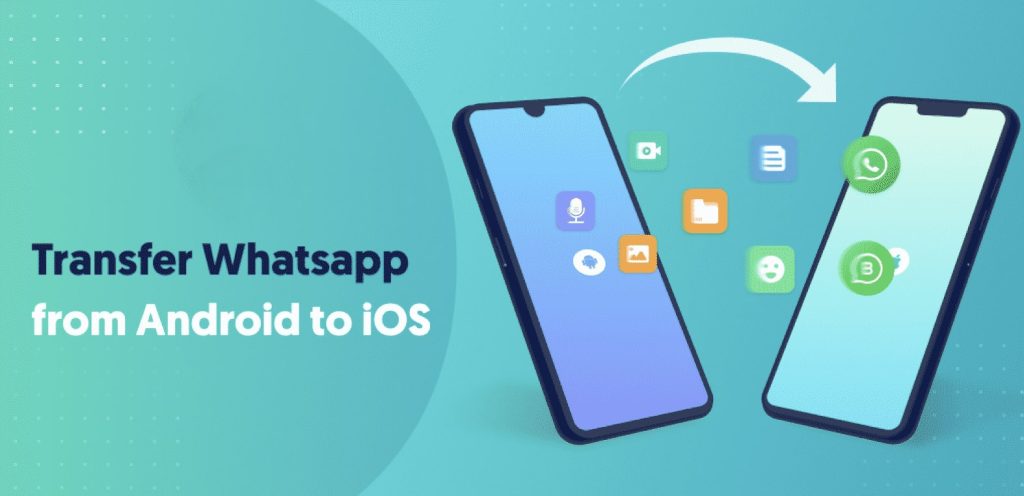
Come Trasferire WhatsApp A iPhone Da Android?
I seguenti sono i quattro modi più efficaci per trasferire WhatsApp a iPhone da Android:
Metodo 1: Trasferire WhatsApp A iPhone Da Android Utilizzando AnyTrans
AnyTrans è uno strumento di trasferimento e backup che rende facile trasferire i messaggi di WhatsApp tra un Android e un iPhone. Da Android a iPhone e da iPhone a Android, puoi trasferire i backup delle chat con facilità.
Non si tratta solo di trasferire i messaggi di WhatsApp da Android a iPhone. Non devi ripristinare il tuo iPhone o Android se usi AnyTrans.
Puoi trasferire tutti i tuoi dati, inclusi allegati, video, messaggi di testo, ecc. La parte migliore è che la tua cronologia chat rimarrà intatta. Attualmente, l’app è compatibile con tutti i dispositivi Android.
Per spostare i tuoi messaggi utilizzando AnyTrans, segui questi passaggi:
Prima di tutto, scarica AnyTrans sul tuo computer. Funziona sia con Windows che con Mac OS.
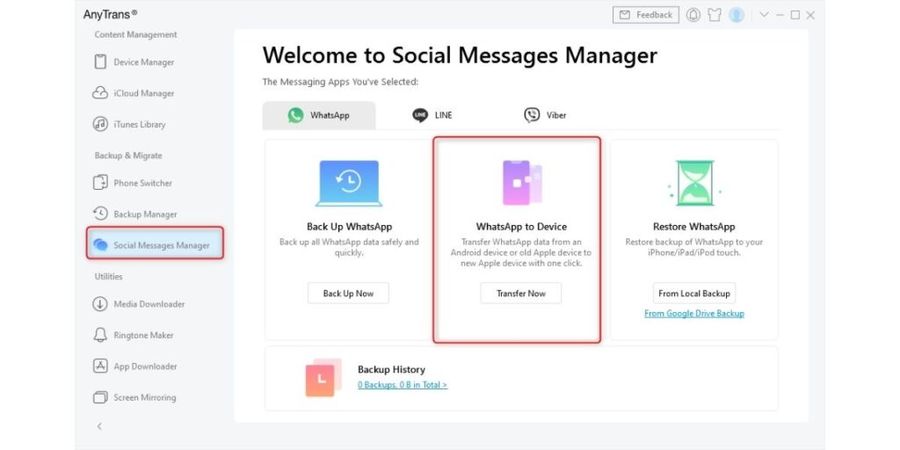
Nella barra laterale, seleziona la scheda Social Messages Manager e poi scegli l’opzione WhatsApp to Device.
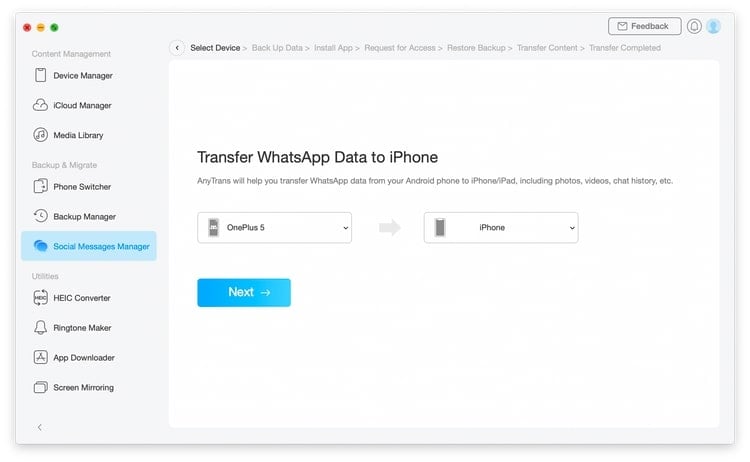
- Dopo, collega il tuo Android e iPhone al computer tramite cavi USB. Ora scegli “Android” come Dispositivo Sorgente e “iPhone” come Dispositivo Destinazione. Poi clicca su Avanti.
- Dopo, segui le istruzioni che appaiono in AnyTrans nel menu a comparsa: Esegui il backup di WhatsApp sul tuo Android > Installa la versione migliorata di WhatsApp sul tuo Android > Consenti l’accesso alla Memoria del Telefono in WhatsApp.
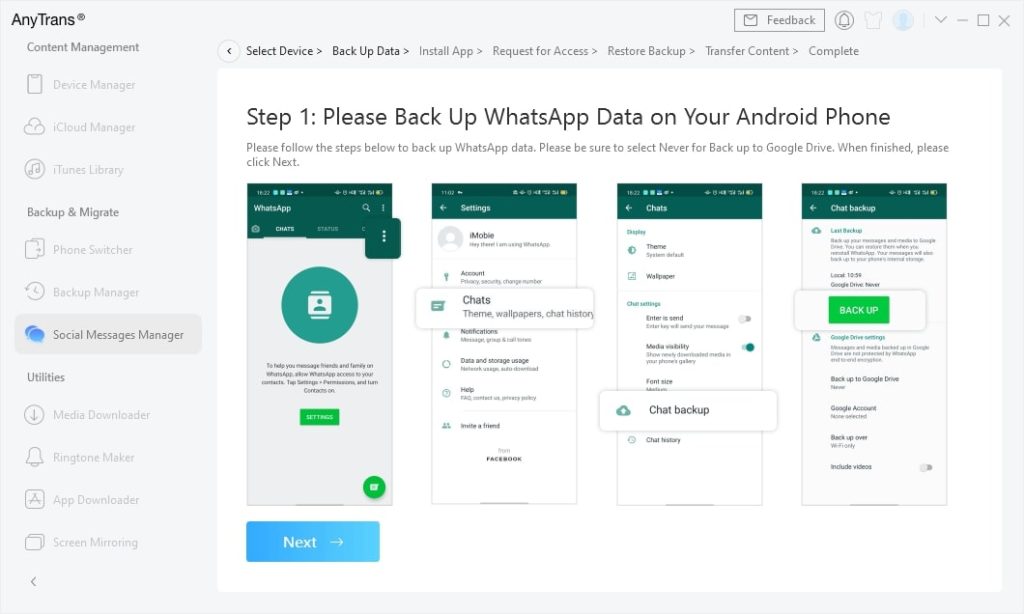
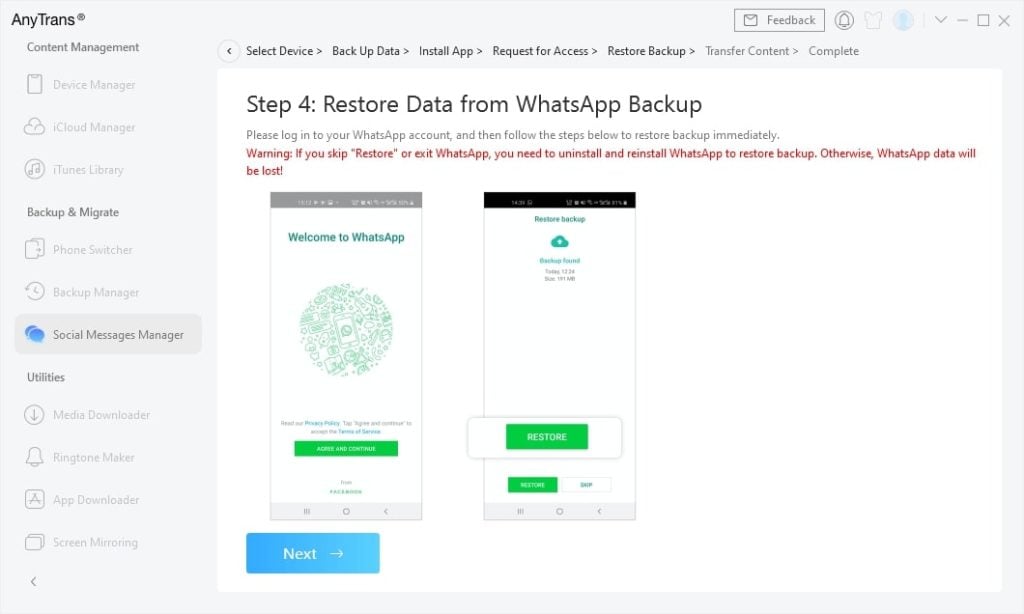
- Tocca il pulsante Ripristina in WhatsApp sul tuo Android (ripristinerà il tuo backup all’ultima versione migliorata di WhatsApp) e clicca su Avanti in AnyTrans.
- Ora vedrai AnyTrans iniziare il trasferimento dei tuoi dati WhatsApp dal tuo Android all’iPhone.
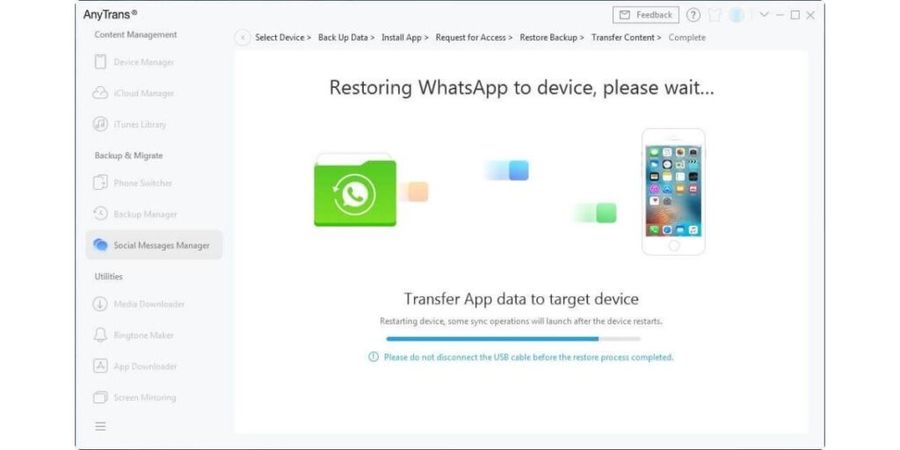
Una volta completato questo processo, i tuoi dati WhatsApp saranno trasferiti da Android a iPhone. In questo modo, non perderai nemmeno un messaggio.
Metodo 2: Trasferire WhatsApp A iPhone Da Android Tramite Mobitrix WhatsAppTrans (Gratuito)
Se decidi di passare da un Android a un iPhone, desideri comodità. Vuoi trasferire tutti i tuoi file, media, contatti e tutto il resto senza intoppi.
Tuttavia, questo non è sufficiente. È anche necessario assicurarsi che i tuoi messaggi WhatsApp vengano trasferiti correttamente. Perché non hai eseguito il backup dei tuoi messaggi WhatsApp.
Mobitrix WhatsApp Transfer rende facile e sicuro trasferire le chat di WhatsApp da un telefono Android a un iPhone. Segui i passaggi seguenti per trasferire le chat di WhatsApp da un Android a un iPhone:
Prima di tutto, scarica e installa lo strumento Mobitrix WhatsApp Transfer sul tuo computer. E poi collega i dispositivi iPhone e Android al computer utilizzando cavi USB.
Nella schermata successiva, vedrai i tuoi dispositivi. Qui, dovrai assicurarti che il tuo dispositivo Android sia il dispositivo Sorgente e il tuo iPhone sia il dispositivo Destinazione.
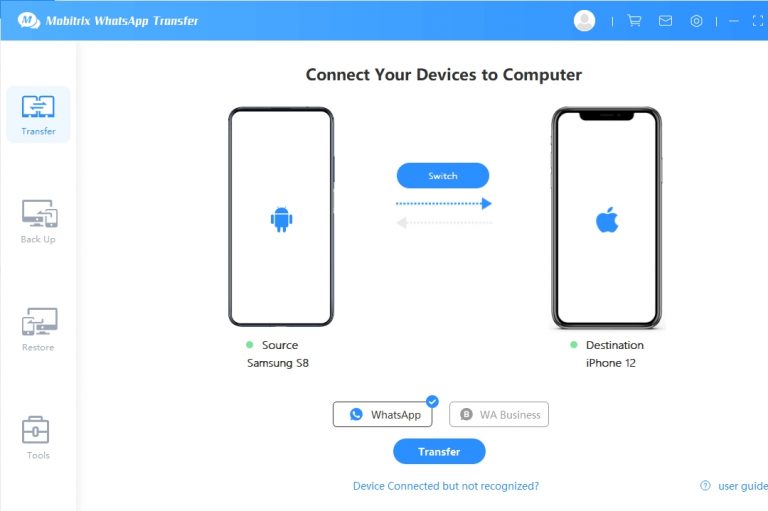
- Ora, tutto ciò che devi fare è cliccare su Trasferisci, e Mobitrix inizierà a trasferire immediatamente tutti i tuoi dati WhatsApp dal tuo Android al tuo iPhone.
Dovresti mantenere entrambi i dispositivi collegati fino al completamento del processo di trasferimento. Una volta completato il trasferimento, vedrai tutti i tuoi dati WhatsApp sul tuo iPhone.
Metodo 3: Trasferire WhatsApp A iPhone Da Android A iPhone Tramite Mobiletrans (A Pagamento)
Mobiletrans è una delle migliori soluzioni per trasferire i dati di WhatsApp da un dispositivo a un altro. Questa applicazione è stata sviluppata da Wondershare e supporta tutti i dispositivi Android e iOS. Ti consente di trasferire dati direttamente da Android a iPhone o viceversa. Inoltre, puoi usarlo per eseguire il backup e ripristinare app popolari come Kik, WeChat, Line e Viber.
Segui questi passaggi per trasferire i tuoi dati WhatsApp con un solo clic utilizzando MobileTrans – WhatsApp Transfer:
Prima di tutto, scarica l’app MobileTrans – WhatsApp Transfer e installala sul tuo PC o Mac.
Poi avvia MobileTrans e collega i dispositivi Android e iPhone al sistema.
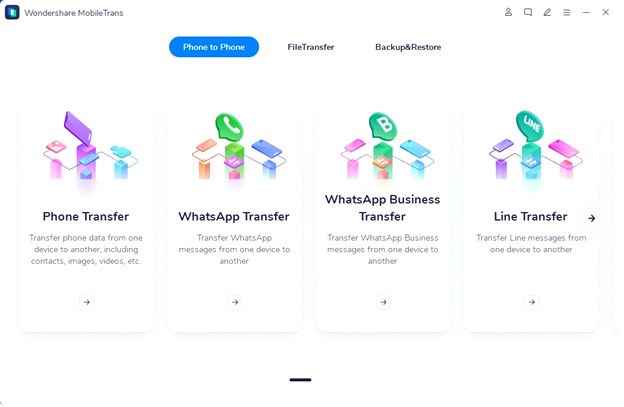
Dopo, clicca sul pulsante WhatsApp Transfer sotto la scheda Phone to Phone dalla sua homepage per continuare.
- Questa applicazione rileverà automaticamente tutti i dispositivi collegati e li contrassegnerà come sorgente o destinazione. Clicca sul pulsante Inverti se il loro posizionamento è errato.
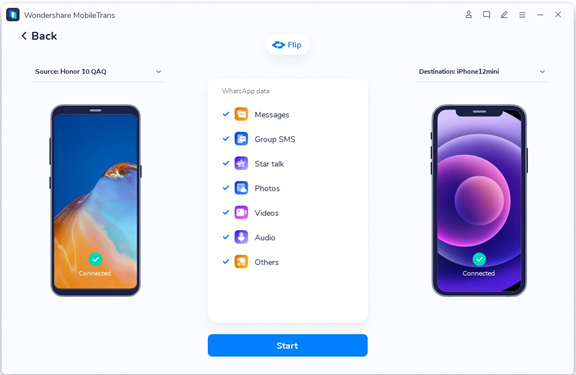
- Ora, clicca sul pulsante Inizia e attendi un attimo finché l’app non trasferisce i messaggi WhatsApp da Android al tuo iPhone.
Dopo che il processo è stato completato con successo, riceverai una notifica via email. Ora puoi disconnettere i tuoi dispositivi, avviare WhatsApp su iPhone e ripristinare i tuoi dati WhatsApp.
Metodo 4: Trasferire Le Chat Di WhatsApp Da Android A iPhone Utilizzando Email
Un altro modo efficace per spostare i dati di WhatsApp da un Android a un iPhone è utilizzare l’email. Poiché è estremamente comune e facile da usare, l’ho incluso. Tuttavia, è importante tenere a mente che puoi farlo solo trasferendo le tue chat in successione, il che potrebbe richiedere tutto il tuo tempo.
Per farlo, segui questi passaggi:
Apri WhatsApp sul tuo dispositivo Android e seleziona la chat di WhatsApp che desideri trasferire al tuo iPhone.
Ora clicca su Impostazioni > Altro > Esporta Chat > Email e seleziona se desideri allegare media o meno.
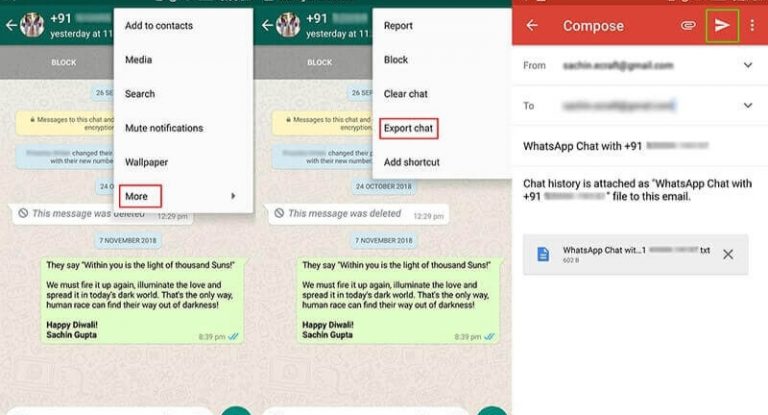
- Dopo, inserisci l’indirizzo email del destinatario e clicca sul pulsante Invia. Ora dovrai accedere all’email del destinatario sul tuo iPhone. Dovresti essere in grado di vedere le chat allegate.
Questo è un modo relativamente semplice per trasferire WhatsApp a iPhone da Android. Tuttavia, ci sono alcuni svantaggi con questo metodo, tra cui:
- Se utilizzi questo metodo, puoi trasferire solo messaggi uno dopo l’altro, il che significa che è un processo che richiede tempo.
- WhatsApp per iOS non può aprire le chat poiché saranno allegate come documenti “.txt”.
- C’è un limite di 10.000 allegati per messaggio e 40.000 messaggi senza allegati.
Conclusione
Qui sopra, ho discusso di come trasferire WhatsApp a iPhone da Android. Spero che tu abbia trasferito con successo WhatsApp da Android a iPhone.
Sebbene ci siano molti modi per trasferire i messaggi di WhatsApp da Android a iPhone, questi sono i metodi più efficaci e diretti. Utilizzando AnyTrans, che può aiutarti a trasferire dati dal computer all’iPhone, puoi gestire il tuo WhatsApp e altri dati dell’iPhone con facilità.
Questi metodi funzioneranno ovunque nel mondo, che tu sia in India, negli Stati Uniti, nel Regno Unito, ecc. Assicurati solo di trasferire correttamente i messaggi di WhatsApp da Android a iPhone.
Hai trasferito con successo i dati di WhatsApp sul tuo iPhone? Se sì, facci sapere della tua esperienza nella sezione commenti qui sotto.
Grazie per aver letto!
Ricevi i nuovi post nella tua casella di posta.
Nessuno spam. Disiscriviti in qualsiasi momento.