Trasferimento WhatsApp · 5 min read · Nov 16, 2025
Come Trasferire il Tuo WhatsApp Tra Android e iPhone
Per migliaia di persone, WhatsApp è una parte essenziale del loro smartphone e della vita quotidiana. Quindi, quando arriva il momento di cambiare smartphone, vorrai sapere come trasferire WhatsApp da Android a iPhone o viceversa e mantenere tutti i tuoi contatti, la cronologia delle chat e i dati.
Ecco perché abbiamo creato una guida su come puoi trasferire i dati tra iOS, Android e Windows Phone nel modo più semplice possibile. Anche qualcuno che ha conoscenze limitate di tecnologia dovrebbe essere in grado di completare facilmente il trasferimento da Android a iPhone.
Perché Non Installare Semplicemente un Nuovo WhatsApp?
Avere un nuovo smartphone può essere un’esperienza entusiasmante, ma poi ti rendi conto che dovrai trasferire tutti i tuoi dati, comprese foto, video e la cronologia di WhatsApp sul nuovo dispositivo. Questo può essere frustrante e portare a molti file persi, alcuni dei quali importanti.
Apple e Google cercano di rendere il trasferimento facile per i loro utenti offrendo un modo automatizzato per trasferire i tuoi file e dati più importanti. Ma tieni presente che non tutti i tuoi dati verranno trasferiti, specialmente WhatsApp e altre app e servizi di terze parti.
Entra in gioco MobileTrans, un software di trasferimento WhatsApp che trasforma un processo noioso in un’operazione con un clic. Utilizzare l’app per i trasferimenti di WhatsApp da Android a iPhone è diventato molto più veloce, grazie all’interfaccia intuitiva e alle funzioni facili da comprendere.
MobileTrans per il Trasferimento di WhatsApp da Android a iPhone

MobileTrans, uno strumento di trasferimento WhatsApp con un clic, rende la vita più facile automatizzando il compito di copiare tutti i tuoi dati dal vecchio telefono al nuovo dispositivo.
Inoltre, MobileTrans può trasferire i tuoi dati telefonici da qualsiasi cellulare, ad esempio, Windows, Android o iOS, comprese note, app, appunti, foto, video, messaggi e contatti. È uno strumento di trasferimento tutto-in-uno che è tutto ciò di cui hai bisogno ogni volta che acquisti un nuovo smartphone.
Caratteristiche di MobileTrans
Backup su Computer
La maggior parte di noi è preoccupata di perdere dati sul telefono, e per questo motivo vogliamo copiarli su un computer come backup. Ma farlo richiede tempo e dovrai farlo manualmente, cioè, copiare una cartella in un’altra.
Con MobileTrans, eseguire il backup su un computer o laptop diventa molto più semplice. Tutti i tuoi media possono essere trasferiti su un disco rigido interno o esterno, liberando così spazio di archiviazione cruciale sul tuo telefono.
Ciò che è fantastico del software è che puoi visualizzare i media e leggere i messaggi di WhatsApp sul tuo computer senza doverli rimettere sul tuo smartphone.
Trasferimento Multi-Dispositivo
Tutti i tuoi dati di WhatsApp, comprese le attivazioni, i video, le foto, i messaggi e gli adesivi verranno trasferiti completamente e in sicurezza nel minor tempo possibile.
Ora avrai la possibilità di trasferire WhatsApp da Android a iPhone e da iPhone ad Android. MobileTrans supporta il trasferimento di un’ampia gamma di dispositivi Apple, inclusi iPad, iPod Touch e iPhone.
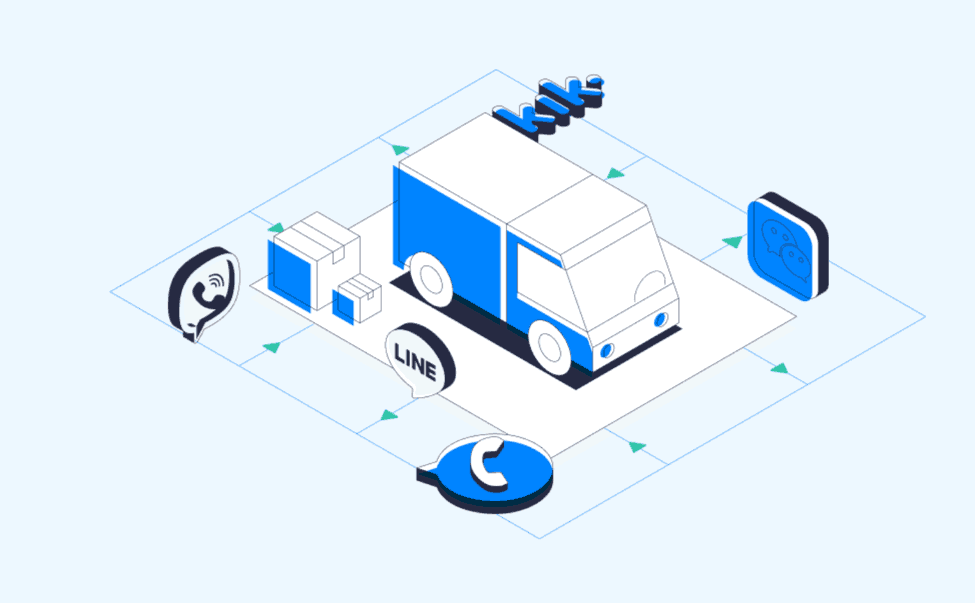
Vale la pena notare che MobileTrans funziona anche su altre app di chat popolari come WeChat, Viber, LINE e Kik, tra le altre.
Ripristina WhatsApp su Android o iPhone
MobileTrans sposterà WhatsApp da Android a iPhone e persino lo ripristinerà ogni volta che ne avrai bisogno.
Ripristinare su uno smartphone vecchio o nuovo avrà diversi usi. Forse hai eliminato informazioni importanti, ad esempio, un contatto, un video o un adesivo che desideri recuperare, o vuoi assicurarti che le tue chat siano salvate e aggiornate.
Con MobileTrans, tutto ciò che devi fare è cliccare un pulsante e i tuoi dati WhatsApp precedenti verranno ripristinati sul tuo telefono.
Come Trasferire WhatsApp da Android a iPhone Utilizzando MobileTrans – Trasferimento WhatsApp
Seguire il percorso di MobileTrans per trasferire le chat di WhatsApp da iPhone a Android è ancora la migliore opzione disponibile. Il software supporta backup completi e trasferimenti di messaggi WhatsApp, cronologia e altro sul tuo nuovo dispositivo.
Una volta che sei pronto, apri lo strumento MobileTrans sul computer e poi collega il tuo smartphone tramite un cavo di connessione USB. L’interfaccia intuitiva e il trasferimento con un clic aggiungono all’esperienza complessiva.
Inoltre, non incontrerai errori e pop-up che dicono che il tuo dispositivo o il suo sistema operativo non è compatibile con il software di trasferimento. MobileTrans può essere utilizzato sia che tu abbia un iPhone, un telefono Android o un telefono Windows.
Passo 1. Avvia MobileTrans sul Tuo Computer
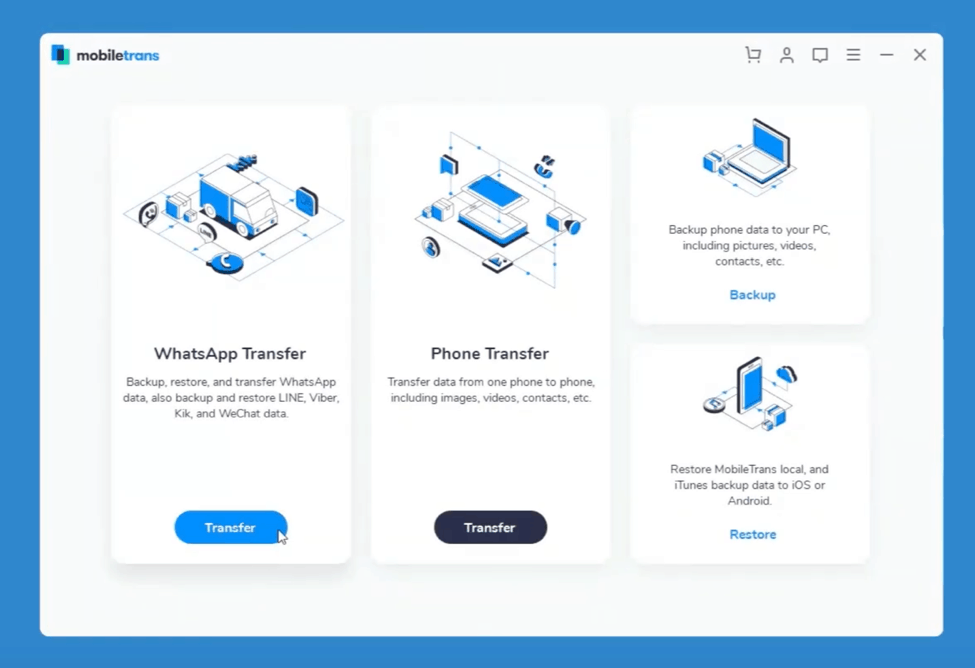
Ottieni lo strumento MobileTrans e installalo sul tuo computer. Supporta sia i sistemi operativi Windows che Mac. Apri l’app e attendi che si carichi completamente.
Nella schermata principale, sposta il mouse sulla funzione ‘Trasferimento WhatsApp’ e clicca su di essa. Lo strumento passerà a una nuova schermata. Assicurati che il tuo dispositivo mobile iOS o Android sia connesso a questo punto.
Passo 2. Scegli di Trasferire i Messaggi di WhatsApp
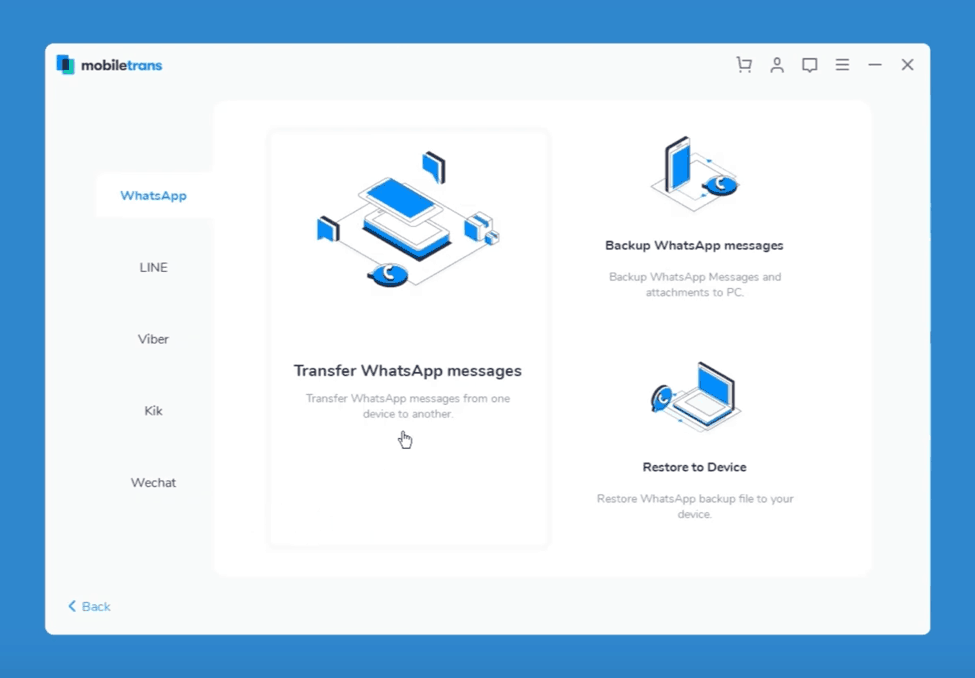
Nella barra laterale dell’app, seleziona la funzione chiamata ‘Trasferisci Messaggi di WhatsApp’ dall’elenco. Altre opzioni includeranno ‘Ripristina sul Dispositivo’ e ‘Backup Messaggi di WhatsApp’.
Poi, procedi al passo successivo.
Passo 3. Collegare il Dispositivo
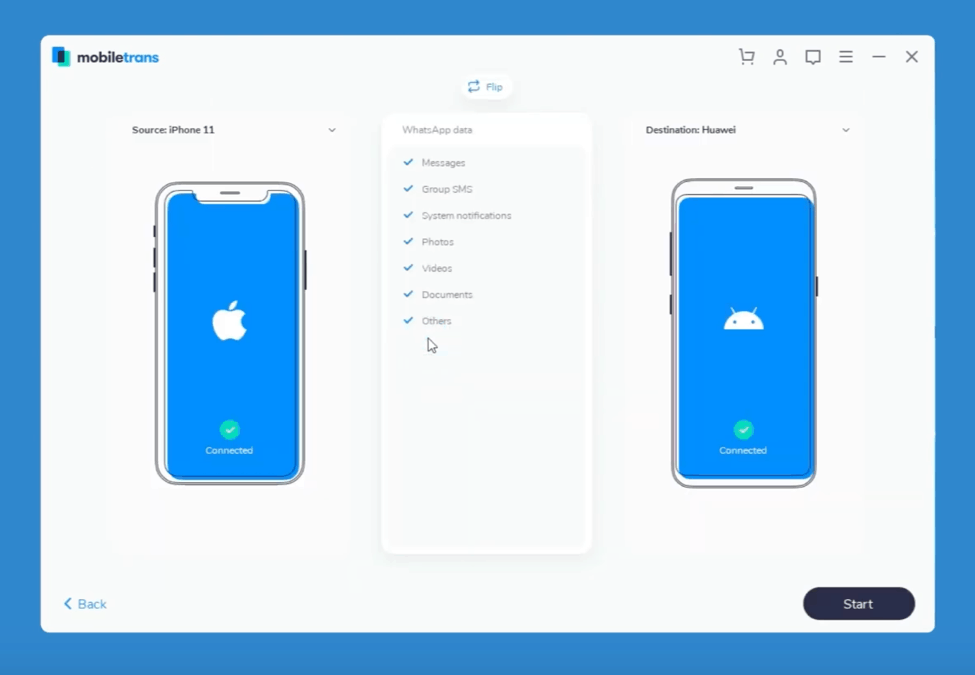
MobileTrans rileva automaticamente il tuo dispositivo iPhone, Android o Windows e li imposterà come destinazione o sorgente, a seconda di ciò che hai scelto.
Supponiamo che tu voglia trasferire WhatsApp su un nuovo iPhone. Hai scelto Trasferisci Messaggi di WhatsApp, a cui il software riconosce l’iPhone connesso come destinazione mentre il vecchio telefono Android sarà la sorgente.
Se il pop-up mostra dispositivi sorgente e destinazione errati, clicca semplicemente sull’opzione ‘Inverti’ e lo strumento si correggerà istantaneamente.
Passo 4. Il Trasferimento dei Dati di WhatsApp
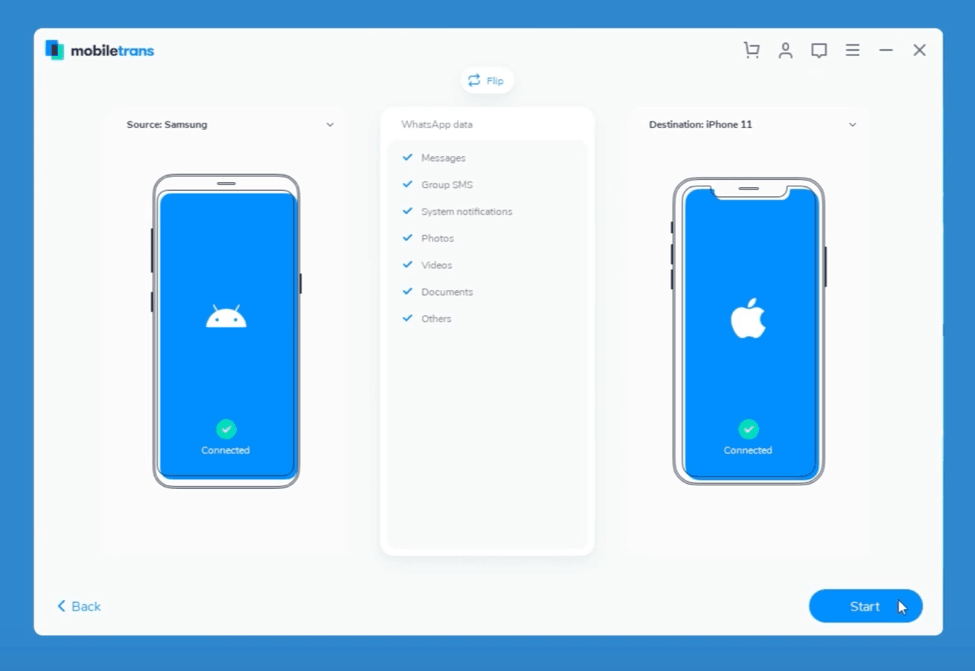
Il processo è quasi completo. Dopo aver verificato che il tuo nuovo iPhone è impostato come destinazione, puoi cliccare sul pulsante ‘Inizia’. MobileTrans inizierà a lavorare e trasferirà WhatsApp da Android a iPhone.
Tieni presente che tutti i dati precedentemente esistenti sull’iPhone verranno cancellati con il trasferimento. Questo significa che se hai utilizzato WhatsApp sul tuo nuovo iPhone, tutti i dati verranno eliminati. Ma non preoccuparti, poiché puoi utilizzare MobileTrans per eseguire il backup di quei dati per una visualizzazione successiva.
Passo 5. Aspetta e Vedi
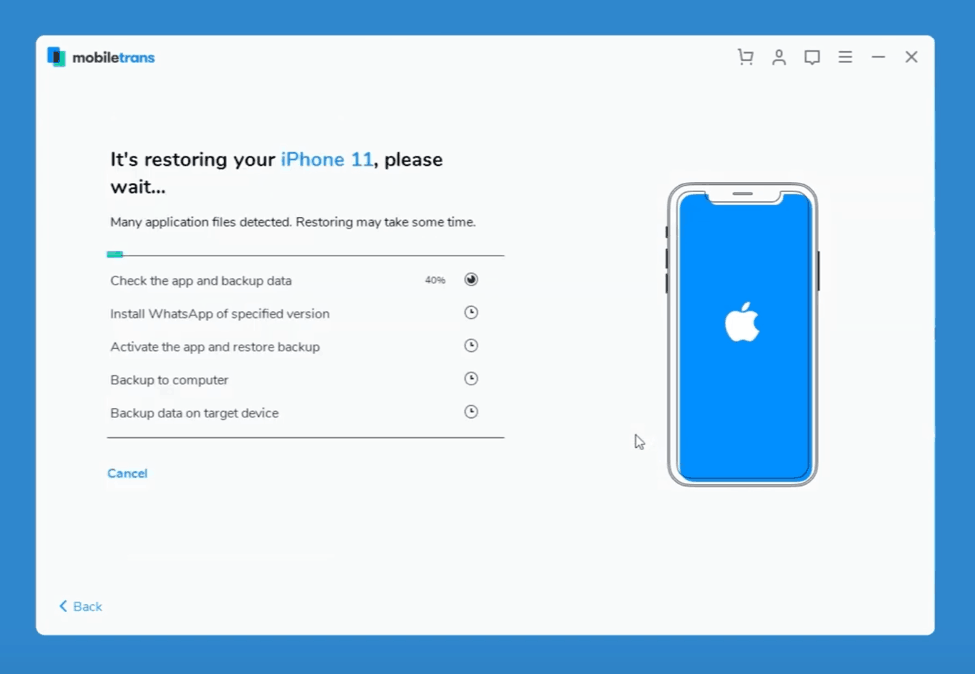
Consenti allo strumento di trasferimento di completare il trasferimento dei tuoi dati WhatsApp dal vecchio dispositivo al nuovo. Apparirà un pop-up quando il processo sarà terminato. A questo punto, puoi disconnettere in sicurezza il tuo telefono dal computer.
Apri l’app WhatsApp sul tuo nuovo iPhone. I dati, le chat e la cronologia appena trasferiti dovrebbero essere tutti lì!
Ricevi i nuovi post nella tua casella di posta.
Nessuno spam. Disiscriviti in qualsiasi momento.