App Troubleshooting · 4 min read · Sep 27, 2025
Come risolvere i problemi sull'app KineMaster?
KineMaster è la migliore app di editing video disponibile per smartphone. È uno strumento potente che può svolgere tutto il lavoro di editing che in passato era possibile solo con software per PC. KineMaster è sviluppato da NexStreaming Corp . Molte volte, potresti riscontrare problemi con l’app a causa di incompatibilità software e hardware. Oggi in questo post, ti dirò tutte le possibili soluzioni per risolvere tutti i problemi con l’app KineMaster su Android.
In generale, i seguenti sono i problemi riscontrati da KineMaster.
- Problema di esportazione
- Errore di decodifica codec
- Errore di inizializzazione codec non riuscita
- export_video_dec_init_fail
- Si è verificato un errore durante l’esportazione
- KineMaster non funziona
- Impossibile indicizzare i media
Per professionisti e dilettanti, KM offre un livello professionale di controllo sul processo di editing su mobile. Puoi fare modifiche, movimenti e animazioni straordinarie sui tuoi smartphone Android. KM è un editor video professionale, che supporta più livelli di video, immagini e testo con tagli e ritagli all’avanguardia; puoi avere audio multitraccia, controllo dell’inviluppo del volume, transizioni 3D, ecc.
Modi migliori per risolvere KineMaster non funzionante su Android
A causa delle limitazioni del dispositivo o della compatibilità dell’app, potresti riscontrare diversi problemi. Di seguito sono tutte le potenziali soluzioni per risolvere i problemi e correggere tutti gli errori sull’app KineMaster.
Risolvere ‘KineMaster Mod chiusura forzata su Android 12’
Se stai cercando di installare KineMaster Mod sul tuo dispositivo Android 12, potresti non avere fortuna perché la maggior parte dei KineMaster Mod non è compatibile con Android 12 fino ad ora. Ma con il passare del tempo e i futuri aggiornamenti, puoi aspettarti un Mod stabile che supporti Android 12. Se l’app si chiude forzatamente dopo l’installazione, allora sai quale opzione scegliere, ma prova una versione precedente che sia adatta per Android 12.
Risolvere ‘Errore di esportazione su Android’
- Aggiorna l’app all’ultima versione dal Google Play Store.
- Evita di utilizzare qualsiasi registratore dello schermo durante il processo di esportazione. L’app KineMaster utilizza codificatori per trasportare il file nella galleria. Il codificatore video dei registratori dello schermo può causare complicazioni con i codificatori KM.
- KM funziona su un codificatore video hardware, che a volte deve funzionare come standalone, e l’uso di qualsiasi altra applicazione come YouTube o la modalità Picture-on-Picture può causare il fallimento del processo.
- Se hai recentemente aggiornato l’app e riscontri il problema, prova una versione precedente dell’app KM e verifica se il problema è risolto.
Risolvere ‘Errore di inizializzazione codec non riuscita’ | Formato non supportato
Questo errore può verificarsi a causa di una rilevazione errata della risoluzione del dispositivo, hardware e software. La risoluzione del dispositivo se non compatibile con il file modificato, può portare a un errore di codec. Puoi risolvere questo seguendo i passaggi, ma i file modificati in precedenza potrebbero non essere risolti.
- Riavvia il dispositivo.
- Apri KM
- Tocca l’opzione Impostazioni. (Forma a ingranaggio)
- Qui apri Informazioni sulle capacità del dispositivo.
- Tocca il menu indicato da 3 punti ( …) nell’angolo in alto a destra.
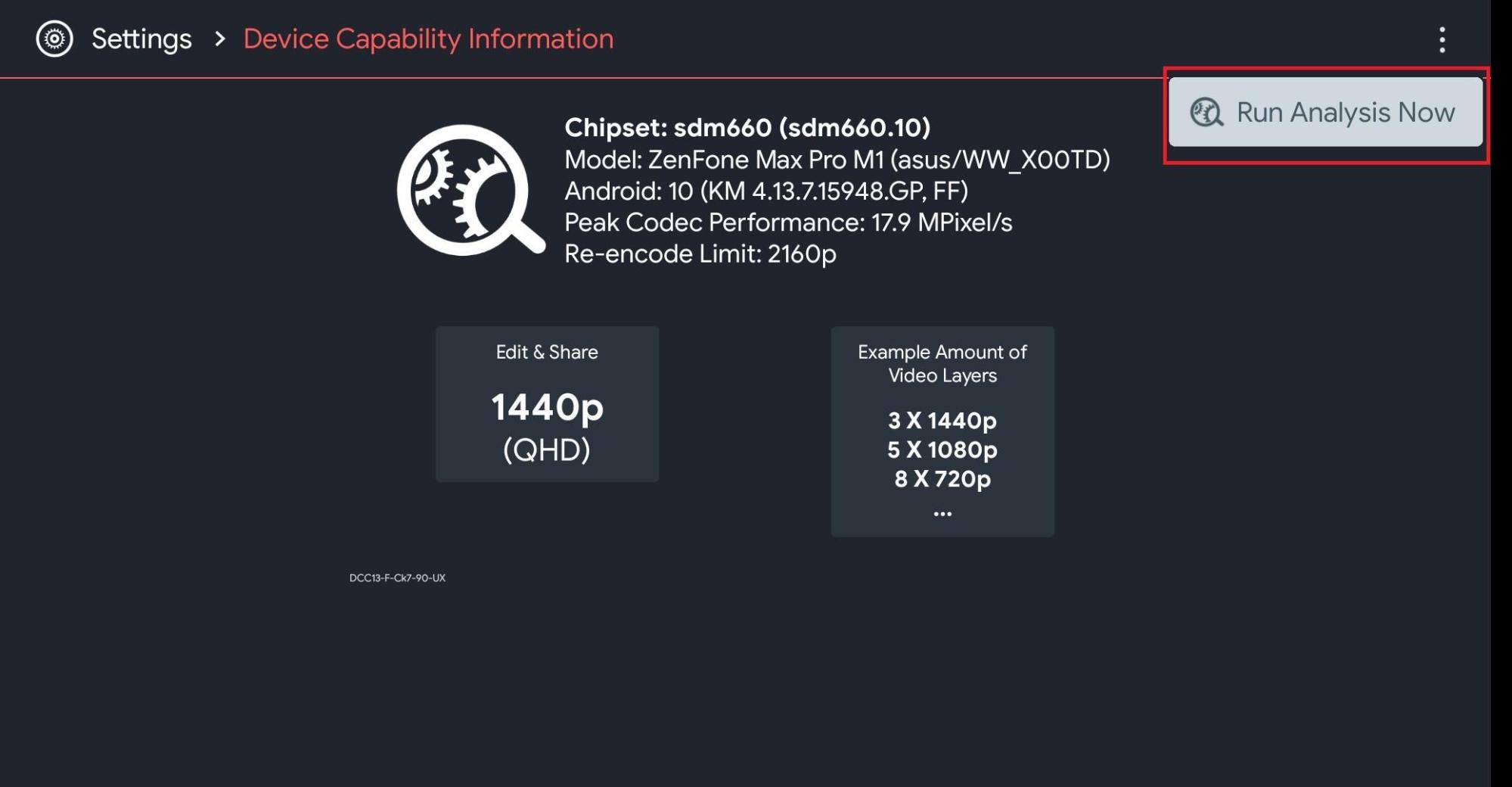
- Scegli Analisi delle prestazioni hardware per eseguire l’analisi (questo potrebbe richiedere fino a 5 minuti)
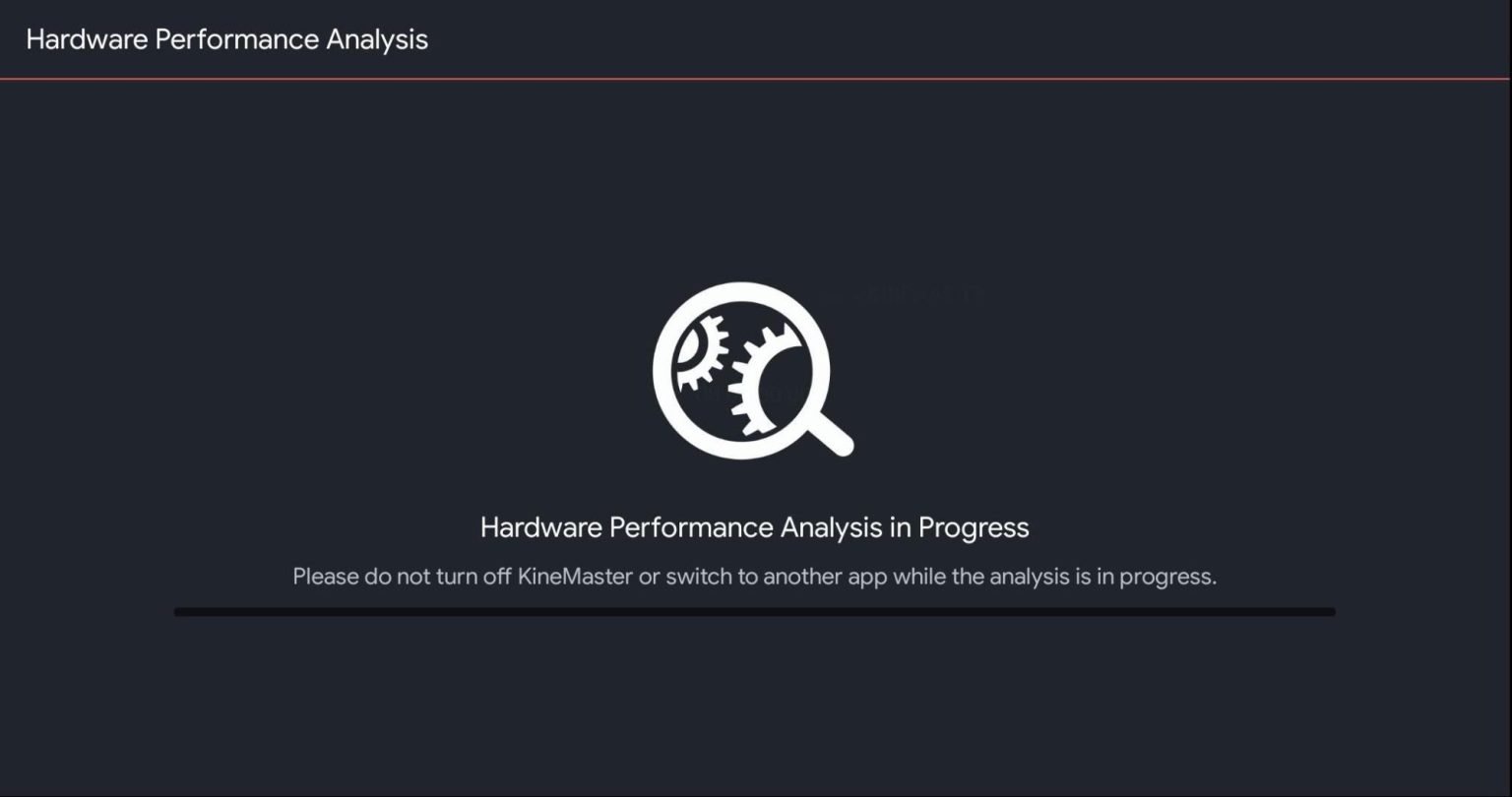
- Quindi riavvia di nuovo il dispositivo.
Risolvere KineMaster non funzionante su Android 12 e 13
Se KineMaster non funziona su Android 12 o 13, la causa più probabile è l’installazione di una versione modificata dell’app. KM ha cambiato il suo codice e non consente alle app fork di funzionare sull’ultima iterazione di Android. È meglio scaricare l’app dal Play Store per risolvere il problema.
Risolvere errore di apertura file APK
Se vedi un errore Impossibile aprire il file quando cerchi di aprire il file APK scaricato sul browser Chrome di Android, puoi installare il file utilizzando il gestore file.
- Apri il Gestore file.
- Cerca il Download Kinemaster APK
- Clicca su di esso per installare l’app.
Impossibile rilevare i media nella memoria
Se l’app non riesce a rilevare i media, prima concedi tutte le autorizzazioni all’app. L’app potrebbe impiegare del tempo per indicizzare i media. Abbi un po’ di pazienza fino a quando i media non sono indicizzati dall’app. Riavvia il dispositivo e controlla il funzionamento dell’app.
Controlla anche se hai concesso tutte le autorizzazioni all’app nelle impostazioni di Android.
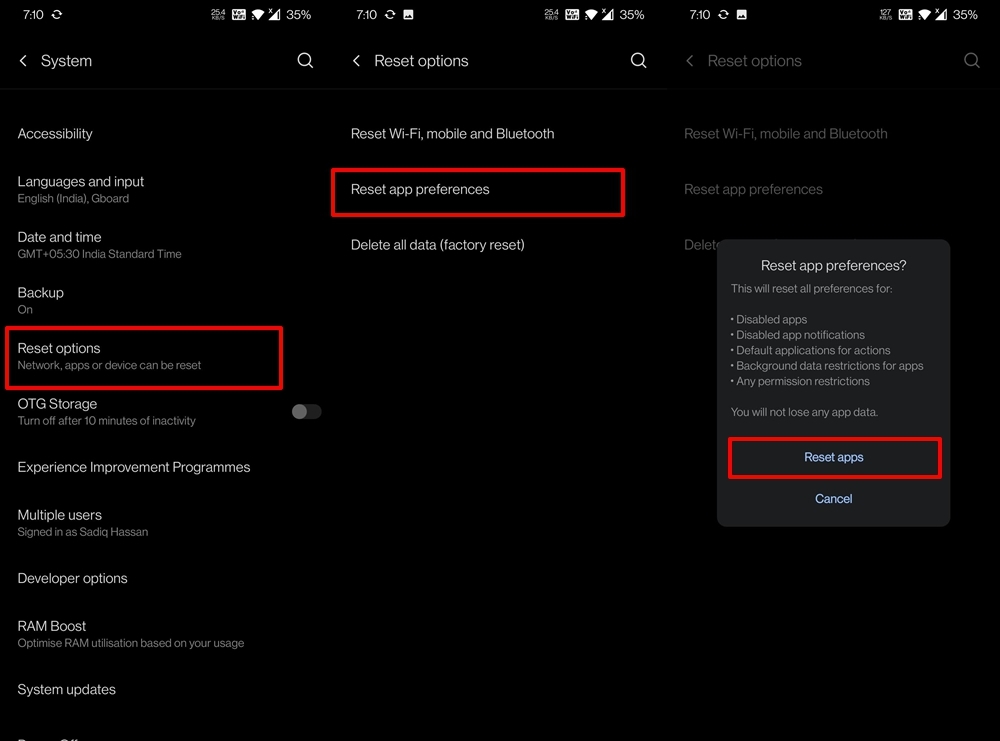
- Vai su Impostazioni sul tuo dispositivo Android.
- Apri App/Gestione app.
- Controlla tutte le app.
- Tocca l’icona del menu.
- Clicca su ‘ Ripristina preferenze app.
App non funzionante | Non si carica | Chiusura forzata
Se l’app non risponde o si chiude bruscamente, ti consiglio di scaricare una versione precedente dell’app o provare i passaggi seguenti che possono funzionare.
- Apri Impostazioni del tuo dispositivo Android
- Tocca l’opzione chiamata App o Gestione app
- Sotto Tutte, cerca l’app KM
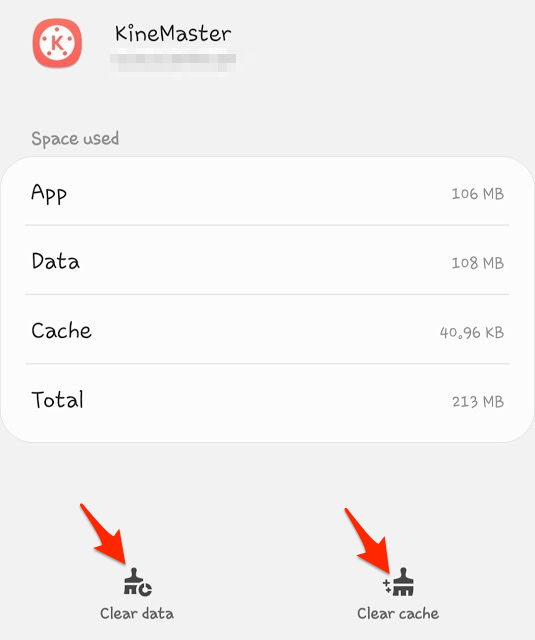
- Cancella dati e cancella cache seguita da un rapido riavvio
App non installata KineMaster
- Elimina l’app KineMaster preinstallata
- Controlla se l’app è compatibile con il tuo dispositivo Android.
- Prova queste soluzioni per risolvere l’errore di app non installata
Nota: Cancellare dati e cache eliminerà i dati dell’app come le impostazioni di preferenza effettuate, l’account con l’app, ecc.
Conclusione: Con le soluzioni sopra, puoi risolvere tutti i problemi su KM per Android. Spero che il post sia utile. Commenta per qualsiasi assistenza o supporto.
Se hai pensieri su Come risolvere i problemi sull’app KineMaster?, sentiti libero di lasciare un commento qui sotto. Inoltre, iscriviti al nostro canale YouTube DigitBin per video tutorial. Saluti!
Ricevi i nuovi post nella tua casella di posta.
Nessuno spam. Disiscriviti in qualsiasi momento.