Tecnologia · 6 min read · Nov 07, 2025
Come trasformare il logo Apple sul tuo iPhone in un pulsante segreto?

Gli iPhone sono famosi per il loro design del logo Apple a metà taglio sul retro, ma sapevi che non è solo un elemento decorativo? Ha anche lo scopo aggiuntivo di fungere da pulsante segreto che gli utenti possono configurare secondo le proprie esigenze quotidiane. Nelle versioni precedenti degli iPhone, le persone usavano aggiungere accessori aggiuntivi al logo sul retro dell’iPhone per aumentarne l’usabilità. Ma con il lancio dei nuovi modelli di iPhone, Apple ha introdotto la funzione Back tap, che utenti come te e me possono configurare per assegnare diversi gesti.
Il back tap è un modo innovativo e conveniente per interagire con il tuo iPhone senza accenderlo. La funzione back tap funziona anche se hai tenuto il tuo iPhone in tasca! Quindi questa funzione ti consente di eseguire un’intera serie di compiti semplicemente toccando il logo Apple sul retro del tuo dispositivo. Oggi in questo articolo, ti diremo tutto su questa funzione e ti aiuteremo a configurarla sul tuo iPhone.
Una delle usabilità più entusiasmanti della funzione back tap è la sua capacità di connettersi ai collegamenti Siri. Quindi, alla fine, puoi creare un elenco di comandi per completare o automatizzare una varietà di compiti semplicemente toccando il retro del dispositivo. Tuttavia, è importante notare che questa funzione è disponibile solo su alcuni modelli di iPhone che utilizzano il chip A12 Bionic e superiori. Quindi, se hai un modello di iPhone più vecchio, come l’iPhone 6 o l’iPhone 7, non potrai godere di questa funzione.
Passaggi per trasformare il logo Apple sull’iPhone in un pulsante segreto
La maggior parte delle persone considera il logo Apple come un simbolo di status o semplicemente un elemento decorativo, ma poco sanno che è un potente pulsante segreto che può aiutarti a svolgere molti compiti. Con il rilascio di iOS 14, Apple ha introdotto la funzione back tap, che puoi configurare per eseguire una serie di compiti sul tuo iPhone. Nella guida qui sotto, ti guideremo attraverso i passaggi per abilitare questa funzione e selezionare le azioni che puoi configurare per attivarla. E ti forniremo anche alcuni suggerimenti e trucchi per aiutarti a ottenere il massimo da questa funzione innovativa.
Una delle cose più entusiasmanti riguardo al Back Tap è che ti consente di creare collegamenti personalizzati utilizzando l’app Shortcuts. Questo significa che puoi automatizzare una varietà di compiti sul tuo iPhone, dall’invio di messaggi personalizzati ai tuoi cari al controllo dei tuoi dispositivi smart home, tutto con un semplice tocco del logo Apple sul retro del tuo dispositivo.
Passo 1: Controlla il modello del tuo iPhone
Come discusso sopra, non tutti i modelli di iPhone supportano il gesto back tap. Attualmente, questa funzione di gesto è disponibile solo sugli iPhone che hanno un chip A12 Bionic o superiore, che include l’iPhone XR, iPhone XS, iPhone 11, iPhone 12, iPhone 13, iPhone 14 e le rispettive varianti Max e Pro. Quindi, se hai un iPhone più vecchio, come un iPhone 8 o iPhone X, non potrai godere di questa funzione.
Passo 2: Abilita la funzione Back Tap
Una volta che sai che il tuo dispositivo supporta questa funzione, il passo successivo è abilitarla. Ora, per impostazione predefinita, Apple ha deciso di mantenere questa funzione disattivata per evitare confusione agli utenti. Ma abilitarla è facile. Di seguito sono riportati i passaggi che puoi seguire per abilitare la stessa.
- Apri l’app Impostazioni sul tuo iPhone.
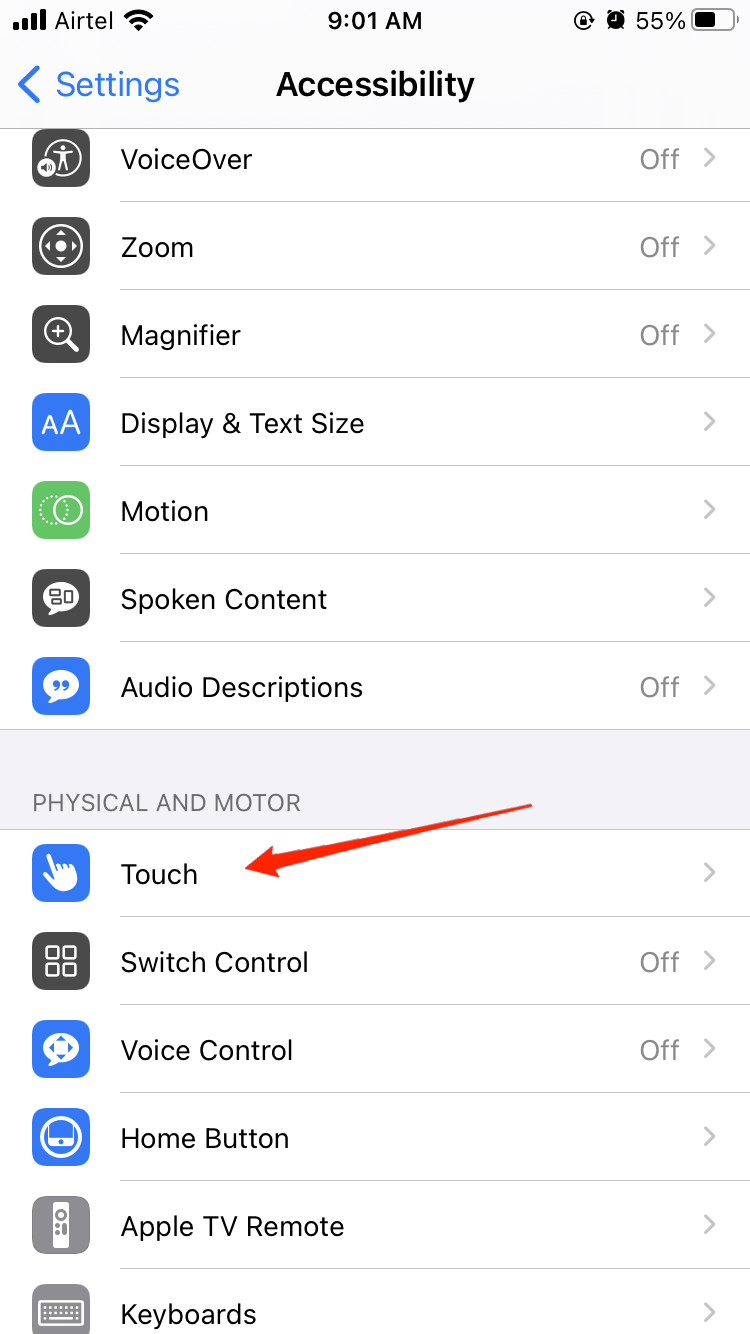
- Naviga nel menu Accessibilità > Touch.
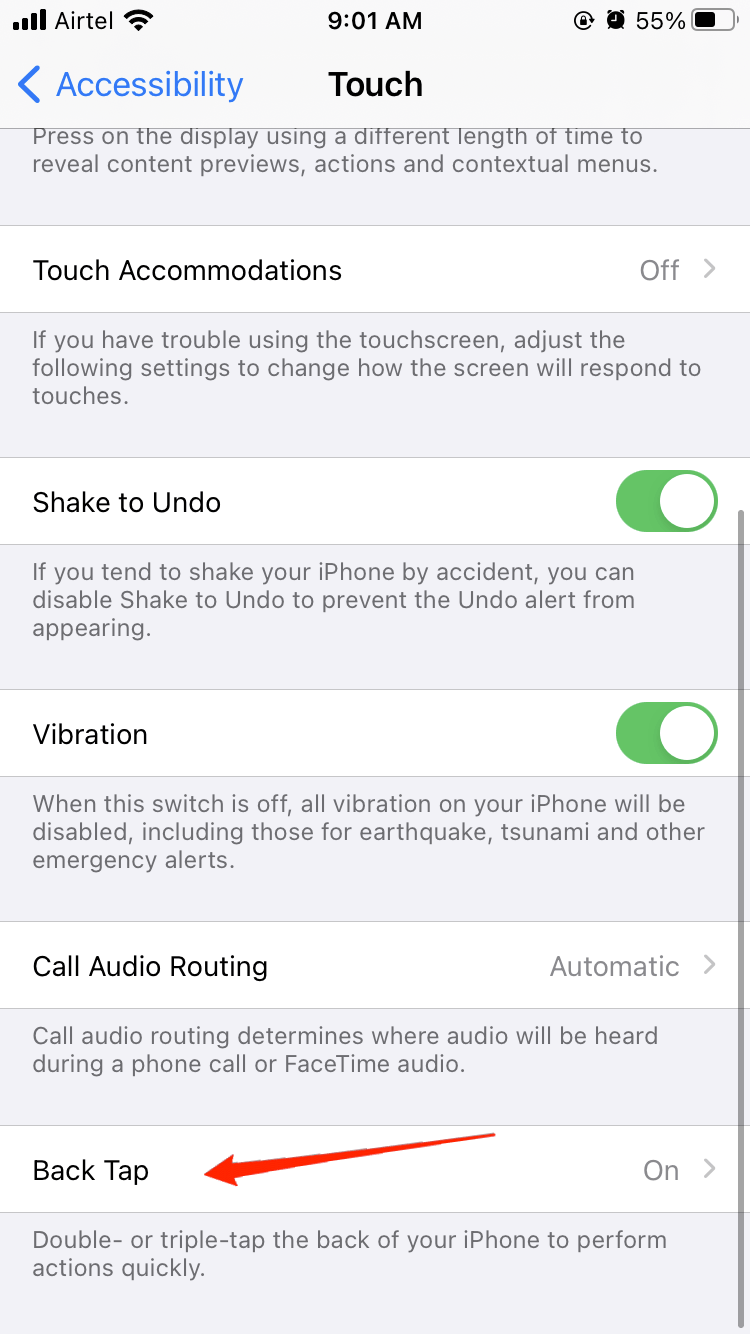
- Qui scorri verso il basso e seleziona la funzione Back Tap.
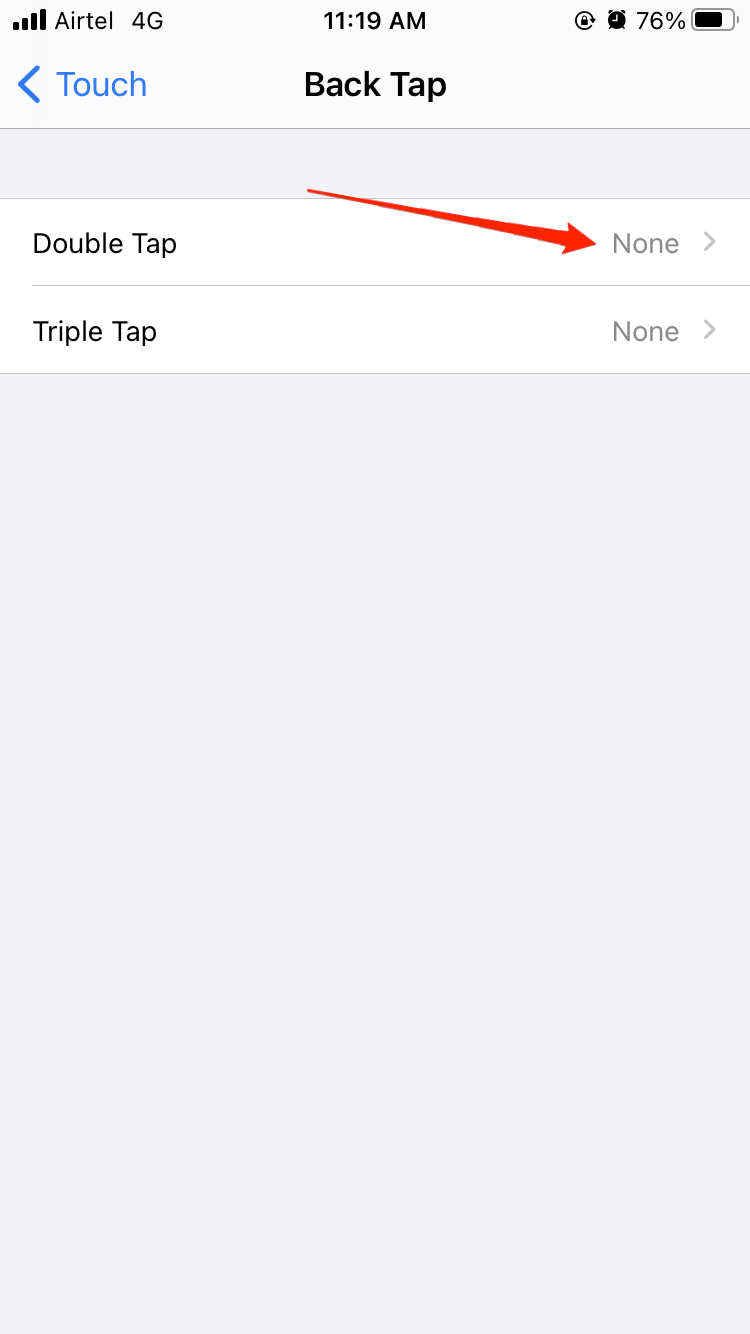
- Scegli il menu di doppio tocco o triplo tocco.
Qui potrai scegliere da un diverso insieme di istruzioni predefinite. Alcune di esse includono:
- Home: Ti riporta alla schermata principale.
- Centro di Controllo: Apre il Centro di Controllo.
- Centro Notifiche: Apre il Centro Notifiche.
- Screenshot: Scatta uno screenshot e lo salva nella galleria.
- Siri: Attiva Siri.
- Volume su/giù: Configura il cursore del volume.
- Collegamento di Accessibilità: Avvia una funzione di accessibilità a tua scelta.
- Collegamento Personalizzato: Ti consente di creare un collegamento personalizzato utilizzando l’app Shortcuts.
Una volta configurate le opzioni, puoi toccare due o tre volte il retro del tuo iPhone per testare la funzione. Se noti che la funzione è lenta o non risponde, assicurati di rimuovere la custodia in silicone dal retro del tuo iPhone per risultati migliori.
Passo 3: Sperimenta con i collegamenti Siri personalizzati
Ormai, dovresti goderti la funzione back tap poiché ti offre la libertà di avviare le funzioni predefinite che sono utili per natura. Tuttavia, con la combinazione dei collegamenti Siri, puoi portare la funzione back tap al livello successivo. Per fare ciò, tutto ciò che devi fare è creare un collegamento Siri personalizzato e poi abbinarlo alla funzione back tap. Segui i passaggi qui sotto per creare un collegamento personalizzato a tua scelta.
- Apri l’app Shortcuts sul tuo iPhone.
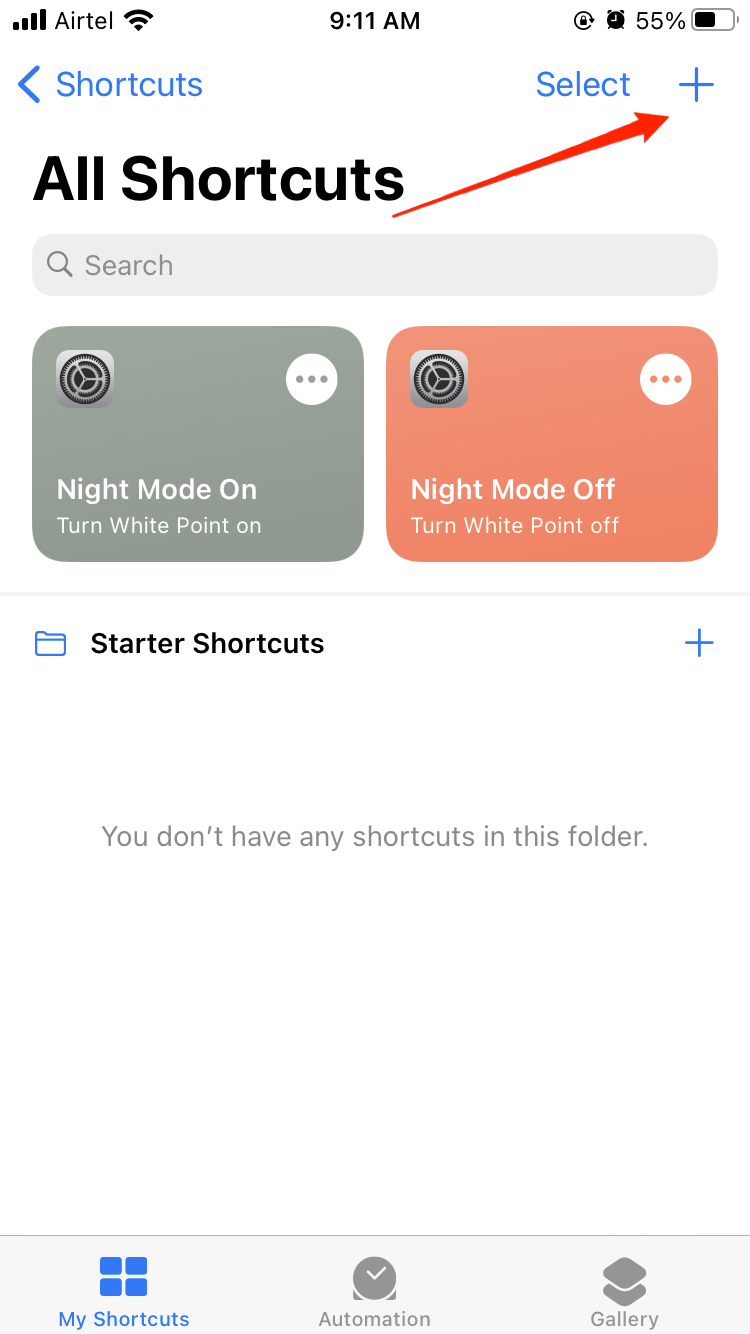
- Ora tocca il pulsante aggiungi o + in alto per creare un nuovo collegamento.
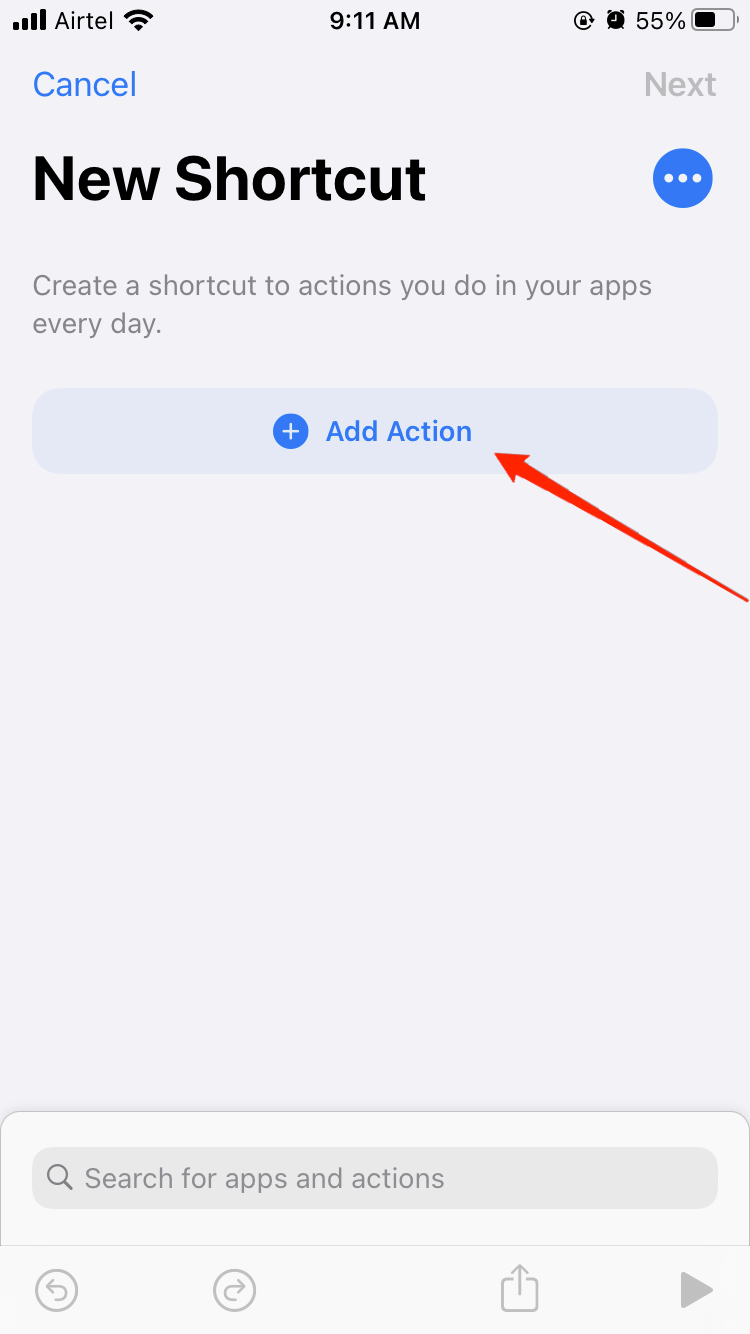
- Clicca su Aggiungi Azione e scegli un’opzione.
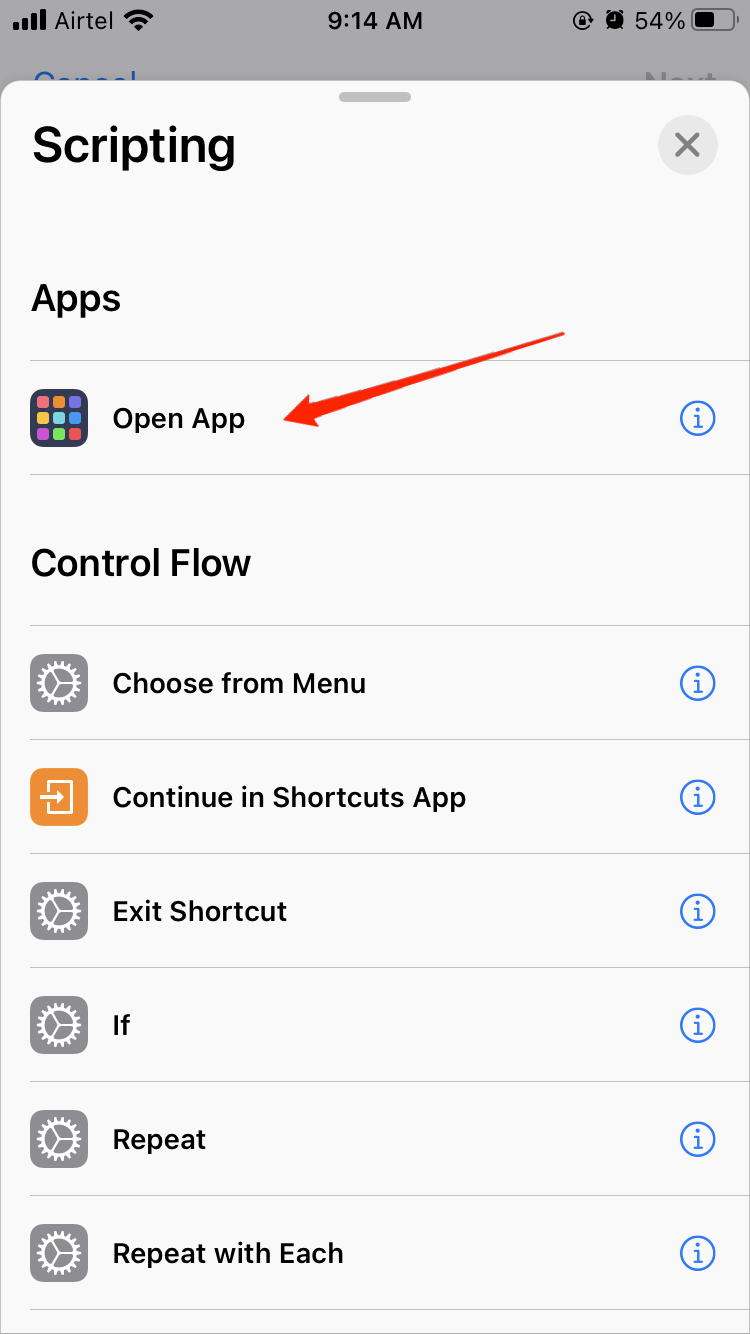
- Scegli tra il set di opzioni predefinite.
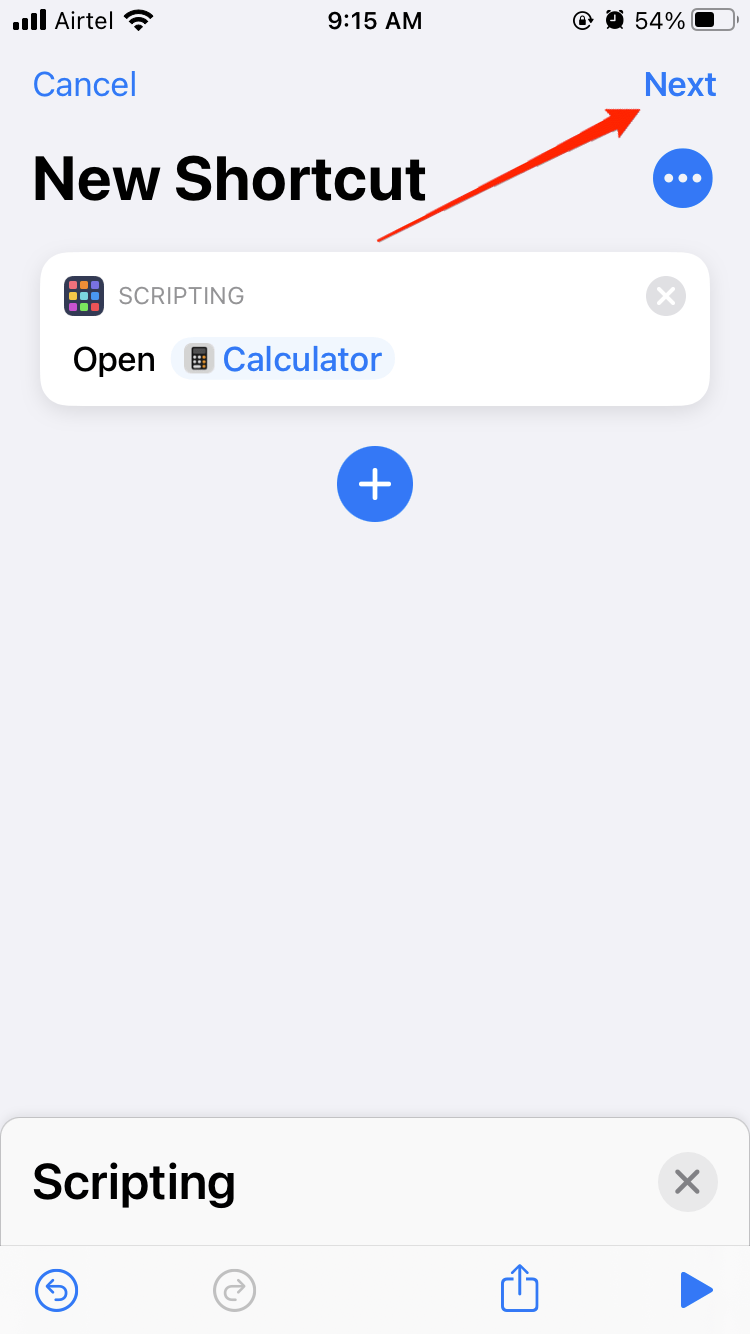
- Personalizza il collegamento secondo le tue preferenze e salva il collegamento.
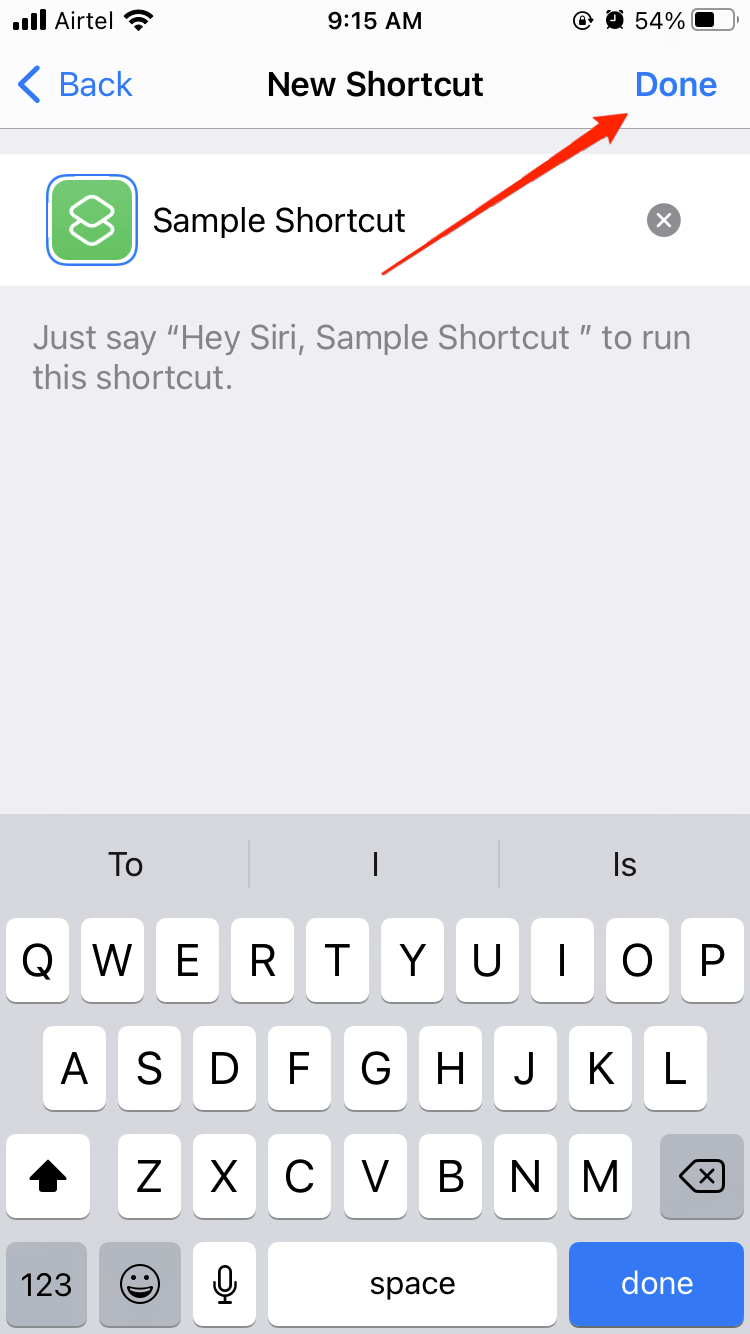
- Tocca il collegamento salvato per vedere se funziona. Se non funziona, dovrai modificarlo ulteriormente e apportare le modifiche necessarie.
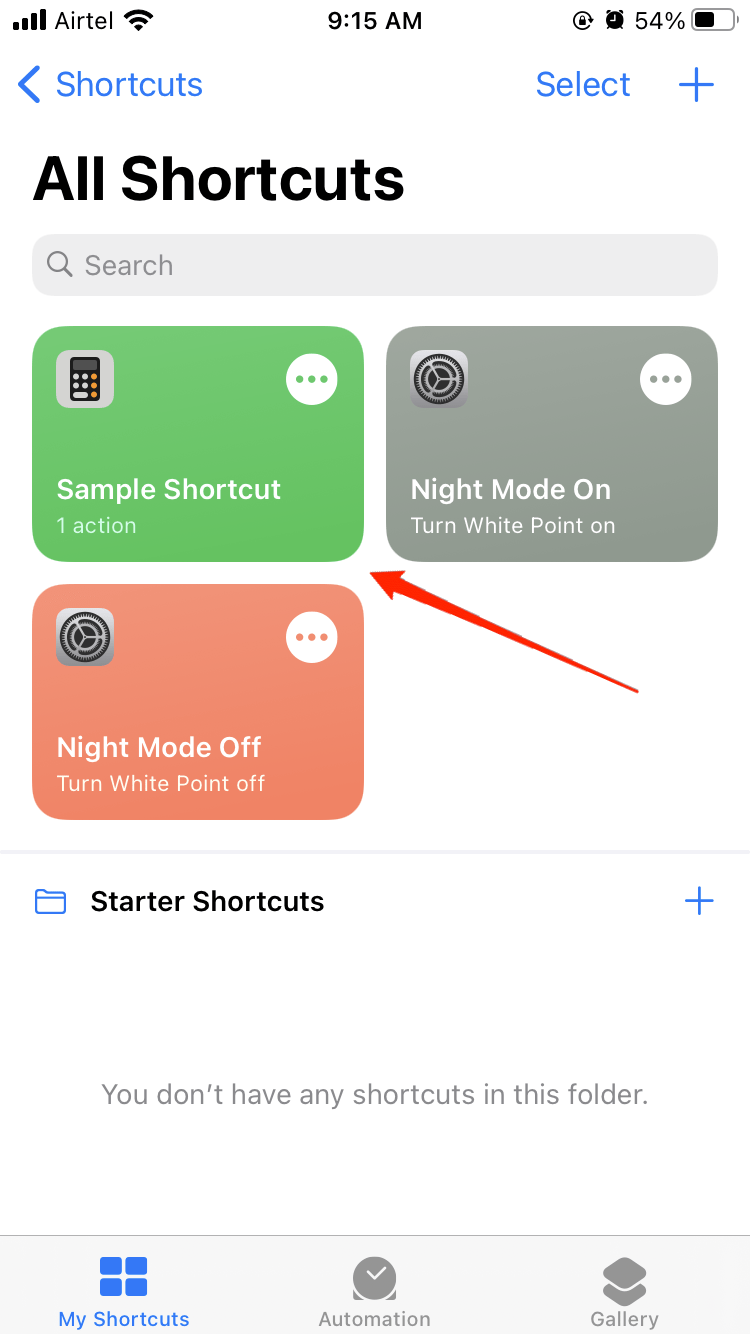
Apri l’app Impostazioni sul tuo iPhone.
Naviga nel menu Accessibilità > Touch.
Qui scorri verso il basso e seleziona la funzione Back Tap.
Scegli il menu di doppio tocco o triplo tocco.
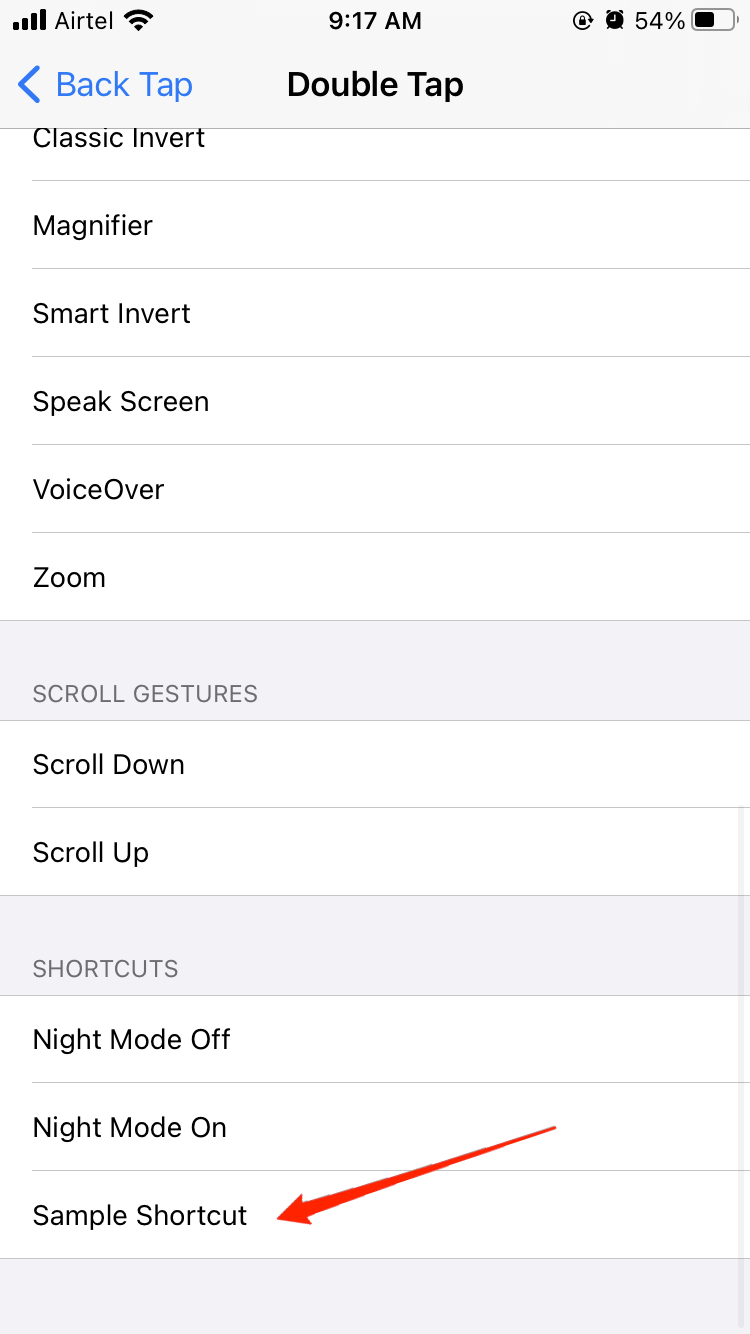
- Qui scorri verso il basso e scegli il nuovo collegamento Siri creato.
Ora sarai in grado di avviare il collegamento Siri toccando due volte il retro del tuo iPhone. Ora, creare collegamenti Siri personalizzati può essere complicato a volte, ma è bello sapere che ci sono già un sacco di collegamenti Siri indispensabili che puoi scaricare sul tuo iPhone gratuitamente. Ti preghiamo di leggere di più su di essi in Best Useful Siri iOS Shortcuts
Parole finali
In generale, il Back tap è un modo straordinario e conveniente per interagire con il tuo iPhone ed è incredibilmente facile da utilizzare. Con solo pochi tocchi, puoi fare una serie di opzioni, incluso tornare alla schermata principale, aprire il centro di controllo, avviare Siri e altro ancora.
Ancora una volta, funzioni come questa sono un ottimo esempio di come Apple continui a spingere i confini di come utilizziamo i nostri dispositivi nella nostra vita quotidiana e stia sempre lavorando per migliorare la nostra esperienza utente. Quindi, se stai cercando un modo divertente e conveniente per attivare funzioni di base sul tuo iPhone, devi abilitare questa funzione e vedere come può migliorare la tua vita quotidiana.
Se hai pensieri su Come trasformare il logo Apple sul tuo iPhone in un pulsante segreto?, sentiti libero di lasciare un commento qui sotto. Inoltre, iscriviti al nostro canale YouTube di DigitBin per video tutorial. Saluti!
Ricevi i nuovi post nella tua casella di posta.
Nessuno spam. Disiscriviti in qualsiasi momento.