Browser Guide · 5 min read · Dec 14, 2025
Come attivare e disattivare l'accelerazione hardware in Chrome (Guida definitiva)
Google Chrome è uno dei browser web più popolari, ma utilizza molte risorse del tuo sistema. Ogni volta che hai molte estensioni o applicazioni in esecuzione, insieme a molte schede, può anche mettere a dura prova le tue capacità di navigazione.
Ma a volte Chrome può rallentare anche se il tuo PC è relativamente potente o, peggio, cadere vittima di glitch come video laggosi, strappi dello schermo o addirittura blocchi completi. Una di queste impostazioni sospette in molti casi può essere l’accelerazione hardware.
In questa guida, imparerai cos’è l’accelerazione hardware, i suoi vantaggi, le avvertenze dell’accelerazione universale in Chrome, come attivarla o disattivarla per vari sistemi operativi (Windows, macOS, Linux e ChromeOS) e come risolvere i problemi correlati.
Leggi anche: Migliori browser basati su Chromium
Cos’è l’accelerazione hardware in Chrome?
A un livello alto, l’accelerazione hardware è una tecnica in cui lasci che il tuo browser Chrome trasferisca compiti specifici (ad es. rendering grafico, riproduzione video o esecuzione di animazioni) alla GPU (unità di elaborazione grafica) nel tuo sistema piuttosto che alla CPU (unità di elaborazione centrale).
Senza accelerazione hardware, la tua CPU deve fare tutto il lavoro di decodifica video e elaborazione grafica. Questo può rallentare il tuo computer, specialmente se hai molte cose aperte contemporaneamente.
Con accelerazione hardware, Chrome si affida alla tua GPU per gestire funzioni intensive di grafica, quindi la tua CPU è disponibile per fare altre cose.
Esempi del mondo reale:
Streaming di video HD o 4k su YouTube senza lag.
Giocare a giochi fluidi basati su browser.
App web pesanti in grafica come Figma o Canva.
Vantaggi e svantaggi dell’accelerazione hardware
Come la maggior parte delle impostazioni, l’accelerazione hardware non è una soluzione universale.
Vantaggi:
Migliore riproduzione video: Flussi video su siti come YouTube e Netflix.
Riduzione dell’uso della CPU: Mantiene il computer più reattivo quando stai multitasking.
Miglioramento del rendering grafico: Aiuta con giochi online o applicazioni web 3D.
Svantaggi:
Glitch: I video lampeggiano o le pagine web sembrano strane a volte.
Crash: Chrome può bloccarsi a causa di driver GPU obsoleti.
Problemi di compatibilità del sistema: L’attrezzatura vecchia potrebbe non essere così buona nell’accelerazione.
Leggi: Guida per ottimizzare Windows 11 per le prestazioni di gioco
Come attivare e disattivare l’accelerazione hardware in Chrome
Il processo è semplice e funziona su qualsiasi dispositivo, ma nel caso, facciamolo passo dopo passo.
1. Per Windows e macOS
Poiché la maggior parte degli utenti di Chrome utilizza Windows o macOS, copriremo sia come disabilitare che riattivare l’accelerazione hardware nel browser. La funzione può essere attivata o disattivata nel menu delle impostazioni dopo solo pochi clic, e con essa disattivata, avrai un’esperienza molto migliore.
Apri Google Chrome.
Fai clic sul menu a tre punti (angolo in alto a destra).
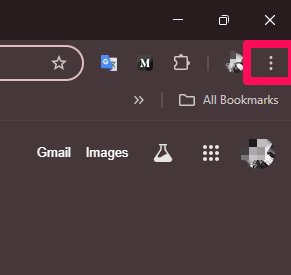
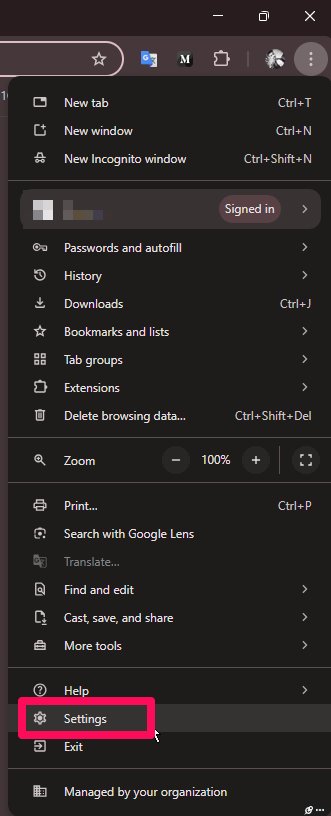
- Vai su Impostazioni.
- Scorri verso il basso e fai clic su Sistema (nella barra laterale sinistra).
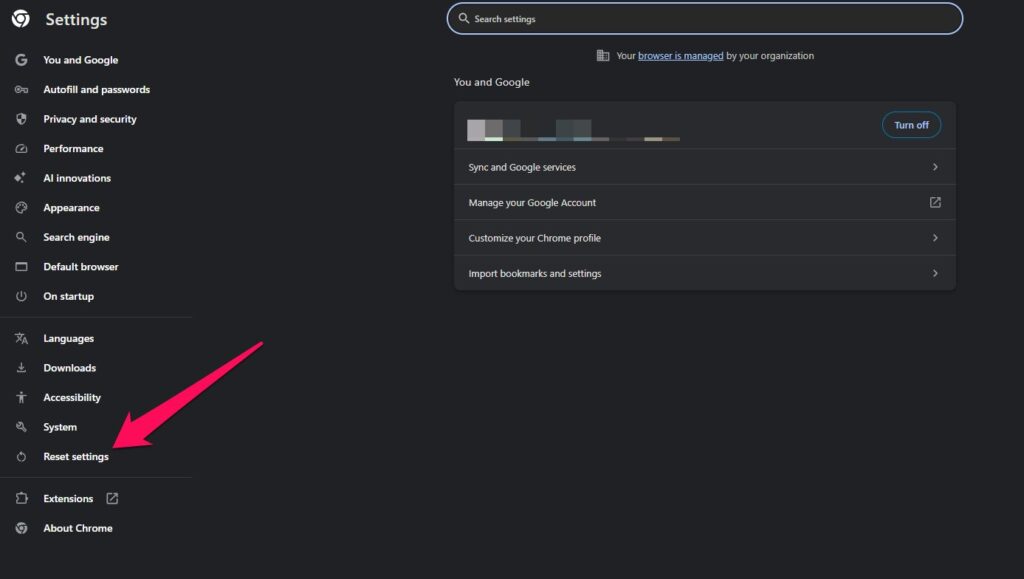
Trova Usa l’accelerazione hardware quando disponibile.
Attiva l’interruttore On (per abilitare) o Off (per disabilitare).
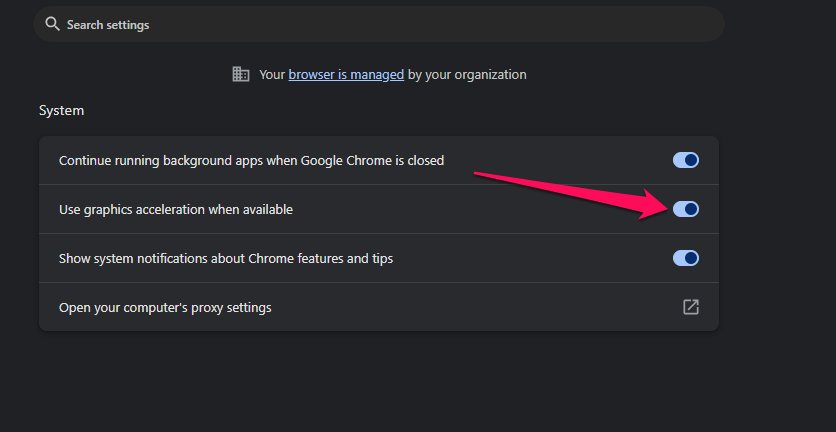
- Fai clic su Rilancia per riavviare Chrome e applicare le modifiche.
2. Per Linux (Ubuntu/Debian/Fedora)
In Linux, Chrome avrà a volte l’accelerazione hardware disattivata per impostazione predefinita a causa della compatibilità dei driver.
Apri Chrome e digita chrome://settings/system nella barra degli indirizzi.
Attiva Usa l’accelerazione hardware quando disponibile.
Riavvia Chrome.
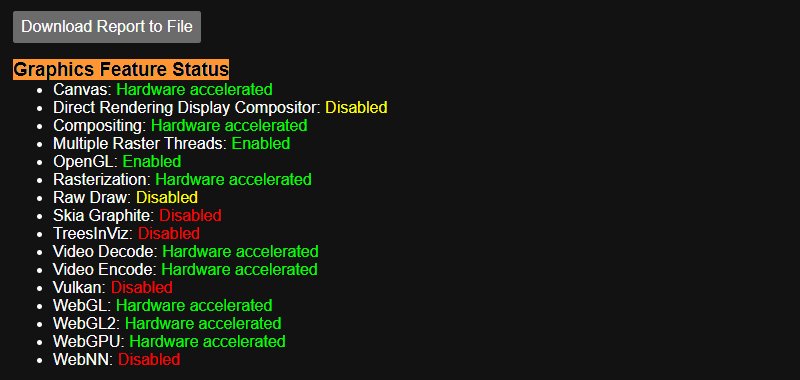
Per verificare, digita chrome://gpu nella barra degli indirizzi e controlla se le funzionalità GPU sono “Accelerate hardware.“
3. Per ChromeOS (Chromebook)
Poiché ChromeOS è costruito attorno a Chrome, abilitare/disabilitare l’accelerazione hardware è quasi identico a Windows/macOS.
Apri Impostazioni di Chrome.
Vai su Sistema.
Attiva Usa l’accelerazione hardware quando disponibile.
Rilancia Chrome.
Leggi: 3 migliori calcolatori di colli di bottiglia CPU-GPU
Come confermare se l’accelerazione hardware funziona
Quando ce l’hai e l’hai attivata, probabilmente vorrai controllare se Chrome sta davvero utilizzando la tua GPU.
In Chrome, digita: chrome://gpu
Guarda sotto Stato delle funzionalità grafiche.
Se dice Accelerato hardware, allora sta funzionando.
Se dice Solo software, accelerazione hardware disabilitata, non è attivata.
Quando dovresti attivarla o disattivarla?
Attivala SE:
Guardi molti video HD/4K.
Utilizzi app web di design o editing.
Il tuo sistema ha una GPU capace.
Disattivala SE:
Chrome si blocca o si congela.
Vedi glitch video o strappi dello schermo.
Stai utilizzando hardware più vecchio.
FAQ
L’accelerazione hardware rende Chrome più veloce?
Sì, nella maggior parte dei casi. Sposta il lavoro pesante sulla GPU.
Perché Chrome è lento con l’accelerazione hardware attivata?
Forse driver obsoleti o incompatibili con la GPU. Prova a disattivarla.
Posso abilitare l’accelerazione hardware su tutti i dispositivi?
Sì, ma i risultati variano. I Chromebook e i Mac generalmente gestiscono meglio rispetto ai vecchi PC Windows.
L’accelerazione hardware può influenzare le prestazioni di gioco?
I giochi basati su browser possono migliorare, ma non i giochi client per PC.
Disattivare l’accelerazione hardware danneggia il mio computer?
No, significa solo che la tua CPU fa più lavoro.
È sicuro utilizzare i flag di Chrome per la GPU?
Sì, ma sono sperimentali e potrebbero causare instabilità.
Perché l’accelerazione hardware è disabilitata per impostazione predefinita su Linux?
Problemi di compatibilità dei driver. Gli utenti possono abilitarla manualmente.
Conclusione finale
L’accelerazione hardware in Chrome è un’impostazione vantaggiosa che rende la riproduzione di video e immagini più fluida e veloce. Ma non è sempre senza problemi; ci sono crash o glitch in alcuni sistemi.
La buona notizia è che Chrome rende semplice attivare o disattivare questa funzione. Se hai problemi, basta disattivarla per ripristinare le cose alla normalità. Per gli utenti esperti, ci sono flag di Chrome e ancora più controllo con i controlli GPU.
Quindi, questo è tutto ciò che abbiamo per te su come attivare e disattivare l’accelerazione hardware. Speriamo che questa guida ti sia stata utile. Per ulteriori informazioni, commenta qui sotto e facci sapere.
Ricevi i nuovi post nella tua casella di posta.
Nessuno spam. Disiscriviti in qualsiasi momento.