Windows 11 · 2 min read · Dec 31, 2025
Come disattivare gli annunci nel menu Start di Windows 11
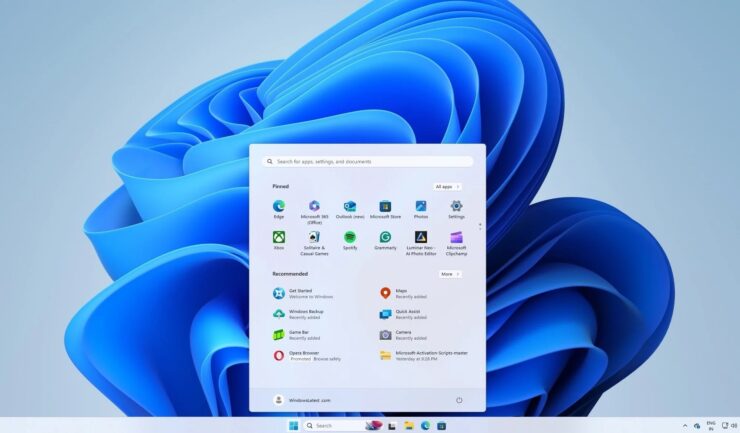
Windows 11 è stato un grande aggiornamento rispetto a Windows 10 in termini di design e intuitività complessiva. Tuttavia, c’è ancora una cosa frustrante di Windows che rimane: gli annunci. In particolare, gli annunci nel menu Start. Dovresti fare del lavoro e hai aperto il menu Start e l’ultima cosa che vuoi vedere sono gli annunci.
Ma non preoccuparti. Siamo qui per aiutarti. Prima di tutto, lascia che ti dia la buona notizia: questi annunci non sono permanenti. Puoi disattivarli e riprendere il tuo menu Start pulito. Continua a leggere per scoprire come.
Metodo 1: Disattivare gli annunci del menu Start dall’app Impostazioni
Fortunatamente, Windows ti consente di disattivare questi annunci e raccomandazioni direttamente dall’app Impostazioni. Segui i passaggi qui sotto.
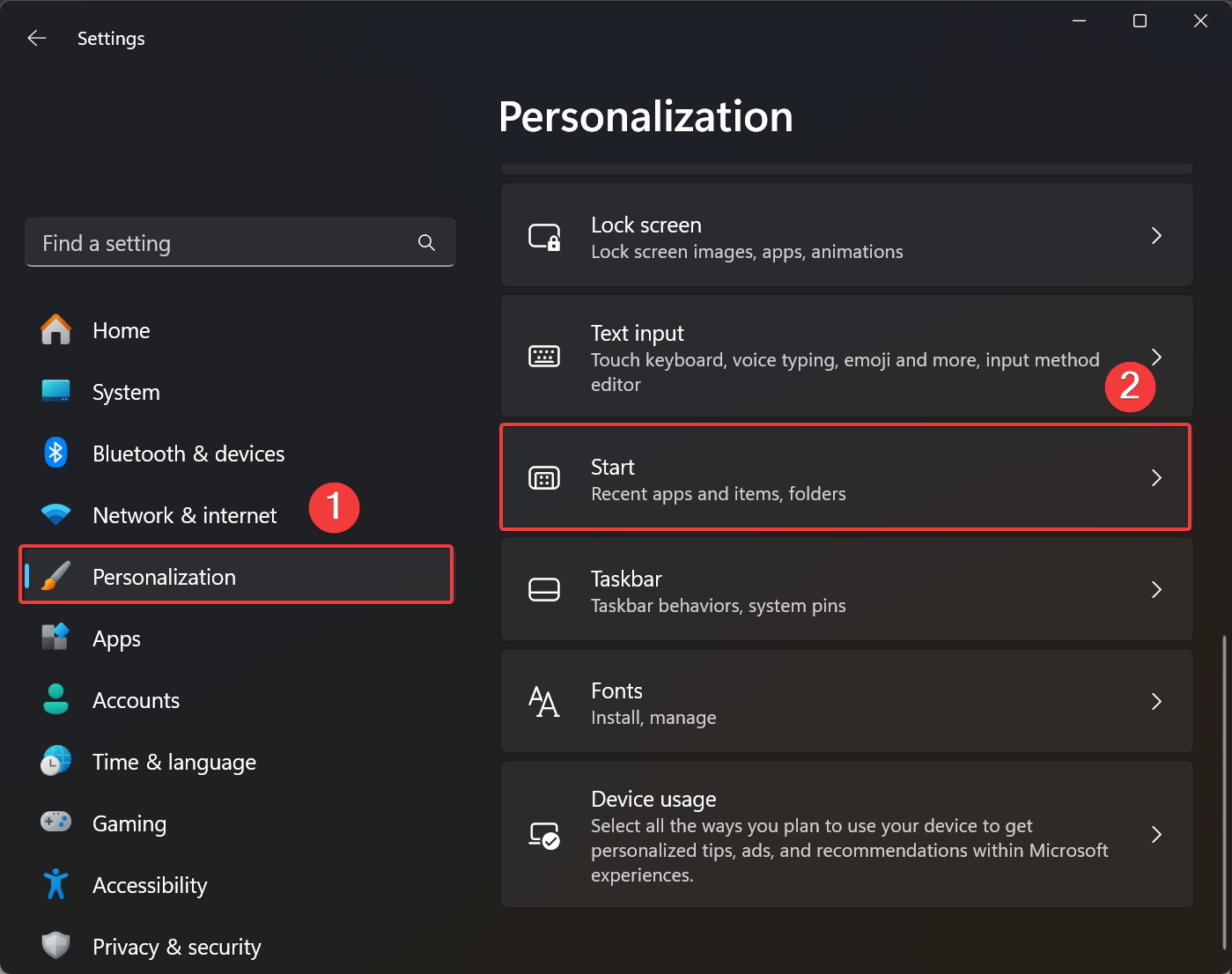
- Premi il tasto Windows + I sulla tastiera per aprire l’app Impostazioni.
- Ora, fai clic su Personalizzazione a sinistra.
- Quindi, scorri verso il basso e seleziona Start.
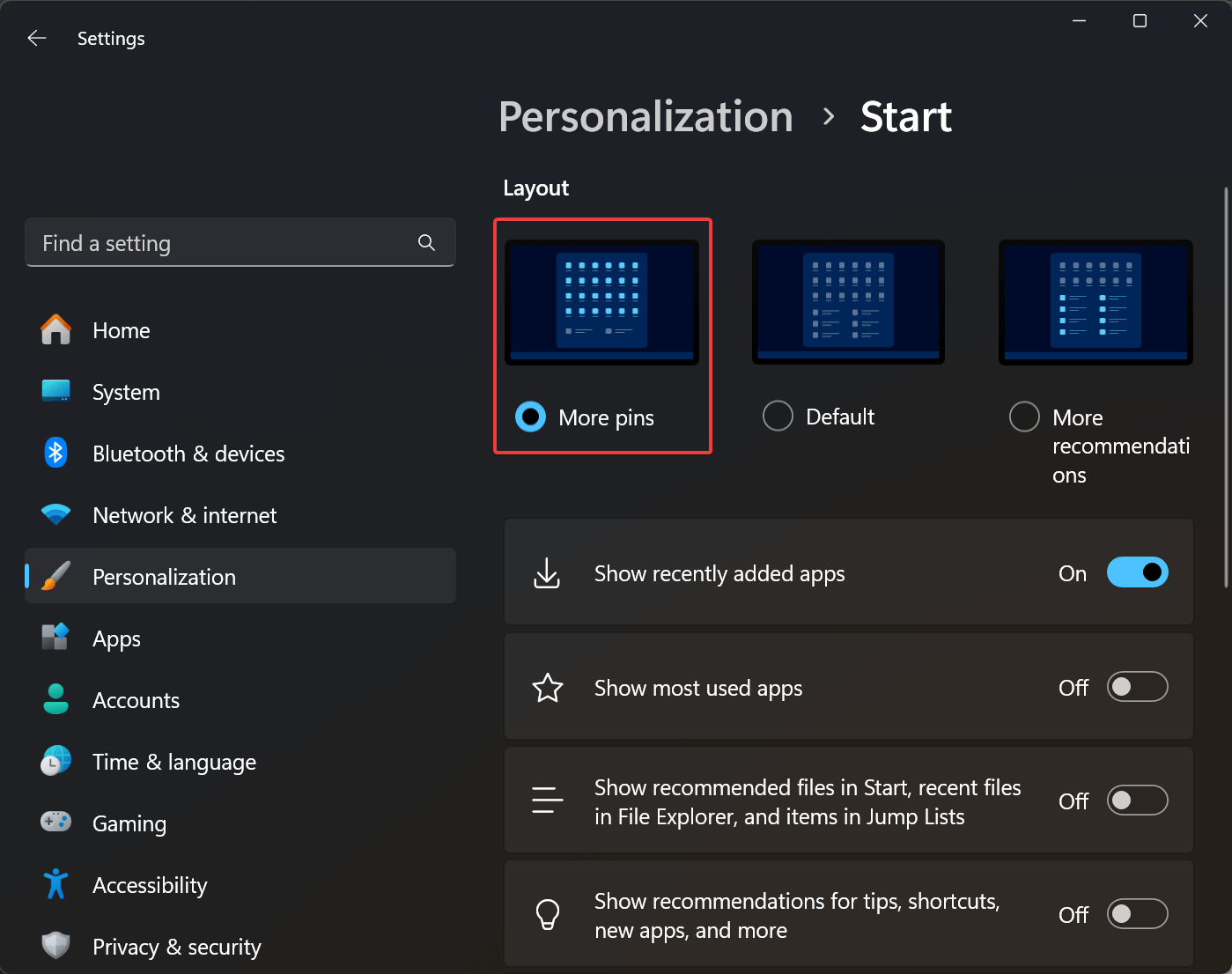
- Sotto Layout, seleziona Più collegamenti.
- Quindi, disattiva i seguenti interruttori:
- Mostra file consigliati in Start, file recenti in Esplora file e elementi nelle Elenchi di salto
- Mostra raccomandazioni per suggerimenti, scorciatoie, nuove app e altro
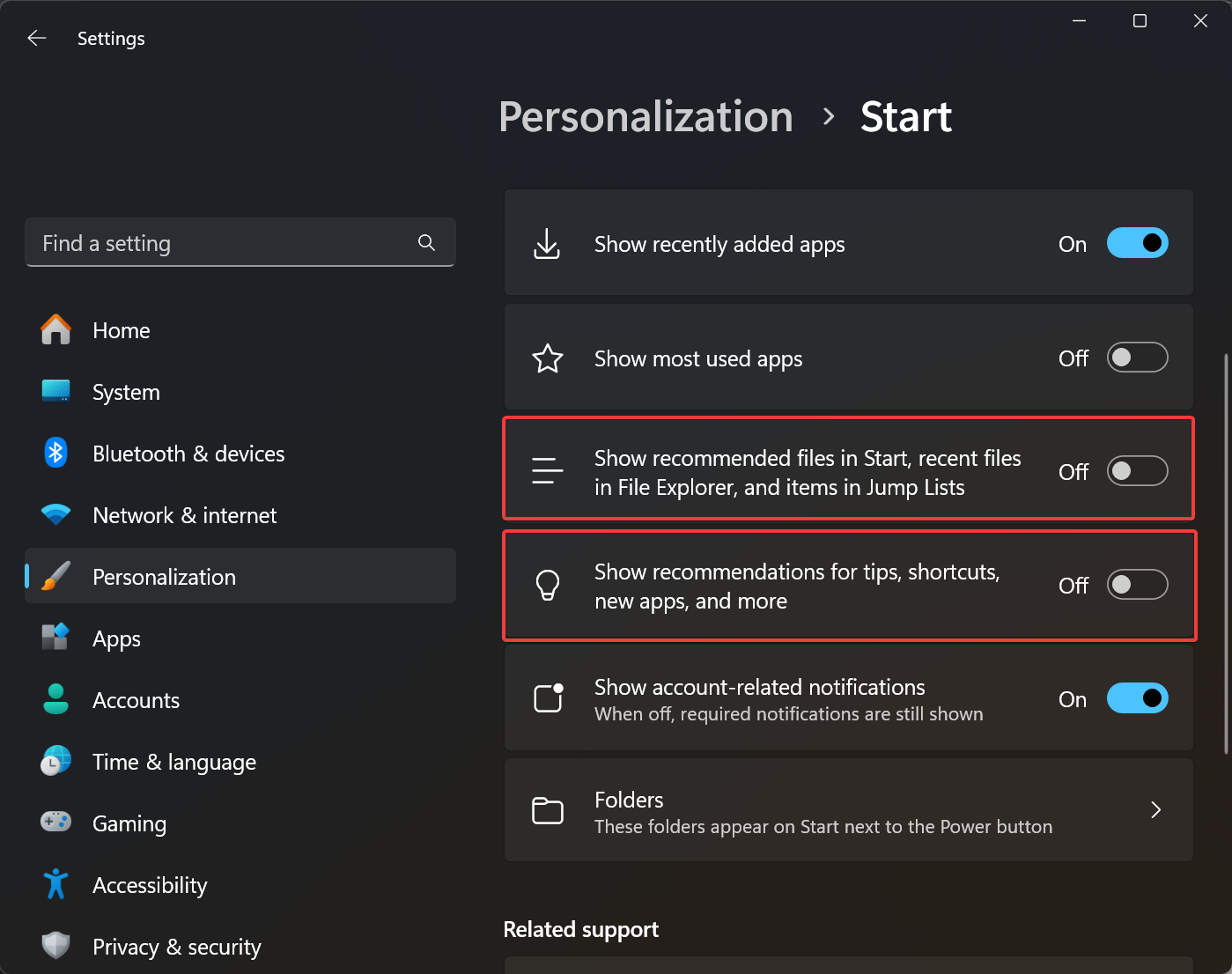
E questo è tutto! Niente più annunci fastidiosi nel tuo menu Start.
Metodo 2: Usa OFGB (Oh Frick, Torna Indietro!)
OFGB (Oh Frick, Torna Indietro!) è stato creato da uno sviluppatore frustrato di nome Maddy, che è principalmente un utente Linux. Si è stancata di un annuncio di Windows e ha deciso di prendere in mano la situazione. Questo strumento, come suggerisce il nome, ti consente di disattivare tutti gli annunci in Windows 11, non solo nel menu Start. È anche open-source.
Ecco alcune cose che OFGB può fare:
- Disattivare gli annunci nel menu Start.
- Rimuovere gli annunci dalla schermata di blocco.
- Eliminare gli annunci in Esplora file.
- Fermare gli annunci dall’apparire nell’app Impostazioni.
- Disattivare i risultati di Bing nella Ricerca.
Segui i passaggi qui sotto:
- Visita la pagina ufficiale delle Release di OFGB su GitHub.
- Scorri verso il basso fino alla sezione Assets e scarica la versione ARM o x86 del programma.
- Il tuo browser potrebbe cercare di impedirti di scaricare questo file poiché lo sviluppatore non è riconosciuto (in altre parole, non molto popolare). Puoi fare clic sui puntini di sospensione e selezionare Mantieni.
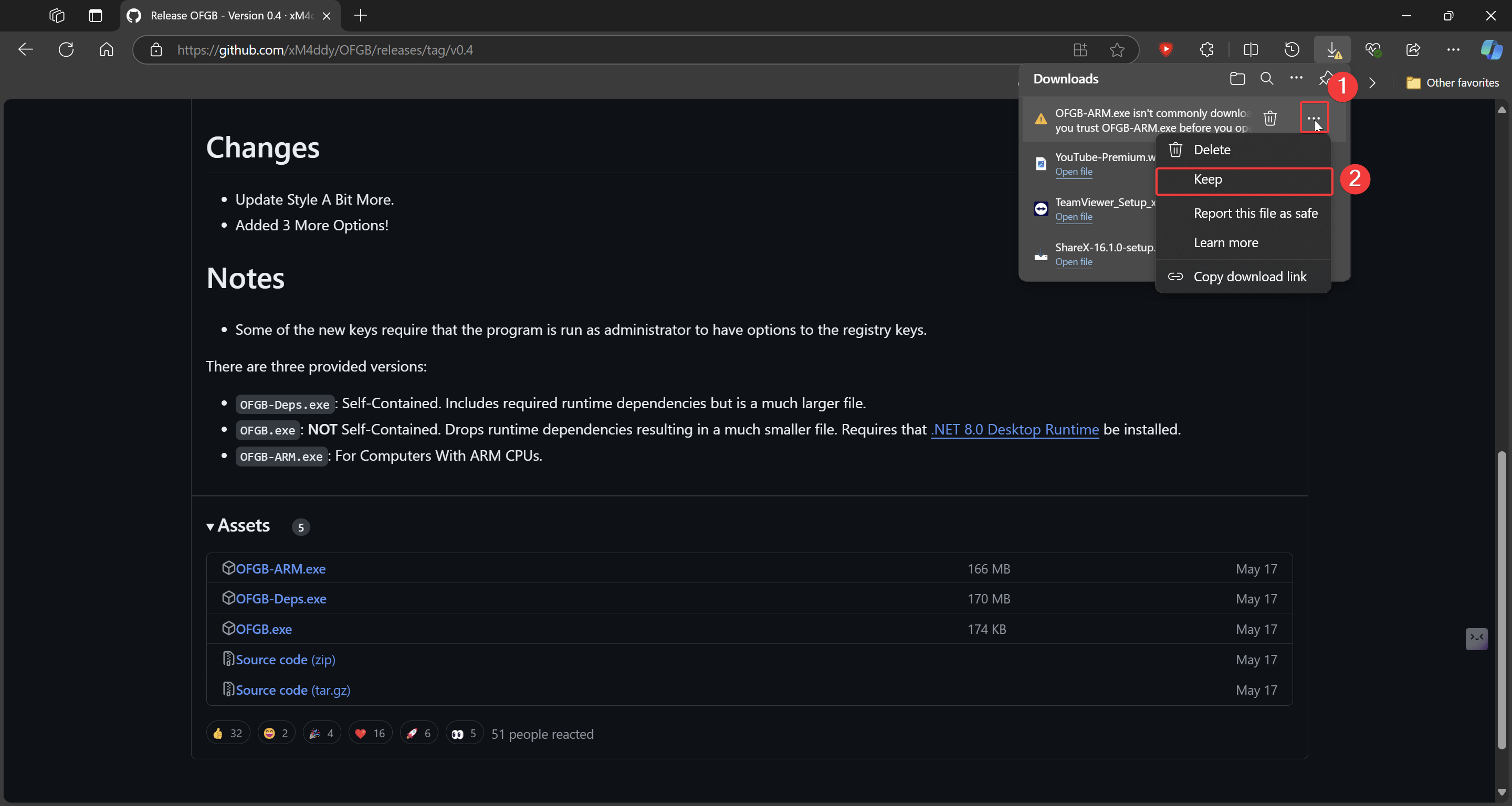
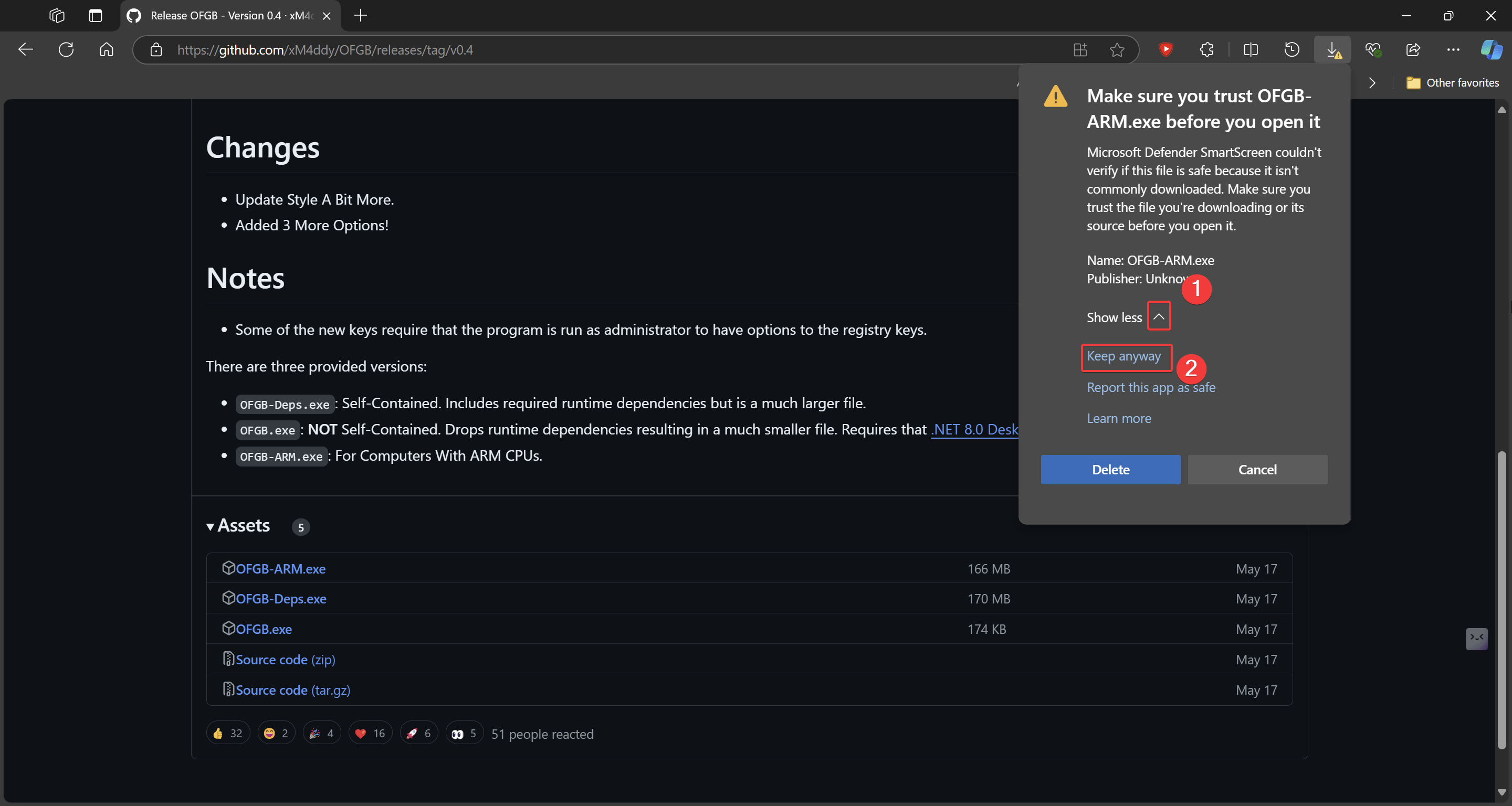
- Quindi, fai clic su Mostra di più > Mantieni comunque.
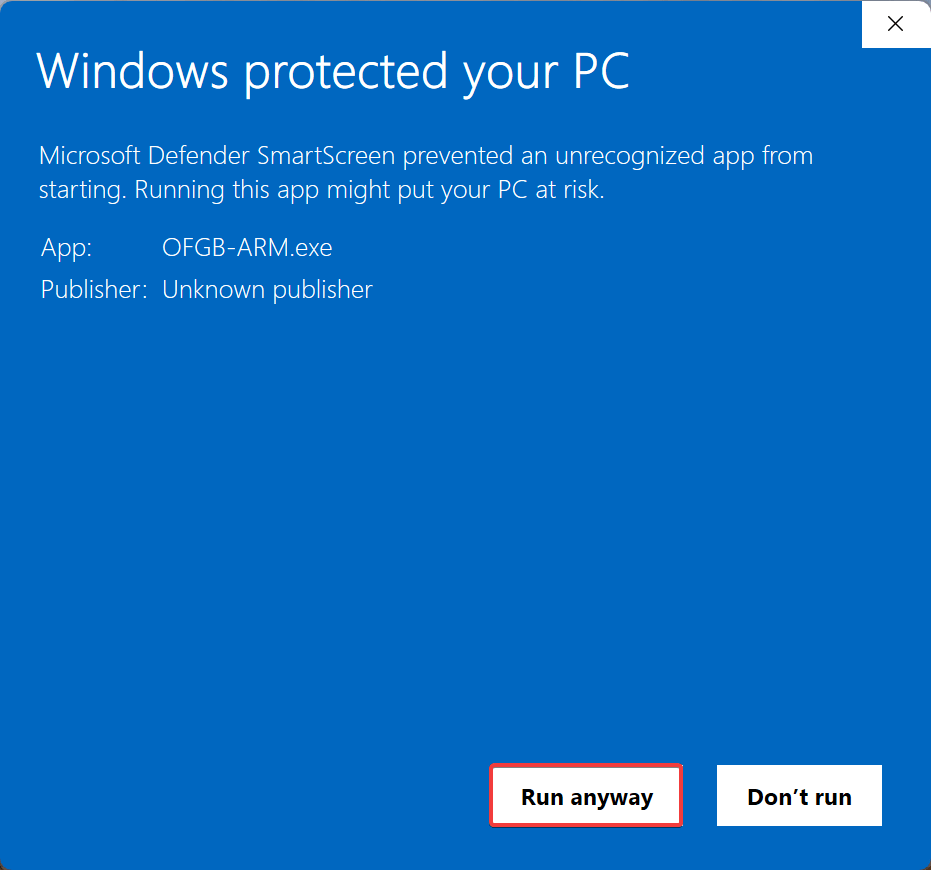
- Una volta salvato il file exe, ignora semplicemente eventuali altri avvisi. Fai clic su Maggiori informazioni > Esegui comunque.
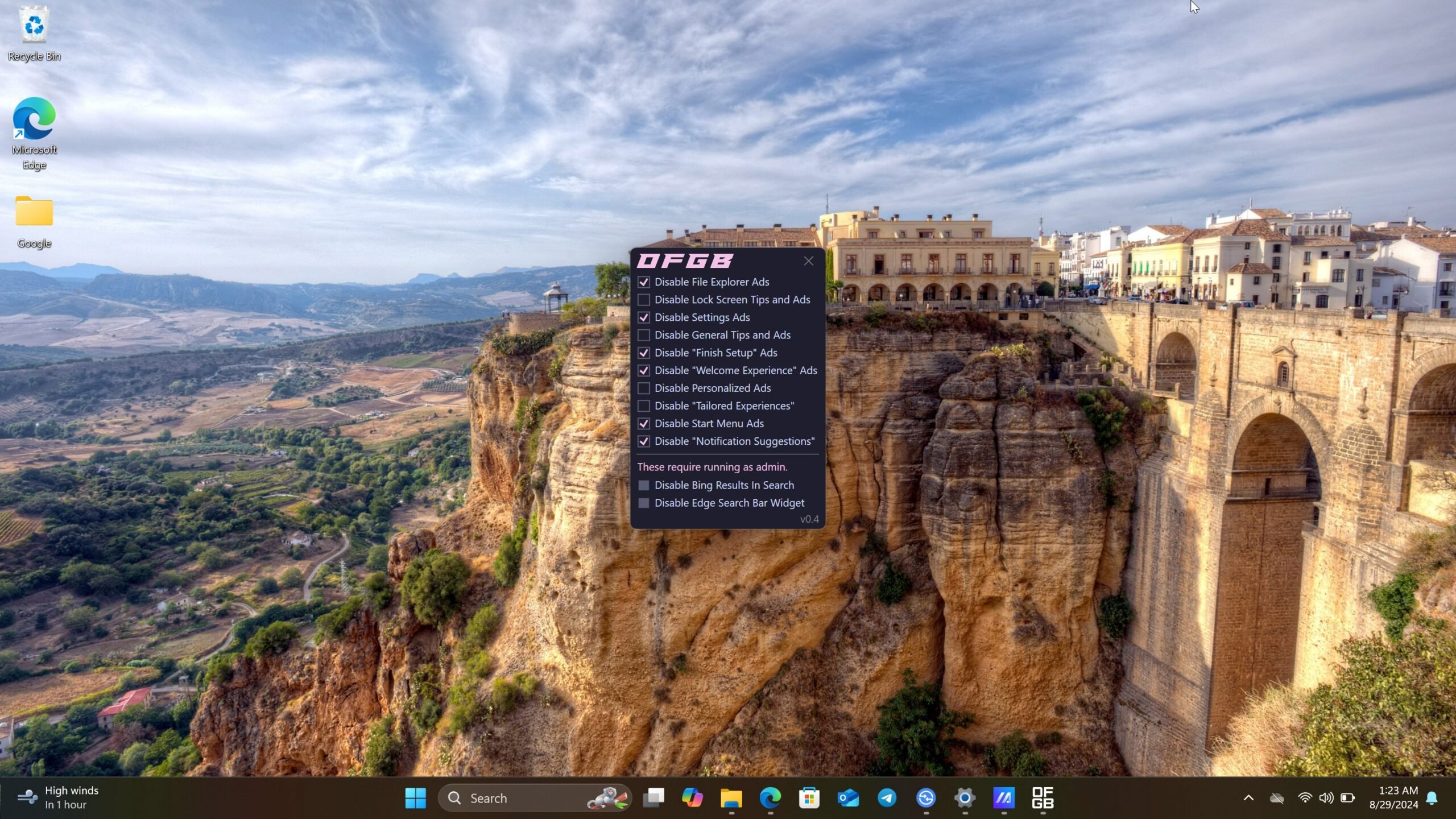
- Ora, controlla semplicemente gli annunci che desideri disattivare e chiudi il programma. Alcune delle opzioni potrebbero richiedere l’accesso amministrativo.
Parole finali
Quindi, questo è tutto per questa guida. Speriamo che ti sia stato utile per eliminare gli annunci dal tuo menu Start e concentrarti meglio su ciò che è importante per te. Anche se l’app Impostazioni è sufficiente per la maggior parte delle persone, OFBG è anche un ottimo strumento se non vuoi mai vedere annunci sul tuo PC Windows.
Se hai qualche pensiero su Come disattivare gli annunci nel menu Start di Windows 11, sentiti libero di lasciare un commento qui sotto. Inoltre, iscriviti al nostro canale YouTube di DigitBin per video tutorial. Saluti!
Ricevi i nuovi post nella tua casella di posta.
Nessuno spam. Disiscriviti in qualsiasi momento.