Tecnologia · 4 min read · Nov 09, 2025
Come disattivare AirPlay su iPhone?

AirPlay può essere una delle funzionalità utili se desideri condividere video, foto o qualsiasi altro media dal tuo iPhone ad altri dispositivi. Se ci sono dispositivi a casa o in ufficio che supportano AirPlay, trasmettere i media sarà facile.
Tuttavia, in ogni caso, se non desideri trasmettere il contenuto dal tuo iPhone ad altri dispositivi, puoi seguire i diversi metodi discussi di seguito per disattivare la funzione AirPlay.
Come disattivare AirPlay su iPhone?
L’AirPlay su iPhone può essere disattivato seguendo uno dei seguenti metodi:
Metodo 1: Usa l’opzione di mirroring del Centro di Controllo
Nel caso tu abbia un video in riproduzione su un dispositivo che supporta AirPlay, puoi semplicemente disattivare l’AirPlay navigando nel Centro di Controllo dell’iPhone. Per questo, segui i passaggi riportati di seguito:
- Se stai utilizzando iPhone X e versioni superiori, puoi aprire il Centro di Controllo scorrendo verso il basso dalla parte superiore destra. D’altra parte, se stai utilizzando iPhone 8 o versioni inferiori, puoi aprire il Centro di Controllo scorrendo verso l’alto dal bordo inferiore.
- Una volta aperto il Centro di Controllo, verifica se l’opzione di mirroring dello schermo è evidenziata (come mostrato nell’immagine sottostante). Se sì, tocca l’opzione di mirroring dello schermo per disabilitare AirPlay.
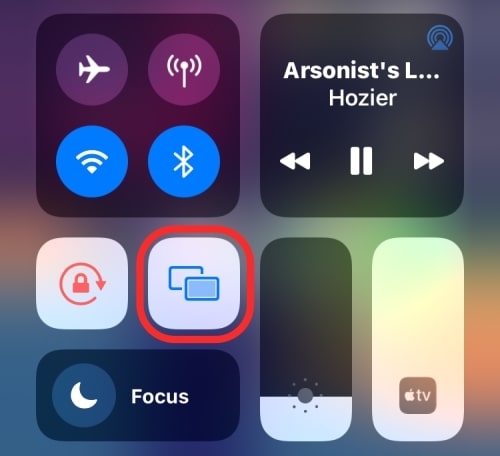
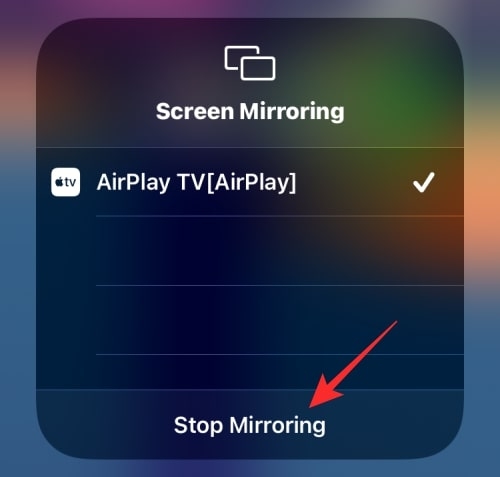
Nel menu a discesa, puoi anche vedere su quale dispositivo i media stanno venendo trasmessi. Clicca sull’opzione ‘Interrompi mirroring’ per disabilitare AirPlay.
Metodo 2: Utilizzando il lettore multimediale del Centro di Controllo
Supponiamo che tu stia trasmettendo audio dall’iPhone a un altro dispositivo che supporta AirPlay. In tal caso, puoi disattivarlo navigando nell’opzione ‘lettore multimediale’ presente nel centro di controllo dell’iPhone.
- Innanzitutto, apri il Centro di Controllo su iPhone. Se stai utilizzando iPhone X e versioni superiori, puoi aprire il Centro di Controllo scorrendo verso il basso dall’angolo in alto a destra, e se stai utilizzando iPhone 8 e versioni inferiori, puoi scorrere verso l’alto dal bordo inferiore.
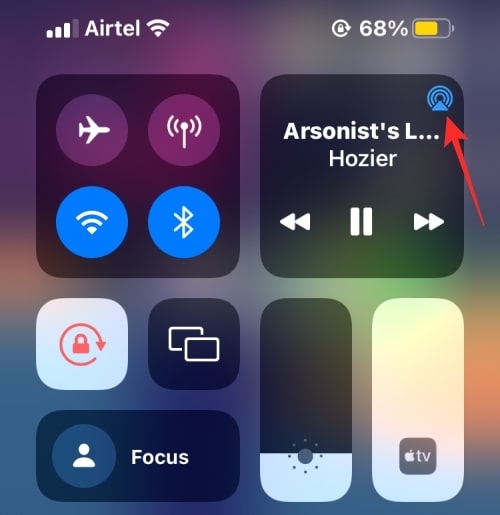
- Una volta aperto il Centro di Controllo, puoi trovare i media in riproduzione nell’angolo in alto a destra. Se stai utilizzando AirPlay per trasmetterlo ad altri dispositivi, puoi disabilitarlo toccando l’icona di AirPlay, come mostrato nell’immagine sottostante.
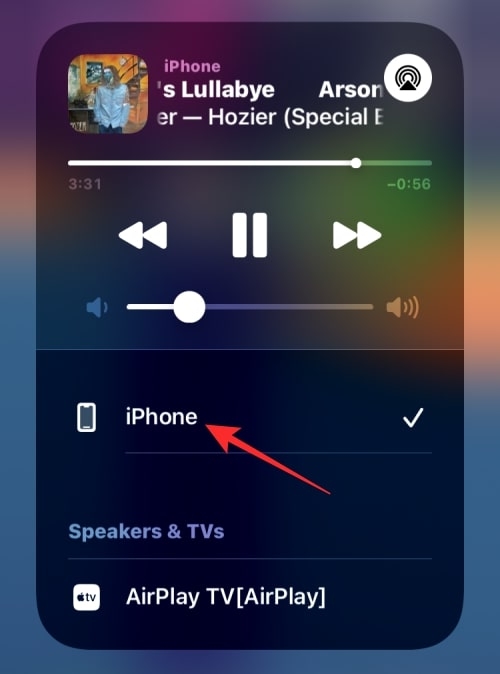
- Sotto il menu a discesa, puoi anche trovare l’elenco dei dispositivi su cui l’audio viene trasmesso. Basta toccare l’opzione ‘iPhone’ in modo che i media vengano riprodotti solo sul tuo dispositivo e si disconnettano dagli altri dispositivi.
Metodo 3: Disabilitare AirPlay automatico su iPhone
A volte, abilitare l’opzione AirPlay automatico farà sì che l’iPhone si connetta istantaneamente a qualsiasi dispositivo che supporta AirPlay. Per prevenire ciò, è necessario disattivare la funzione AirPlay automatica.
Ecco come puoi farlo:
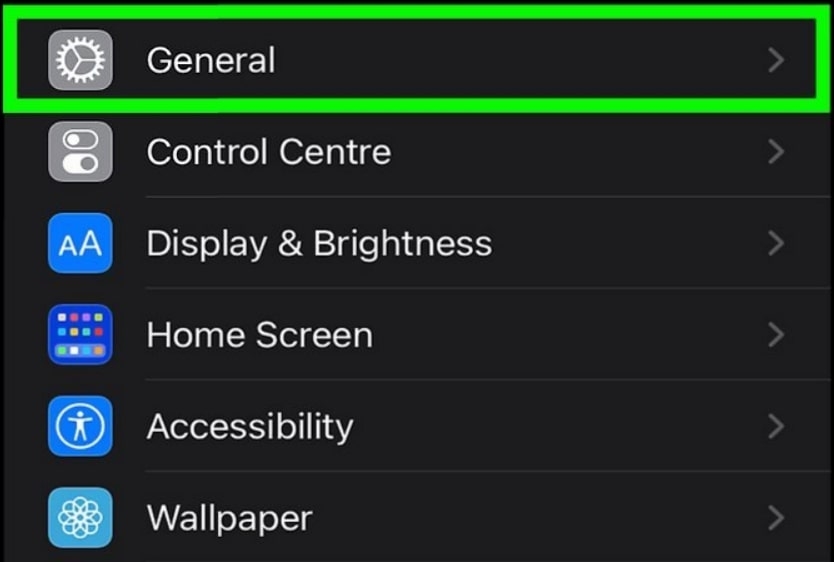
- Naviga nelle impostazioni e poi clicca sull’opzione ‘Generale’.
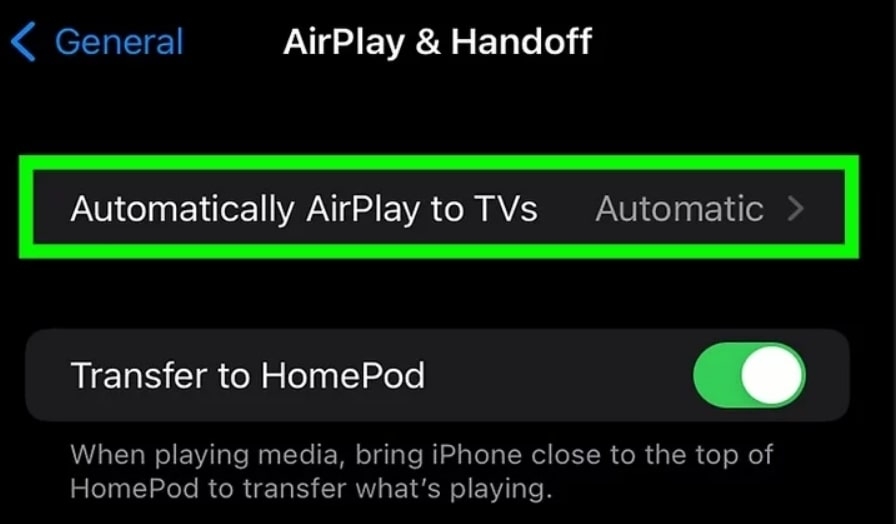
- Ora, puoi vedere un elenco di opzioni apparire. Scorri verso il basso e seleziona l’opzione ‘AirPlay e Handoff’.
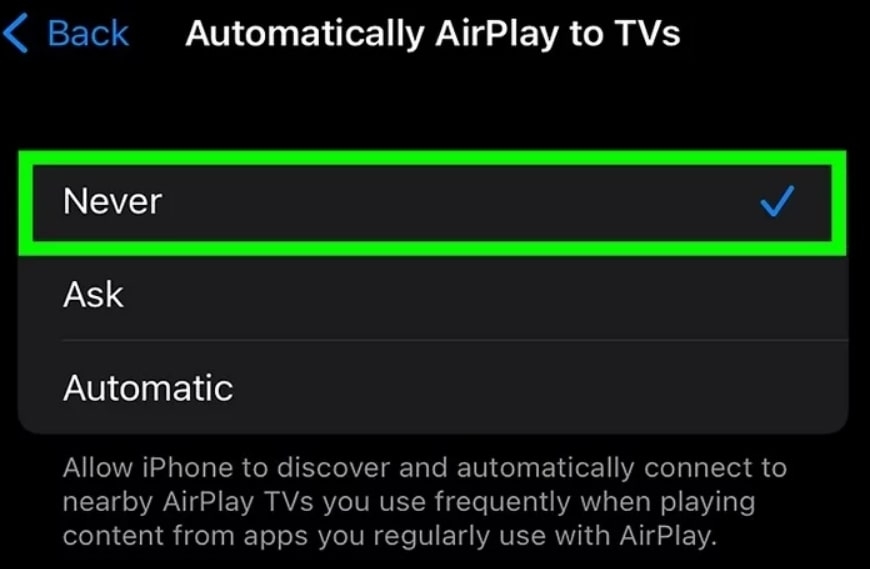
- Tocca su di essa e seleziona l’opzione ‘Mai’.
Metodo 4: Disattivare AirPlay con l’aiuto dell’app Apple TV
Se stai utilizzando l’app Apple TV per trasmettere i media, puoi disattivare AirPlay all’interno dell’app. Dopo aver aperto l’app Apple TV, puoi trovare i controlli di streaming dei media nella parte inferiore dell’app (come mostrato nell’immagine sottostante).
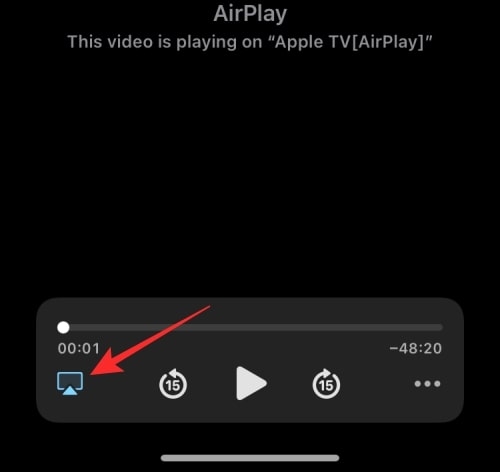
- Tocca l’icona ‘AirPlay’ che è visualizzata in basso.
- Ora, sotto il menu a discesa, puoi trovare i media in riproduzione nella sezione ‘Altoparlanti e TV’.
- Basta toccare l’opzione ‘iPhone’ e disattivare AirPlay.
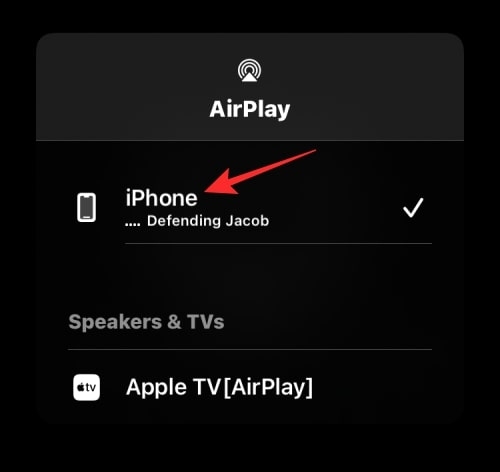
- Se l’app Apple TV riproduce i media su AirPlay per impostazione predefinita, puoi disabilitarlo toccando l’angolo in alto a sinistra (sull’icona AirPlay).
- Sotto il menu a discesa, tocca l’opzione ‘Riproduci su iPhone’.
Metodo 5: Disattivare AirPlay nell’app Apple Music
Se stai trasmettendo musica nell’app Apple Music tramite la funzione AirPlay, puoi disabilitarla rapidamente all’interno dell’app musicale stessa. Per farlo, basta aprire l’app Apple Music e navigare nella schermata musicale.
Se la funzione AirPlay è abilitata, puoi vedere l’icona evidenziata. Basta toccare l’icona ‘AirPlay’.
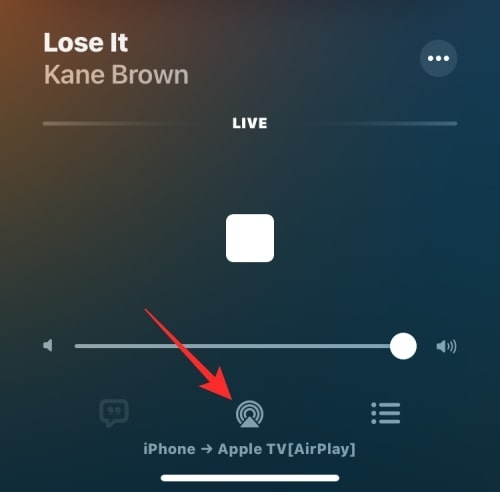
Nel menu a discesa, tocca l’opzione ‘iPhone’, e puoi passare lo streaming da un altro dispositivo all’iPhone.
Metodo 6: Disattivare AirPlay sulla schermata di blocco dell’iPhone
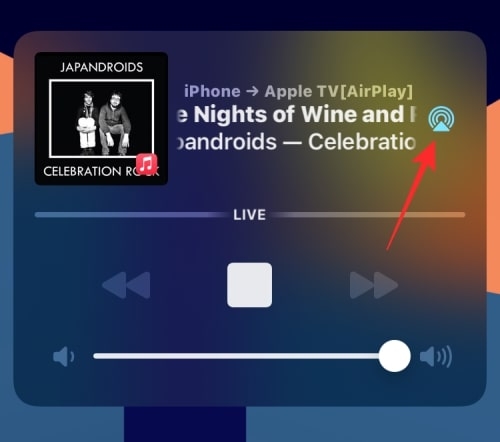
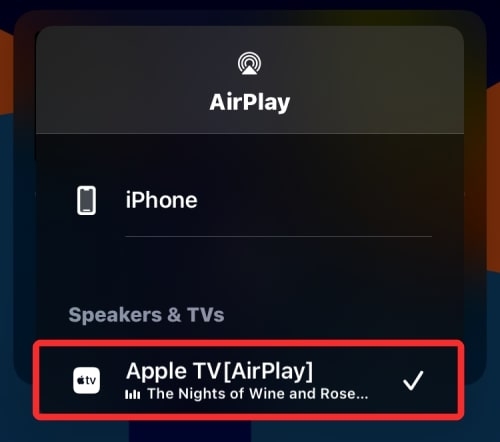
In modo interessante, puoi anche disattivare la funzione AirPlay dell’iPhone sulla schermata di blocco del dispositivo. La schermata di blocco mostra i media trasmessi dall’iPhone. Devi toccare l’icona AirPlay e cliccare sull’opzione ‘iPhone’ nel menu a discesa.
Domande Frequenti:
Come funziona AirPlay?
AirPlay rileva i dispositivi in due modi. Se i dispositivi stanno utilizzando l’Apple AirPort Express, allora senza la necessità di altri dispositivi, l’AirPlay si connette a tutti loro istantaneamente. D’altra parte, se non stai utilizzando Airport Express, i dispositivi sulla stessa rete Wi-Fi possono essere rilevati con l’aiuto di AirPlay.
Può AirPlay essere disabilitato permanentemente?
No, la funzione Apple AirPlay non può essere disabilitata permanentemente. Questa è una funzione integrata nell’iPhone. Quindi, puoi solo attivare e disattivare questa funzione.
Conclusione
Disattivare l’opzione AirPlay è molto facile se segui uno dei metodi sopra riportati in questo articolo. A volte, l’opzione AirPlay è abilitata automaticamente. Puoi disabilitarla e impedire all’iPhone di connettersi istantaneamente ad altri dispositivi.
Ricevi i nuovi post nella tua casella di posta.
Nessuno spam. Disiscriviti in qualsiasi momento.