Android Auto · 3 min read · Jan 09, 2026
Come disattivare Android Auto? (Telefono e Auto)
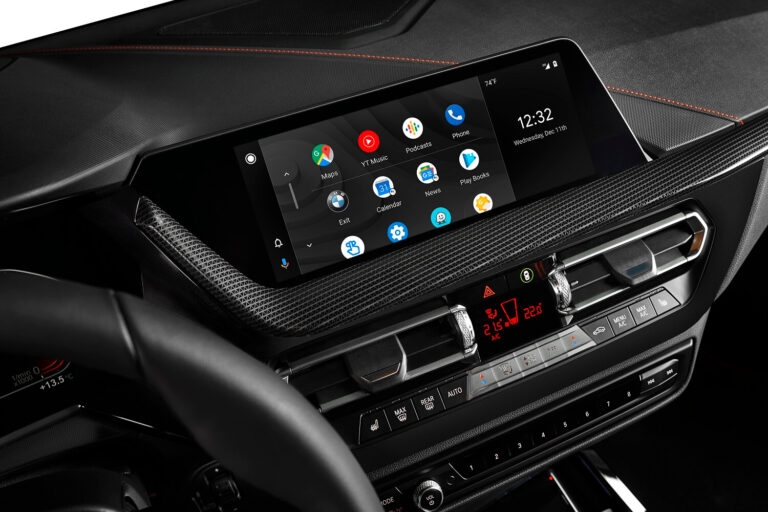
Sei frustrato dal fatto che Android Auto prenda costantemente il controllo del sistema di infotainment della tua auto?
Come proprietario di un’auto, è molto importante avere il controllo sul sistema di infotainment mentre si guida. Se Android Auto interrompe la tua navigazione, musica, ecc., è tempo di sapere come disattivarlo.
In questo articolo, abbiamo elencato le migliori soluzioni possibili che possono aiutarti a risolvere il problema di Android Auto.
Come disattivare Android Auto sul tuo telefono?
In passato, Android Auto era disponibile per gli utenti nel drawer delle app. Pertanto, era facile per loro disattivare l’opzione.
Tuttavia, con gli ultimi aggiornamenti di Android, Google ha deciso di includere questa funzione nel sistema operativo predefinito.
Se vuoi disattivare Android Auto sul tuo telefono ora, segui i passaggi indicati di seguito:
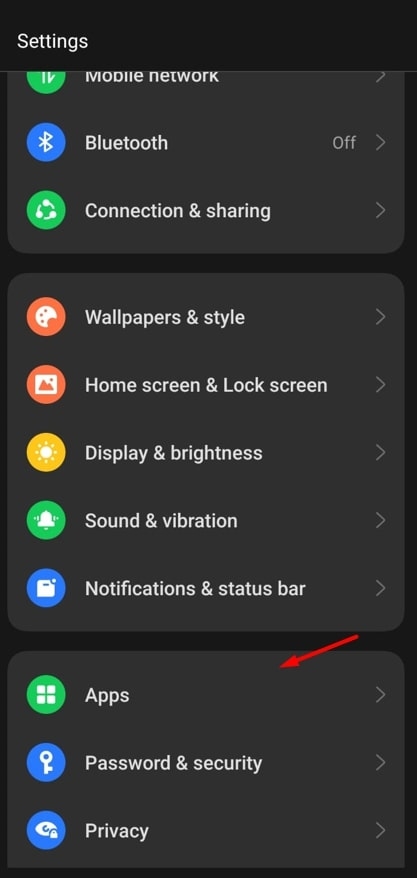
Innanzitutto, vai nelle impostazioni del tuo telefono.
Ora, tocca App e Notifiche.
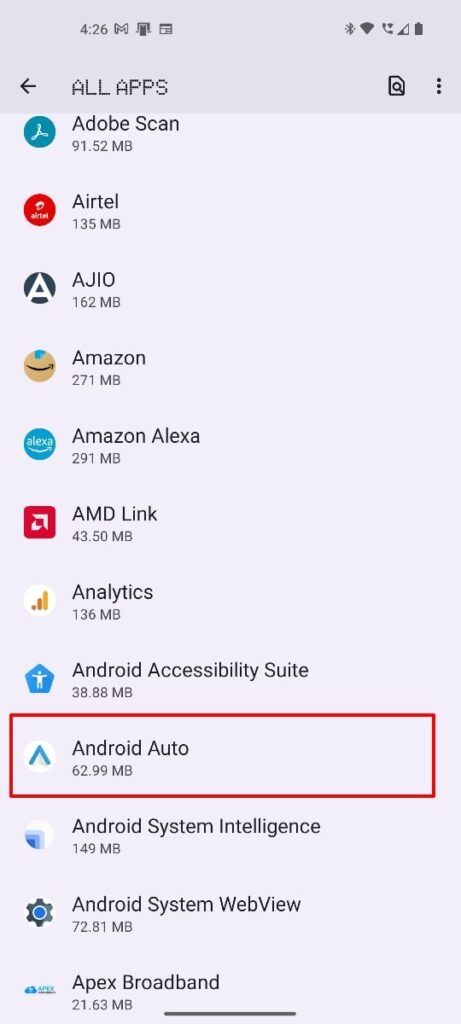
Ora, seleziona Vedi tutte le app e clicca su Android Auto dall’elenco.
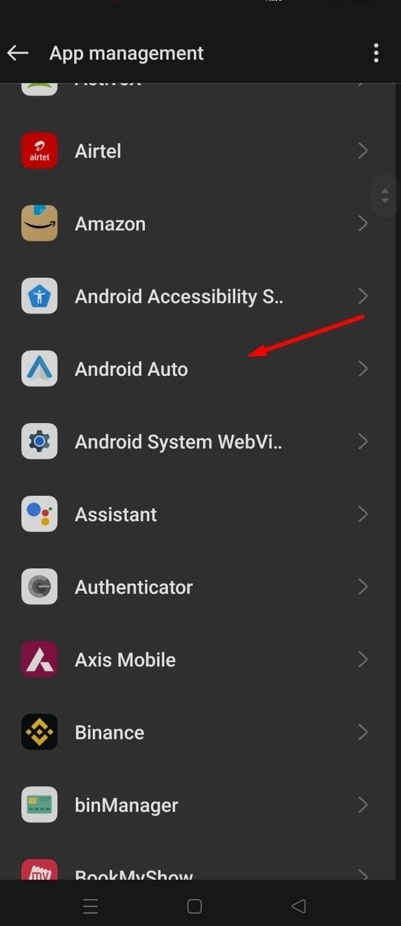
- Clicca sull’opzione Disabilita per disattivare Android Auto sul tuo telefono.
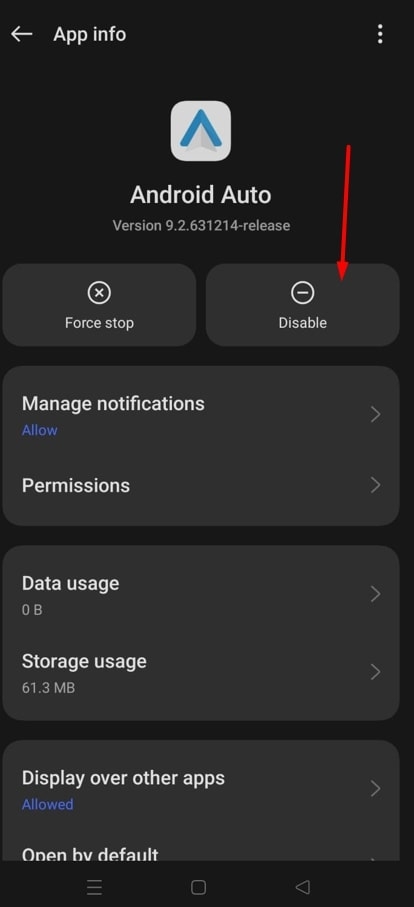
Nota: Se desideri utilizzare Android Auto in futuro, segui i passaggi sopra e nell’ultimo passaggio, clicca su Abilita.
Come disattivare Android Auto in auto?
Se desideri disabilitare Android Auto in auto, segui il processo qui sotto:
Innanzitutto, vai nelle impostazioni del sistema di infotainment della tua auto.
Ora, clicca su Opzioni di connessione.
Accanto a Android Auto, puoi trovare un’opzione Disabilita. Cliccaci sopra.
Disattiva l’auto-avvio di Android Auto
Se Android Auto si avvia automaticamente non appena colleghi il tuo dispositivo all’infotainment, segui il processo qui sotto per disattivarlo:
Innanzitutto, apri Impostazioni sul tuo telefono Android e cerca Android Auto.
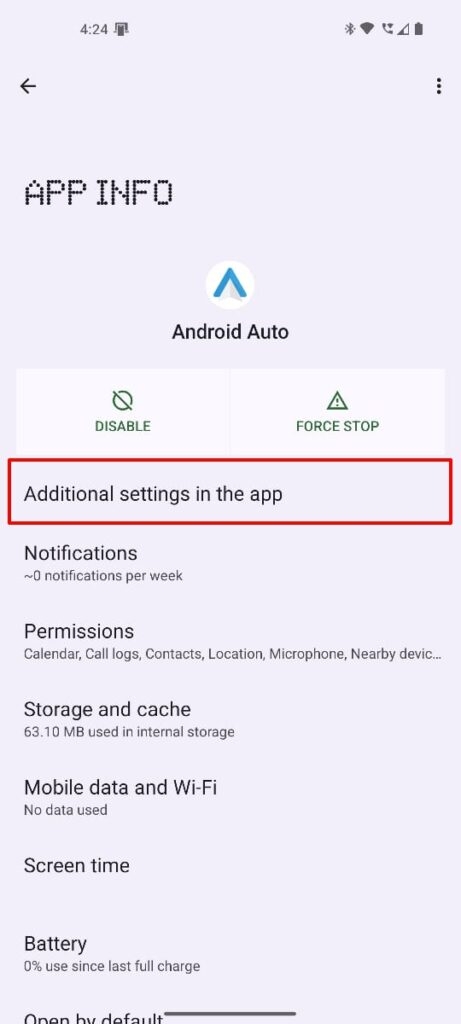
Ora, clicca su Impostazioni aggiuntive.
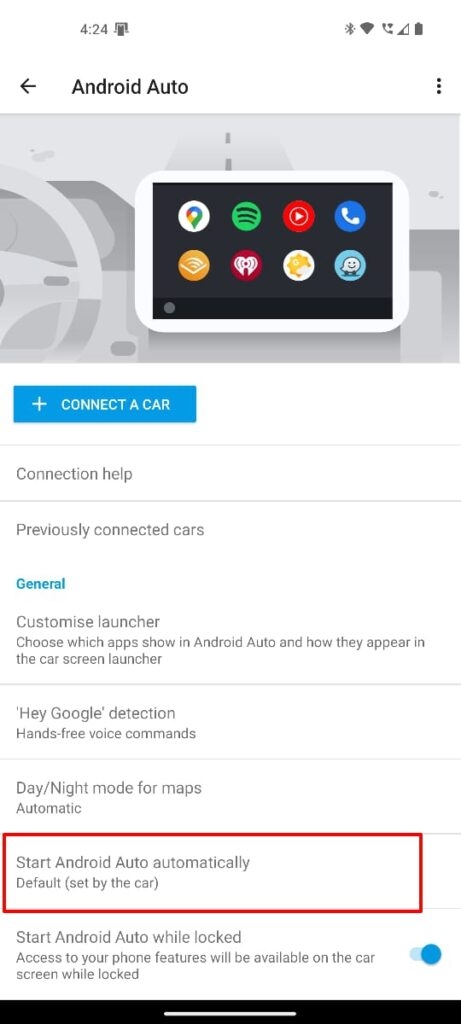
Qui, puoi trovare l’opzione Avvia Android Auto automaticamente. Tocca su di essa.
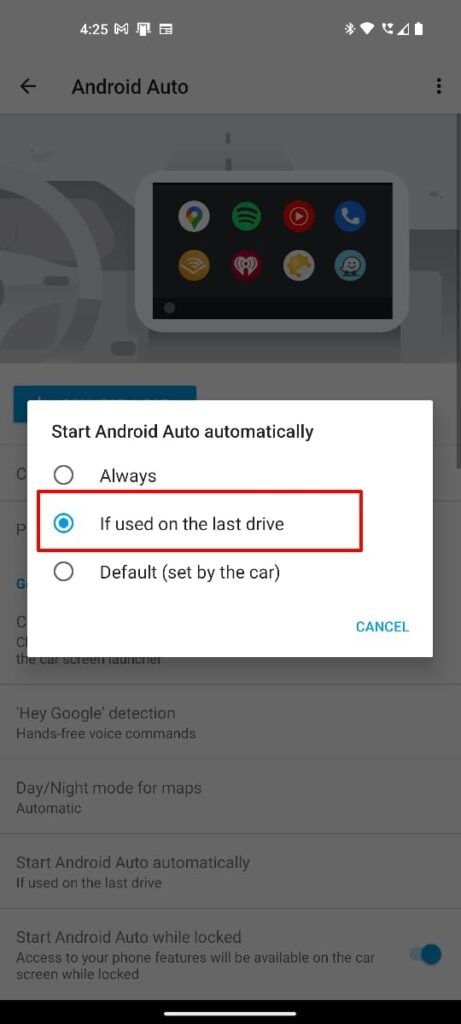
Ora, seleziona l’opzione Se utilizzato nell’ultimo viaggio.
Dimentica la tua auto su Android Auto
Se nessuna delle soluzioni sopra ha funzionato per te, ti consigliamo di seguire questa soluzione.
Innanzitutto, apri Impostazioni sul tuo telefono Android e cerca Android Auto.
Ora, clicca su Impostazioni aggiuntive.
Qui, puoi trovare l’opzione Auto precedentemente connesse. Tocca su di essa.
Ora, clicca sui tre punti presenti nell’angolo in alto a destra e seleziona Dimentica tutte le auto.
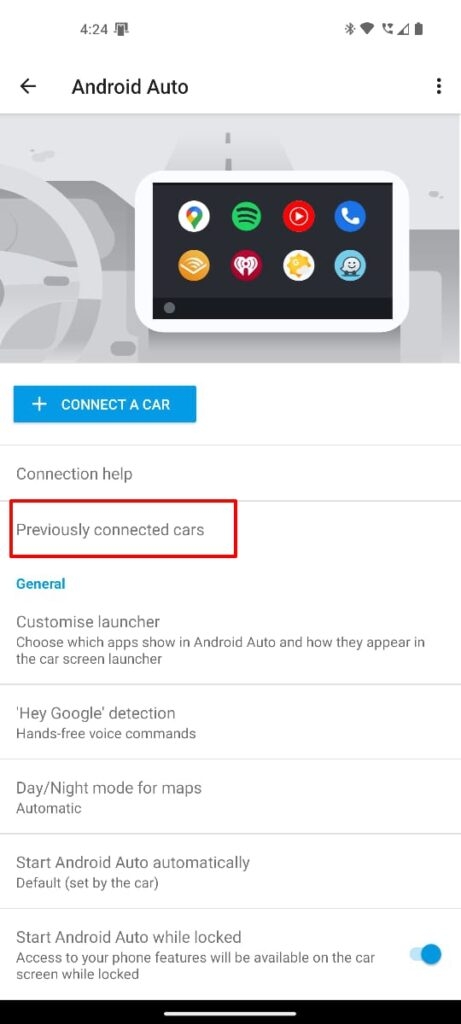
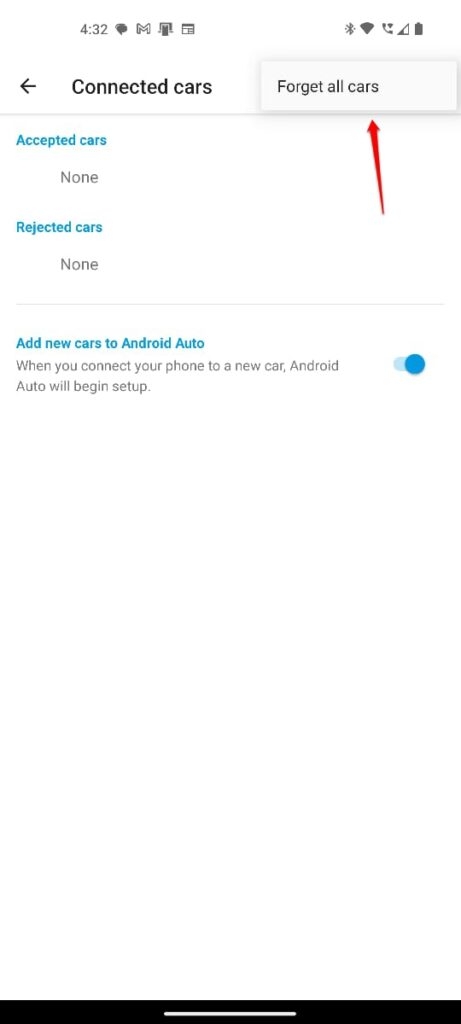
Fare ciò può impedire al tuo Android Auto di connettersi automaticamente all’infotainment.
Disinstallare Android Auto
Se stai utilizzando una connessione USB per caricare il tuo telefono tramite l’infotainment, e se Android Auto si connette automaticamente, allora è consigliato disinstallare l’app Android Auto. Ecco come puoi farlo:
Innanzitutto, apri Impostazioni sul tuo telefono Android.
Ora, clicca su App e notifiche.
Seleziona, Vedi tutte le app.
Ora, tocca su Android Auto.
Clicca sull’opzione Disinstalla.
Ora, puoi vedere che Android Auto è completamente disinstallato dal tuo telefono.
Suggerimenti aggiuntivi
Ecco alcune cose che puoi provare ulteriormente per risolvere il problema di Android Auto sul tuo telefono:
Cancella la cache: A volte, i bug nella cache possono anche causare errori con Android Auto. Pertanto, è consigliato cancellare la cache ogni volta che riscontri un problema con questa applicazione. Puoi trovare l’opzione di cancellazione della cache nella sezione Android Auto.
Controlla gli aggiornamenti software: Se la tua applicazione Android Auto non è aggiornata da tempo, potrebbe non essere compatibile con l’ultima versione del sistema operativo e del sistema di infotainment. Pertanto, devi controllare se l’ultima versione di Android Auto è disponibile sul Play Store e aggiornarla di conseguenza.
Riavvia il telefono: Questa è una soluzione semplice ma efficace. A volte, riavviare il telefono può risolvere i problemi temporanei e le questioni di cache associate al tuo telefono e all’applicazione.
Conclusione
Speriamo che questo articolo ti abbia fornito sufficienti informazioni su come disattivare Android Auto sulla tua auto e sui tuoi telefoni cellulari.
Nell’ultima versione di Android, non sarai in grado di eliminare/disinstallare l’app, ma se stai utilizzando versioni precedenti, sarai in grado di farlo.
Ulteriori letture:
Come risolvere se Android Auto non funziona?
5 migliori caricabatterie per auto wireless sotto i $50
11 migliori app da utilizzare se possiedi un’auto Tesla
Ricevi i nuovi post nella tua casella di posta.
Nessuno spam. Disiscriviti in qualsiasi momento.