Windows 11 · 4 min read · Sep 12, 2025
Come disattivare Copilot su Windows 11

Questa guida spiega due metodi diversi per disattivare il chatbot AI Copilot su un computer Windows 11. Per competere con ChatGPT, Character AI e altri chatbot, Microsoft ha lanciato il suo assistente AI Copilot nell’ultimo trimestre del 2023.
Potresti non trovare Copilot interessante se già utilizzi ChatGPT o qualsiasi applicazione simile. Inoltre, il piano gratuito di Copilot non offre molto rispetto alle sue versioni premium. Questi potrebbero darti abbastanza motivi per rimuovere il chatbot dal tuo PC. Ci sono diversi modi per farlo.
Puoi rimuoverlo solo dalla barra delle applicazioni per evitare aperture accidentali. Per disabilitare completamente Copilot su Windows, puoi modificare le impostazioni nell’Editor Criteri di Gruppo o nel Registro di Windows. Ho dettagliato i passaggi per entrambi i metodi nelle sezioni successive di questo articolo.
Come rimuovere Copilot dalla barra delle applicazioni di Windows?
Dopo che Copilot è stato integrato con Windows 11, appariva sulla barra delle applicazioni per impostazione predefinita. Se non utilizzi il chatbot Microsoft, non c’è motivo di tenerlo sulla barra delle applicazioni di Windows. Puoi rimuoverlo dalla barra delle applicazioni accedendo alle seguenti impostazioni.
- Fai clic destro sulla barra delle applicazioni.
- Seleziona Impostazioni barra delle applicazioni dal menu a tendina.

- Vai alla sezione Elementi della barra delle applicazioni.
- Scorri fino a Copilot(preview) e fai clic sull’interruttore accanto ad esso.
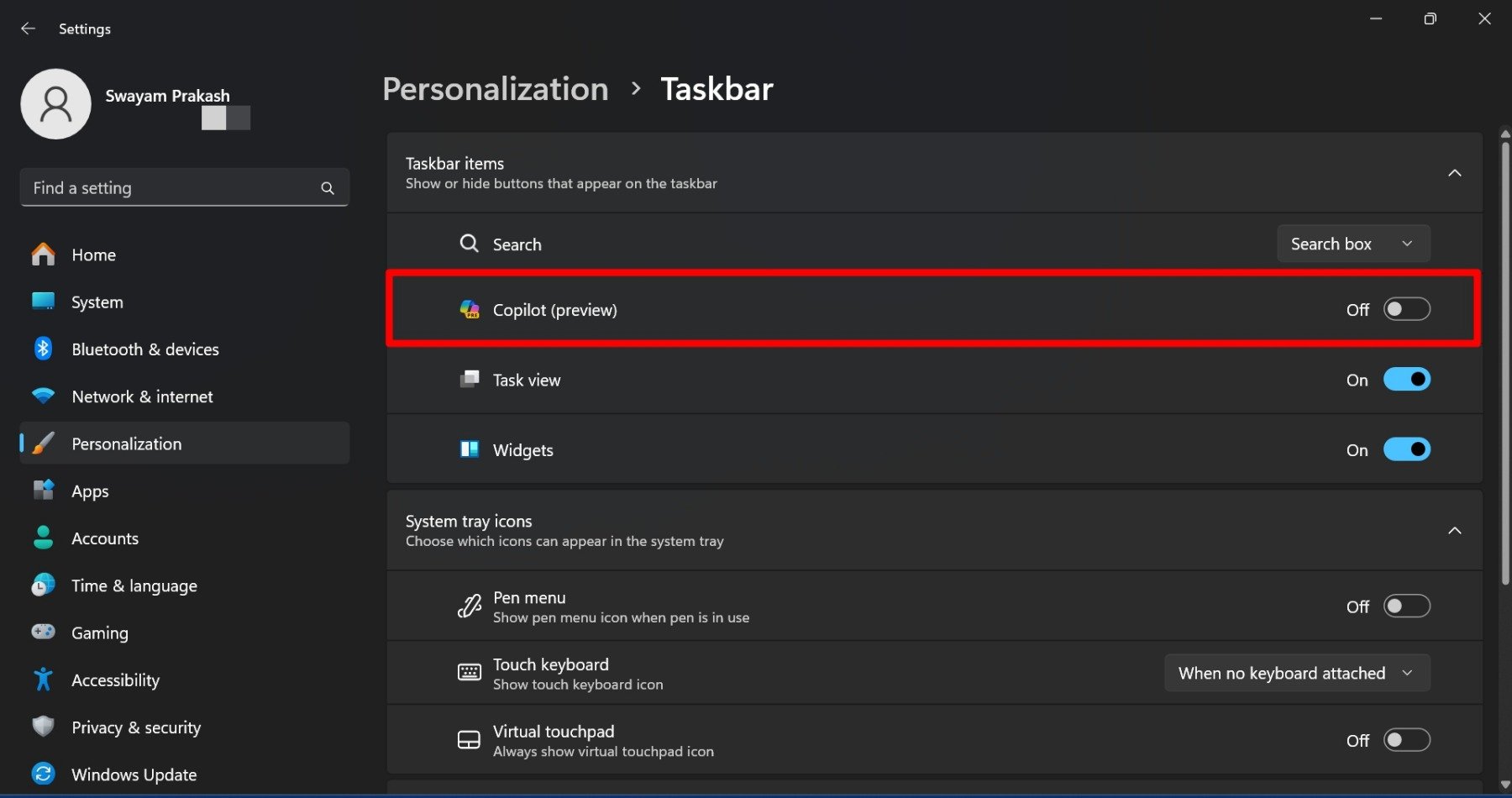
L’interruttore dovrebbe diventare grigio, indicando che l’icona del chatbot è stata rimossa con successo dalla barra delle applicazioni. Tuttavia, questo non disabilita Microsoft Copilot. Rimuoverlo dalla barra delle applicazioni semplicemente lo terrà fuori dalla tua vista.
Puoi comunque lanciarlo accidentalmente mentre utilizzi le scorciatoie da tastiera per utilizzare qualsiasi funzione su Windows. Copilot ha una combinazione di tasti di scelta rapida di Windows + C per lanciarlo istantaneamente. È meglio disattivarlo per evitare di aprire Copilot per errore.
Disabilitare Copilot su Windows 11 dall’Editor Criteri di Gruppo
Se utilizzi Windows 11 Professional, offre accesso all’Editor Criteri di Gruppo. Controlliamo i passaggi per disattivare Copilot modificando le impostazioni nei componenti di Windows.
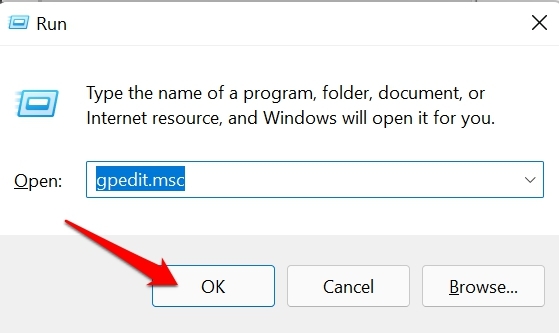
- Premi Windows + R per aprire la finestra Esegui.
- Digita gpedit.msc e premi invio per avviare l’Editor Criteri di Gruppo Locale.
- Nel pannello di sinistra sotto Configurazione utente, fai clic su Modelli amministrativi per espandere l’elenco degli elementi sottostanti.
- Scorri fino a Componenti di Windows e fai clic su di esso.
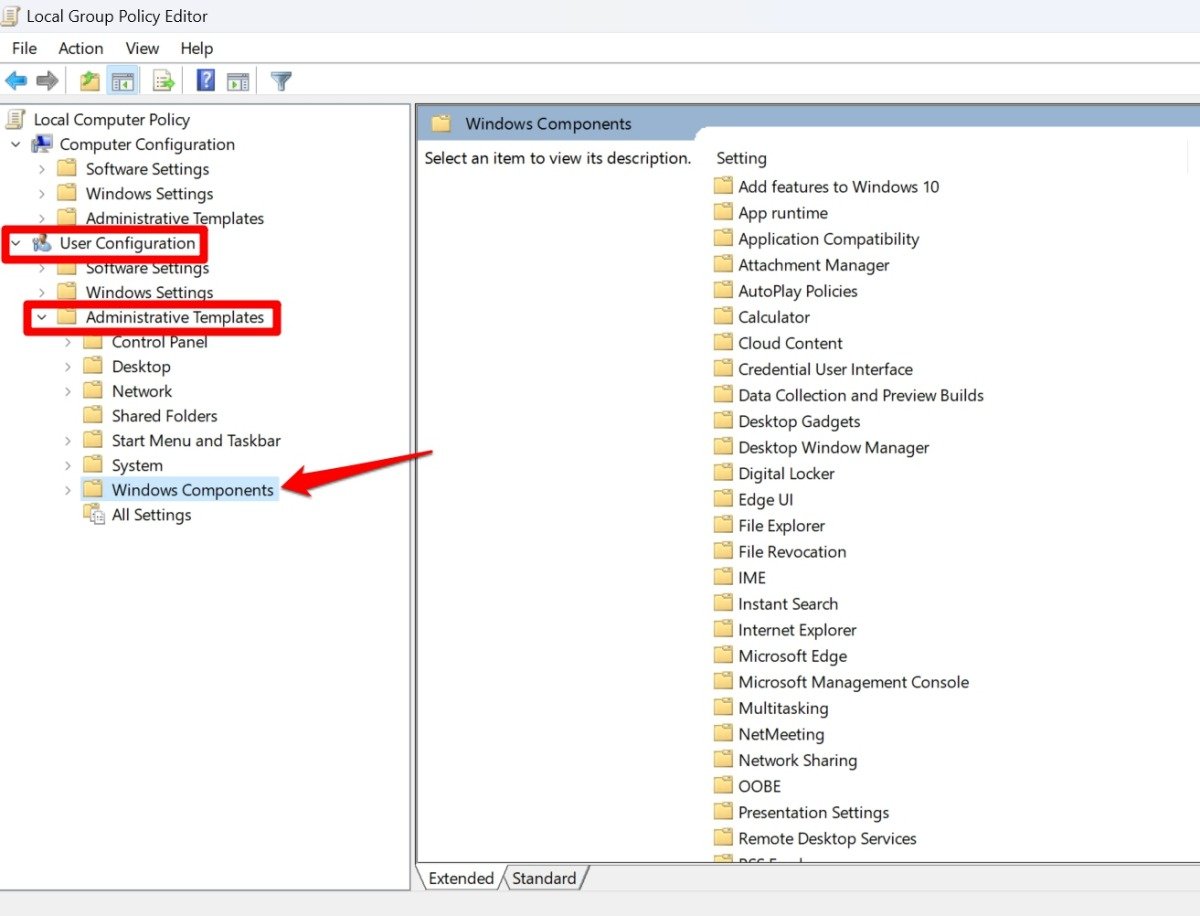
- Naviga sul lato destro e scorri fino a Windows Copilot. Fai doppio clic su di esso.
- Fai doppio clic su Disattiva Windows Copilot.
- Seleziona la configurazione Abilitato.
- Fai clic su Applica > OK per chiudere la finestra di dialogo delle configurazioni di Disattiva Windows Copilot.
Disattivare Copilot su Windows modificando il Registro
Se utilizzi l’edizione Windows Home, non avrai accesso all’Editor Criteri di Gruppo Locale. Invece, puoi accedere alle impostazioni del Registro di Windows e disabilitare Copilot. Ecco i passaggi da seguire.
NOTA: Modificare il registro di Windows potrebbe far comportare in modo strano l’interfaccia di Windows e le sue funzionalità. Esegui sempre il backup dei tuoi dati importanti nel cloud o su altri dispositivi prima di apportare modifiche al registro. DigitBin o l’autore non saranno responsabili per problemi tecnici derivanti da un’errata implementazione dei passaggi da parte del lettore.
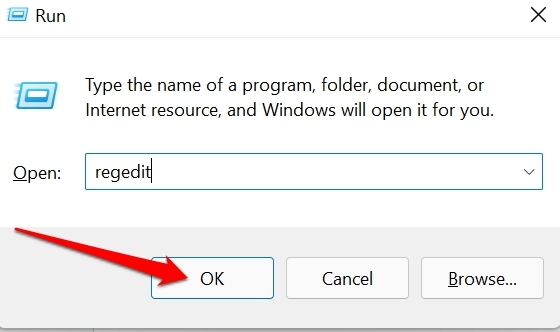
- Premi Windows + R per aprire la finestra Esegui.
- Digita regedit e premi il tasto invio.
- Fai clic sul pulsante Sì nel prompt di Controllo dell’account utente.
- Sul lato sinistro, fai clic e naviga attraverso il seguente percorso
HKEY_CURRENT_USER > Software > Policies > Microsoft > Windows. - Fai clic destro su Windows e seleziona Nuovo > Chiave.
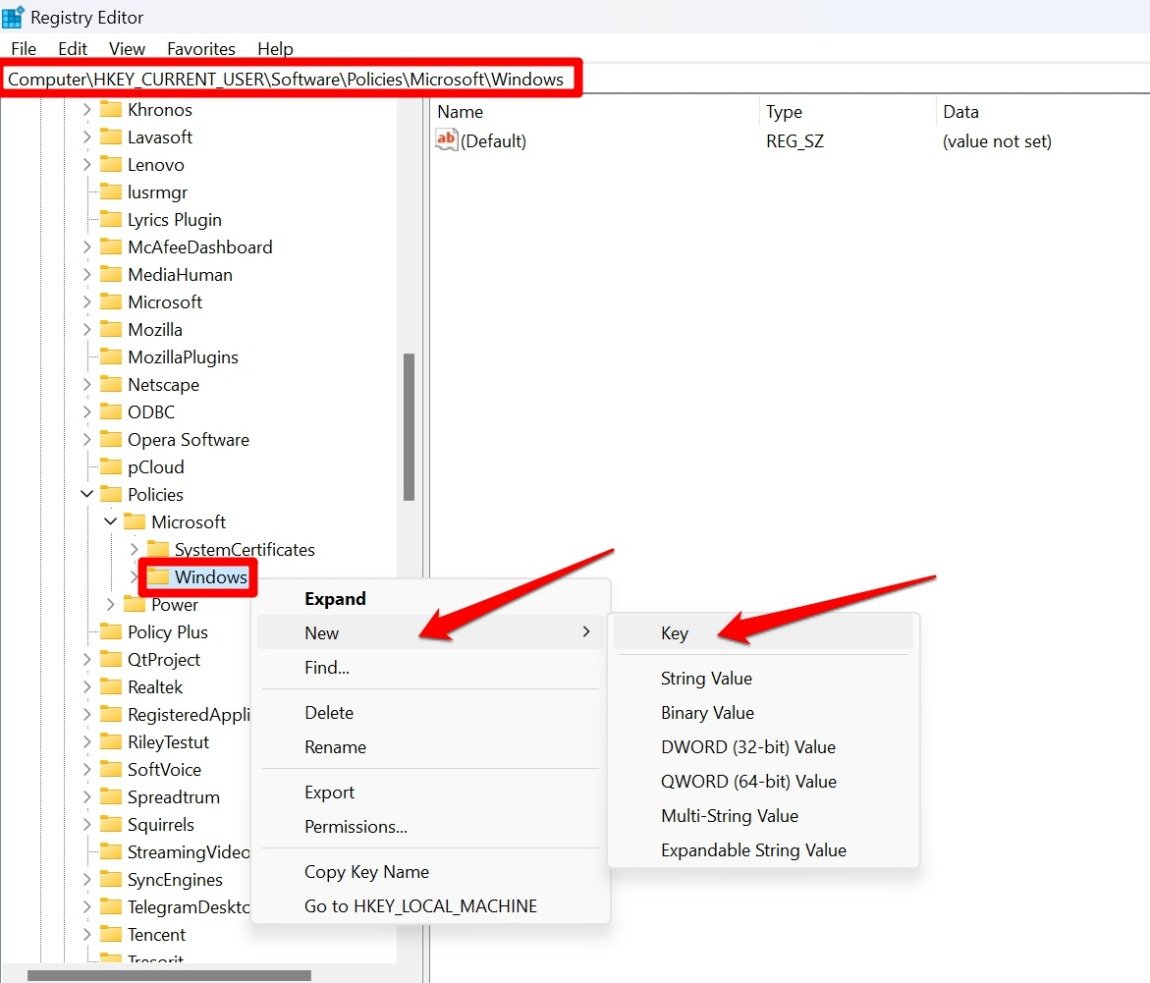
- Imposta il nome della chiave come WindowsCopilot.
- Fai clic destro su WindowsCopilot > Nuovo > seleziona Valore DWORD (32 bit).
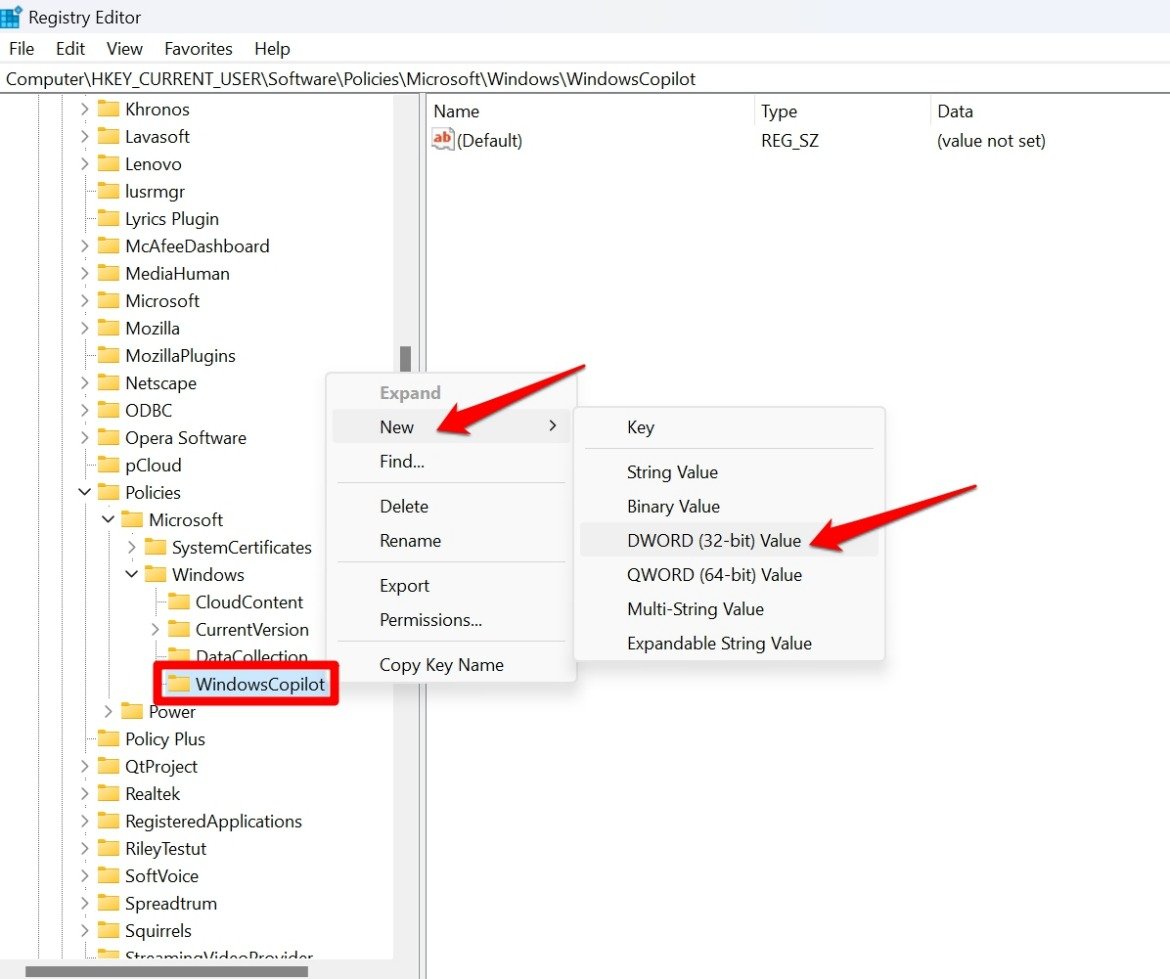
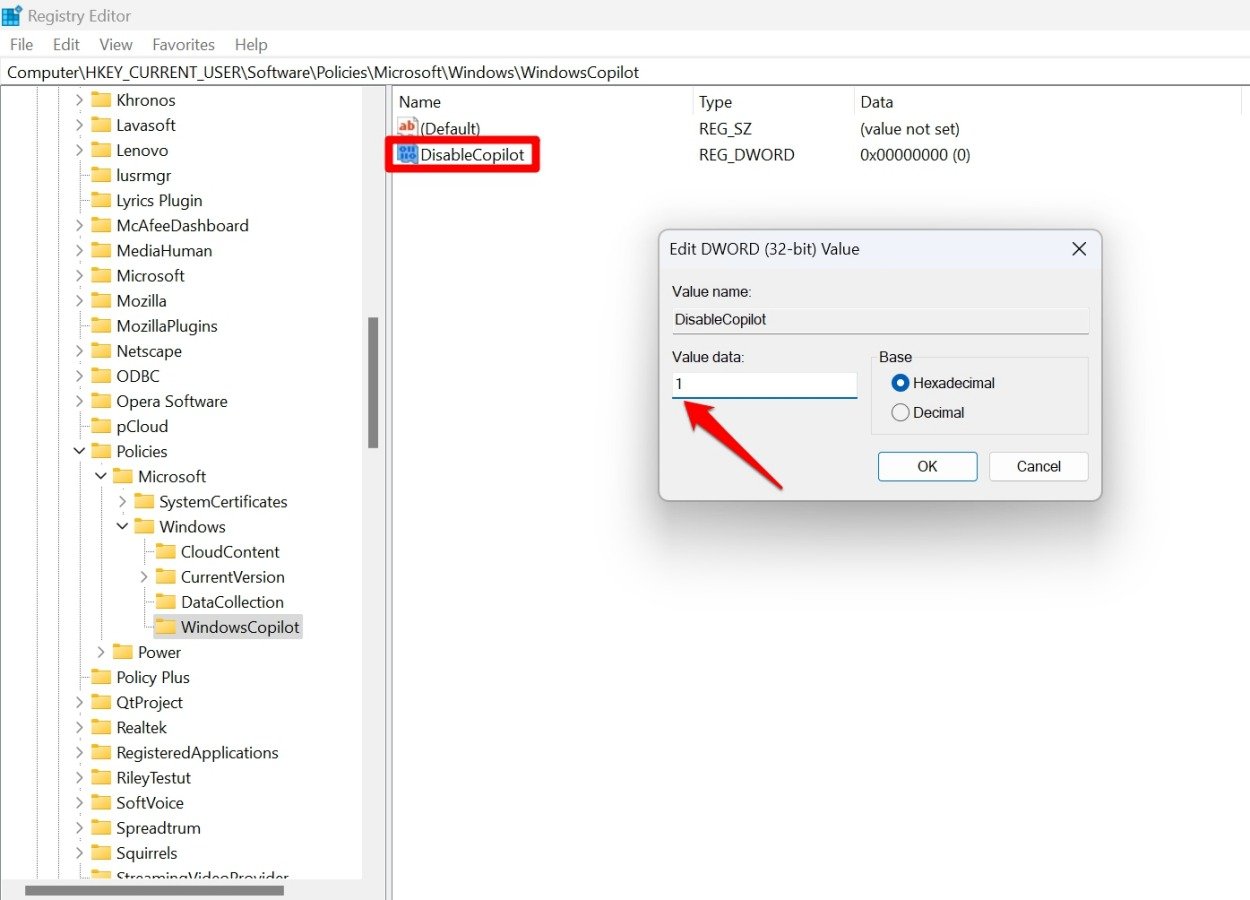
8. Imposta il nome del DWORD come DisableCopilot**. - Fai doppio clic su DisableCopilot e imposta i dati del valore su 1.
- Fai clic su OK.
- Riavvia il PC.
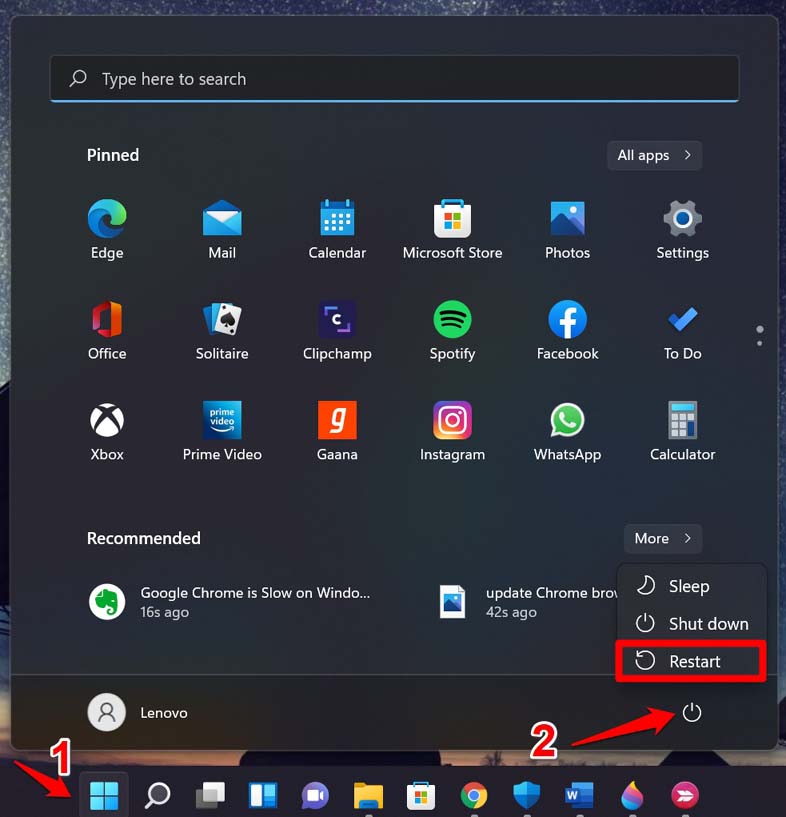
Dopo il riavvio, Windows Copilot dovrebbe essere disattivato sul tuo PC.
Conclusione
Se non vuoi utilizzare un’app (Copilot, in questo caso), perché abilitarla sul tuo PC? Rimuovi Copilot se senti che è un altro assistente AI comune che non ti aiuta a utilizzare Windows in modo produttivo. Cambiare le impostazioni pertinenti all’interno dell’Editor Criteri di Gruppo o del registro di Windows dovrebbe risolvere il problema.
Se hai qualche pensiero su Come disattivare Copilot su Windows 11, sentiti libero di lasciare un commento qui sotto. Inoltre, iscriviti al nostro canale YouTube di DigitBin per video tutorial. Saluti!
Ricevi i nuovi post nella tua casella di posta.
Nessuno spam. Disiscriviti in qualsiasi momento.