Microsoft Word · 4 min read · Oct 16, 2025
Come disattivare la modalità scura su Word (Windows e Mac)?

La modalità scura è stata inventata per facilitare la lettura e la scrittura di documenti in modo confortevole al buio senza affaticare troppo gli occhi.
Per questo motivo, la modalità scura è abbastanza popolare tra tutti gli utenti, ma ci sono anche persone che non la gradiscono. E poiché stai leggendo questo, è abbastanza sicuro dire che sei una di quelle persone.
Microsoft Office è senza dubbio il prodotto più utilizzato sia dalle aziende che dagli studenti, poiché è disponibile sia per Windows che per Macbook.
Recentemente, Microsoft ha anche introdotto la modalità scura nei suoi prodotti e se stai cercando un modo per disattivarla, ecco come puoi disattivare la modalità scura su Word.
Come disattivare la modalità scura su Word?
Ci sono due modi per disabilitare la modalità scura su Word, e abbiamo fornito i passaggi per entrambe le versioni. Controllali qui sotto.
Disattivare la modalità scura su Word per Mac
Versione 1
Per iniziare il processo, devi aprire Microsoft Word sul tuo Mac e seguire i passaggi forniti.
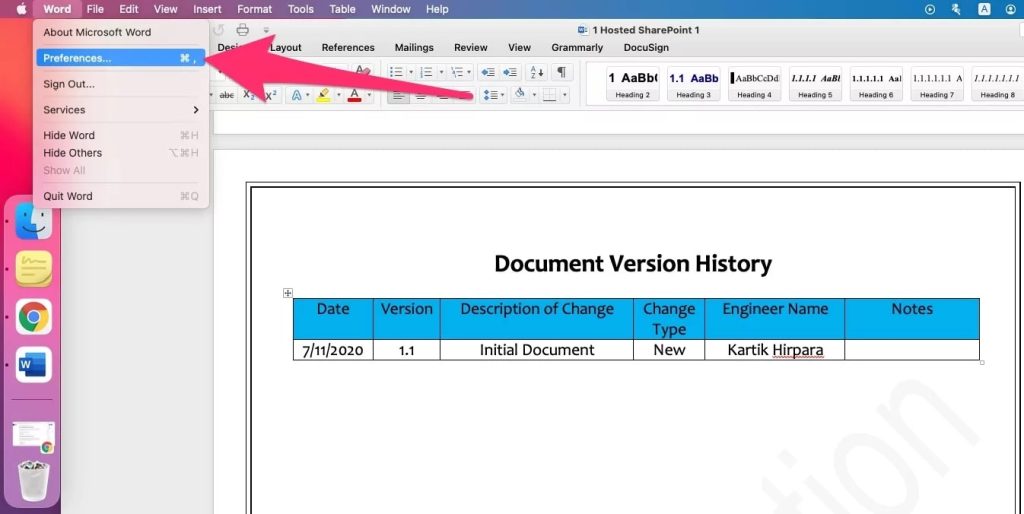
- Nell’angolo in alto a sinistra della barra dei menu, troverai Word. Cliccaci sopra.
- Dal menu a discesa che appare dopo, clicca su Preferenze.
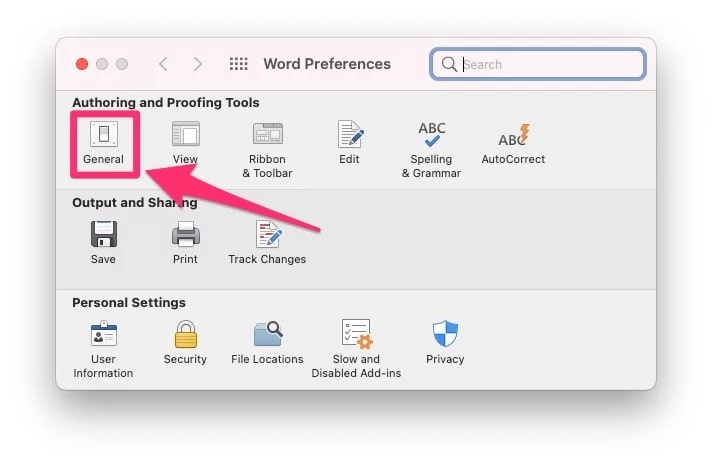
- Ora, clicca su Generale.
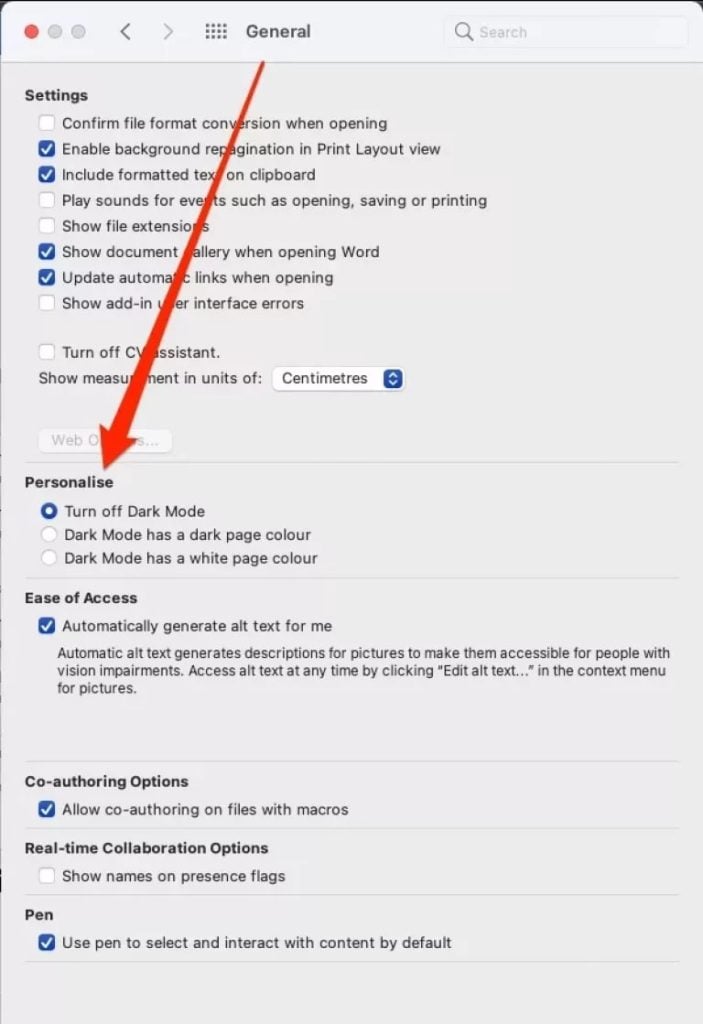
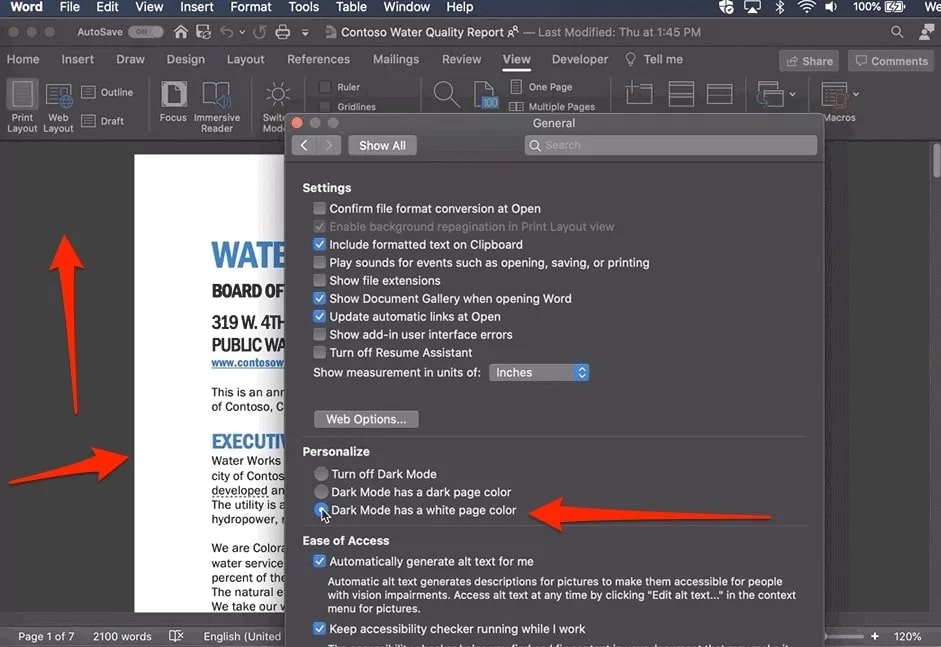
- Ora, scorri verso il basso, trova Personalizza e seleziona l’opzione Disattiva modalità scura.
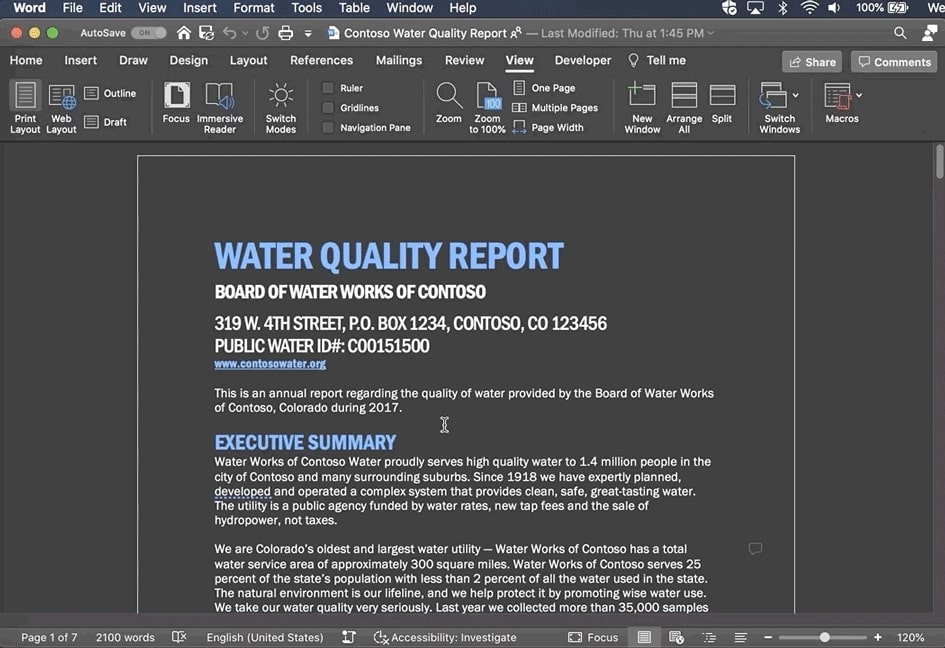
- Dopo aver fatto ciò, il tuo Word tornerà al suo aspetto normale nonostante la modalità scura sia attivata sul tuo Mac.
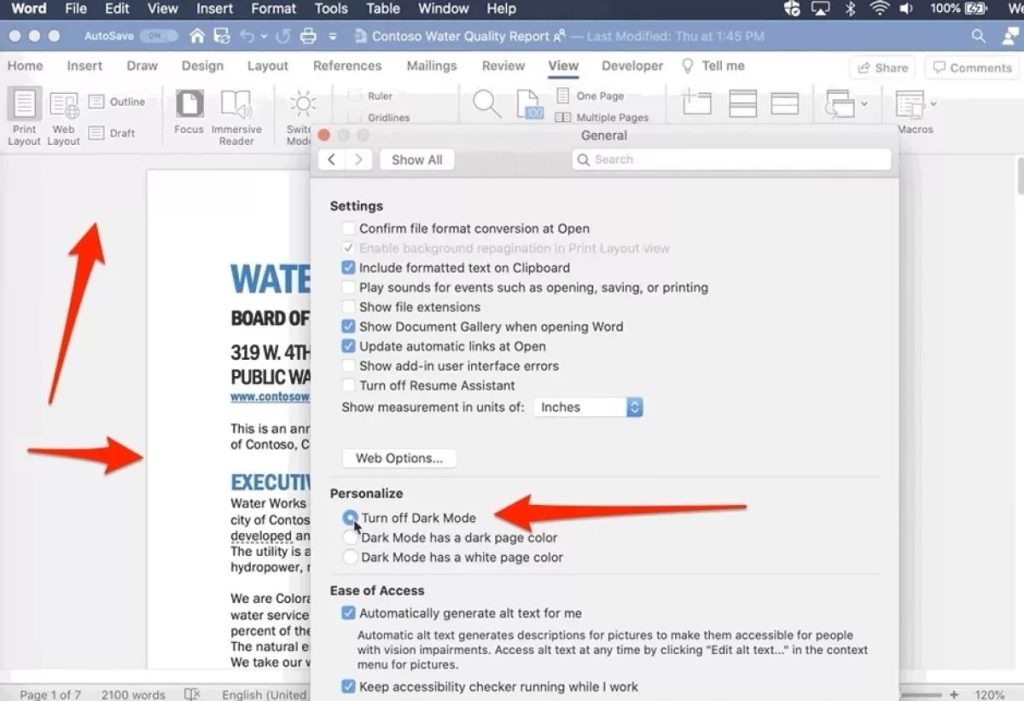
Ora, se desideri mantenere la modalità scura ma vuoi cambiare il colore della pagina, devi solo selezionare l’opzione La modalità scura ha un colore di pagina bianco sotto Personalizza, e questo renderà la pagina su cui scrivi bianca, mentre lo sfondo sarà nero.
Versione 2
I nuovi sistemi mac o OS vengono forniti con la modalità scura integrata, e quando la abiliti sul tuo sistema, tutte le app nel tuo sistema passano alla modalità scura. Quindi, puoi disattivarla per disabilitare la modalità scura anche su Word. Segui i passaggi qui sotto per disabilitare la modalità scura sul tuo sistema.
- Apri il Finder sul tuo pc Mac e poi clicca sull’icona Apple.
- Ora, scegli Preferenze di Sistema e poi seleziona Generale.
- Ora, sarai in grado di vedere tre opzioni proprio accanto a Aspetto. Scegli Chiaro se desideri disabilitare la modalità scura.
Disattivare la modalità scura su Word per Windows
I passaggi qui sono molto facili da seguire, quindi controllali qui sotto.
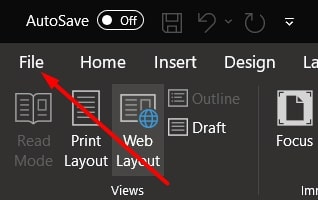
- Apri il tuo MS Word e poi clicca sull’opzione File nell’angolo in alto a sinistra.
- Ora, vicino all’angolo in basso a sinistra, trova Account e clicca su di esso.

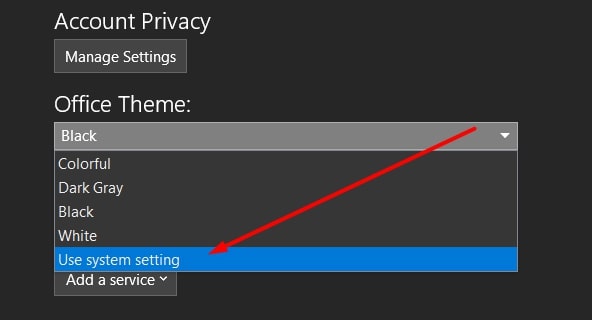
- Ora, appena sotto Privacy dell’account, sarai in grado di individuare Temi di Office.
- Clicca su quello, e apparirà un menu a discesa. Scegli Bianco se desideri disabilitare la modalità scura, oppure puoi scegliere qualsiasi opzione ti piaccia.
In questo modo, puoi fare in modo che il tuo MS Word non funzioni in modalità scura nonostante la modalità scura sia attivata nel tuo sistema.
Ma se desideri mantenere lo sfondo scuro e avere una pagina bianca su cui scrivere, segui i passaggi forniti qui sotto.
- Apri il tuo MS Word e poi vai su Visualizza.
- Sarai in grado di individuare Modalità scura proprio accanto a Movimento pagina. Clicca su Cambia modalità per passare tra una pagina scura e una pagina bianca.
E se desideri mantenere questa impostazione ogni volta che apri Word, segui i passaggi qui sotto.
- Clicca su File e poi clicca su Opzioni in fondo a quel menu.
- Ora scegli Generale e trova l’opzione Tema di Office.
- Proprio accanto a quello, seleziona Disabilita modalità scura.
Ora, ogni volta che apri MS Word, apparirà una pagina bianca con uno sfondo scuro. Puoi alternare tra una pagina nera e una pagina bianca seguendo i passaggi forniti sopra.
Conclusione
La modalità scura è progettata per ridurre l’affaticamento degli occhi. Tuttavia, alcune persone la trovano effettivamente più affaticante per gli occhi. Ecco perché ti incoraggiamo a disattivarla se hai bisogno di più luce sullo schermo.
Seguendo uno dei metodi sopra, puoi facilmente disattivare la modalità scura sul software Microsoft Windows. Faccelo sapere, quale ha funzionato per te, nella sezione commenti qui sotto.
Ricevi i nuovi post nella tua casella di posta.
Nessuno spam. Disiscriviti in qualsiasi momento.