YouTube · 4 min read · Jan 15, 2026
Come disattivare la modalità ristretta su YouTube Network Administrator?

La modalità ristretta su YouTube è un modo per limitare gli utenti dalla visione di contenuti sensibili così come contenuti disturbanti o NSFW. Ora, sappiamo che l’amministratore di rete filtra i contenuti per un motivo, poiché sappiamo che non è consentito in varie organizzazioni.
Tuttavia, ci sono volte in cui la modalità ristretta non può essere disattivata su YouTube. Quindi, se stai cercando di capire come disattivare la modalità ristretta su YouTube Network Administrator, leggi questo articolo.
Come disattivare la modalità ristretta su YouTube Network Administrator?
Per capire come disattivare la modalità ristretta su YouTube Network Administrator, dobbiamo prima capire perché questo problema è stato causato in primo luogo.
Ecco i seguenti motivi per cui non puoi disattivare la modalità ristretta sull’amministratore di rete di YouTube:
- Le impostazioni DNS sul router sono impostate per limitare YouTube
- La sicurezza web potrebbe impedirti di disattivare la modalità ristretta
- I componenti aggiuntivi del browser non consentono di disattivare la modalità ristretta
- La cache del browser o i cookie ti impediscono di disattivare la modalità ristretta sull’amministratore di rete di YouTube.
Ora che sai perché non puoi disattivare la modalità ristretta sull’amministratore di rete di YouTube, possiamo darti i modi possibili per risolvere il problema.
Ma nota che questi metodi non funzioneranno se hai un router con controllo parentale. Assicurati anche che il tuo router non stia bloccando YouTube per indirizzo IP.
Cambiare le impostazioni DNS
Il primo metodo per risolvere il “impossibile disattivare la modalità ristretta su YouTube Network Administrator” è cambiare le impostazioni DNS perché potrebbe essere questo il problema.
Per cambiare le impostazioni DNS sul PC, segui questi passaggi:
- Vai su Start > Pannello di controllo > Rete e Internet e vai al Centro connessioni di rete e condivisione.
- Ora, fai clic su Visualizza stato della rete e attività e fai clic su Cambia impostazioni dell’adattatore.
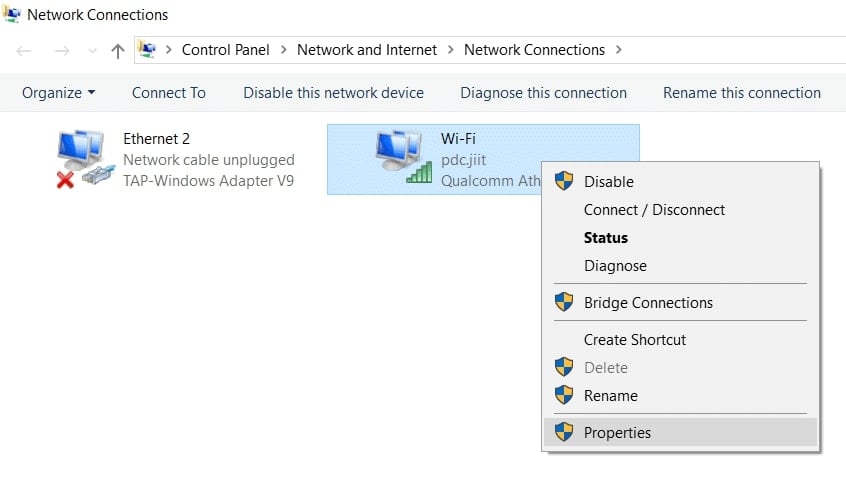
- Apparirà una nuova finestra con le Connessioni di rete dove devi fare clic con il tasto destro e selezionare Proprietà.
- Ora, vai alla scheda Rete, seleziona Protocollo Internet Versione 4 e fai clic su Proprietà di nuovo.
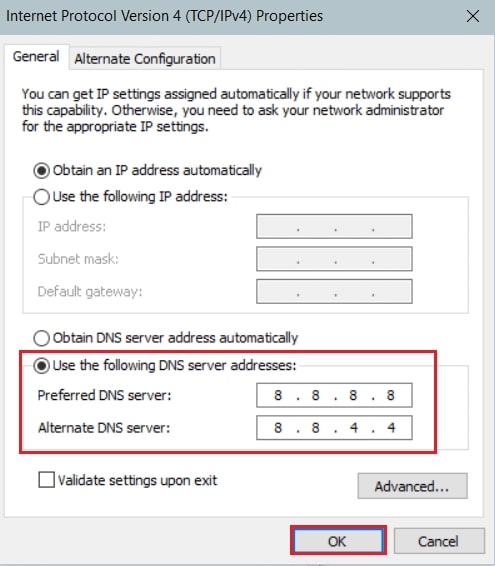
- Nella finestra successiva, fai clic su Utilizza i seguenti indirizzi server DNS e inserisci gli indirizzi DNS come mostrato nell’immagine sopra.
Disabilitare i componenti aggiuntivi del browser
Se stai utilizzando YouTube su un browser, allora devi disabilitare tutti i componenti aggiuntivi perché potrebbero anche causare un conflitto tra le tue impostazioni su YouTube. Ad esempio, se stai usando Google Chrome, puoi fare quanto segue:
Apri Chrome e fai clic sul menu a tre punti e poi vai su Impostazioni.
Ora, fai clic su Estensioni come mostrato sopra e poi fai clic sull’interruttore Disabilita tutte le estensioni in alto.
Aggiorna la pagina di YouTube dopo questo e controlla se riesci a disattivare la modalità ristretta o meno.
Svuotare la cache del browser
Se il metodo di disabilitazione delle estensioni del browser non funziona, allora puoi svuotare la cache del tuo browser perché abbiamo visto che i file di cache difettosi possono causare problemi su YouTube.
- Per svuotare la cache del browser su Google Chrome, vai sul menu a tre punti e fai clic su Altri strumenti.
- Dopo, fai clic su Cancella dati di navigazione e seleziona l’intervallo su Tutto il tempo.
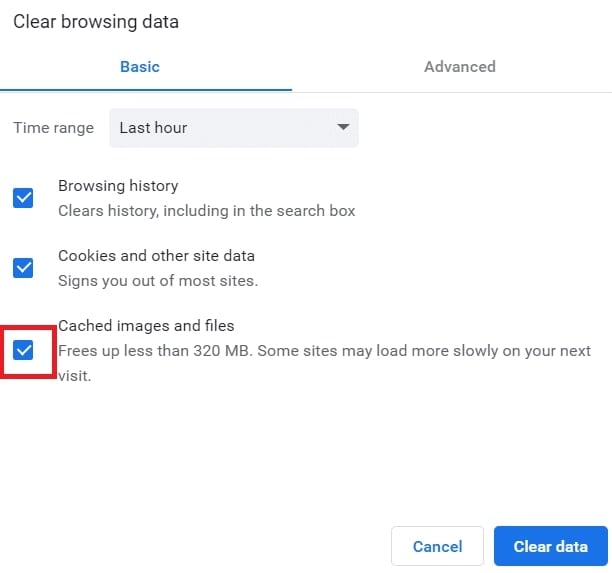
- Controlla anche la casella accanto a Immagini e file memorizzati nella cache e poi fai clic su Cancella dati, e poi tutti i tuoi file di cache saranno cancellati.
Una volta che la tua cache è stata svuotata, apri l’app di YouTube e disattiva la modalità ristretta, e siamo abbastanza sicuri che ora dovrebbe funzionare.
Disattivare Google Safe Search
Google ha una funzione nota come ricerca sicura, che limita gli utenti dalla visione di contenuti sensibili nel browser. Se abiliti questo filtro, limiterà la visione di determinati tipi di contenuti su tutta la piattaforma.
Quindi, se non riesci a disattivare la modalità ristretta su YouTube, puoi provare a disattivare Google Safe Search e vedere se il problema è risolto.
- Per disattivare Google Safe Search nel tuo browser, vai su Impostazioni di ricerca Google da questo link.
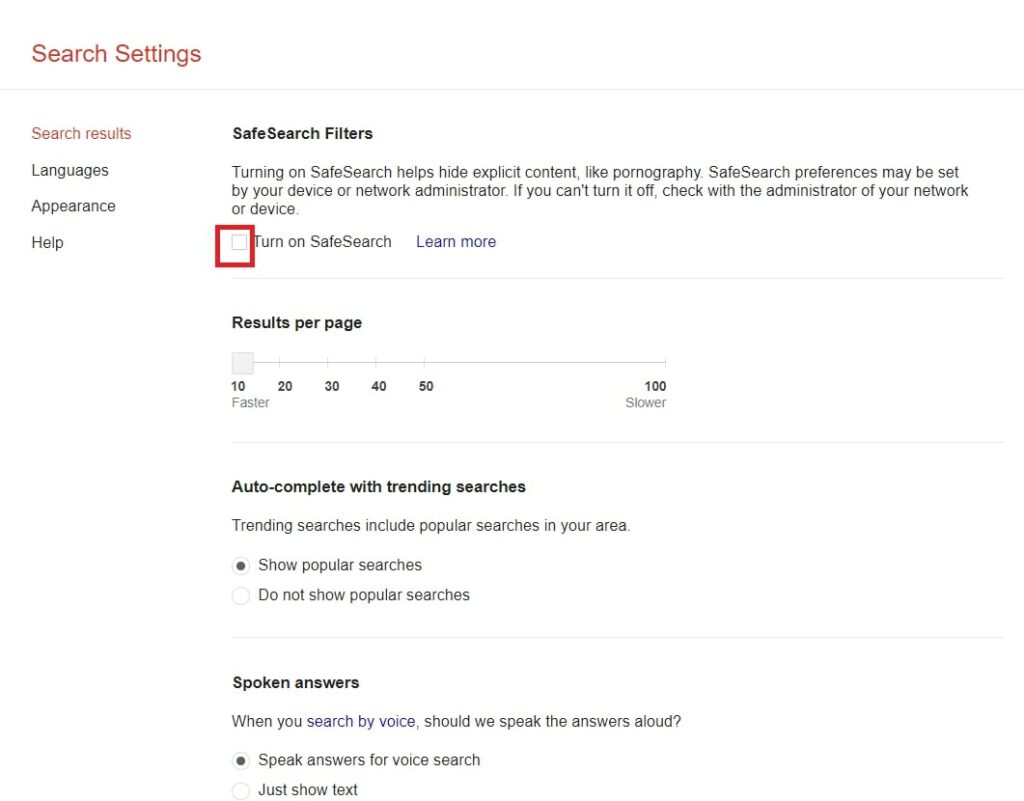
- Deseleziona la casella accanto a Attiva Ricerca Sicura e scorri verso il basso per fare clic sul pulsante Salva .
- Dopo aver salvato le impostazioni, chiudi la scheda e poi aggiorna la pagina di YouTube e assicurati di disattivare anche la modalità ristretta su YouTube.
- Per disattivare Google Safe Search sul tuo mobile, vai su Chrome, fai clic sul menu a tre punti, e poi fai clic su Impostazioni.
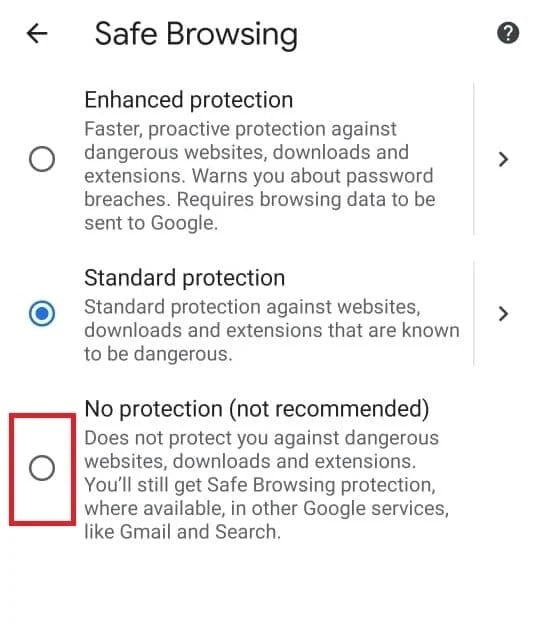
- Ora, fai clic su Privacy e Sicurezza > Controllo sicurezza > Navigazione sicura e deseleziona l’opzione Nessuna protezione (non consigliata).
Disabilitare il software antivirus (se applicabile)
Molte persone utilizzano ancora oggi software antivirus, ma possiamo dirti che non c’è realmente bisogno di essi poiché abbiamo già Windows Defender, che può proteggerci da tutti i tipi di malware.
Supponiamo che tu stia utilizzando un qualsiasi tipo di software antivirus. In tal caso, è consigliato disabilitare il software per risolvere l’impossibilità di disattivare la modalità ristretta sul problema dell’amministratore di rete di YouTube in modo che, se il software sta causando qualche conflitto, possa essere risolto.
Conclusione
Speriamo che questo articolo ti abbia aiutato a risolvere il problema di non riuscire a disattivare la modalità ristretta sull’amministratore di rete di YouTube. Facci sapere quale delle soluzioni sopra ti ha aiutato a risolvere il problema.
Inoltre, condividi questo articolo con i tuoi amici che sono anche frustrati da questo problema e fai sapere loro come possono anche risolverlo.
Ricevi i nuovi post nella tua casella di posta.
Nessuno spam. Disiscriviti in qualsiasi momento.